Sonderzeichen-Picker

Unterbrechen Sie Ihren kreativen Fluss nicht, um nach Symbolen zu suchen! Special Character Picker ist ein leichtes Produktivitätstool, das entwickelt wurde, um Ihre Hände "nah am Herzen" zu halten. Egal, ob Sie Code schreiben, wissenschaftliche Arbeiten verfassen oder Social-Media-Beiträge erstellen, finden Sie das genaue Zeichen, das Sie benötigen, in Sekundenbruchteilen.

Entwickelt für Schriftsteller, Entwickler und Studenten, die eine nahtlose "Deep Work"-Erfahrung schätzen.

📚 UNTERSTÜTZTE KATEGORIEN

● Klassisch (Classic): Wesentliche Kontrollsymbole, Urheberrechtszeichen und grundlegende mathematische Operatoren.
👉 Ideal für: Alle Nutzer, insbesondere für Verfasser technischer Dokumente, die Copyright- (©) oder Markenzeichen (®) benötigen.

● Emoji: Ein umfangreiches Set an Piktogrammen, das Ausdrücke, Gesten, Tiere und Lebensmittel abdeckt.
👉 Ideal für: Social-Media-Enthusiasten und die tägliche digitale Kommunikation.

● Kaomoji: Klassische japanische Text-Emoticons für unique, textbasierte Ausdrücke.
👉 Ideal für: Anime-Fans, Forennutzer und kreative Blogger.

● Satzzeichen (Punctuation): Verschiedene Formen von Anführungszeichen, Gedankenstrichen und speziellen Bindestrichen.
👉 Ideal für: Professionelle Typografen und Werbetexter, die Wert auf Präzision legen.

● Formen (Shapes): Geometrische Grundfiguren wie Quadrate, Dreiecke und Kreise.
👉 Ideal für: UI-Designer und Ersteller von Präsentationen für Layout und Visualisierung.

● Linien (Lines): Ein vollständiger Satz von Rahmenzeichnungszeichen, einschließlich einfacher und doppelter Linien.
👉 Ideal für: Entwickler und Systemadministratoren, die Tabellen oder Diagramme in Textform erstellen.

● Pfeile (Arrows): Eine umfassende Sammlung von Richtungs- und Spezialpfeilen.
👉 Ideal für: Ersteller von Flussdiagrammen und Autoren technischer Dokumentationen.

● Sterne & Herzen (Stars): Dekorative Stern-, Herz- und Rahmensymbole.
👉 Ideal für: Notizersteller und Kreative, die Inhalte hervorheben oder dekorieren möchten.

● Spiele & Freizeit (Games & Leisure): Symbole für Poker, Mahjong, Schach und Würfel.
👉 Ideal für: Spieler, Ersteller von Kartenspiel-Inhalten und alle, die spielbezogene Grafiken benötigen.

● Büro & Technik (Office Tech): Symbole für Tastaturkürzel, Bürobedarf und technische Icons.
👉 Ideal für: Autoren technischer Dokumente und Ersteller von Tutorials.

● Büro/Einheiten (Office/Units): Ären, Bürosymbole, Richtungen, Zeit, Datum, Monate und spezielle Einheiten.
👉 Ideal für: Administratoren, Bearbeiter japanischer Dokumente und alle, die kompakte Büronotizen benötigen.

● Währungen (Currency): Symbole für die wichtigsten globalen und regionalen Währungen.
👉 Ideal für: Finanzfachleute, international tätige Händler und E-Commerce-Betreiber.

● Numerisch (Numeric): Eingekreiste Zahlen, römische Ziffern, Brüche und hoch-/tiefgestellte Zeichen.
👉 Ideal für: Akademische Autoren und Lehrbuchautoren für Listen und Formeln.

● Mathe (Math): Eine umfangreiche Sammlung von algebraischen, geometrischen und logischen Operatoren.
👉 Ideal für: Wissenschaftler, Studenten und Mathematiklehrer für die Erstellung komplexer Formeln.

● Einheiten (Units): Standardsymbole für Temperatur, Länge, Fläche, Gewicht und elektronische Speicherung.
👉 Ideal für: Ingenieure und Labormitarbeiter für standardisiertes technisches Schreiben.

● Griechisch-Römisch (greekRoman): Griechische Buchstaben, logische Ableitungszeichen und andere akademische Symbole.
👉 Ideal für: Gelehrte in Philosophie, Physik und Ingenieurwesen.

● Akzente (Accents): Lateinische Buchstaben mit Diakritika und Akzenten.
👉 Ideal für: Sprachschüler und Übersetzer, die eine präzise Eingabe für Französisch, Deutsch, Spanisch usw. benötigen.

● Phonetisch (Phonetic): Standardisierte Symbole des Internationalen Phonetischen Alphabets (IPA).
👉 Ideal für: Linguisten, Englischlehrer und Studenten, die Aussprache lernen.

● Hieroglyphen (Hieroglyphs): Piktogramme und verschiedene alte oder moderne nicht-lateinische phonetische Schriften.
👉 Ideal für: Sprachforscher, Künstler und Designer, die ihrer Typografie einen exotischen oder historischen Touch verleihen möchten.

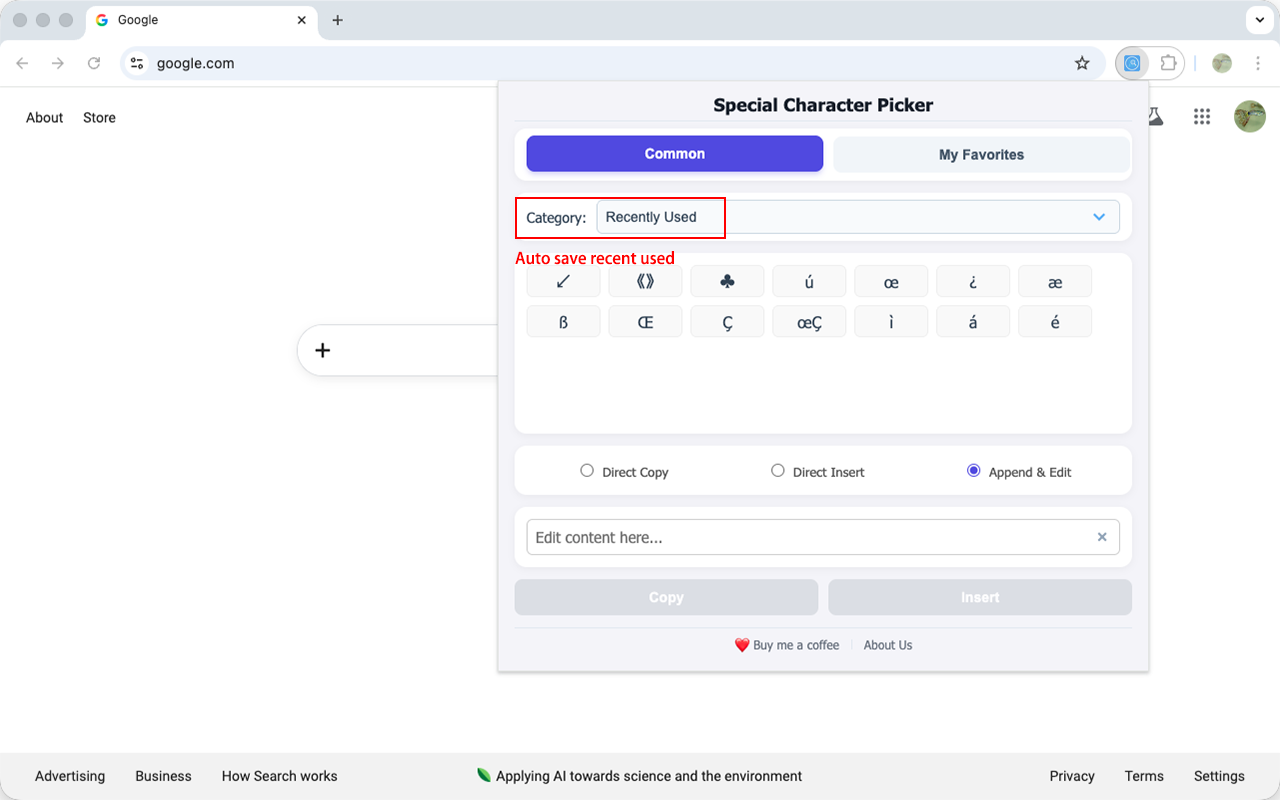
● Verlauf (Recent): Zeichnet dynamisch Ihre zuletzt angeklickten Zeichen auf.
👉 Ideal für: Alle – beschleunigt automatisch den Zugriff auf Ihre persönlichen Favoriten.

Sonderzeichen-Picker

Hauptfunktionen

🎯

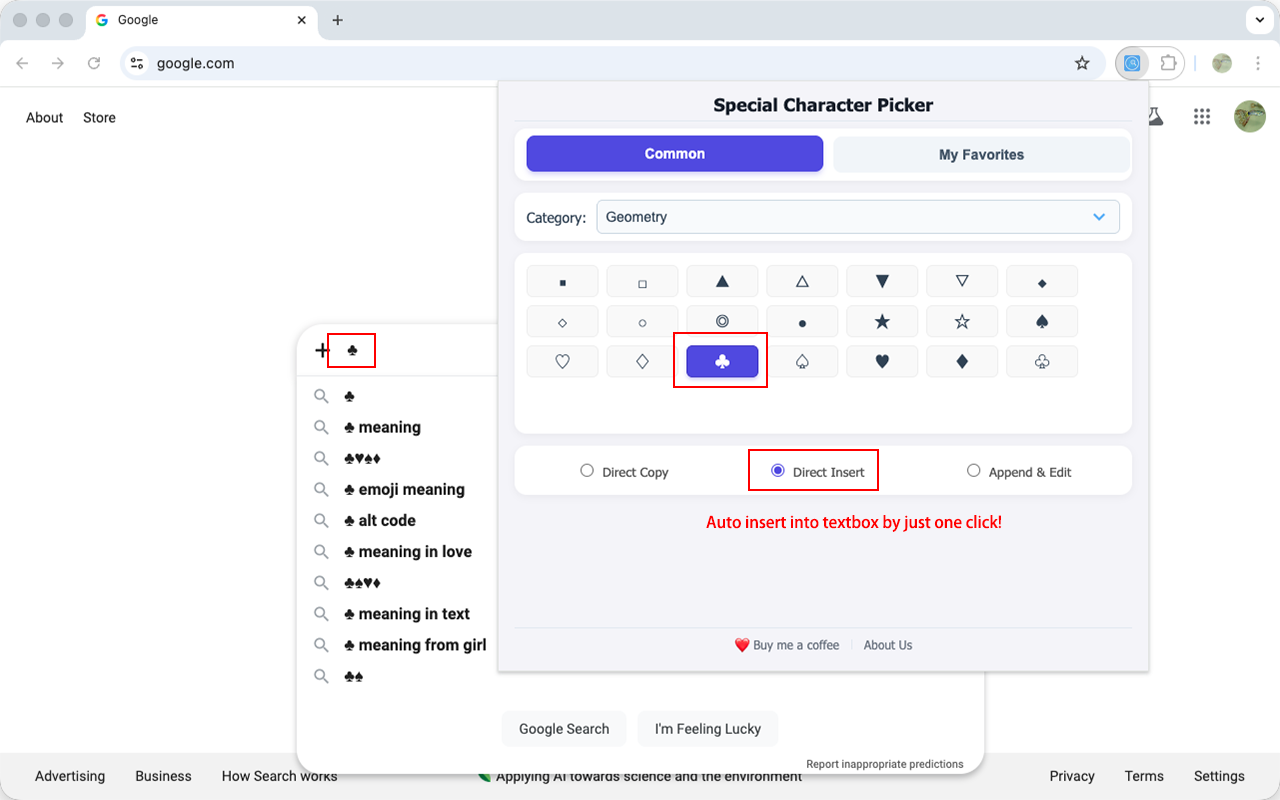
Direktes Einfügen

Fügen Sie das gewählte Zeichen sofort direkt in das aktive Textfeld auf Ihrer aktuellen Webseite ein.

📋

Smart Copy

Kopieren Sie jedes Zeichen mit einem einzigen Klick in Ihre Zwischenablage, bereit zum Einfügen in jede Desktop-App (Word, Slack, usw.).

📝

Bearbeitungsmodus

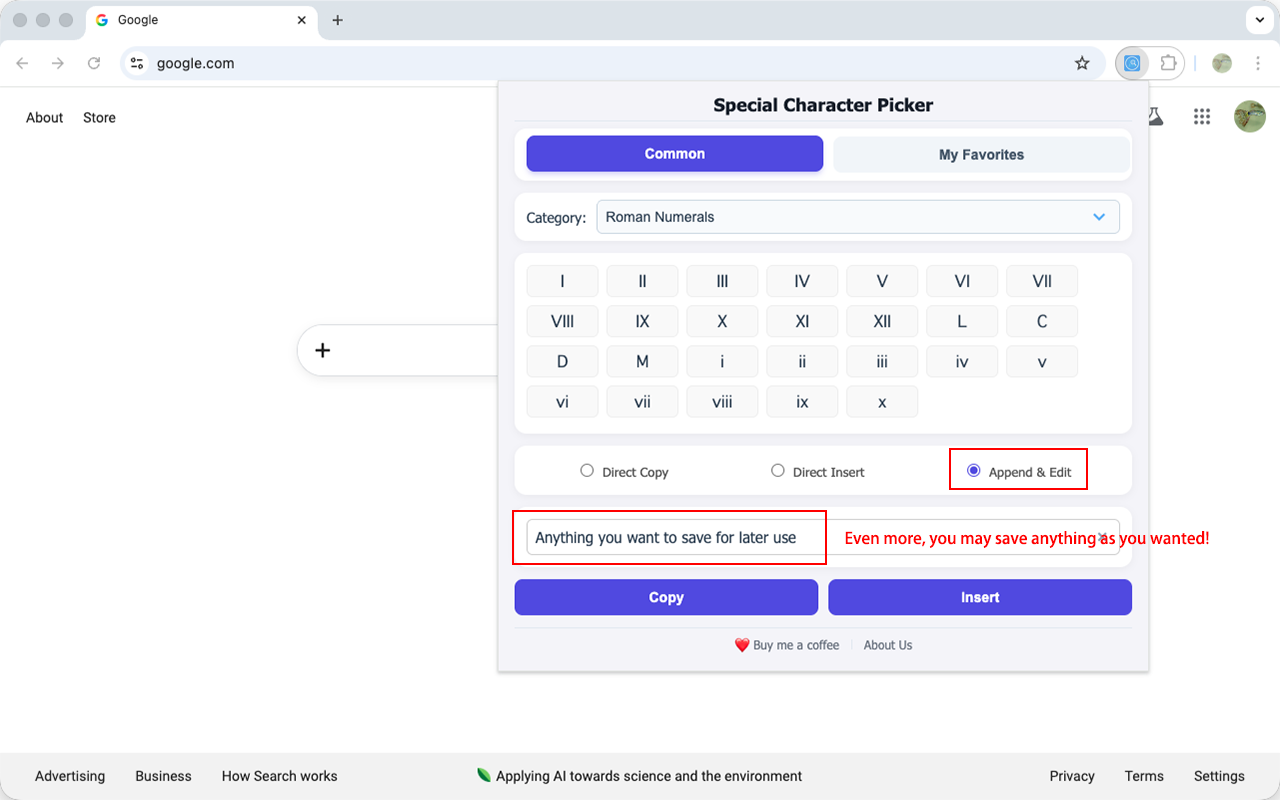
Ein Mini-Arbeitsbereich, um mehrere Zeichen und Text vor dem Kopieren oder Einfügen zusammenzustellen.

Kategorisierte Bibliothek

Durchsuchen Sie mühelos mathematische Symbole, Pfeile, Währungen, Satzzeichen und Emojis.

🔍

Vollständige intelligente Suche

Ein brandneues Suchsystem, das die kategorialen Grenzen überschreitet. Unterstützt die duale Indizierung in „Lokaler Sprache + Englisch“, um Zeichen präzise zu finden.

🧠

Smart Memory

Die Erweiterung merkt sich Ihre letzte Kategorie und Ihren letzten Modus, sodass Sie immer genau dort weitermachen können, wo Sie aufgehört haben.

Zuletzt verwendet & Favoriten

Greifen Sie in der Leiste "Zuletzt" auf Ihre am häufigsten verwendeten Symbole zu – kein Suchen mehr.

🎨

Unaufdringliches Design

Eine minimalistische Benutzeroberfläche, die sich schnell öffnet und Ihnen nicht im Weg steht.

🔒

Privatsphäre zuerst

Alles geschieht lokal in Ihrem Browser. Wir sammeln oder laden Ihre Daten niemals hoch.

🌍

Mehrsprachig

Benutzeroberfläche verfügbar in Englisch, Chinesisch, Japanisch und mehr in Kürze.

Vorschau

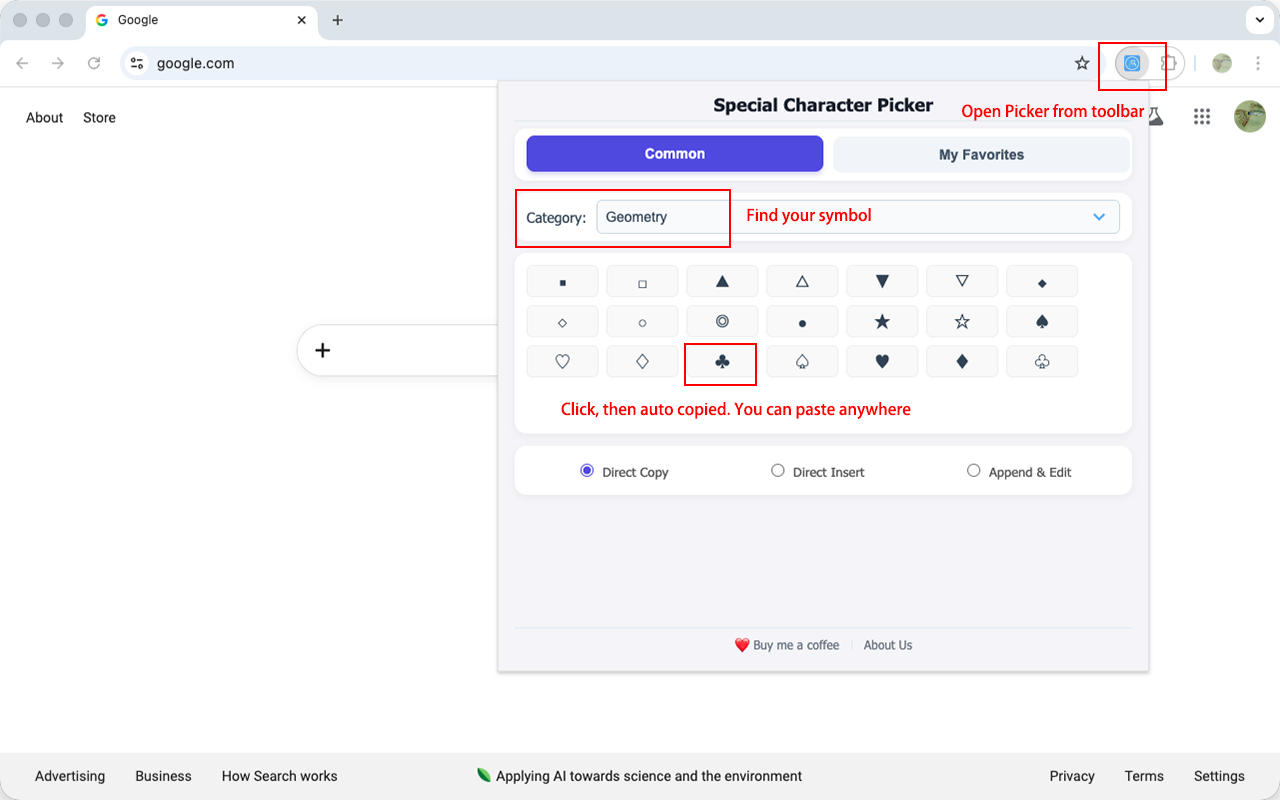
Sonderzeichen-Picker Schnittstelle - Schritt 1
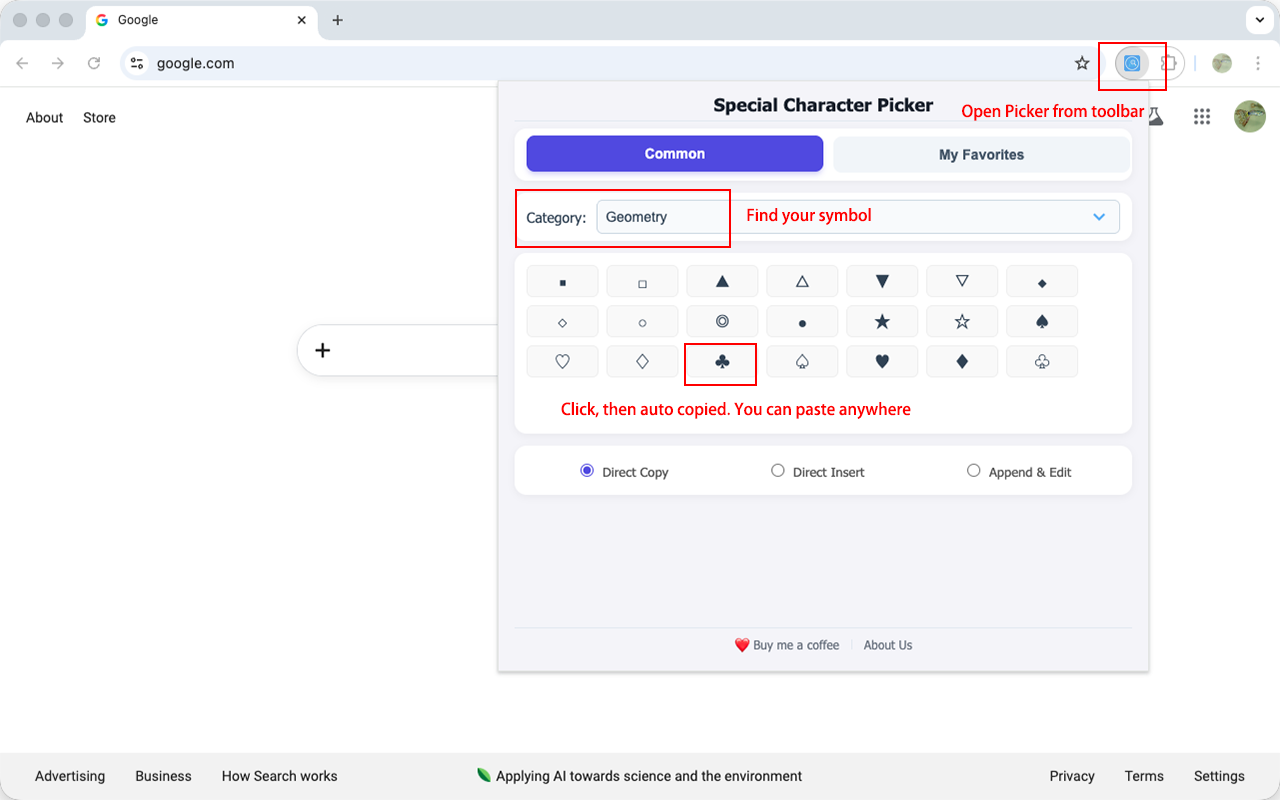
Sonderzeichen-Picker Schnittstelle - Schritt 2
Sonderzeichen-Picker Schnittstelle - Schritt 3
Sonderzeichen-Picker Schnittstelle - Schritt 4
Sonderzeichen-Picker Schnittstelle - Schritt 5

Anleitung

1

An Symbolleiste anheften

Heften Sie die Erweiterung im Chrome-Menü „Erweiterungen“ an, um sofortigen Zugriff über die Symbolleiste zu erhalten.

2

Erweiterung öffnen

Öffnen Sie die Erweiterung über die Symbolleiste oder eine Verknüpfung.

3

Symbol finden

Finden Sie Ihr Symbol über Kategorien oder Ihre Favoriten.

4

Kopieren oder Einfügen

Klicken zum Kopieren oder Einfügen – Ihr Arbeitsfluss bleibt ununterbrochen!

5

Favoriten hinzufügen

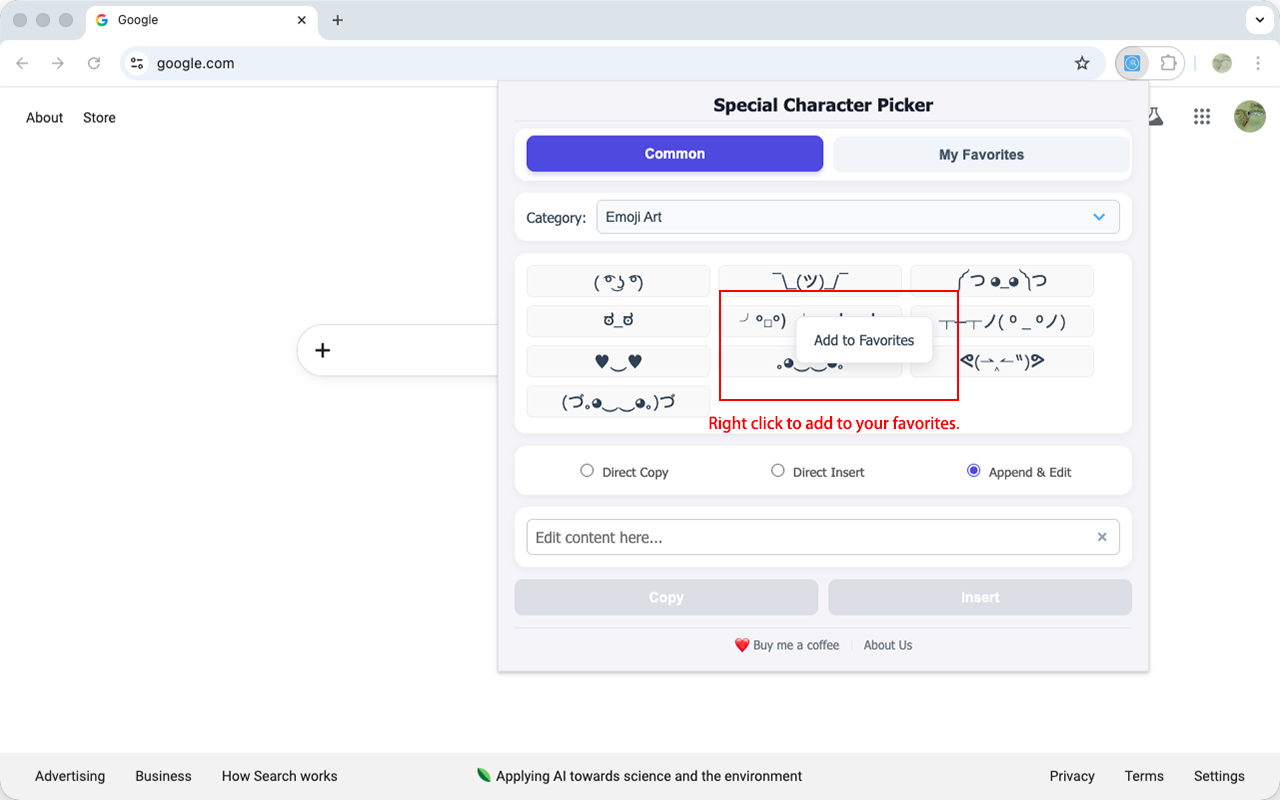
Sie können Symbole zu Ihren Favoriten hinzufügen, indem Sie mit der rechten Maustaste auf das Symbol klicken.

Häufig gestellte Fragen

Erste Schritte

Muss ich eine separate Website öffnen, um den Sonderzeichen-Picker zu verwenden?

Nein. Der Sonderzeichen-Picker ist eine Browser-Erweiterung, die Sie jederzeit aufrufen können, während Sie auf einer beliebigen Webseite tippen, ohne den Tab wechseln zu müssen.

Wie kann ich den Sonderzeichen-Picker über ein Tastaturkürzel öffnen?

Sie können in Chrome ein benutzerdefiniertes Tastaturkürzel unter `chrome://extensions/shortcuts` festlegen. Wir empfehlen eine Kombination wie `Alt + S` (Windows) oder `Option + S` (Mac) für den schnellsten Zugriff, ohne die Maus berühren zu müssen.

Wird die Installation viel Speicher verbrauchen und den Browser verlangsamen?

Nein. Der Sonderzeichen-Picker ist so konzipiert, dass er leichtgewichtig ist und nur bei Bedarf ausgeführt wird. Wenn er nicht verwendet wird, ist seine CPU-Auslastung gleich Null und der Speicherverbrauch minimal, was keine Auswirkungen auf die Geschwindigkeit Ihres Browsers hat.

Warum wird empfohlen, den Sonderzeichen-Picker anstelle der integrierten Zeichentabelle des Systems zu verwenden?

Im Vergleich zu Systemwerkzeugen bietet der Sonderzeichen-Picker eine intuitivere Benutzeroberfläche, schnellere Suchfunktionen, ein Favoritensystem und einen Workflow mit einem Klick zum Kopieren/Einfügen, den die herkömmliche Zeichentabelle nicht bietet, was Ihre Produktivität erheblich steigert.

Funktionen & Tipps

Wie füge ich mit dem Sonderzeichen-Picker ein Symbol zu meinen Favoriten hinzu?

Sie können mit der rechten Maustaste auf ein beliebiges Symbol im Sonderzeichen-Picker klicken und 'Zu Favoriten hinzufügen' auswählen. Ihre Lieblingssymbole werden in der Kategorie 'Favoriten' für einen schnellen Zugriff angezeigt.

Ich benutze einige Symbole häufig, kann ich sie oben anpinnen?

Natürlich! Zusätzlich zu den manuellen Favoriten zählt die Erweiterung automatisch Ihre 'zuletzt verwendeten' Einträge und zeigt sie ganz oben an. Ihre meistgenutzten Zeichen sind immer nur einen Klick entfernt.

Kann ich selbst Symbole hinzufügen?

Absolut! Der Sonderzeichen-Picker ist nicht nur eine Bibliothek, sondern auch Ihr persönlicher Symbolmanager. Sie können spezielle Symbole von überall her in das Suchfeld kopieren und dann per Rechtsklick auf das Suchergebnis 'Zu Favoriten hinzufügen' wählen, damit sie dauerhaft in Ihrem Plugin gespeichert bleiben.

Kann ich meine Lieblings-Kaomojis hinzufügen?

Gar kein Problem. Kaomojis sind im Grunde Kombinationen aus Zeichen. Sie können komplexe Kaomojis als Ganzes zu Ihren Favoriten hinzufügen, und beim nächsten Mal genügt ein einziger Klick, um die Eingabe abzuschließen.

Kann ich häufig verwendete Sätze oder lange Textfragmente hinzufügen?

Ja, das können Sie. Obwohl wir 'Sonderzeichen-Picker' heißen, können Sie dank der Unterstützung für benutzerdefinierten Text häufig verwendete E-Mail-Adressen, Standardantworten oder Code-Snippets speichern und den Sonderzeichen-Picker als leichtgewichtiges Tool zur Erweiterung der Zwischenablage nutzen.

Wie kann ich mit dem Sonderzeichen-Picker schnell mathematische Formeln, griechische Buchstaben oder Währungssymbole eingeben?

Der Sonderzeichen-Picker bietet spezielle Kategorien für Mathematik, griechische Buchstaben und Weltwährungen. Öffnen Sie einfach den Sonderzeichen-Picker, navigieren Sie zur gewünschten Kategorie und klicken Sie auf das Symbol, um es sofort zu kopieren oder einzufügen.

Enthält der Sonderzeichen-Picker Emojis und Kaomojis (japanische Emoticons)?

Ja, der Sonderzeichen-Picker verfügt über umfangreiche Bibliotheken mit sowohl modernen Emojis als auch klassischen Kaomojis, um Ihren Nachrichten ganz einfach Persönlichkeit zu verleihen.

Unterstützt der Sonderzeichen-Picker die Suche nach bestimmten Zeichen anhand des Namens?

Ja, der Sonderzeichen-Picker enthält eine leistungsstarke Suchleiste. Sie können den Namen eines Symbols eingeben (z. B. 'Delta', 'Herz', 'Euro'), um genau das zu finden, was Sie brauchen.

Wird es bei zu vielen Symbolen nicht schwieriger für mich, sie zu finden?

Ganz und gar nicht. Wir haben Tausende von Symbolen intuitiv kategorisiert. In Kombination mit der Echtzeitsuche und der Liste 'Zuletzt verwendet' ist das Finden eines bestimmten Symbols in der Regel schneller als das Tippen eines Wortes.

Muss ich manuell kopieren und einfügen oder kann die Erweiterung automatisch tippen?

Standardmäßig wird ein Symbol durch Klicken in die Zwischenablage kopiert. Auf den meisten Webseiten unterstützt die Erweiterung auch das 'Sofortige Einfügen', bei dem das Symbol direkt in das aktive Textfeld eingegeben wird, was Ihnen den Schritt des Einfügens erspart.

Kompatibilität & Anzeige

Kann ich Symbole aus dem Sonderzeichen-Picker in jeder Anwendung verwenden?

Ja. Sie können die Funktion 'Smart Copy' des Sonderzeichen-Pickers verwenden, um ein beliebiges Symbol in die Zwischenablage zu kopieren und es dann in eine beliebige Desktop-Anwendung wie Word, Slack oder jede andere App einzufügen.

Sind die Symbole im Sonderzeichen-Picker mit Instagram oder Twitter (X) kompatibel?

Absolut. Alle vom Sonderzeichen-Picker bereitgestellten Zeichen basieren auf dem Standard-Unicode-Set, was eine perfekte Kompatibilität mit Social-Media-Plattformen zur Personalisierung Ihrer Biografie und Beiträge gewährleistet.

Werden Symbole, die aus dem Sonderzeichen-Picker kopiert wurden, als fehlerhafte Quadrate oder Zeichensalat angezeigt?

No. Da der Sonderzeichen-Picker universelle Unicode-Standards verwendet, werden die Symbole auf den meisten modernen Geräten (iPhone, Android, PC) und in Programmen wie Word oder Google Docs korrekt angezeigt.

Warum werden einige Symbole als "Quadrat" auf meinem Bildschirm angezeigt?

Dies geschieht normalerweise, wenn Ihrem Betriebssystem die Schriftart fehlt, um dieses spezifische Unicode-Zeichen zu unterstützen. Obwohl dies bei modernen Systemen selten ist, stellen Sie bitte sicher, dass Ihr Betriebssystem auf dem neuesten Stand ist. Selbst wenn Sie ein Quadrat sehen, wird der Empfänger es korrekt sehen, solange sein Gerät das Zeichen unterstützt.

Unterstützt der Sonderzeichen-Picker den Dark Mode?

Ja, der Sonderzeichen-Picker erkennt automatisch Ihre Systemeinstellungen. Wenn Ihr Betriebssystem oder Browser auf den Dark Mode eingestellt ist, wechselt die Erweiterung zu einer eleganten dunklen Benutzeroberfläche, um Ihre Augen zu schonen.

Kann ich den Sonderzeichen-Picker ohne Internetverbindung verwenden?

Absolut. Alle Zeichenbibliotheken und Suchfunktionen sind in die Erweiterung integriert. Einmal installiert, funktioniert sie zu 100 % offline, was sie perfekt für den Einsatz in jeder Umgebung macht.

Häufig gestellte Fragen (FAQ)

Auf der Seite zur Verwaltung der Erweiterungen zeigt eine Überprüfung 'Service Worker inaktiv' an. Beeinträchtigt dies die Nutzung?

Ganz und gar nicht. Einfach ausgedrückt ist der Service Worker so etwas wie der 'Hintergrund-Butler' der Erweiterung. Er geht in den Ruhezustand, um den Arbeitsspeicher und Strom Ihres Computers zu sparen, wenn es nichts zu tun gibt. Sobald Sie die Erweiterung verwenden, wacht er sofort auf. Der Status 'inaktiv' bedeutet nur, dass er gerade ein Nickerchen macht, nicht dass er defekt ist. Es hat keinerlei Auswirkungen auf die Funktionalität.

Was ist, wenn ich ein seltenes Symbol brauche, das nicht in der Bibliothek enthalten ist?

Wir aktualisieren unsere Bibliothek regelmäßig. Wenn Sie ein Symbol nicht finden können, nutzen Sie bitte den Link 'Feedback', um es anzufragen, und wir werden unser Bestes tun, um es im nächsten Update aufzunehmen. In der Zwischenzeit können Sie benutzerdefinierte Symbole für den dauerhaften Zugriff in Ihre Favoriten einfügen.

Warum heißt es 'Der Sonderzeichen-Picker wurde deaktiviert, Sie müssen neue Berechtigungen akzeptieren, um ihn zu aktivieren'?

Dies passiert normalerweise, wenn der Sonderzeichen-Picker aktualisiert wird und neue Berechtigungen erfordert. Dies geschieht, um neue Funktionen für eine bessere Benutzererfahrung hinzuzufügen. Unsere Datenschutzbestimmungen bleiben unverändert, und Sie können die Berechtigungen bedenkenlos akzeptieren, um den Sonderzeichen-Picker weiterhin zu verwenden. Sie müssen nur zur Verwaltungsseite für Erweiterungen Ihres Browsers gehen, den Sonderzeichen-Picker suchen und auf 'Berechtigungen akzeptieren' klicken oder ihn erneut aktivieren.

Änderungsprotokoll

Open Source

Diese Erweiterung ist Open Source und der Code ist auf GitHub verfügbar. Beiträge sind willkommen!

Quellcode auf GitHub ansehen

Erstellen Sie Ihr Toolkit

Sehen Sie sich meine anderen Produktivitätstools für Chrome an.

🚀
Weitere Erweiterungen entdecken