¿Cansado de escribir repetidamente direcciones, plantillas de correo electrónico o fragmentos de código? El Asistente de copiar y pegar es una herramienta ligera y centrada en la privacidad diseñada para ayudarte a administrar fragmentos de texto comunes.
Ya sea que estés completando formularios repetitivos, respondiendo a consultas de clientes o administrando fragmentos de desarrollador, esta extensión suaviza tu flujo de trabajo.
Un icono inteligente aparece cerca de los campos de entrada para acceder al instante a tus fragmentos.
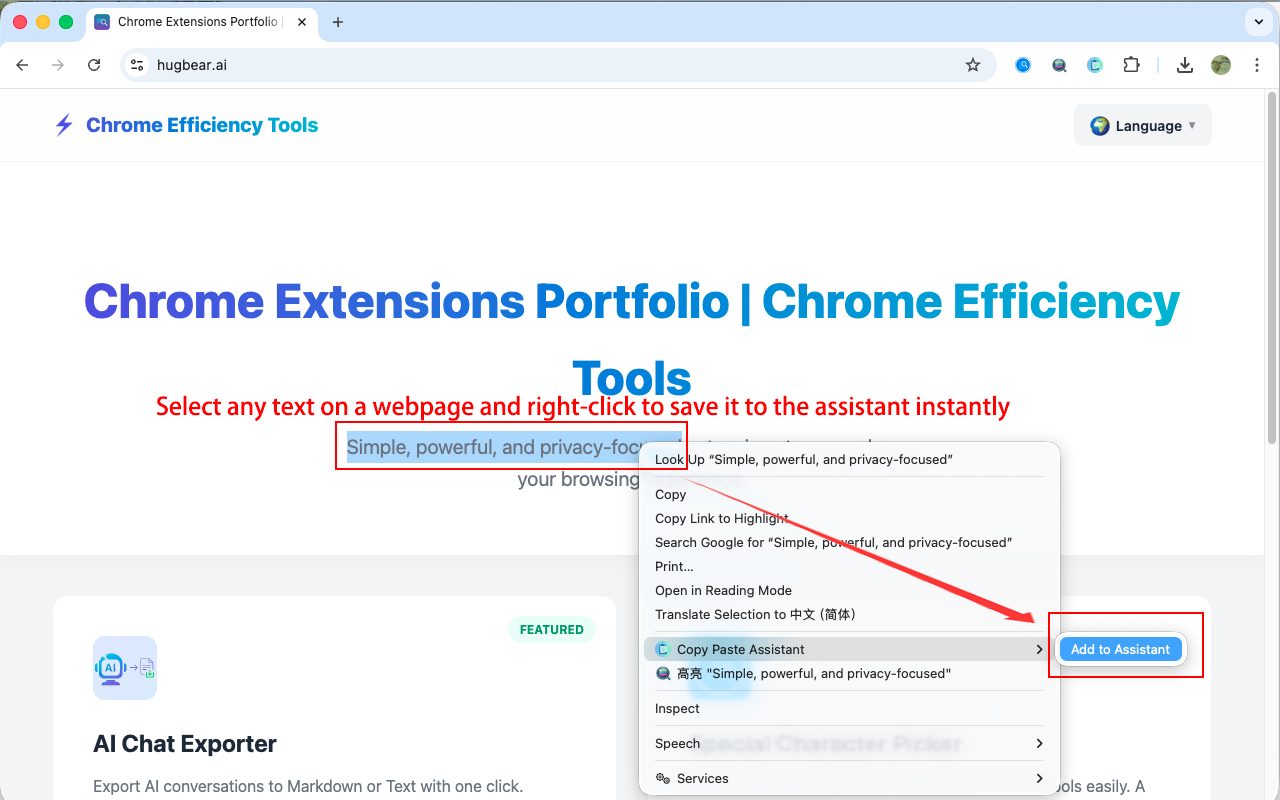
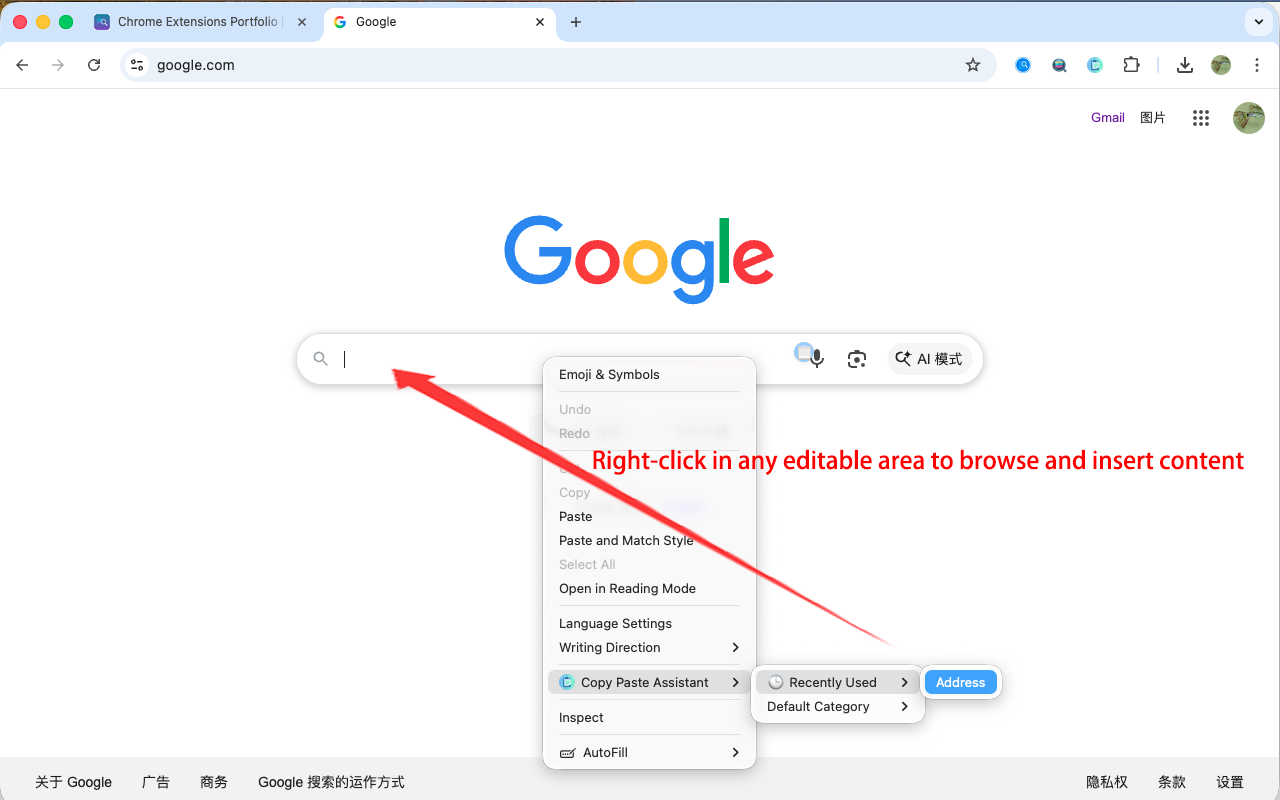
Guarda rápidamente el texto seleccionado o inserta fragmentos mediante el menú contextual.
Rastrea automáticamente tus elementos más utilizados para un acceso aún más rápido.
Administra tus fragmentos con categorías personalizadas y etiquetas.
Encuentra cualquier fragmento al instante con la búsqueda en todas las categorías.
Todos los datos se almacenan localmente para garantizar tu privacidad.
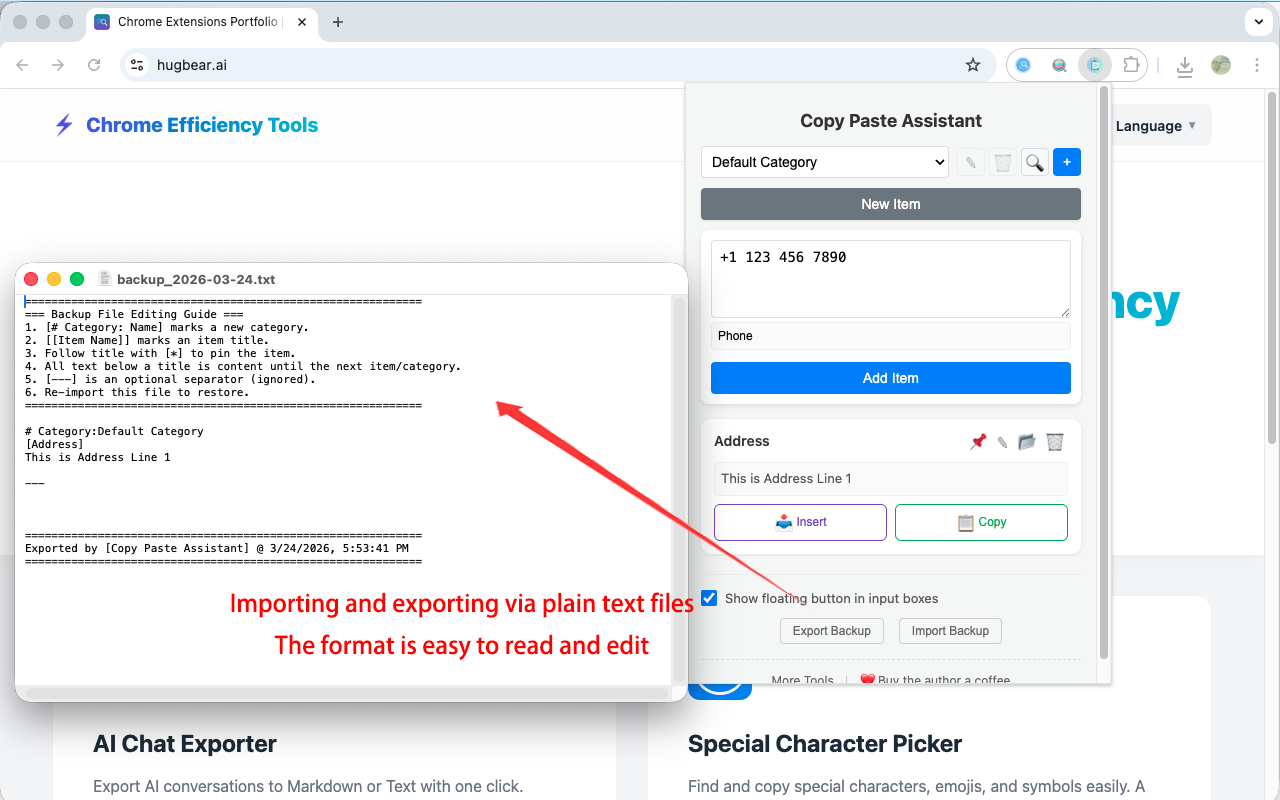
Exporta e importa tus fragmentos como archivos de texto legibles.
Funciona perfectamente con React, Vue, Angular y editores de texto enriquecido.
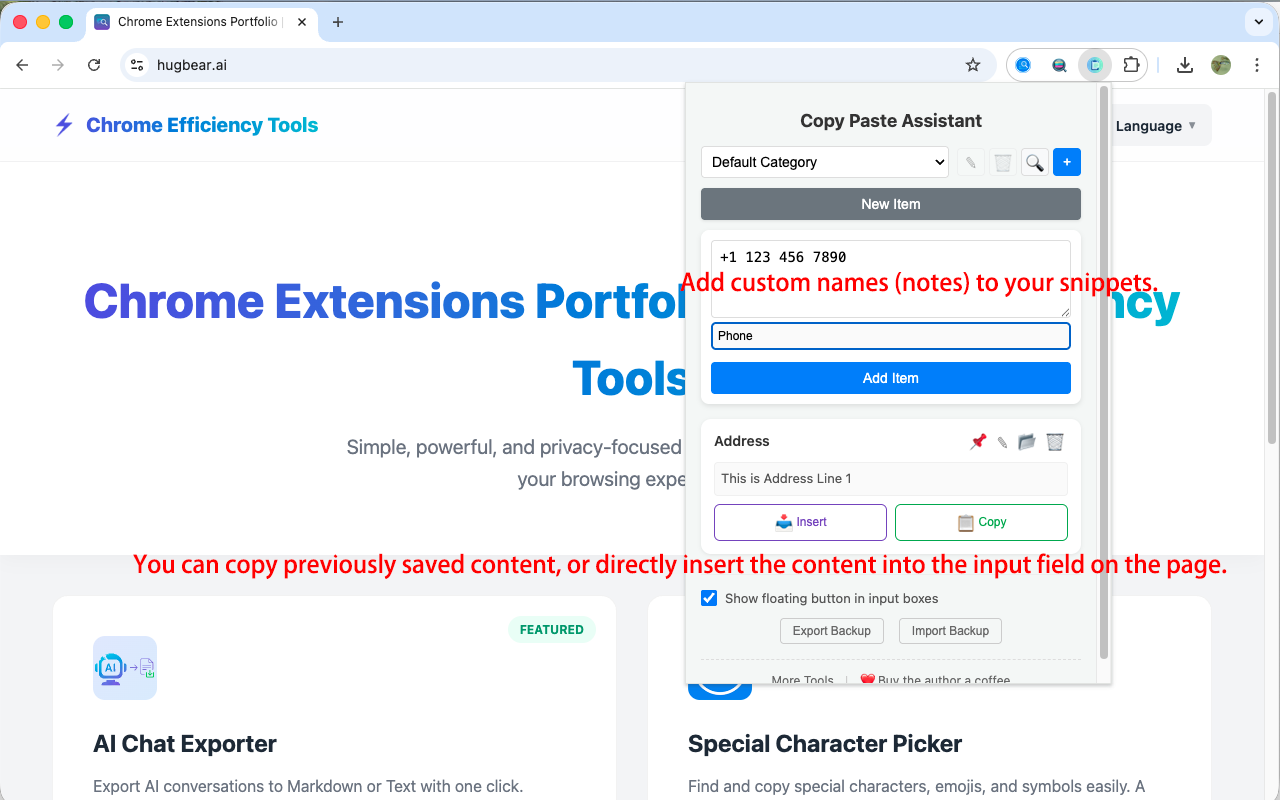
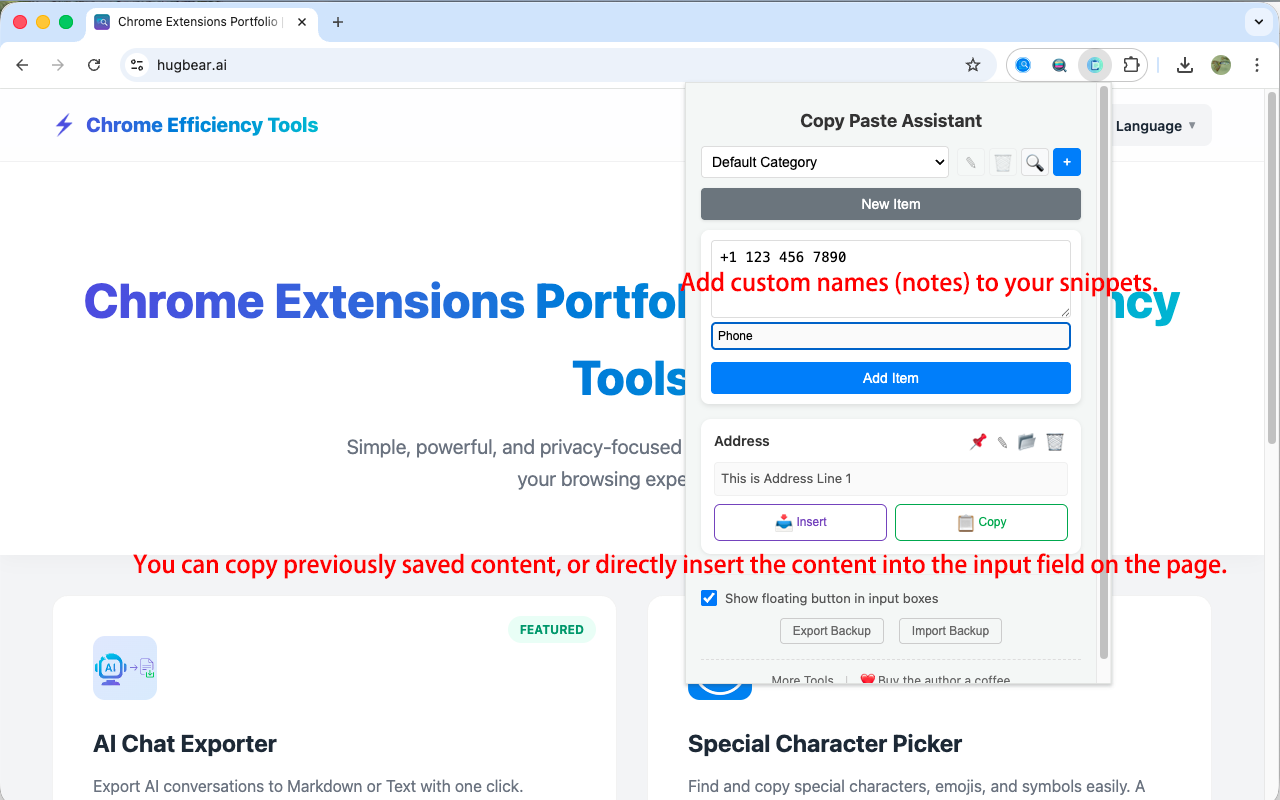
Haz clic en el icono para agregar tu primer fragmento de texto.
Haz clic en cualquier campo de entrada de una página web.
Haz clic en el icono flotante o usa el botón derecho del ratón.
Selecciona el fragmento que deseas y se completará al instante.
El Asistente de copiar y pegar es una herramienta de productividad ligera diseñada para ayudarte a completar rápidamente fragmentos de texto de uso frecuente. Ya sea para completar formularios, responder correos electrónicos de clientes o gestionar fragmentos de código de desarrollo, el Asistente de copiar y pegar te ahorra tiempo y reduce las tareas repetitivas.
Haz clic en el icono del Asistente de copiar y pegar y busca la entrada "Añadir" en la ventana emergente. Puedes elegir una categoría para el fragmento (como direcciones comunes o firmas de correo) o guardarlo en la categoría "Predeterminada" del Asistente de copiar y pegar, luego haz clic en guardar.
Haz clic en el icono del rompecabezas 🧩 en la esquina superior derecha de tu navegador, busca "Asistente de copiar y pegar" y haz clic en el icono de la chincheta 📌 para fijar el Asistente de copiar y pegar en la barra de herramientas y acceder rápidamente en cualquier momento.
Esta es una advertencia de seguridad estándar del navegador. El Asistente de copiar y pegar necesita este permiso para mostrar el icono "📋" cuando haces clic en un cuadro de entrada y para ayudarte a completar el texto automáticamente. El Asistente de copiar y pegar nunca recopila tus contraseñas, números de tarjeta bancaria ni ninguna información privada.
El Asistente de copiar y pegar es completamente gratuito y funciona íntegramente de forma local en tu ordenador. Todos tus datos se guardan solo en tu navegador local y nunca se conectan a ningún servidor, por lo que el Asistente de copiar y pegar funciona completamente sin conexión. Puedes usar el Asistente de copiar y pegar normalmente incluso sin conexión a internet. Además, puedes usar la función "Exportar" del Asistente de copiar y pegar para guardar tus datos como un archivo de texto e "Importar" en un nuevo ordenador para restaurarlo todo.
No. Para proteger tu privacidad y mantener tu lista en el Asistente de copiar y pegar limpia, solo se guarda el texto cuando lo "añades manualmente" o utilizas el menú contextual para añadir al Asistente de copiar y pegar. Esto evita que se guarde accidentalmente información sensible como contraseñas temporales en el Asistente de copiar y pegar.
¡No necesitas copiar y pegar manualmente! Simplemente selecciona el texto en la página, haz clic con el botón derecho y elige la opción para añadir al Asistente de copiar y pegar. El contenido se guardará automáticamente en el Asistente de copiar y pegar, organizando limpiamente los saltos de línea y los espacios innecesarios.
Tienes tres métodos para elegir: 1. Haz clic en un cuadro de entrada, espera a que aparezca el icono 📋 del Asistente de copiar y pegar en la esquina inferior derecha y haz clic en él para seleccionar el contenido; 2. Haz clic con el botón derecho dentro de un cuadro de entrada y busca tu contenido a través de la jerarquía de categorías del Asistente de copiar y pegar en el menú; 3. Abre la ventana emergente del Asistente de copiar y pegar, busca el contenido, haz clic para copiar y luego pégalo manualmente.
Nombre (Nota): Dale a tu contenido en el Asistente de copiar y pegar un título fácil de recordar, como llamar a una dirección larga "Dirección de la oficina" para una identificación rápida; Categorías: Agrupa varios fragmentos en el Asistente de copiar y pegar, como "Trabajo", "Compras" o "Fragmentos de desarrollo", para una mejor organización.
Puedes crear categorías personalizadas a través de la interfaz del Asistente de copiar y pegar para organizar y gestionar tus fragmentos. A cada fragmento en el Asistente de copiar y pegar se le puede asignar un título para una identificación rápida. También puedes fijar una categoría para asegurar que siempre sea visible en el Asistente de copiar y pegar.
Para información de alta frecuencia (como IDs fiscales o direcciones), puedes hacer clic en el icono de la chincheta (📌). Esto mantiene el elemento en la parte superior de su categoría en el Asistente de copiar y pegar para que no sea desplazado por nuevos contenidos.
Haz clic en el icono del Asistente de copiar y pegar y usa la barra de búsqueda en la parte superior. Puedes buscar por nombre de fragmento o por contenido en todas las categorías del Asistente de copiar y pegar, y las palabras clave se resaltarán en los resultados.
El icono está diseñado con una alta transparencia y normalmente no bloquea las áreas de entrada. Si estorba, simplemente mueve el ratón y se desvanecerá automáticamente. También puedes desactivar la "Ventana flotante" en la configuración del Asistente de copiar y pegar y usar solo el menú contextual.
Como los datos del Asistente de copiar y pegar se guardan localmente para privacidad, no se sincronizan automáticamente. Si cambias de ordenador, haz clic en "Exportar" en la configuración de tu antiguo Asistente de copiar y pegar para guardar un archivo de copia de seguridad e "Importar" en el nuevo ordenador para migrar tus datos.
¡El Asistente de copiar y pegar es inteligente! Si dejas el nombre en blanco, el Asistente de copiar y pegar usará automáticamente los primeros 15 caracteres del contenido como nombre predeterminado, ayudándote a identificarlo rápidamente en la lista.
No se perderán. Por seguridad de los datos, cuando eliminas una categoría personalizada en el Asistente de copiar y pegar, todos sus elementos se mueven automáticamente a la categoría integrada "Predeterminada", donde puedes encontrarlos en cualquier momento.
Si la función de llenado automático del Asistente de copiar y pegar no funciona, suele deberse a que te encuentras en una página protegida por el navegador (como la Chrome Web Store, las páginas de configuración del navegador o las páginas internas que empiezan por chrome://), donde las extensiones tienen prohibido realizar entradas automáticas por razones de seguridad. Algunos sitios web bancarios o de alta seguridad también pueden bloquear tales acciones. En estos casos, puedes usar el Asistente de copiar y pegar para copiar el fragmento manualmente y luego pegarlo en el campo.
El Asistente de copiar y pegar cuenta con un tratamiento específico para frameworks modernos como React y Vue. El Asistente de copiar y pegar utiliza JavaScript nativo para activar eventos, asegurando que funcione correctamente con la detección de envío en la mayoría de las páginas web complejas.
Por favor, confirma lo siguiente: 1. Has hecho clic en un campo que permite entrada de texto (algunos sitios tienen estructuras de entrada especiales); 2. El Asistente de copiar y pegar está activado; 3. Intenta refrescar la página. Nota: Por razones de seguridad, los navegadores prohíben que el Asistente de copiar y pegar se ejecute en ciertas páginas especiales (ej: configuración del sistema, algunas páginas de inicio de sesión bancario).
La búsqueda en el Asistente de copiar y pegar coincide tanto con el "Nombre (Nota)" como con el "Contenido" mismo. Si aún no lo encuentras, confirma que el elemento no fue eliminado accidentalmente revisando la categoría correspondiente en el Asistente de copiar y pegar.
Algunos sitios web muy complejos tienen validaciones especiales. Si esto ocurre, después de completar el texto mediante el Asistente de copiar y pegar, haz clic dentro del cuadro o pulsa la barra espaciadora para que el sitio web sepa que el contenido se ha actualizado. Si aún no funciona, por favor indícanos la dirección URL del sitio web para investigarlo.
El Asistente de copiar y pegar incluye un diálogo de confirmación al eliminar elementos para evitar accidentes. Una vez confirmado, los datos se eliminan localmente del Asistente de copiar y pegar. Recomendamos exportar copias de seguridad regularmente por si acaso.
El modo oscuro ya está en la hoja de ruta de desarrollo del Asistente de copiar y pegar y se lanzará en una futura versión.
Esta es nuestra función planificada de "Llenado Combinado" para el Asistente de copiar y pegar, que se lanzará en próximas actualizaciones. ¡Mantente atento!
Si encuentras algún problema o tienes sugerencias para nuevas funciones del Asistente de copiar y pegar, no dudes en contactar con el equipo de desarrollo a través de nuestros canales de comentarios. Tu opinión es muy importante para nosotros.
En absoluto. Es solo la forma que tiene el navegador de ahorrar memoria poniendo el script de fondo del Asistente de copiar y pegar a dormir. Se despierta instantáneamente en cuanto usas el Asistente de copiar y pegar y no afecta a ninguna funcionalidad.
Lanzamiento inicial del Asistente de copiar y pegar.
Implementación del asistente flotante inteligente para llenado instantáneo.
Adición de integración de menú contextual para guardado e inserción rápidos.
Copia de seguridad y restauración local habilitada mediante archivos de texto.
Esta extensión es de código abierto y el código está disponible en GitHub. ¡Las contribuciones son bienvenidas!
Ver el código fuente en GitHubEcha un vistazo a mis otras herramientas de productividad para Chrome.
🚀