Assistant Copier-Coller

Fatigué de taper à plusieurs reprises des adresses, des modèles d'e-mails ou des extraits de code ? Assistant Copier-Coller est un outil léger et axé sur la confidentialité conçu pour vous aider à gérer les extraits de texte courants.

Que vous remplissiez des formulaires répétitifs, répondiez aux demandes des clients ou gériez des extraits de développeur, cette extension fluidifie votre flux de travail.
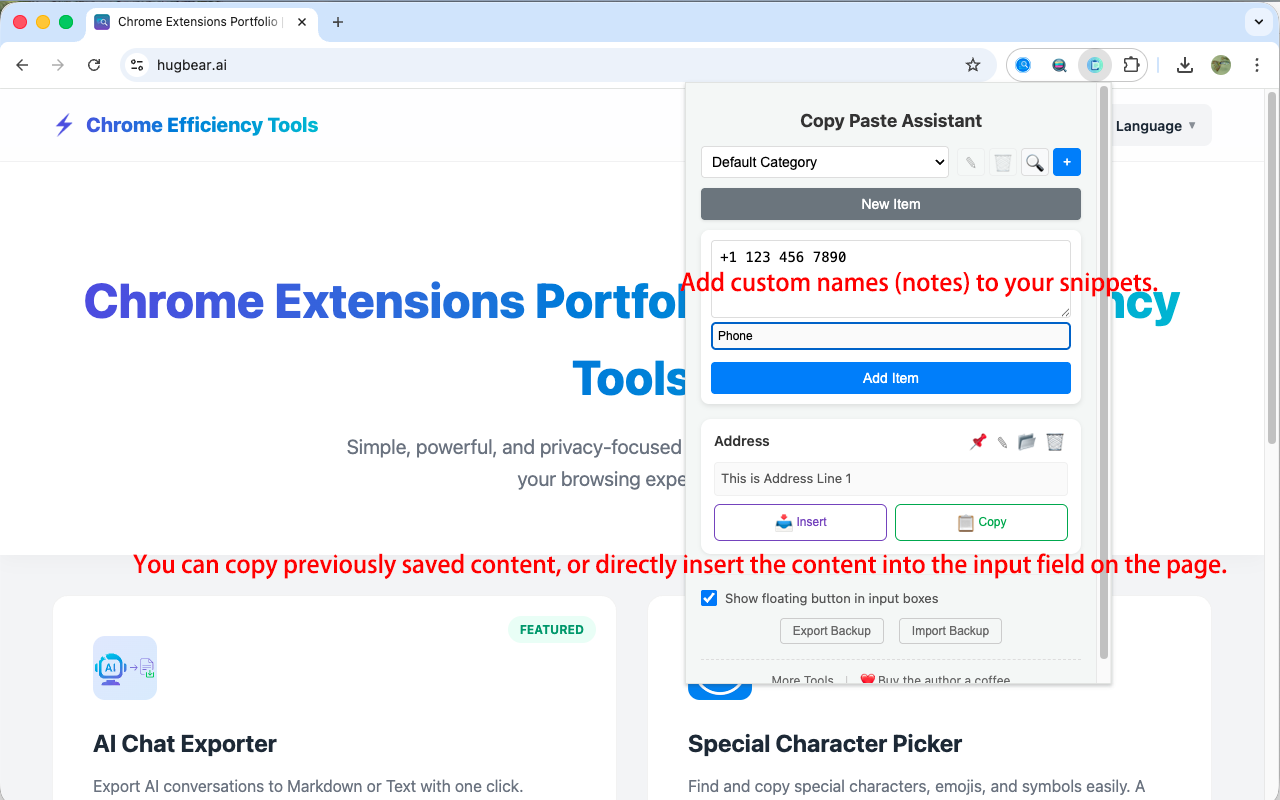
Assistant Copier-Coller

Fonctionnalités Clés

📋

ASSISTANT FLOTTANT

Une icône intelligente apparaît près des champs de saisie pour un accès instantané à vos extraits.

🖱️

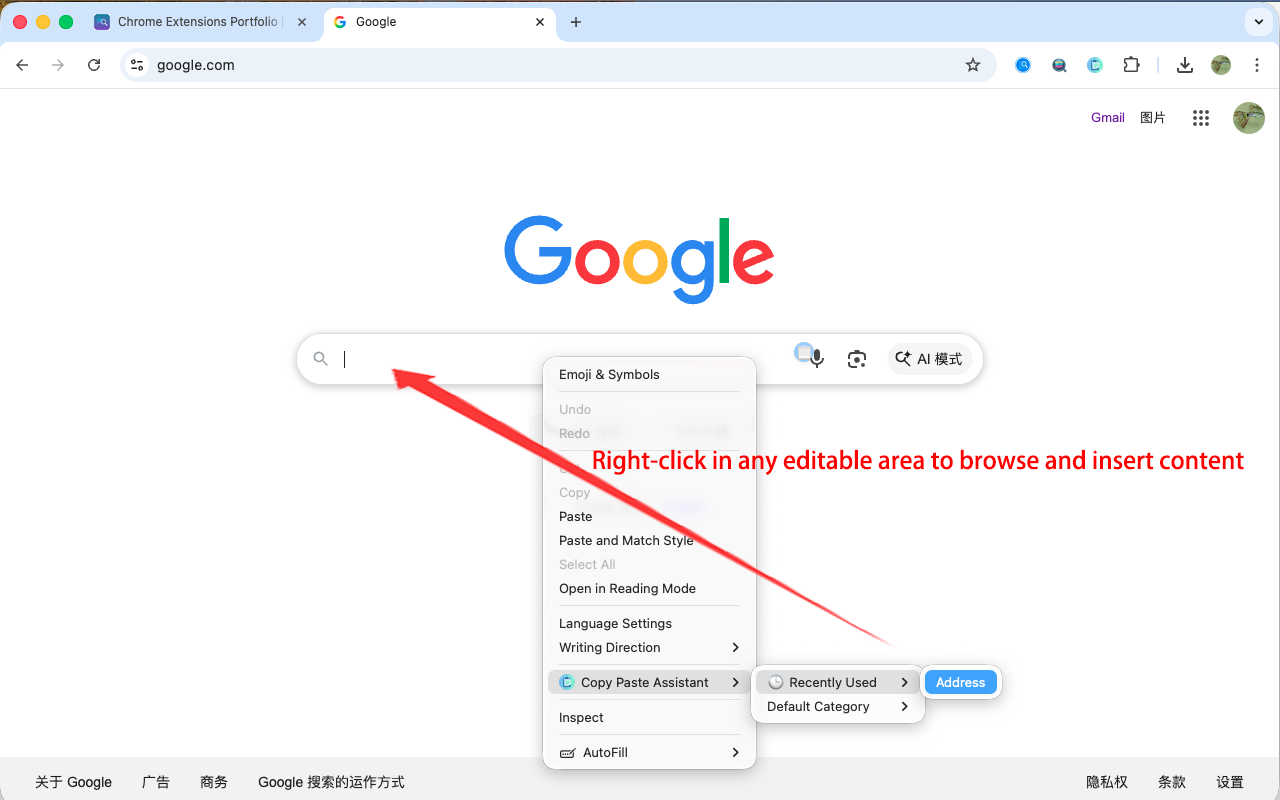
MENU CONTEXTUEL AMÉLIORÉ

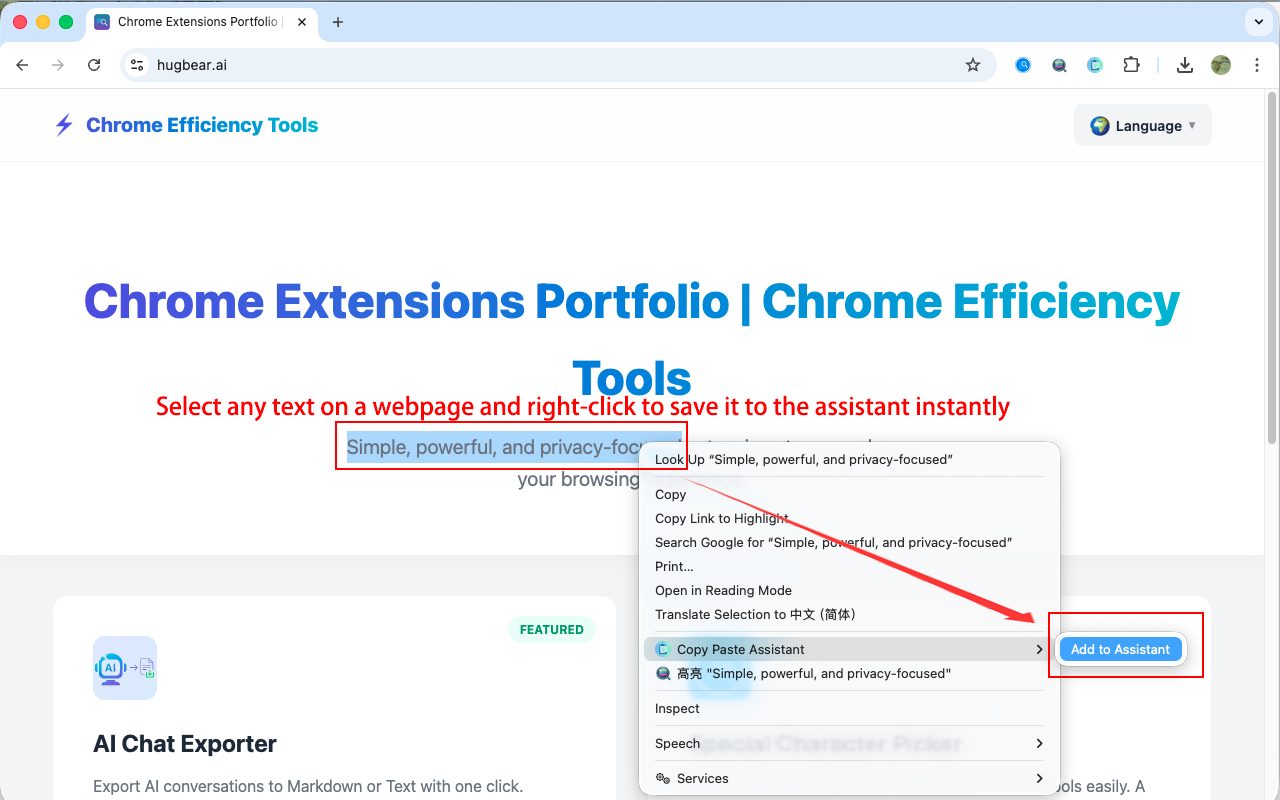
Enregistrez rapidement le texte sélectionné ou insérez des extraits via le menu clic droit.

🕒

RÉCENTS DYNAMIQUES

Suit automatiquement vos éléments les plus utilisés pour un accès encore plus rapide.

🗂️

CATÉGORIES ORGANISÉES

Gérez vos extraits avec des catégories personnalisées et des étiquettes.

🔍

RECHERCHE GLOBALE

Trouvez n'importe quel extrait instantanément avec la recherche multi-catégories.

🔒

CONFIDENTIALITÉ LOCALE

Toutes les données sont stockées localement pour une sécurité maximale.

💾

SAUVEGARDE FACILE

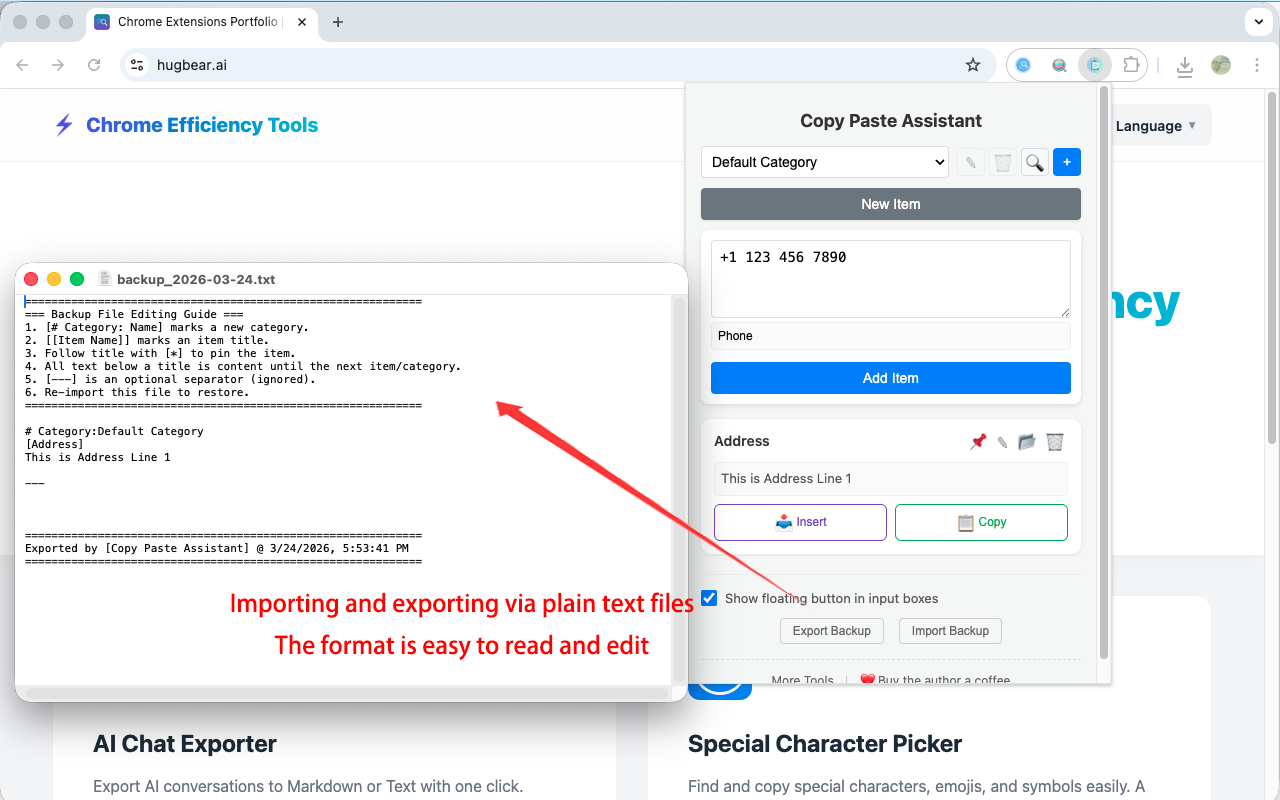
Exportez et importez vos extraits sous forme de fichiers texte lisibles.

🛠️

COMPATIBLE FRAMEWORKS

Fonctionne parfaitement avec React, Vue, Angular et les éditeurs de texte enrichi.

Aperçu

Comment utiliser l'Assistant Copier-Coller - Étape 1
Comment utiliser l'Assistant Copier-Coller - Étape 2
Comment utiliser l'Assistant Copier-Coller - Étape 3
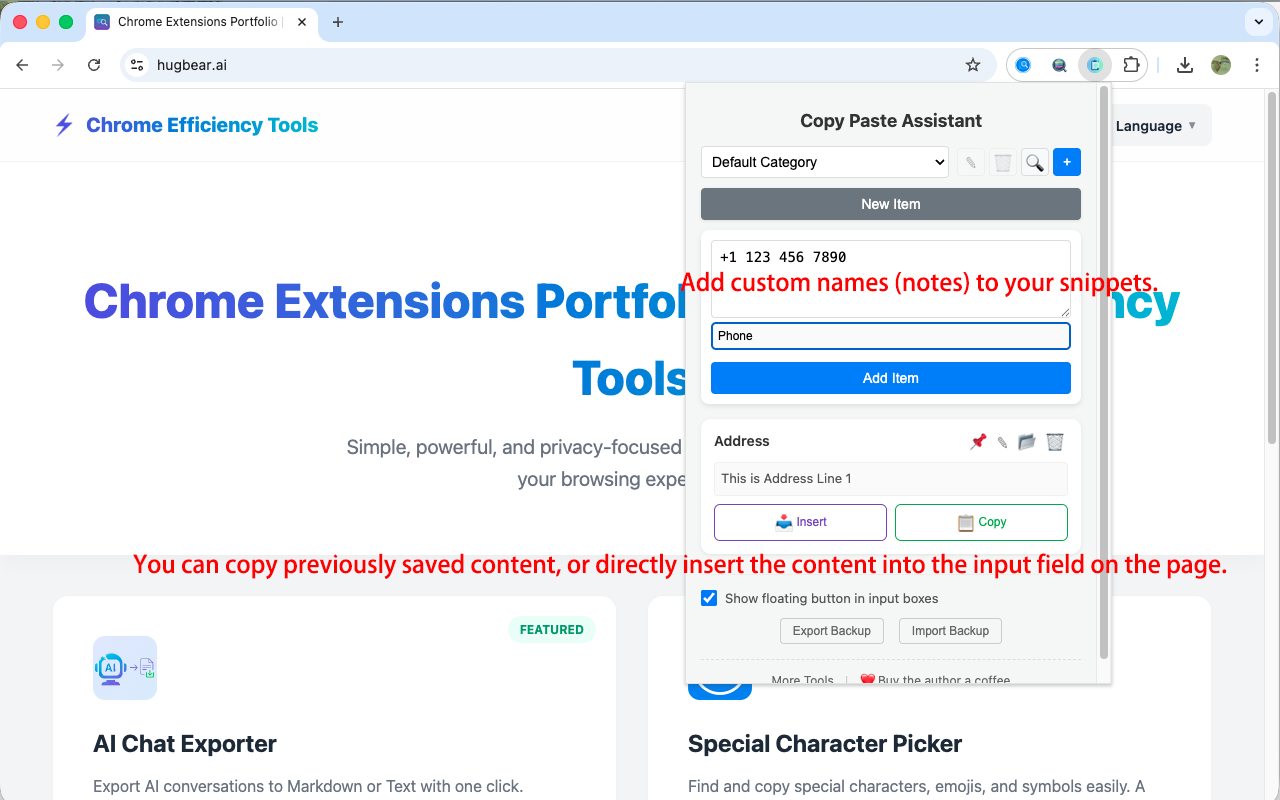
Comment utiliser l'Assistant Copier-Coller - Étape 4

Comment utiliser

1

Ajouter des extraits

Cliquez sur l'icône de l'extension pour ajouter votre premier extrait.

2

Saisir un champ

Cliquez sur n'importe quel champ de saisie d'une page web.

3

Activer l'assistant

Cliquez sur l'icône flottante ou faites un clic droit.

4

Remplissage instantané

Sélectionnez l'extrait souhaité pour l'insérer instantanément.

FAQ

Présentation du produit

Qu'est-ce que Assistant Copier-Coller ?

Assistant Copier-Coller est un outil de productivité léger conçu pour vous aider à remplir rapidement vos extraits de texte fréquemment utilisés. Qu'il s'agisse de remplir des formulaires, de répondre à des e-mails clients ou de gérer des extraits de code de développement, Assistant Copier-Coller vous fait gagner du temps et réduit les tâches répétitives.

Comment ajouter mon premier extrait de texte dans Assistant Copier-Coller ?

Cliquez sur l'icône de Assistant Copier-Coller et trouvez l'entrée « Ajouter » dans la fenêtre contextuelle. Vous pouvez choisir une catégorie pour l'extrait (comme des adresses courantes ou des signatures d'e-mail) ou l'enregistrer dans la catégorie « Par défaut » de Assistant Copier-Coller, puis cliquez sur enregistrer.

Où puis-je trouver Assistant Copier-Coller après l'installation ?

Cliquez sur l'icône de puzzle 🧩 dans le coin supérieur droit de votre navigateur, trouvez « Assistant Copier-Coller », et cliquez sur l'icône de l'épingle 📌 pour épingler Assistant Copier-Coller à la barre d'outils pour un accès rapide à tout moment.

Mise en route et sécurité

Pourquoi le navigateur affiche-t-il « Lire et modifier les données du site » ? Est-ce sûr ?

Il s'agit d'une invite de sécurité standard du navigateur. Assistant Copier-Coller a besoin de cette autorisation pour afficher l'icône « 📋 » lorsque vous cliquez sur une zone de saisie et pour vous aider à remplir automatiquement le texte. Assistant Copier-Coller ne collecte jamais vos mots de passe, numéros de carte bancaire ou toute information privée.

Assistant Copier-Coller est-il gratuit ? Mes textes seront-ils envoyés en ligne ?

Assistant Copier-Coller est entièrement gratuit et s'exécute entièrement localement sur votre ordinateur. Toutes vos données sont stockées uniquement dans votre navigateur local et ne se connectent jamais à aucun serveur, ainsi Assistant Copier-Coller fonctionne complètement hors ligne. Vous pouvez utiliser Assistant Copier-Coller normalement même sans connexion Internet. De plus, vous pouvez utiliser la fonction « Exporter » de Assistant Copier-Coller pour enregistrer vos données sous forme de fichier texte et les « Importer » sur un nouvel ordinateur pour tout restaurer.

Assistant Copier-Coller enregistre-t-il automatiquement tout ce que je « copie » ?

Non. Pour protéger votre vie privée et garder votre liste dans Assistant Copier-Coller propre, Assistant Copier-Coller n'enregistre le texte que lorsque vous l'« ajoutez manuellement » ou que vous utilisez le menu contextuel pour ajouter à Assistant Copier-Coller. Cela empêche l'enregistrement accidentel d'informations sensibles telles que des mots de passe temporaires dans Assistant Copier-Coller.

Comment enregistrer rapidement du texte d'une page web dans Assistant Copier-Coller ?

Pas besoin de copier-coller manuellement ! Sélectionnez simplement le texte sur la page, faites un clic droit et choisissez l'option pour ajouter à Assistant Copier-Coller. Le contenu sera automatiquement enregistré dans Assistant Copier-Coller, avec les sauts de ligne et les espaces superflus soigneusement organisés.

Astuces d'utilisation quotidienne

Comment remplir le contenu enregistré dans Assistant Copier-Coller dans une zone de saisie de page web ?

Vous avez trois méthodes au choix : 1. Cliquez sur une zone de saisie, attendez que l'icône 📋 de Assistant Copier-Coller apparaisse dans le coin inférieur droit, et cliquez dessus pour sélectionner le contenu ; 2. Faites un clic droit à l'intérieur d'une zone de saisie et trouvez votre contenu via la hiérarchie des catégories de Assistant Copier-Coller dans le menu ; 3. Ouvrez la fenêtre contextuelle de Assistant Copier-Coller, recherchez le contenu, cliquez pour copier, puis collez-le manuellement.

Quelle est la différence entre les « Remarques » et les « Catégories » dans Assistant Copier-Coller ?

Remarque (Nom) : Donnez à votre contenu dans Assistant Copier-Coller un titre mémorable, comme nommer une longue adresse « Adresse du bureau » pour une identification rapide ; Catégories : Regroupez plusieurs extraits ensemble dans Assistant Copier-Coller, tels que « Travail », « Shopping » ou « Extraits Dev », pour une meilleure organisation.

Comment gérer et organiser mes extraits dans Assistant Copier-Coller ?

Vous pouvez créer des catégories personnalisées via l'interface de Assistant Copier-Coller pour organiser et gérer vos extraits. Chaque extrait dans Assistant Copier-Coller peut recevoir un titre pour une identification rapide. Vous pouvez également épingler une catégorie pour vous assurer qu'elle soit toujours visible dans Assistant Copier-Coller.

À quoi sert la fonction « Épingler » dans Assistant Copier-Coller ?

Pour les informations à haute fréquence (comme les identifiants fiscaux ou les adresses), vous pouvez cliquer sur l'icône de l'épingle (📌). Cela maintient l'élément en haut de sa catégorie dans Assistant Copier-Coller afin qu'il ne soit pas poussé vers le bas par de nouveaux contenus.

Comment rechercher mes extraits dans Assistant Copier-Coller ?

Cliquez sur l'icône de Assistant Copier-Coller et utilisez la barre de recherche en haut. Vous pouvez rechercher par nom d'extrait ou par contenu dans toutes les catégories de Assistant Copier-Coller, et les mots-clés seront mis en évidence dans les résultats de Assistant Copier-Coller.

Que faire si la petite icône bleue « 📋 » de Assistant Copier-Coller bloque un bouton sur la page web ?

L'icône est conçue avec une grande transparence et ne bloque généralement pas les zones de saisie. Si elle gêne, éloignez simplement votre souris et elle s'estompera automatiquement. Vous pouvez également désactiver la « Fenêtre flottante » dans les paramètres de Assistant Copier-Coller et utiliser uniquement le menu contextuel.

J'ai changé d'ordinateur, mes données sauvegardées sont-elles toujours là dans Assistant Copier-Coller ?

Comme les données de Assistant Copier-Coller sont stockées localement pour la confidentialité, elles ne se synchroniseront pas automatiquement. Si vous changez d'ordinateur, veuillez cliquer sur « Exporter » dans les paramètres de votre ancien Assistant Copier-Coller pour enregistrer un fichier de sauvegarde, puis « Importer » sur le nouvel ordinateur pour migrer vos données.

Que se passe-t-il si je ne donne pas de nom à un extrait dans Assistant Copier-Coller ?

Assistant Copier-Coller est intelligent ! Si vous laissez le nom vide, Assistant Copier-Coller utilisera automatiquement les 15 premiers caractères du contenu comme nom par défaut, vous aidant à l'identifier rapidement dans la liste.

Est-ce que je perds mes éléments si je supprime une catégorie dans Assistant Copier-Coller ?

Non. Pour la sécurité des données, lorsque vous supprimez une catégorie personnalisée dans Assistant Copier-Coller, tous ses éléments sont automatiquement déplacés vers la catégorie intégrée « Par défaut », où vous pouvez les retrouver à tout moment.

Dépannage

Pourquoi le « Remplissage automatique » de Assistant Copier-Coller échoue-t-il parfois ?

Si la fonction de remplissage automatique de Assistant Copier-Coller ne fonctionne pas, c'est généralement parce que vous vous trouvez sur une page protégée par le navigateur (comme le Chrome Web Store, les pages de paramètres du navigateur ou les pages internes commençant par chrome://), où les extensions sont interdites d'effectuer des saisies automatisées pour des raisons de sécurité. Certains sites bancaires ou hautement sécurisés peuvent également bloquer de telles actions. Dans ces cas, vous pouvez utiliser Assistant Copier-Coller pour copier manuellement l'extrait, puis le coller dans le champ.

Comment Assistant Copier-Coller est-il compatible avec d'autres sites ou applications ?

Assistant Copier-Coller dispose d'un traitement spécifique pour les frameworks modernes comme React et Vue. Assistant Copier-Coller utilise du JavaScript natif pour déclencher des événements, garantissant qu'il fonctionne correctement avec la détection de soumission sur la plupart des pages web complexes.

L'icône flottante 📋 de Assistant Copier-Coller n'apparaît pas, que se passe-t-il ?

Veuillez confirmer : 1. Vous avez cliqué sur un champ de saisie de texte (certains sites web ont des structures de saisie spéciales) ; 2. Assistant Copier-Coller est activé ; 3. Essayez de rafraîchir la page. Note : Pour des raisons de sécurité, les navigateurs interdisent à Assistant Copier-Coller de s'exécuter sur certaines pages spéciales (par exemple, paramètres système, certaines pages de connexion bancaire).

Je ne trouve pas mon contenu enregistré dans Assistant Copier-Coller lors de la recherche ?

La recherche dans Assistant Copier-Coller correspond à la fois au « Nom de la remarque » et au « Contenu » lui-même. Si vous ne le trouvez toujours pas, veuillez confirmer que l'élément n'a pas été supprimé accidentellement en vérifiant la catégorie correspondante dans Assistant Copier-Coller.

Le texte a été rempli, mais le site indique « Le contenu ne peut pas être vide » ?

Quelques sites web très complexes ont une validation spéciale. Si cela se produit, après avoir rempli le texte à l'aide de Assistant Copier-Coller, cliquez à l'intérieur de la zone ou appuyez sur la barre d'espace pour faire savoir au site web que le contenu a été mis à jour. Si cela ne fonctionne toujours pas, veuillez nous indiquer l'URL du site web pour une investigation plus approfondie.

Puis-je récupérer du contenu supprimé accidentellement de Assistant Copier-Coller ?

Assistant Copier-Coller inclut une boîte de dialogue de confirmation lors de la suppression d'éléments pour éviter les accidents. Une fois confirmées, les données sont supprimées localement de Assistant Copier-Coller. Nous recommandons d'exporter régulièrement des sauvegardes au cas où.

Assistant Copier-Coller dispose-t-il d'un mode sombre ?

Le mode sombre est déjà sur la feuille de route de développement de Assistant Copier-Coller et sera publié dans une future version.

Peut-on remplir automatiquement plusieurs champs de formulaire (nom, e-mail, téléphone) à la fois avec Assistant Copier-Coller ?

Il s'agit de notre fonctionnalité prévue de « Remplissage combiné » pour Assistant Copier-Coller, qui sera lancée dans les prochaines mises à jour. Restez à l'écoute !

Que faire si je rencontre des problèmes ou si j'ai des suggestions sur Assistant Copier-Coller ?

Si vous rencontrez des problèmes ou si vous avez des suggestions de nouvelles fonctionnalités pour Assistant Copier-Coller, n'hésitez pas à contacter l'équipe de développement via nos canaux de rétroaction. Vos commentaires sont très importants pour nous.

Dans la page de gestion des extensions, une vue d'inspection affiche « Service Worker inactif ». Cela affecte-t-il l'utilisation de Assistant Copier-Coller ?

Pas du tout. C'est simplement la façon dont le navigateur économise la mémoire en mettant le script d'arrière-plan de Assistant Copier-Coller en veille. Il se réveille instantanément lorsque vous utilisez Assistant Copier-Coller et n'affecte aucune fonctionnalité.

Journal des mises à jour

Open Source

Cette extension est open source et le code est disponible sur GitHub. Les contributions sont les bienvenues !

Voir le code source sur GitHub

Créez votre boîte à outils

Découvrez mes autres outils de productivité pour Chrome.

🚀
Explorer plus d'extensions