入力フィールドにフォーカスするとアイコンが表示され、視線を移動せずにスニペットを入力できます。
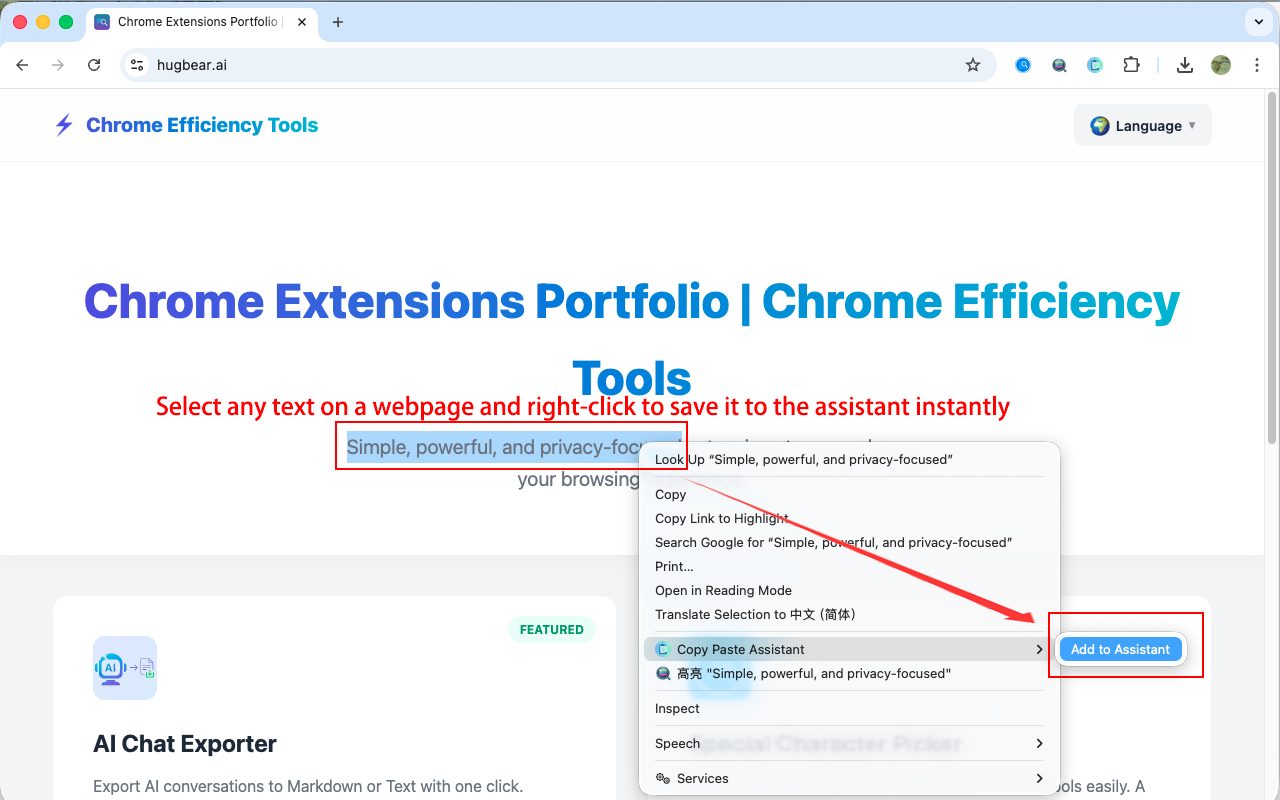
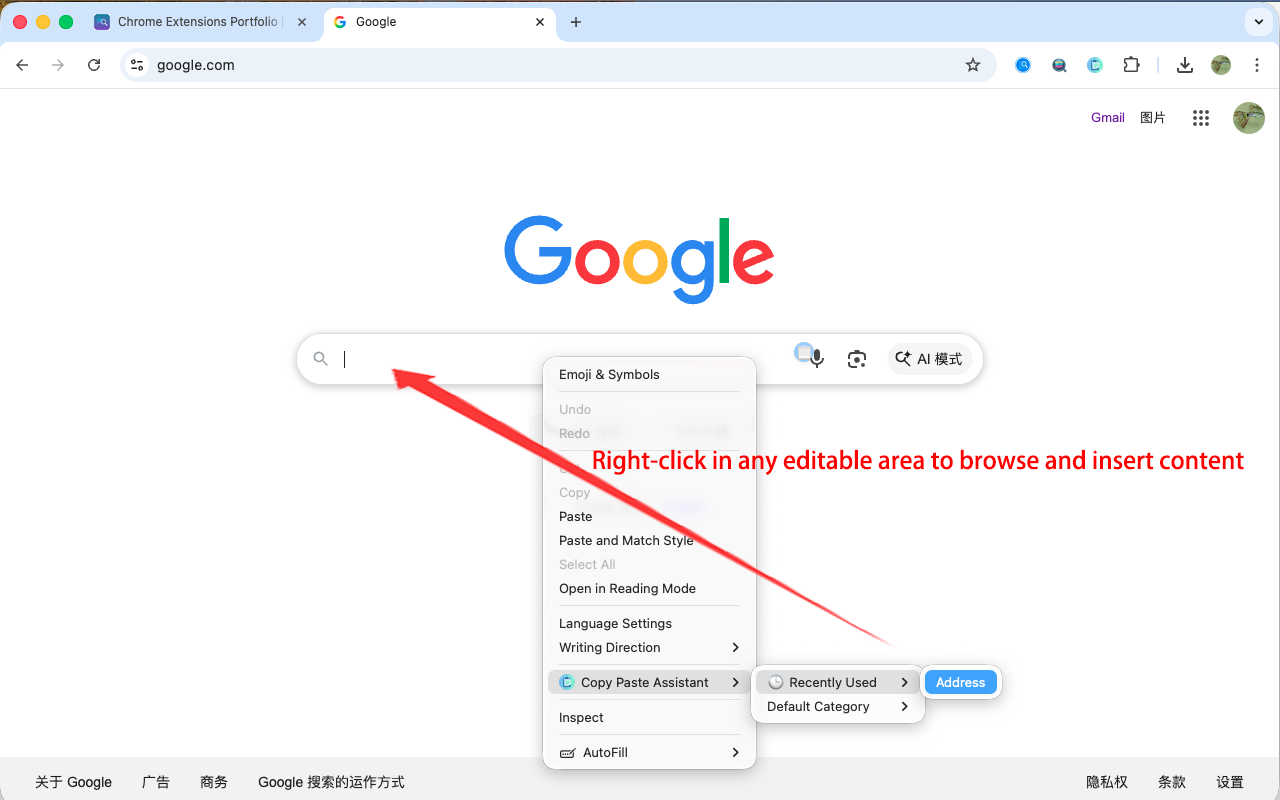
選択したテキストを素早く保存したり、階層メニューからスニペットを挿入したりできます。
よく使う項目を自動的に追跡し、さらに素早くアクセスできるように固定します。
カスタムカテゴリー、ラベル、固定機能でスニペットを効率的に管理できます。
カテゴリー横断検索とキーワードハイライトにより、スニペットを即座に見つけられます。
すべてのデータはローカルに保存されます。オフライン動作により情報漏洩を防ぎます。
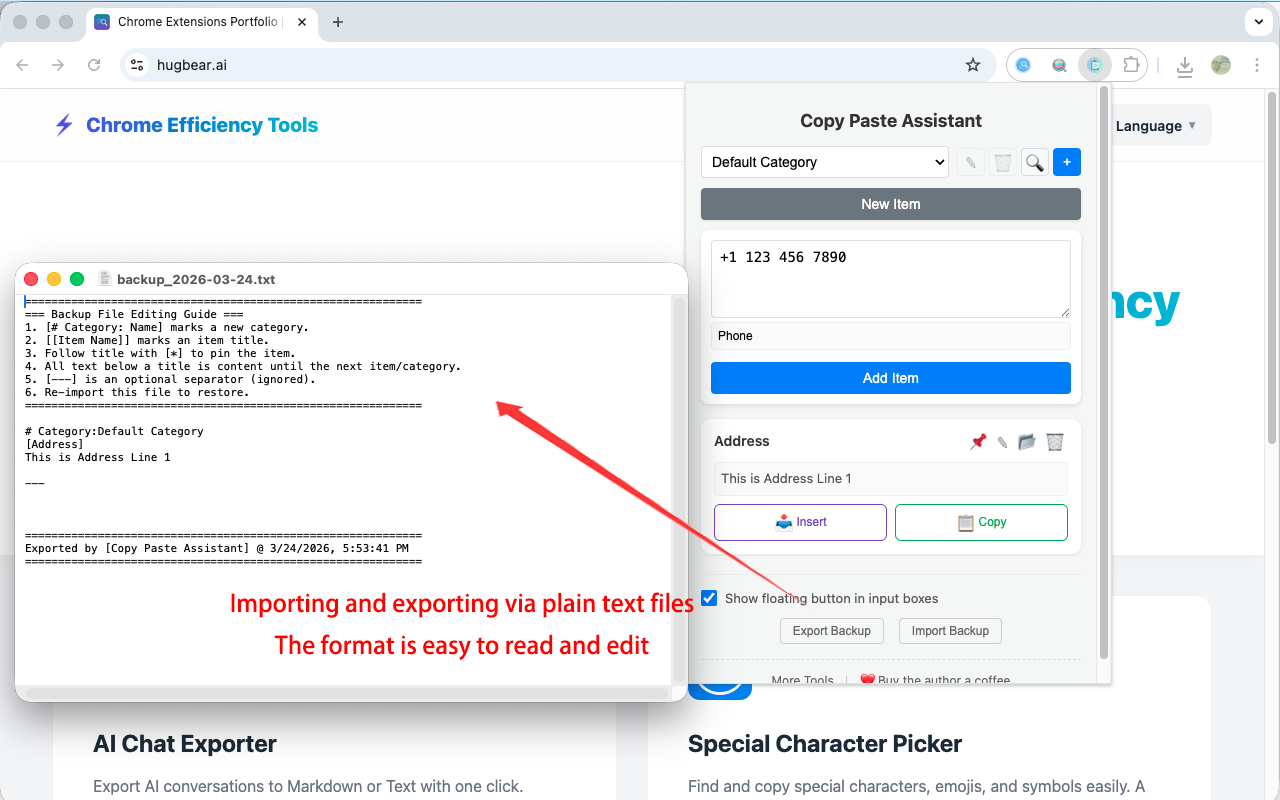
スニペットを読み取り可能なテキストファイルとして書き出し・読み込みが可能です。
React、Vue、Angular、リッチテキストエディタと完璧に動作します。
拡張機能アイコンをクリックして、最初のテキストスニペットを追加します。
ウェブページ上の任意の入力欄を選択します。
表示されるフローティングアイコンをクリックするか、右クリックでスニペットを表示します。
必要なスニペットを選択すると、すぐにカーソル位置に入力されます。
コピペアシスタントは、頻繁に使用するテキストスニペットを素早く入力できるように設計された軽量な生産性向上ツールです。フォームへの入力、カスタマーメールへの返信、開発用のコードスニペットの管理など、コピペアシスタント を使用することで時間を節約し、繰り返しの操作を減らすことができます。
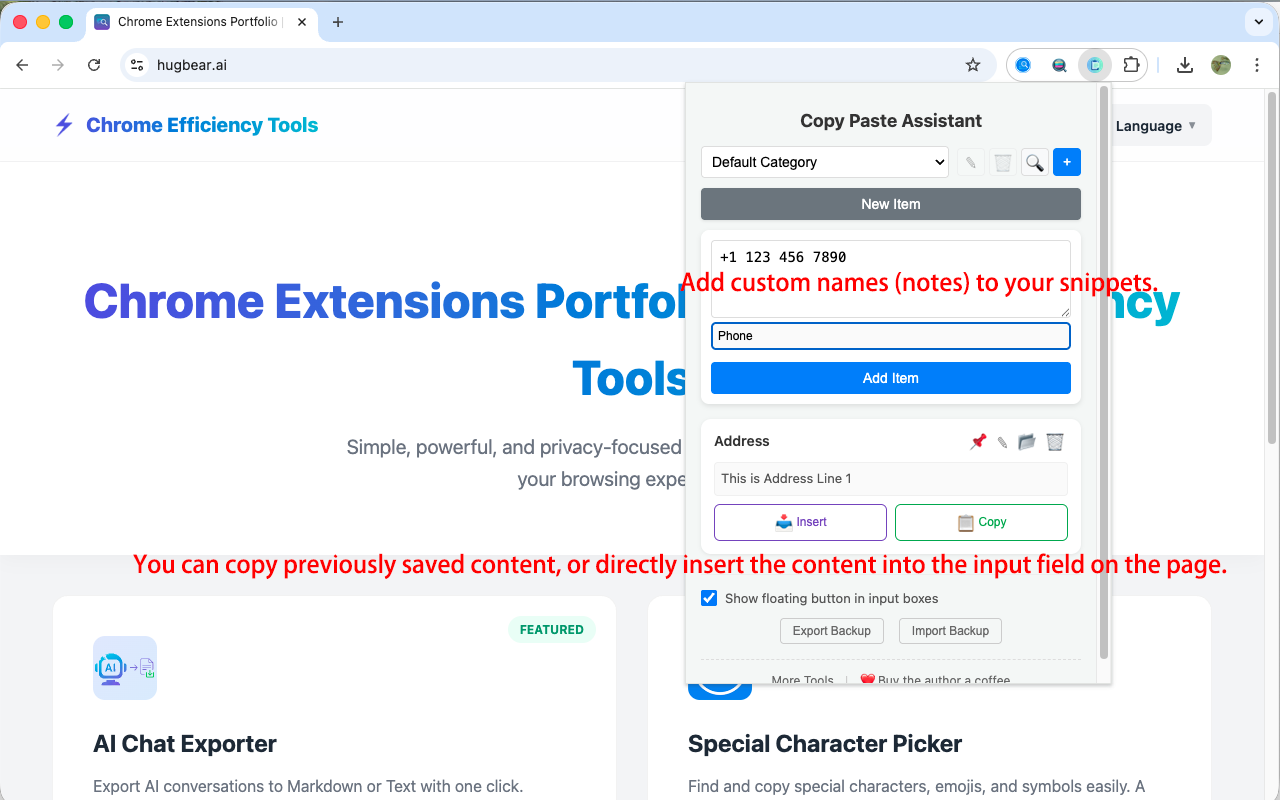
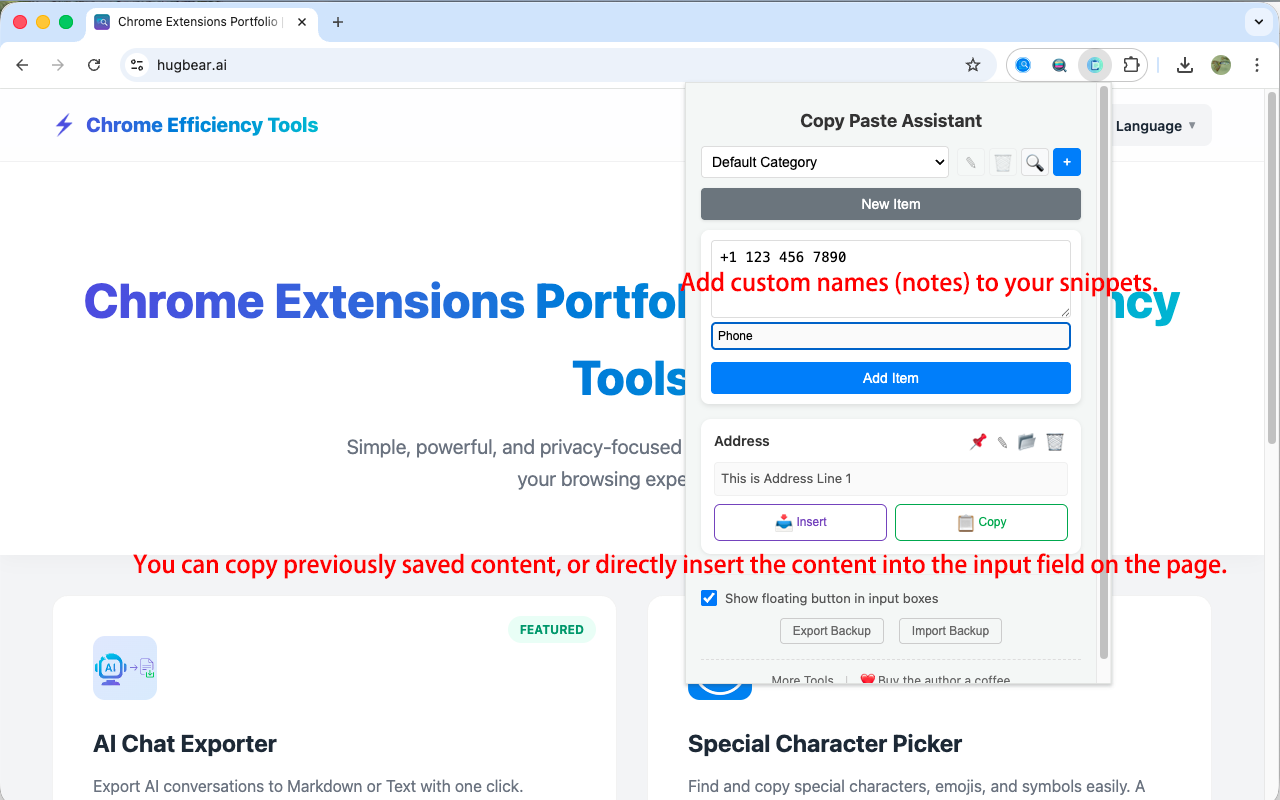
ブラウザ内の コピペアシスタント アイコンをクリックし、ポップアップ内の「追加」メニューを見つけてください。スニペットのカテゴリ(住所やメールの署名など)を選択するか、コピペアシスタント の「デフォルト」カテゴリに保存できます。テキストを入力して保存をクリックしてください。
ブラウザの右上のパズルアイコン 🧩 をクリックし、「コピペアシスタント」を見つけて 📌 固定(ピン留め)してください。これでいつでもツールバーから コピペアシスタント のアイコンをクリックして開けるようになります。
これはブラウザの標準的な安全上の通知です。コピペアシスタント が入力欄をクリックしたときに「📋」アイコンを表示し、テキストを自動で入力するために必要な権限です。コピペアシスタント がパスワード、クレジットカード番号、その他の个人情報を収集することは一切ありません。
コピペアシスタント は完全に無料で、データはすべてローカルのブラウザにのみ保存され、サーバーには一切接続されません。インターネットに接続していなくても コピペアシスタント を通常通り使用できます。また、コピペアシスタント の「エクスポート」機能でデータをテキストファイルとして保存し、新しいパソコンで「インポート」することで簡単に復元可能です。
いいえ. プライバシーを守り、リストを整理するため、コピペアシスタント は手動で追加したもの、または右クリックメニューから コピペアシスタント に追加したもののみを保存します。これにより、一時的なパスワードなどの機密情報が誤って保存されるのを防ぎます。
手動でコピー&ペーストする必要はありません!ウェブページ上のテキストを選択して右クリックし、コピペアシスタント に追加するオプションを選択するだけで、改行や余分なスペースも自動で整理されて コピペアシスタント のリストに保存されます。
以下の3つの方法から選べます: 1. 入力欄をクリックし、右下に表示される コピペアシスタント の 📋 アイコンをクリックして内容を選択する。 2. 入力欄で右クリックし、コピペアシスタント のメニューのカテゴリ階層から内容を見つけてクリックする。 3. コピペアシスタント のポップアップを開き、検索して内容をコピーしてから手動で貼り付ける。
備考(名前):長い住所に「会社の住所」というタイトルを付けるなど、コピペアシスタント 内で識別しやすくするための名前です。 カテゴリ:「仕事」「買い物」「開発用」など、コピペアシスタント 内の複数のスニペットをグループ化して整理するために使用します。
コピペアシスタント のインターフェースからカスタムカテゴリを作成し、スニペットを整理・管理できます。コピペアシスタント 内の各スニペットにタイトルを付けて素早く識別することも可能です。また、特定のカテゴリをピン留めして、コピペアシスタント 内で常に表示されるようにすることもできます。
頻繁に使用する情報(住所やIDなど)は、ピン留めアイコン (📌) をクリックしてください。その項目は常に コピペアシスタント のカテゴリの最上部に固定され、新しい内容に押し下げられることはありません。
コピペアシスタント アイコンをクリックし、上部の検索バーに名前や内容の一部を入力してください。コピペアシスタント 内のすべてのカテゴリを横断して検索でき、キーワードがハイライト表示されます。
アイコンは透明度が高く設計されており、通常は入力エリアを遮りません。邪魔な場合はマウスを離すと自動的にフェードアウトします。また、設定で コピペアシスタント の「フローティングアシスタント」機能をオフにして、右クリックメニューのみを使用するように変更することも可能です。
プライバシー保護のためデータは コピペアシスタント 内にローカル保存されるため、自動的には同期されません。パソコンを買い替える場合は、古い コピペアシスタント の設定から「エクスポート」でバックアップファイルを作成し、新しいパソコンで「インポート」を行ってデータを移行してください。
コピペアシスタント が自动で処理します。名前が未入力の場合、コピペアシスタント は内容の最初の15文字をデフォルト名として設定するため、リストから簡単に見つけることができます。
いいえ、失われません。コピペアシスタント 内のカスタムカテゴリを削除すると、その中のすべての項目は自動的に「デフォルト」カテゴリへ移動され、いつでも見つけ出すことができます。
コピペアシスタント の自動入力機能が動作しない場合、通常はブラウザの保護されたページ(Chrome ウェブストア、設定画面、chrome:// で始まる内部ページなど)にいることが原因です。これらのページでは、セキュリティ上の理由から拡張機能による自動入力操作が禁止されています。また、一部の銀行サイトや極めて厳格なセキュリティポリシーを持つウェブサイトでも同様の制限がかかる場合があります。その場合は、コピペアシスタント のポップアップから該当項目を手動でコピー&ペーストしてください。
コピペアシスタント は React や Vue などのモダンなフレームワーク向けに特別な処理を行っています。コピペアシスタント はネイティブの JavaScript を使用してイベントをトリガーし、複雑なページでも正常に動作するように設計されています。
以下を確認してください: 1. クリックした場所がテキスト入力可能なフィールドであること(一部のサイトは特殊な構造をしています)。 2. コピペアシスタント が有効になっていること。 3. ページを更新(リロード)してみること。 ※セキュリティ上の理由で、ブラウザは コピペアシスタント の動作を制限している場合があります(システム設定や一部の銀行サイトなど)。
コピペアシスタント の検索は「備考(名前)」と「内容自体」の両方に一致します。見つからない場合は、誤って削除されていないか コピペアシスタント 内のカテゴリを直接確認してください。
一部の複雑なサイトでは特殊なバリデーションが行われています。その場合は、コピペアシスタント を使用してテキスト入力後にフォーム内をクリックするか、スペースキーを一度押して内容を更新したことをサイトに認識させてください。もし個別のサイトでうまく動作しない場合は、そのサイトのURLをお知らせいただければ幸いです。
コピペアシスタント では削除時に誤操作防止のための確認ダイアログが表示されます。削除を確定するとデータは コピペアシスタント 内から消去されるため、万が一に備えて定期的に「エクスポート」でバックアップを取ることをお勧めします。
ダークモードは現在 コピペアシスタント の開発ロードマップに含まれており、将来のバージョンで追加される予定です。
これは現在計画中の コピペアシスタント の「コンビネーション入力」機能で、将来のアップデートで提供予定です。ご期待ください!
コピペアシスタント に関して問題が発生したり新機能の提案がある場合は、フィードバックチャネルを通じて開発チームにご連絡ください。皆様のフィードバックは非常に重要です。
全くありません。これはブラウザの「睡眠」状態であり、メモリを節約するための仕様です。コピペアシスタント を使用すると瞬時に復帰し、機能には一切影響しません。
コピー&ペースト助手 初回リリース。
即時入力のためのスマートフローティングアシスタントを実装。
クイック保存と挿入のためのコンテキストメニュー統合を追加。
テキストファイルによるローカルバックアップと復元を有効化。