Assistente de Copiar e Colar

Cansado de digitar repetidamente endereços, modelos de e-mail ou trechos de código? O Assistente de Copiar e Colar é uma ferramenta leve e focada na privacidade, projetada para ajudar você a gerenciar snippets de texto comuns.

Seja preenchendo formulários repetitivos, respondendo a consultas de clientes ou gerenciando snippets de desenvolvedor, esta extensão torna seu fluxo de trabalho mais fluido.
Assistente de Copiar e Colar

Recursos principais

📋

ASSISTENTE FLUTUANTE

Um ícone inteligente aparece perto dos campos de entrada para acesso instantâneo aos seus snippets sem mudar de tela.

🖱️

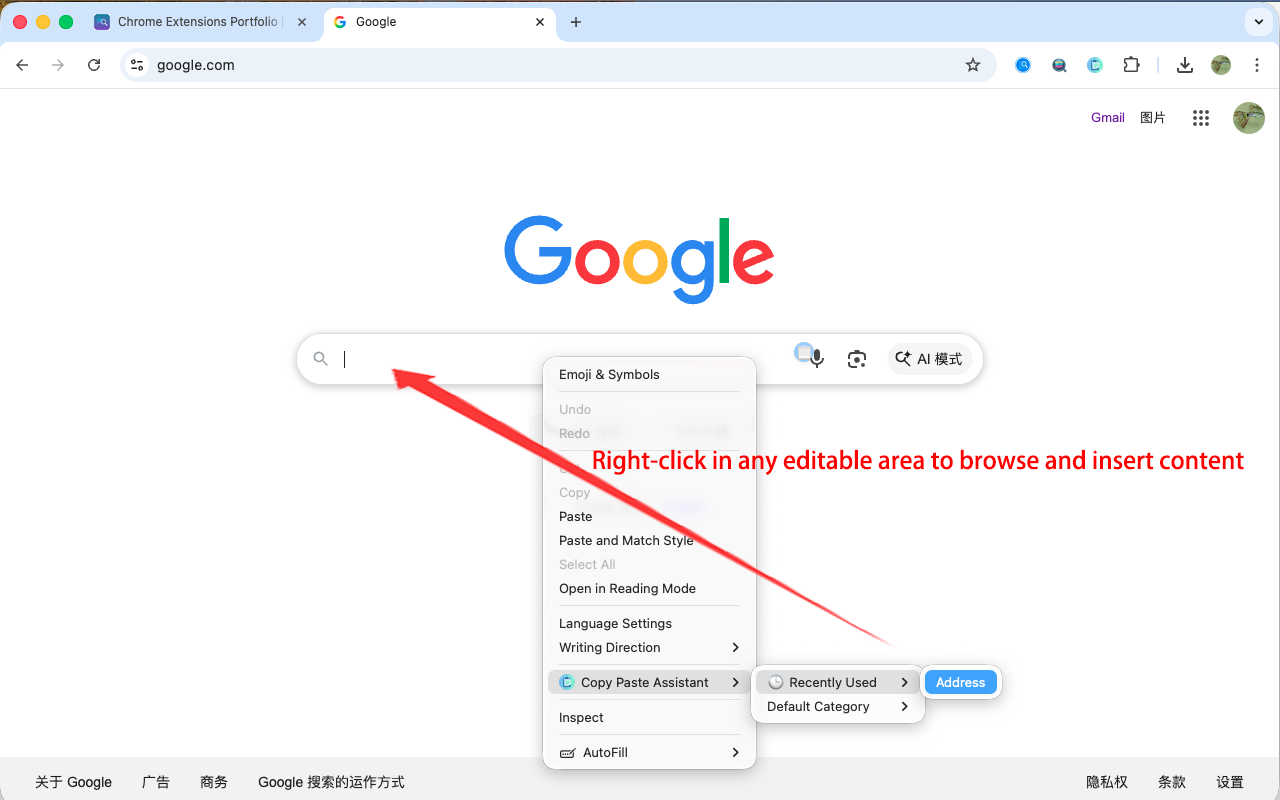
MENU DE CONTEXTO APERFEIÇOADO

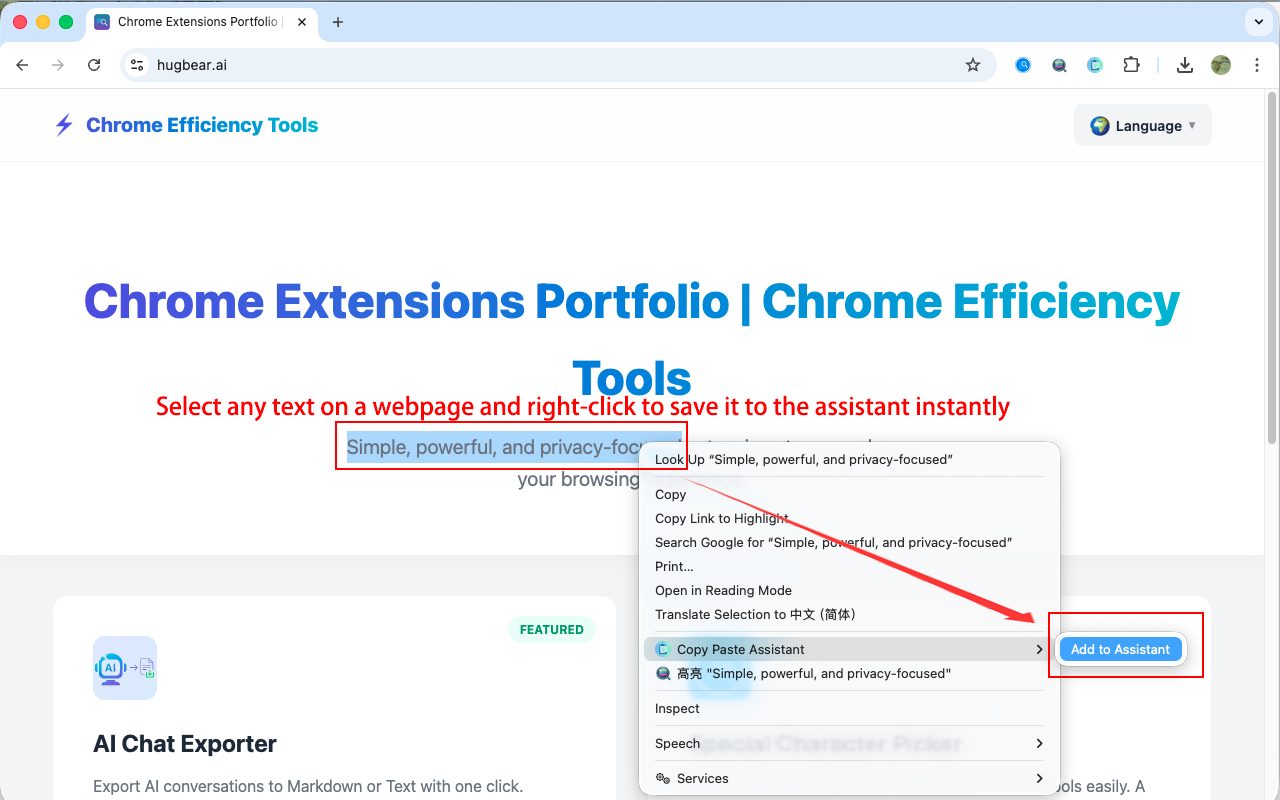
Salve rapidamente o texto selecionado ou insira snippets através de um menu de clique direito multinível.

🕒

USADOS RECIENTEMENTE DINÂMICO

Rastreia e fixa automaticamente seus itens mais usados para um acesso ainda mais rápido.

🗂️

CATEGORIAS ORGANIZADAS

Gerencie seus snippets com categorias personalizadas, marcadores e suporte para fixação.

🔍

BUSCA GLOBAL

Encontre qualquer snippet instantaneamente com busca em todas as categorias e destaque de palavras-chave.

🔒

PRIVACIDADE LOCAL

Todos os dados são armazenados localmente. A operação offline garante que suas informações nunca saiam do seu dispositivo.

💾

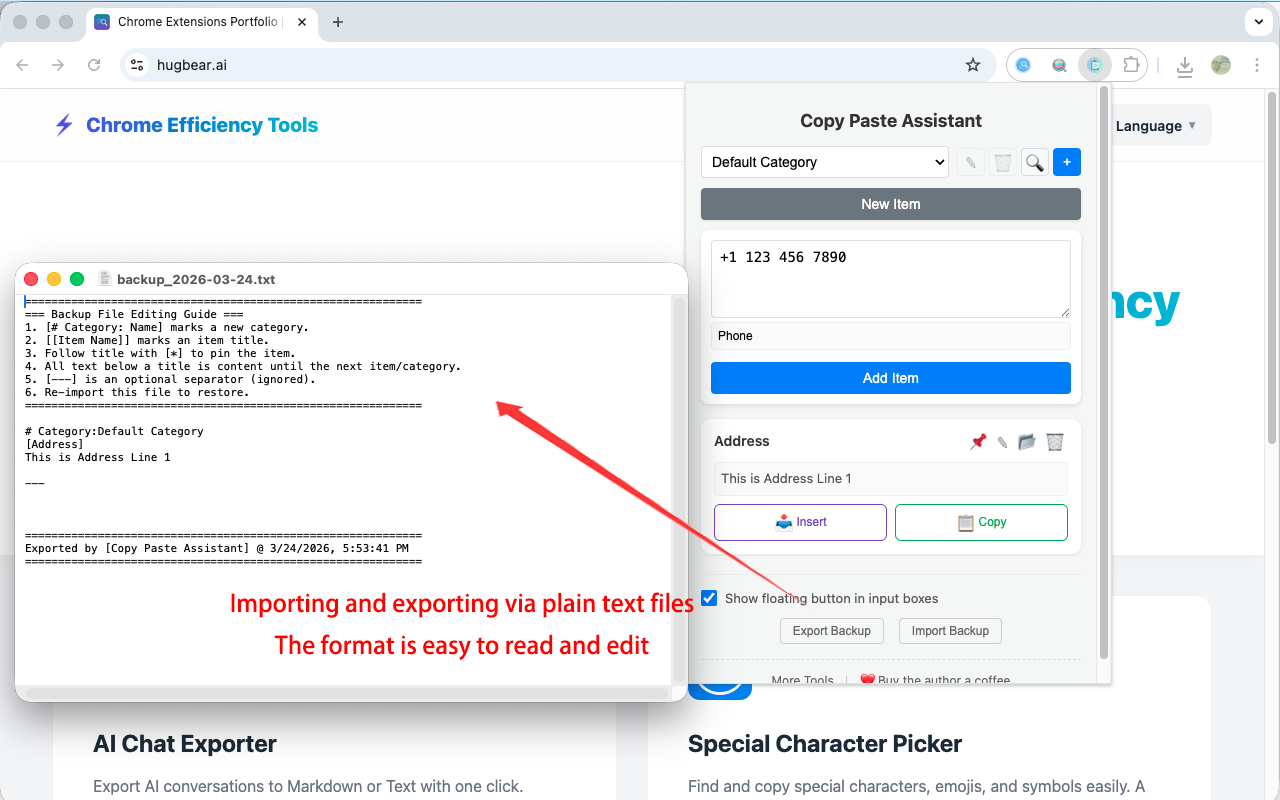
BACKUP FÁCIL

Exporte e importe seus snippets como arquivos de texto legíveis para fácil migração ou edição em lote.

🛠️

COMPATÍVEL COM FRAMEWORKS

Funciona perfeitamente com React, Vue, Angular e editores de texto rico usando simulação de eventos nativos.

Veja em ação

Como usar o Assistente de Copiar e Colar - Passo 1
Como usar o Assistente de Copiar e Colar - Passo 2
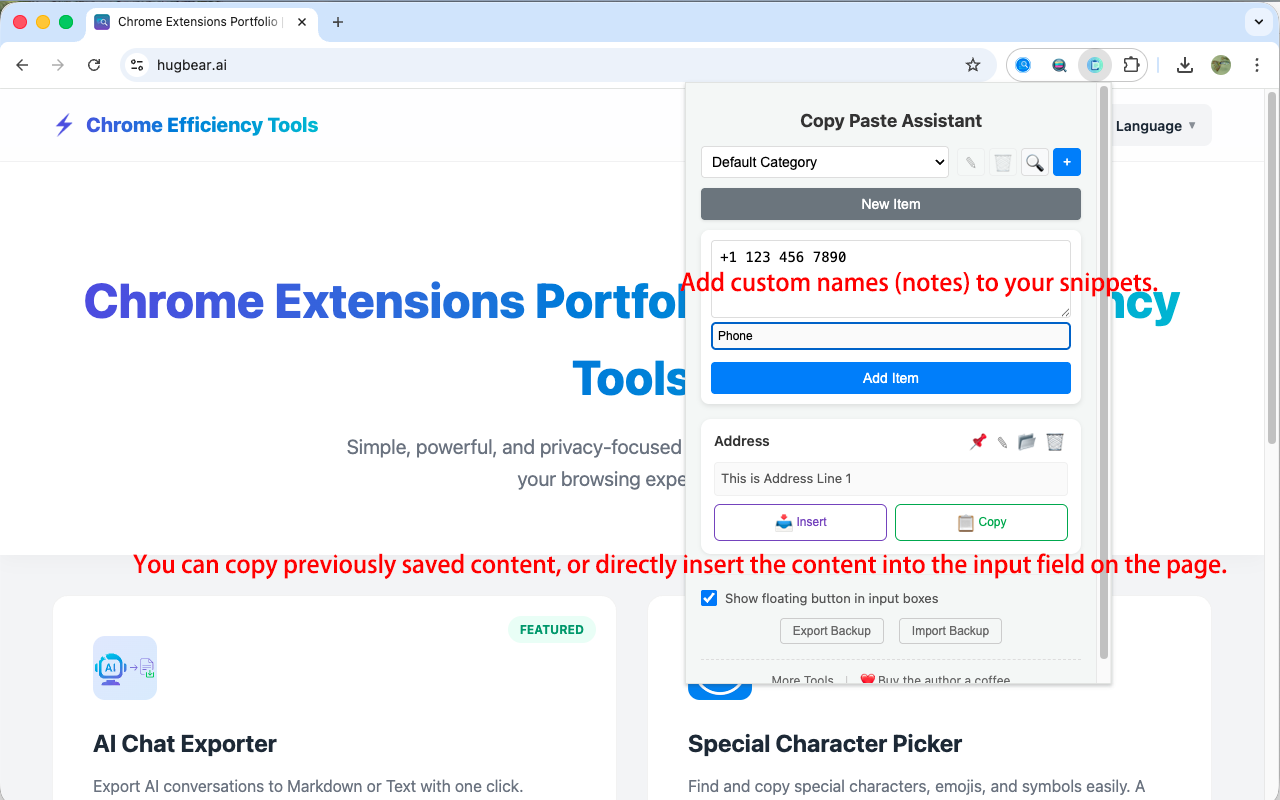
Como usar o Assistente de Copiar e Colar - Passo 3
Como usar o Assistente de Copiar e Colar - Passo 4

Como usar

1

Adicionar Snippets

Clique no ícone da extensão para adicionar seu primeiro snippet de texto.

2

Focar na Entrada

Clique em qualquer campo de entrada em uma página da web.

3

Ativar Assistente

Clique no ícone flutuante da área de transferência ou use o botão direito para ver seus snippets.

4

Preenchimento Instantâneo

Selecione o snippet que deseja e ele será preenchido instantaneamente.

Perguntas frequentes

Introdução ao Produto

O que é o Assistente de Copiar e Colar?

O Assistente de Copiar e Colar é uma ferramenta de produtividade leve projetada para ajudar você a preencher rapidamente trechos de texto (snippets) usados com frequência. Seja preenchendo formulários, respondendo a e-mails de clientes ou gerenciando snippets de código de desenvolvimento, o Assistente de Copiar e Colar economiza seu tempo e reduz tarefas repetitivas.

Como adicionar meu primeiro snippet de texto?

Clique no ícone do Assistente de Copiar e Colar e encontre a opção "Adicionar". Você pode escolher uma categoria para o snippet (como endereços comuns ou assinaturas de e-mail) ou salvá-lo na categoria "Padrão" e clicar em salvar.

Onde posso encontrar o Assistente de Copiar e Colar após a instalação?

Clique no ícone de quebra-cabeça 🧩 no canto superior direito do seu navegador, encontre o "Assistente de Copiar e Colar" e clique no ícone de pino 📌 para fixá-lo na barra de ferramentas para acesso rápido a qualquer momento.

Primeiros Passos e Privacidade

Por que o navegador exibe a mensagem "Ler e alterar dados do site"? É seguro?

Este é um aviso de segurança padrão do navegador. O Assistente de Copiar e Colar precisa dessa permissão para mostrar o ícone "📋" quando você clica em uma caixa de entrada e para ajudar no preenchimento automático de texto. O Assistente de Copiar e Colar nunca coleta suas senhas, números de cartão bancário ou qualquer informação privada.

O Assistente de Copiar e Colar é gratuito? Meu texto será enviado para a internet?

O Assistente de Copiar e Colar é totalmente gratuito e funciona inteiramente de forma local no seu computador. Todos os seus dados são armazenados apenas no seu navegador local e nunca se conectam a nenhum servidor, operando completamente offline. Você pode usar o assistente normalmente mesmo sem conexão com a internet. Além disso, você pode usar a função "Exportar" para salvar seus dados como um arquivo de texto e "Importar" em um novo computador para restaurar tudo.

O Assistente de Copiar e Colar grava automaticamente tudo o que eu "copio"?

Não. Para proteger sua privacidade e manter sua lista organizada, o assistente só salva o texto quando você o "adiciona manualmente" ou usa o menu de clique direito "Adicionar ao Assistente". Isso evita que informações confidenciais, como senhas temporárias, sejam salvas acidentalmente.

Como posso salvar rapidamente um texto de uma página da web no Assistente de Copiar e Colar?

Não há necessidade de copiar e colar manualmente! Basta selecionar o texto na página, clicar com o botão direito e escolher "Adicionar ao Assistente". O conteúdo será salvo automaticamente no assistente, com quebras de linha e espaços extras organizados de forma limpa.

Dicas de Uso Diário

Como preencho o conteúdo salvo em uma caixa de entrada de uma página da web?

Existem três maneiras de escolher: 1. Clique em uma caixa de entrada, espere o ícone 📋 aparecer no canto inferior direito e clique nele para selecionar o conteúdo; 2. Clique com o botão direito dentro de uma caixa de entrada e encontre seu conteúdo através da hierarquia de categorias no menu; 3. Abra o popup do Assistente de Copiar e Colar, procure pelo conteúdo, clique para copiar e depois cole manualmente.

Qual é a diferença entre "Observações" e "Categorias"?

Observações (Nome): Dê ao seu conteúdo um título memorável, como nomear um endereço longo como "Endereço do Escritório" para rápida identificação; Categorias: Agrupe vários snippets no Assistente de Copiar e Colar, como "Trabalho", "Compras" ou "Snippets de Dev", para uma melhor organização.

Como gerenciar e organizar meus snippets?

Você pode criar categorias personalizadas através da interface do Assistente de Copiar e Colar para organizar e gerenciar seus snippets. Cada snippet pode receber um título para rápida identificação. Você também pode fixar uma categoria para garantir que ela esteja sempre visível no assistente.

Para que serve a função "Fixar"?

Para informações de alta frequência (como IDs fiscais ou endereços), você pode clicar no ícone de pino (📌). Isso mantém o item no topo de sua categoria no Assistente de Copiar e Colar, para que não seja deslocado para baixo por novos conteúdos.

Como pesquisar meus snippets?

Clique no ícone do Assistente de Copiar e Colar e use a barra de pesquisa no topo. Você pode pesquisar pelo nome ou conteúdo do snippet em todas as categorias, e as palavras-chave serão destacadas nos resultados.

E se o ícone azul "📋" bloquear um botão na página da web?

O ícone foi projetado com alta transparência e geralmente não bloqueia áreas de entrada. Se ele estiver no caminho, basta afastar o mouse e ele desaparecerá automaticamente. Você também pode desativar a "Janela Flutuante" nas configurações do Assistente de Copiar e Colar e usar apenas o menu de clique direito.

Mudei para um novo computador, meus dados salvos ainda estão lá?

Como os dados são armazenados localmente por questões de privacidade, eles não serão sincronizados automaticamente. Se você trocar de computador, clique em "Exportar" nas configurações do Assistente de Copiar e Colar no computador antigo para salvar um arquivo de backup e, em seguida, use o "Importar" no novo computador para migrar seus dados.

O que acontece se eu não der um nome a um snippet?

O Assistente de Copiar e Colar é inteligente! Se você deixar o nome em branco, ele usará automaticamente os primeiros 15 caracteres do conteúdo como o nome padrão, ajudando você a identificá-lo rapidamente na lista.

Vou perder os snippets se eu excluir uma categoria?

Não. Para a segurança dos dados, quando você exclui uma categoria personalizada no Assistente de Copiar e Colar, todos os seus itens são movidos automaticamente para a categoria integrada "Padrão", onde você pode encontrá-los a qualquer momento.

Solução de Problemas

Por que o "Preenchimento Automático" no Assistente de Copiar e Colar às vezes falha?

Se o recurso de preenchimento automático falhar, geralmente é porque você está em uma página protegida pelo navegador (como a Chrome Web Store, configurações do navegador ou páginas internas começando com chrome://), onde as extensões são proibidas de realizar entrada automatizada por motivos de segurança. Alguns sites bancários ou de alta segurança também podem bloquear tais ações. Nesses casos, você pode usar o assistente para copiar o snippet manualmente e depois colá-lo no campo.

Como o Assistente de Copiar e Colar é compatível com outros sites ou aplicativos?

O Assistente de Copiar e Colar possui tratamento específico para frameworks modernos como React e Vue. Ele usa JavaScript nativo para disparar eventos, garantindo que funcione corretamente com a detecção de envio na maioria das páginas da web complexas.

O ícone flutuante 📋 não aparece, o que há de errado?

Por favor, confirme: 1. Você clicou em um campo onde é possível inserir texto (alguns sites têm estruturas de entrada especiais); 2. O Assistente de Copiar e Colar está ativado; 3. Tente atualizar a página. Nota: Por motivos de segurança, os navegadores proíbem o funcionamento de extensões em certas páginas especiais (ex: configurações do sistema, algumas páginas de login de bancos).

Não consigo encontrar meu conteúdo salvo ao pesquisar?

A pesquisa busca tanto no "Nome da Observação" quanto no próprio "Conteúdo". Se ainda assim não conseguir encontrar, confirme se o item não foi excluído acidentalmente verificando a categoria correspondente no Assistente de Copiar e Colar.

O texto foi preenchido, mas o site diz "O conteúdo não pode estar vazio"?

Alguns sites muito complexos possuem validações especiais. Se isso acontecer, após preencher o texto usando o Assistente de Copiar e Colar, clique dentro da caixa ou pressione a barra de espaço para que o site saiba que o conteúdo foi atualizado. Se ainda não funcionar, por favor, informe-nos a URL do site para uma investigação mais detalhada.

Posso recuperar conteúdo excluído acidentalmente?

O Assistente de Copiar e Colar inclui um diálogo de confirmação ao excluir itens para evitar acidentes. Uma vez confirmado, os dados são removidos localmente. Recomendamos exportar backups regularmente, por precaução.

O Assistente de Copiar e Colar tem modo escuro?

O modo escuro já está no roteiro de desenvolvimento do Assistente de Copiar e Colar e será lançado em uma versão futura.

O Assistente de Copiar e Colar pode preencher automaticamente vários campos de formulário (nome, e-mail, telefone) de uma só vez?

Este é o nosso recurso planejado de "Preenchimento Combinado", que será lançado em atualizações futuras. Fique atento!

O que devo fazer se encontrar problemas ou tiver sugestões?

Se você encontrar algum problema ou tiver sugestões de novos recursos para o Assistente de Copiar e Colar, sinta-se à vontade para entrar em contato com a equipe de desenvolvimento através de nossos canais de feedback. Sua opinião é muito importante para nós.

Na página de gerenciamento de extensões, aparece "Service Worker inativo". Isso afeta o uso?

De forma alguma. Esta é apenas a maneira do navegador economizar memória, colocando o script de fundo do assistente para dormir. Ele acorda instantaneamente quando você usa o Assistente de Copiar e Colar e não afeta nenhuma funcionalidade.

Registro de atualizações

Código Aberto

Esta extensão é de código aberto e o código está disponível no GitHub. Contribuições são bem-vindas!

Ver Código-Fonte no GitHub

Crie seu kit de ferramentas

Confira minhas outras ferramentas de produtividade para o Chrome.

🚀
Explorar mais extensões