Помощник для копирования и вставки

Устали постоянно вводить адреса, шаблоны писем, фрагменты кода или сложные данные для заполнения форм? Copy-Paste Assistant — это легкий и надежный инструмент для повышения продуктивности, разработанный с особым вниманием к конфиденциальности

Он помогает управлять часто используемым текстом благодаря функции интеллектуального распознавания и минималистичному интерфейсу, обеспечивая бесшовный ввод данных: вы можете заполнять поля, не отводя взгляда от области ввода
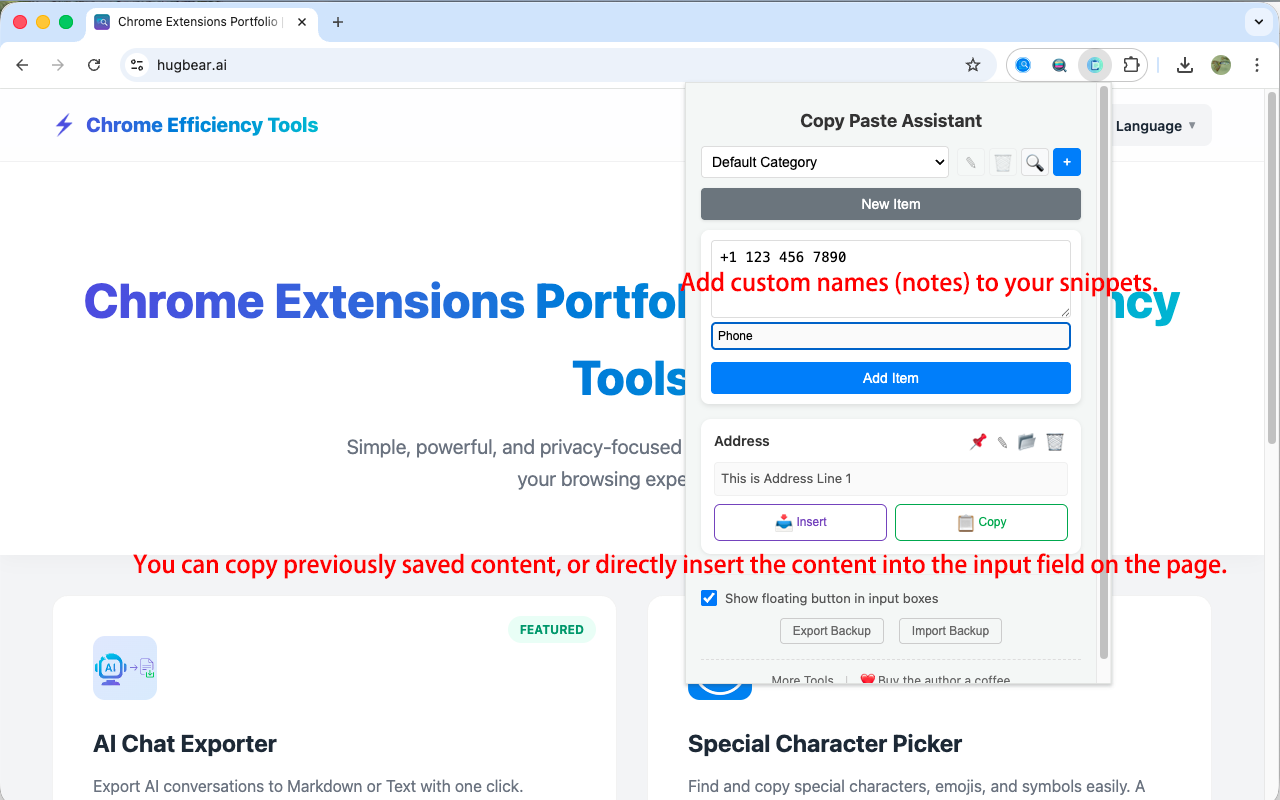
Помощник для копирования и вставки

Основные функции

📋

ПЛАВАЮЩИЙ ПОМОЩНИК

Рядом с полями ввода появляется умный значок для мгновенного доступа к сниппетам без переключения экранов.

🖱️

УЛУЧШЕННОЕ КОНТЕКСТНОЕ МЕНЮ

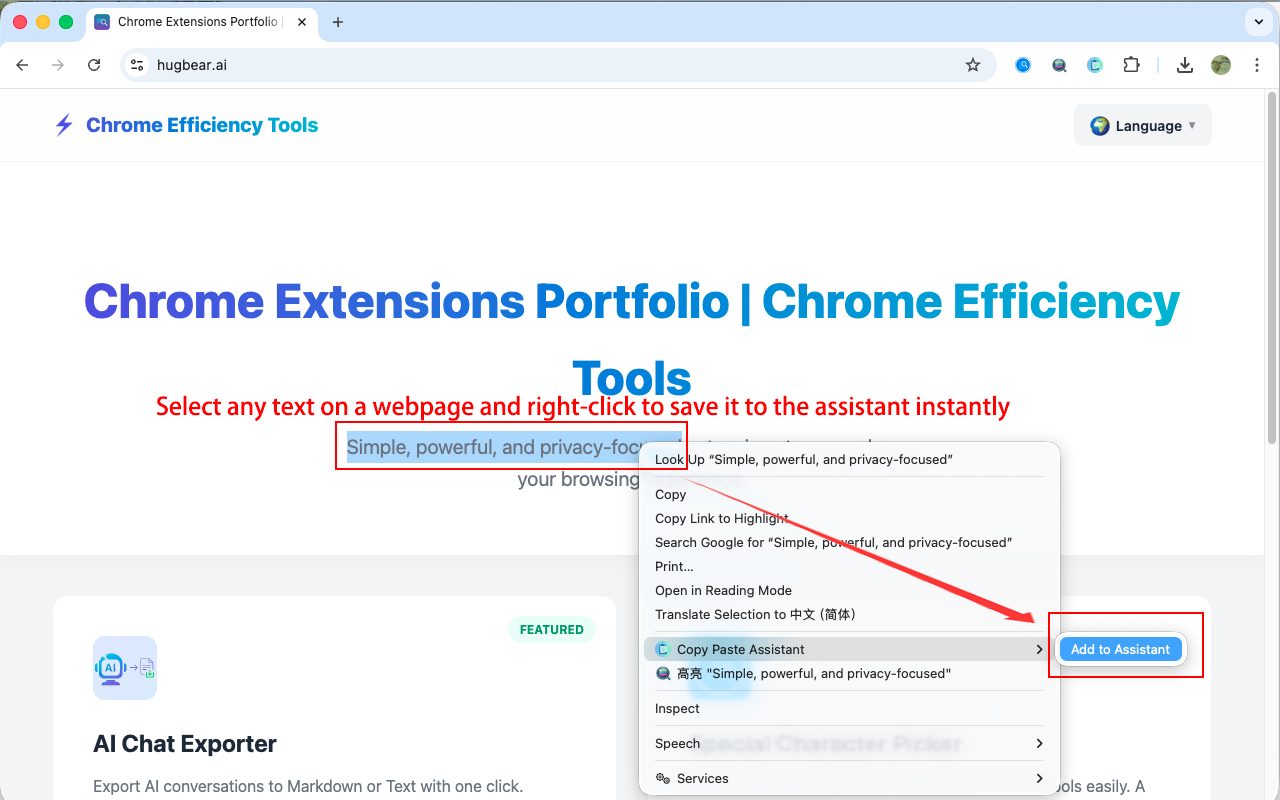
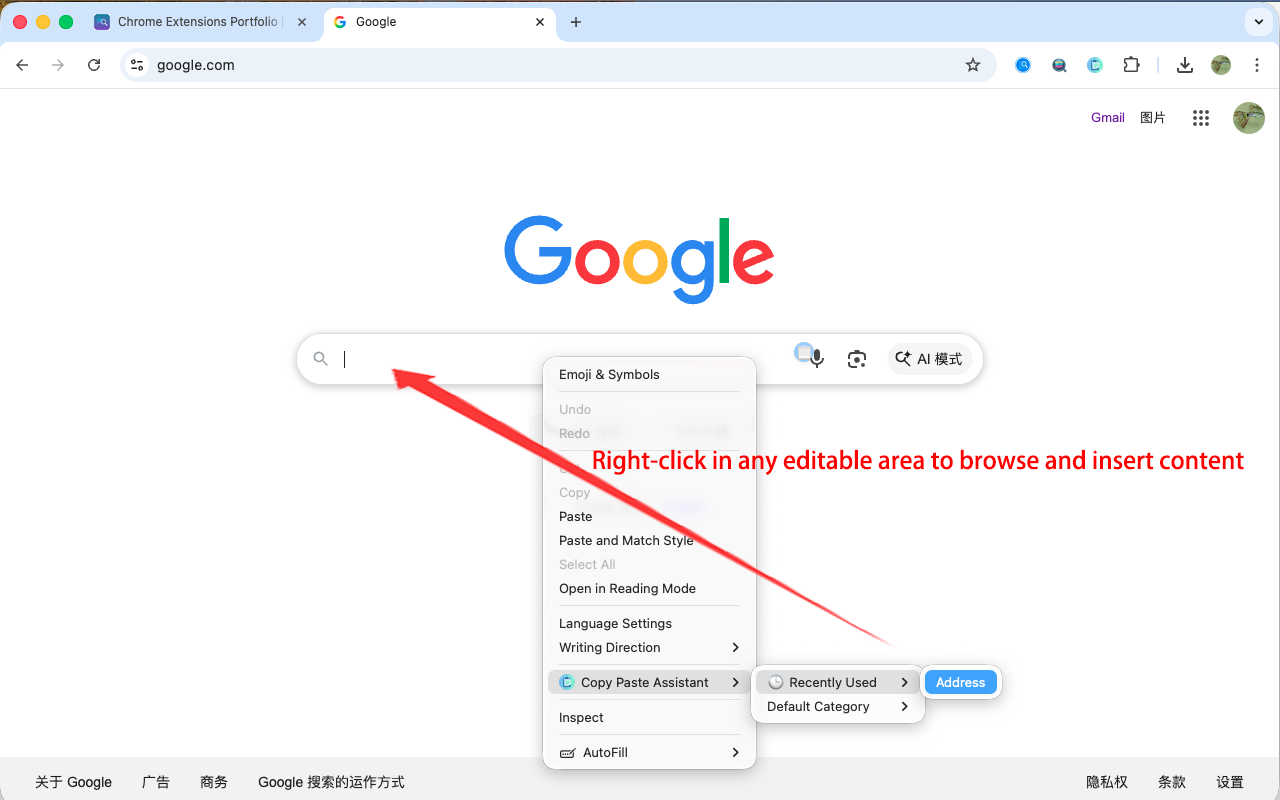
Быстро сохраняйте выделенный текст или вставляйте сниппеты через многоуровневое меню, вызываемое правой кнопкой мыши.

🕒

ДИНАМИЧЕСКИЙ СПИСОК НЕДАВНИХ ЭЛЕМЕНТОВ

Автоматическое отслеживание и закрепление часто используемых элементов для еще более быстрого доступа.

🗂️

УПОРЯДОЧЕННЫЕ КАТЕГОРИИ

Управляйте сниппетами с помощью пользовательских категорий, меток и функции закрепления.

🔍

ГЛОБАЛЬНЫЙ ПОИСК

Мгновенный поиск любого сниппета по всем категориям с подсветкой ключевых слов.

🔒

ЛОКАЛЬНАЯ КОНФИДЕНЦИАЛЬНОСТЬ

Все данные хранятся локально. Работа в офлайн-режиме гарантирует, что информация не покинет ваше устройство.

💾

ПРОСТОЕ РЕЗЕРВНОЕ КОПИРОВАНИЕ

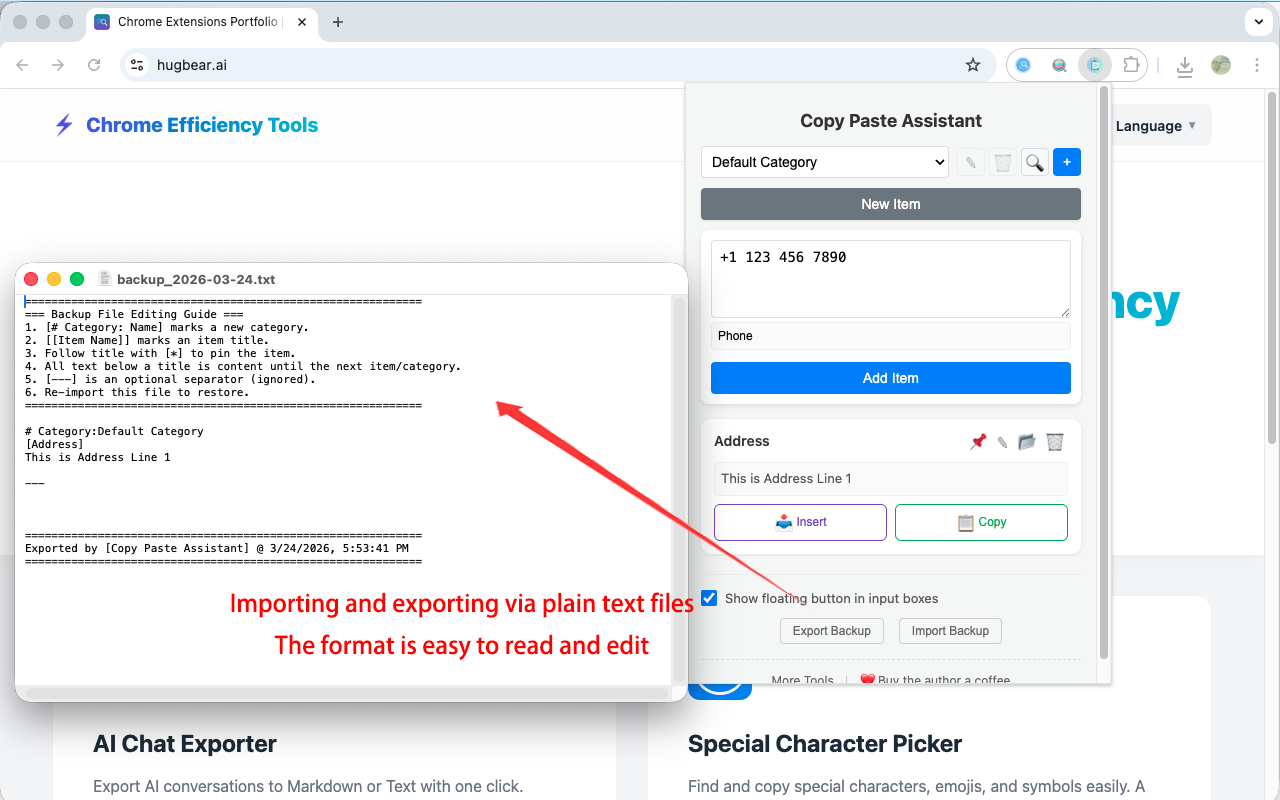
Экспорт и импорт сниппетов в виде читаемых текстовых файлов для удобного переноса или пакетного редактирования.

🛠️

СОВМЕСТИМОСТЬ С ФРЕЙМВОРКАМИ

Отличная работа с React, Vue, Angular и редакторами форматированного текста благодаря эмуляции нативных событий.

Руководство по использованию и полезные советы

Предварительный просмотр интерфейса

Как пользоваться Copy Paste Assistant — Шаг 1
Как пользоваться Copy Paste Assistant — Шаг 2
Как пользоваться Copy Paste Assistant — Шаг 3
Как пользоваться Copy Paste Assistant — Шаг 4

Инструкция по применению

1

Добавьте фрагменты

Нажмите на значок расширения, чтобы добавить свой первый текстовый фрагмент.

2

Выберите поле ввода

Установите курсор в любое поле ввода на веб-странице.

3

Активируйте помощника

Нажмите на плавающий значок буфера обмена или вызовите контекстное меню (правой кнопкой мыши), чтобы просмотреть свои фрагменты.

4

Мгновенная вставка

Выберите нужный фрагмент, и он будет мгновенно вставлен.

Часто задаваемые вопросы

Обзор продукта

Что такое Copy-Paste Assistant?

Copy-Paste Assistant — это легкий и удобный инструмент для повышения продуктивности, который помогает быстро вставлять часто используемые фрагменты текста. Независимо от того, заполняете ли вы формы, отвечаете на письма клиентов или работаете с фрагментами кода, Copy-Paste Assistant экономит ваше время и избавляет от выполнения однообразных задач.

Как добавить первый текстовый фрагмент?

Нажмите на значок Copy-Paste Assistant в браузере и найдите опцию «Добавить» (Add) во всплывающем окне. Вы можете отнести фрагмент к определенной категории или сохранить его в «Категории по умолчанию» (Default Category). Затем просто введите текст, который хотите сохранить (например, часто используемый адрес или подпись для электронной почты), и нажмите кнопку «Сохранить» (Save).

Где найти Copy-Paste Assistant после установки?

Нажмите на значок в виде кусочка пазла 🧩 в правом верхнем углу браузера, найдите Copy-Paste Assistant и нажмите на значок булавки 📌, чтобы закрепить его на панели инструментов для быстрого доступа.

Начало работы и безопасность

Почему при установке появляется запрос «Чтение и изменение данных на веб-сайтах»? Это безопасно?

Это стандартный запрос системы безопасности браузера. Copy-Paste Assistant требуется это разрешение, чтобы отображать небольшой значок «📋» при нажатии на поле ввода и помогать вам автоматически вставлять текст. Copy-Paste Assistant никогда не собирает ваши пароли, номера банковских карт или любую другую конфиденциальную информацию.

Copy-Paste Assistant — бесплатное приложение? Будет ли мой текст отправляться в интернет?

Copy-Paste Assistant полностью бесплатен и работает исключительно локально на вашем компьютере. Все данные хранятся только в вашем браузере; приложение не подключается к серверам и работает полностью автономно (офлайн). Вы можете пользоваться им даже без подключения к интернету. Кроме того, вы в любой момент можете сохранить данные в текстовый файл с помощью функции «Экспорт» и восстановить их на другом компьютере через функцию «Импорт».

Автоматически ли Copy-Paste Assistant сохраняет всё, что я копирую?

Нет. Для защиты конфиденциальности и поддержания порядка в списке Copy-Paste Assistant сохраняет текст только тогда, когда вы добавляете его вручную или выбираете пункт «Добавить в Assistant» в контекстном меню (по правому клику мыши). Это предотвращает случайное сохранение конфиденциальной информации, например временных паролей.

Как быстро сохранить текст с веб-страницы в Copy-Paste Assistant?

Не нужно копировать и вставлять вручную! Просто выделите текст на веб-странице мышью, нажмите правую кнопку мыши и выберите «Добавить в Assistant». Содержимое сохранится автоматически, а форматирование (переносы строк и лишние пробелы) будет аккуратно приведено в порядок.

Советы по ежедневному использованию

Я сохранил(а) фрагмент текста; как вставить его в поле ввода на веб-странице?

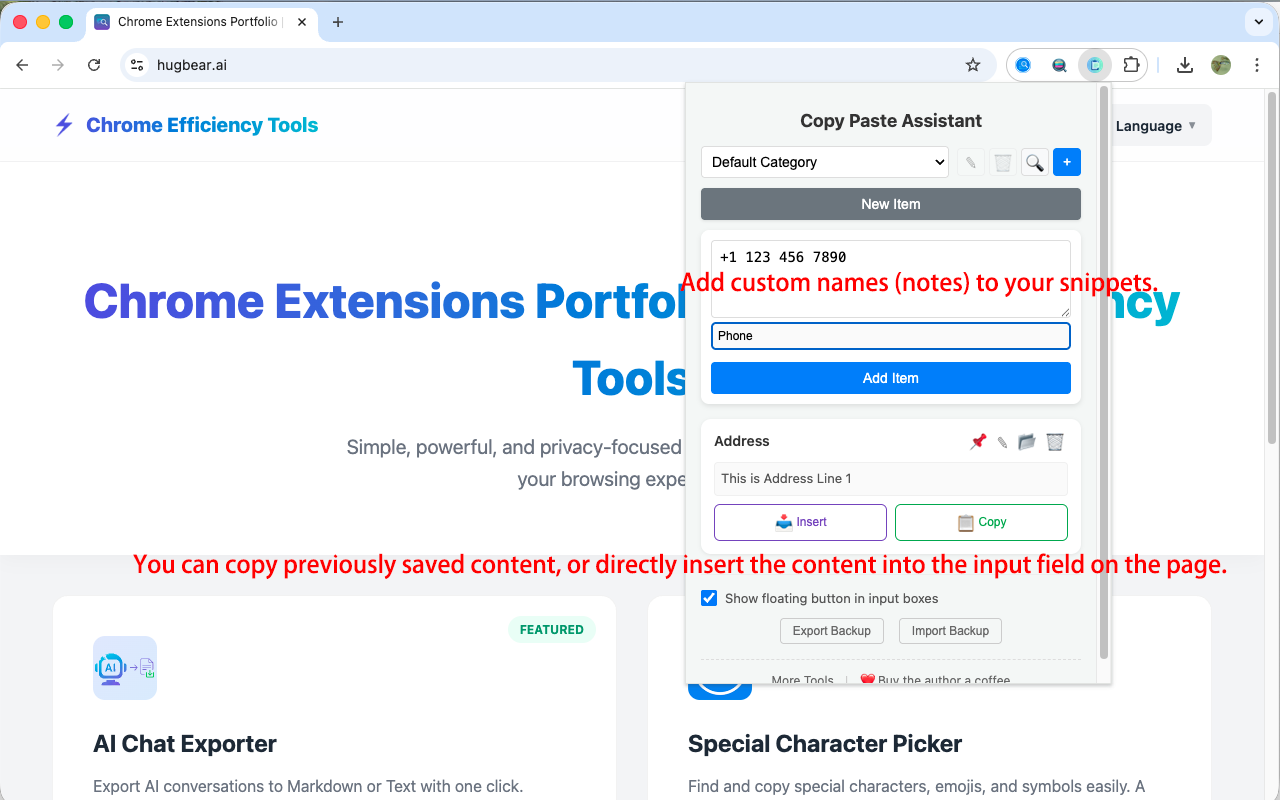
Есть три способа сделать это — выберите тот, который вам больше подходит: 1. Нажмите на поле ввода, дождитесь появления значка 📋 в правом нижнем углу, а затем нажмите на него, чтобы выбрать нужный фрагмент; 2. Нажмите правой кнопкой мыши внутри поля ввода, перейдите по иерархии категорий в меню, чтобы найти нужный фрагмент, и нажмите на него; 3. Откройте всплывающее окно Copy-Paste Assistant, найдите нужный фрагмент, нажмите для его копирования, а затем вставьте вручную.

В чем разница между «Заметками» и «Категориями»?

Заметки (Название): Присвойте элементу запоминающееся имя — например, обозначьте длинный адрес как «Адрес офиса» для быстрого распознавания; Категории: Группируйте несколько элементов вместе — например, «Работа», «Покупки» или «Инструменты разработчика» — для удобства организации и управления.

Как управлять своими сниппетами и упорядочивать их?

Вы можете создавать собственные категории в интерфейсе Copy-Paste Assistant для упорядочивания и управления сниппетами. Каждому сниппету можно присвоить название для быстрого поиска, а также закрепить определенные категории, чтобы они всегда оставались на виду.

Что делает функция «Закрепить»?

Для часто используемой информации (например, налоговых номеров или адресов) можно нажать значок булавки (📌). Это зафиксирует элемент в верхней части категории, чтобы он не смещался вниз при добавлении нового контента.

Как искать свои сниппеты?

Нажмите на значок Copy-Paste Assistant и воспользуйтесь строкой поиска в верхней части окна. Введите название элемента или часть текста для поиска по всем категориям одновременно; найденные совпадения будут подсвечены.

Что делать, если маленький синий значок «📋» перекрывает кнопки на веб-странице?

Этот значок полупрозрачен и обычно не закрывает поля ввода. Если он мешает, просто убедите курсор мыши в сторону, и значок автоматически станет менее заметным. Вы также можете отключить функцию «Маленькое плавающее окно» в настройках и использовать для вставки данных контекстное меню (вызываемое правой кнопкой мыши).

Сохранятся ли мои данные при переходе на новый компьютер?

Поскольку данные хранятся локально для обеспечения конфиденциальности, автоматическая синхронизация не предусмотрена. При смене компьютера выберите «Экспорт» в настройках на старом устройстве, чтобы сохранить файл резервной копии, а затем выберите «Импорт» на новом компьютере для восстановления всех данных.

Что произойдет, если не указать название при добавлении элемента?

Copy-Paste Assistant обладает интеллектуальными функциями. Если оставить поле названия пустым, программа автоматически использует первые 15 символов содержимого в качестве названия по умолчанию, что позволяет легко находить нужные элементы в списке.

Исчезнут ли сохраненные элементы, если я удалю категорию?

Нет, они не пропадут. Для сохранности данных при удалении пользовательской категории все находящиеся в ней элементы автоматически перемещаются в категорию «По умолчанию», поэтому вы сможете получить к ним доступ в любой момент.

Типичные проблемы и их устранение

Почему функция «Автозаполнение» в Copy-Paste Assistant иногда не срабатывает?

Если автозаполнение не работает, это обычно связано с тем, что вы находитесь на защищенной странице браузера (например, в интернет-магазине Chrome Web Store, на страницах настроек браузера или на страницах, адрес которых начинается с «chrome://»). В целях безопасности такие страницы блокируют возможность выполнения расширениями операций автоматического ввода. Кроме того, подобные действия могут блокироваться на некоторых банковских сайтах или страницах с особо строгими правилами безопасности. В таких случаях можно открыть всплывающее окно Copy-Paste Assistant и нажать соответствующий пункт, чтобы скопировать и вставить содержимое вручную.

Насколько хорошо Copy-Paste Assistant работает с другими веб-сайтами и приложениями?

Copy-Paste Assistant содержит специальные оптимизации для современных фреймворков, таких как React и Vue. Расширение использует нативный JavaScript для инициирования событий, что обеспечивает корректное распознавание отправки данных на подавляющем большинстве сложных веб-страниц.

📋 Плавающий значок не появляется — в чем проблема?

Пожалуйста, проверьте следующее: 1. Убедитесь, что вы нажали на поле ввода текста (некоторые сайты используют нестандартную структуру полей ввода); 2. Убедитесь, что Copy-Paste Assistant включен; 3. Попробуйте обновить страницу и повторить попытку. Примечание: В целях безопасности браузеры блокируют работу Copy-Paste Assistant на определенных специальных страницах (например, на страницах системных настроек или на некоторых страницах входа в банковские сервисы).

Не могу найти сохраненный контент через поиск?

Функция поиска ищет совпадения как в «Метке/Названии», так и в самом «Содержимом». Если найти нужный элемент все же не удается, проверьте, не был ли он случайно удален; вы можете просмотреть элементы по отдельности, перейдя в соответствующую категорию.

Текст введен, но на странице появляется ошибка «Content cannot be empty» (Поле не может быть пустым)?

На некоторых сложных веб-страницах используется нестандартная логика проверки данных. В таких случаях попробуйте щелкнуть мышью внутри поля ввода или нажать клавишу пробела после ввода текста — это даст странице понять, что содержимое было обновлено. Если проблема сохраняется на определенных сайтах, пожалуйста, сообщите нам их URL, чтобы мы могли разобраться в ситуации и устранить неполадку.

Можно ли восстановить случайно удаленный контент?

В системе предусмотрен этап подтверждения удаления, чтобы предотвратить случайную потерю данных. После подтверждения удаления данные стираются из вашего локального хранилища. Мы рекомендуем взять за правило регулярно создавать резервные копии на всякий случай.

Есть ли в Copy-Paste Assistant темная тема?

Темная тема включена в план разработки и появится в одной из будущих версий.

Можно ли автоматически заполнить сразу несколько полей формы — например, имя, адрес электронной почты и номер телефона?

Мы планируем внедрить функцию «комбинированного заполнения» для таких случаев; она выйдет в одном из следующих обновлений. Следите за новостями!

Что делать, если я столкнулся с проблемой или у меня есть предложение?

Если у вас возникли проблемы или появились идеи по новым функциям, пожалуйста, свяжитесь с командой разработчиков через канал обратной связи Copy-Paste Assistant. Ваше мнение очень важно для нас.

При управлении Copy-Paste Assistant я вижу статус «Service Worker invalid» (недействительный Service Worker) — повлияет ли это на работу программы?

Совершенно нет. Это лишь указывает на состояние «спящего режима», который браузер использует для экономии памяти; Service Worker автоматически активируется, как только вы начнете пользоваться Copy-Paste Assistant, поэтому на функциональность это никак не влияет.

Журнал обновлений

Открытый исходный код

Это расширение имеет открытый исходный код, размещенный на GitHub. Мы приветствуем вклад сообщества!

Перейдите на GitHub, чтобы посмотреть исходный код.

Сформируйте свой набор инструментов

Посмотрите другие инструменты для повышения продуктивности в Chrome, которые я разработал.

🚀
Просмотреть больше плагинов