AI Chat Exporter

Hören Sie auf, Ihre AI-Gespräche manuell zu kopieren und einzufügen! AI Chat Exporter ist ein leichtgewichtiges, datenschutzorientiertes Tool, mit dem Sie Ihre AI-Chats mit einem Klick speichern und organisieren können.

Egal, ob Sie ein Entwickler sind, der eine Wissensdatenbank aufbaut, ein Student, der Studiennotizen organisiert, oder ein Schriftsteller, der Inspiration sammelt, diese Erweiterung macht den Export mühelos.
AI Chat Exporter

Hauptfunktionen

🌐

ALL-IN-ONE SUPPORT

Funktioniert auf ChatGPT (chatgpt.com), Claude (claude.ai) und Gemini (gemini.google.com).

📋

SMART COPY

Der schnellste Weg, Chats zu verschieben. Optimiert den Inhalt der Zwischenablage für Notion, Obsidian, Word, Google Docs und mehr.

SELEKTIVER EXPORT

Schalten Sie den "Auswahlmodus" ein, um nur bestimmte Nachrichten auszuwählen, die Sie speichern möchten.

ORIGINALGETREU

Perfekte Konvertierung von Codeblöcken (mit Sprach-Tags), fettgedrucktem Text, Listen und Tabellen. Enthält klare Trennlinien (---) für bessere Lesbarkeit.

🔒

PRIVATSPHÄRE ZUERST

Alles geschieht lokal in Ihrem Browser. Wir sammeln oder laden Ihren Chatverlauf niemals hoch.

🌍

MEHRSPRACHIG

Benutzeroberfläche verfügbar in Englisch, Chinesisch, Japanisch, Koreanisch, Deutsch, Französisch und Spanisch.

🖼️

BILDARCHIV EXPORTIEREN

Laden Sie KI-generierte Bilder als komplettes Offline-Paket herunter. Der beste Weg, um Ihre visuelle Kreativität für immer zu bewahren.

📸

LANGEN SCREENSHOT EXPORTIEREN

Generieren Sie mit einem Klick ein hochwertiges langes Bild der Konversation, optimiert für das Teilen in sozialen Medien.

Vorschau

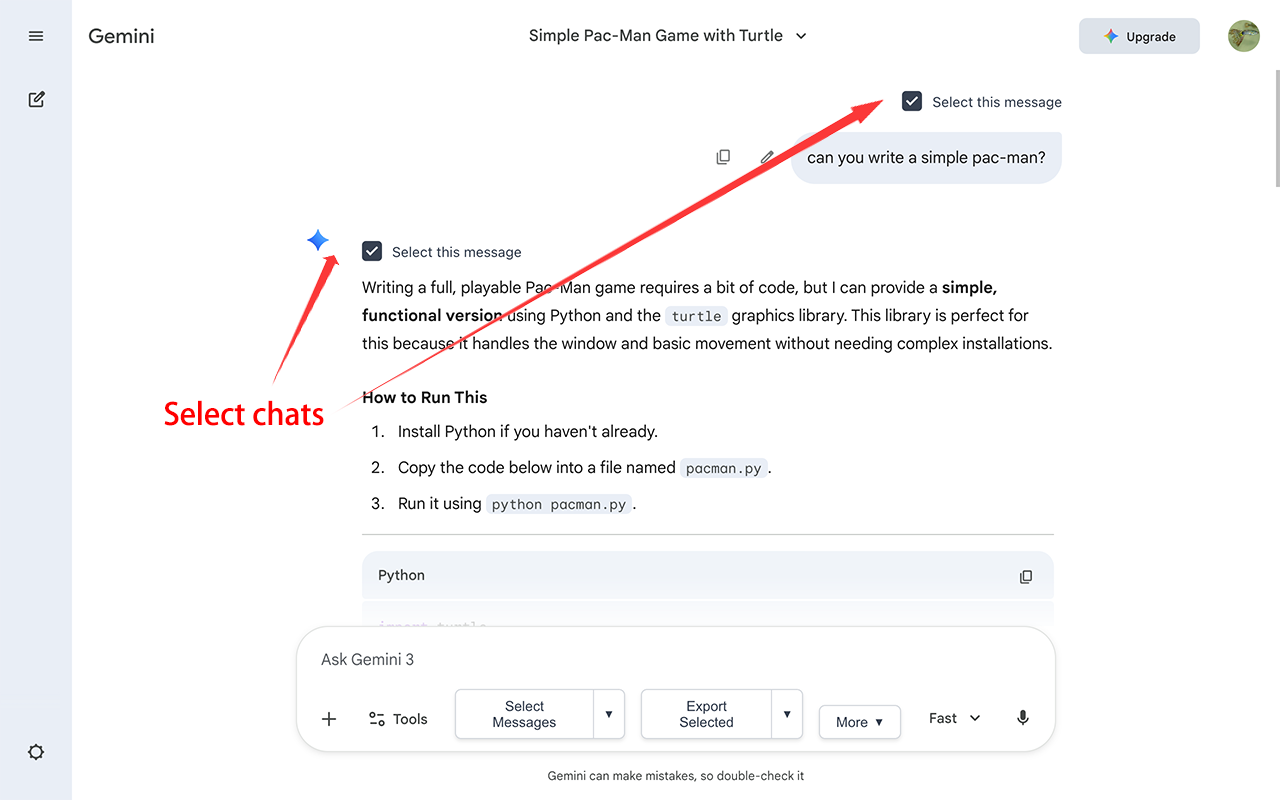
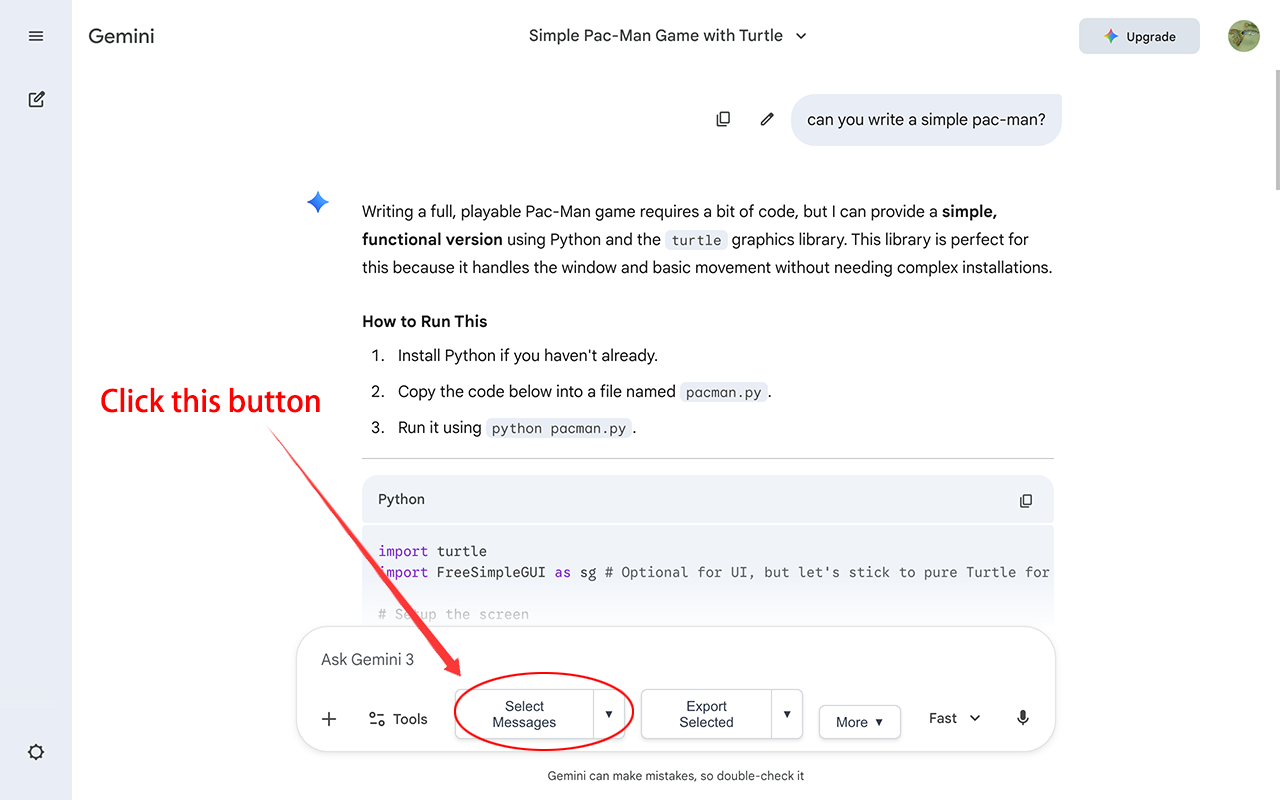
So verwenden Sie den AI Chat Export Assistant - Schritt 1
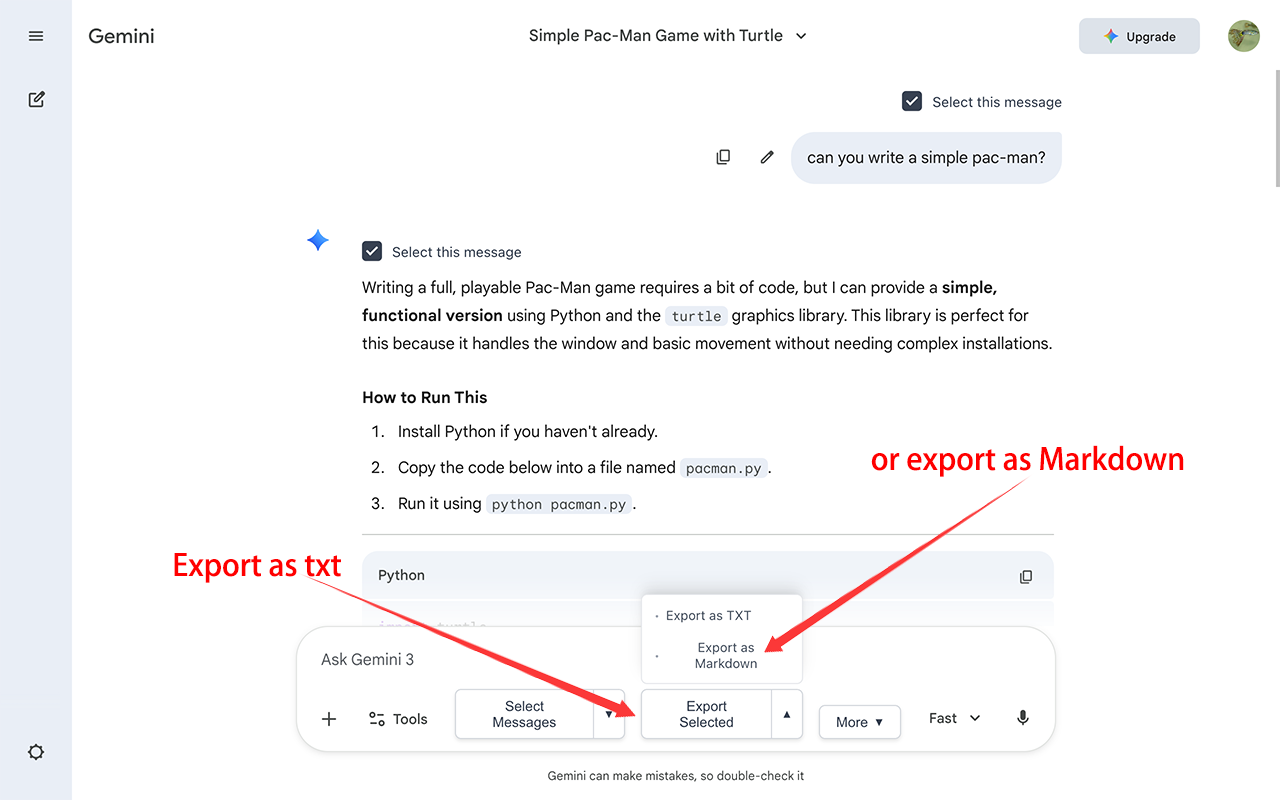
So verwenden Sie den AI Chat Export Assistant - Schritt 2
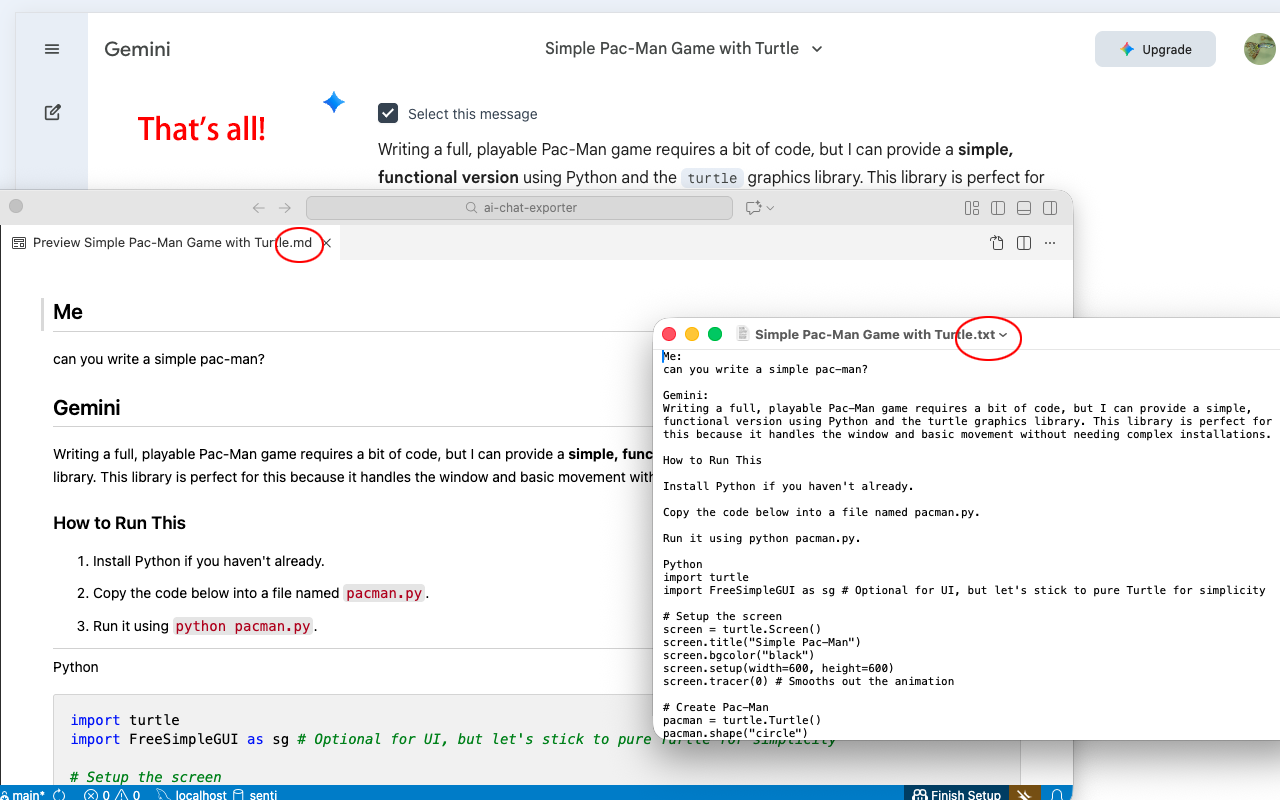
So verwenden Sie den AI Chat Export Assistant - Schritt 3
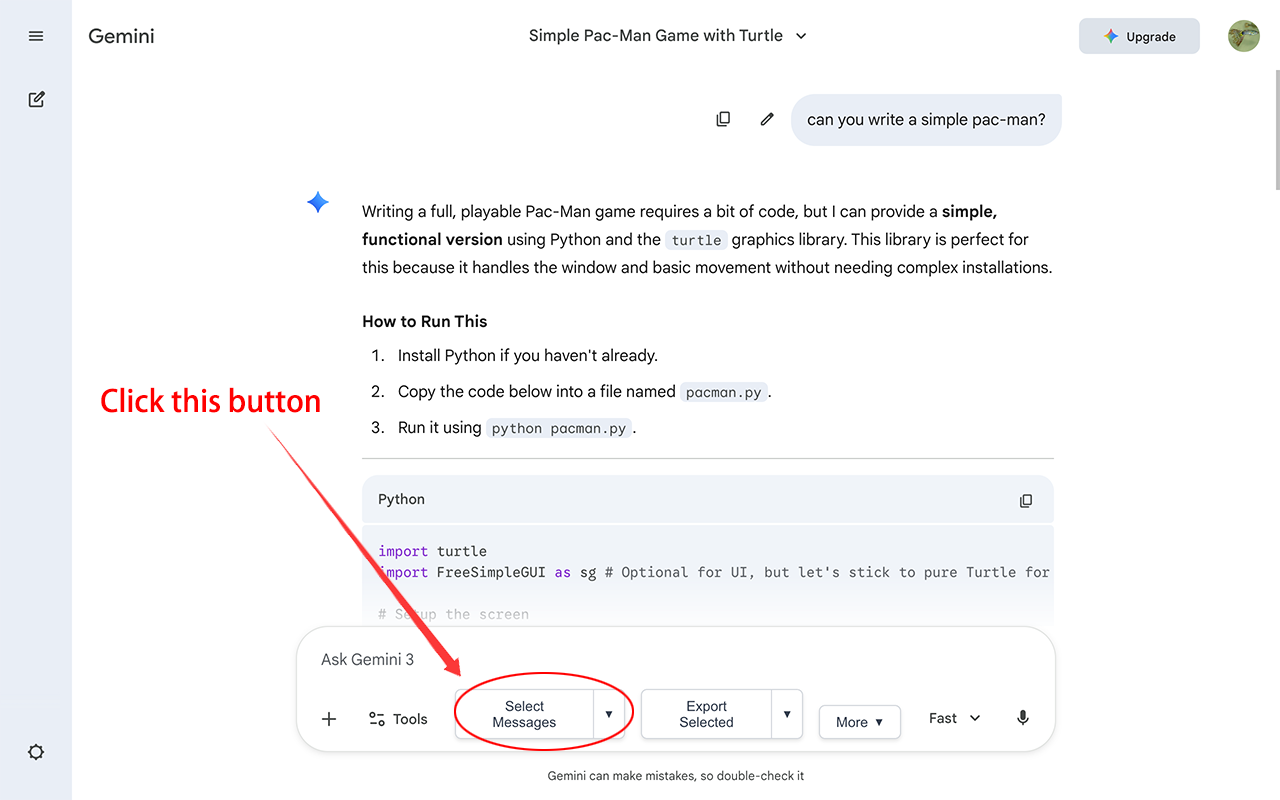
So verwenden Sie den AI Chat Export Assistant - Schritt 4

Anleitung

1

Chat öffnen

Öffnen Sie einen beliebigen Chat auf ChatGPT, Claude oder Gemini.

2

Aktivieren

Klicken Sie auf das Erweiterungssymbol oder die Schaltfläche "Select" auf der Seite.

3

Nachrichten auswählen

Wählen Sie die Nachrichten aus, die Sie exportieren möchten.

4

Exportieren oder Kopieren

Verwenden Sie "Smart Copy", um in Notion/Word einzufügen, oder klicken Sie auf "Export", um Dateien sofort herunterzuladen.

Häufig gestellte Fragen

Einstieg & Sicherheit

Ist der AI Chat Exporter sicher? Werden meine Daten gesammelt?

Ja, der AI Chat Exporter wurde nach dem Prinzip "Privacy-First" entwickelt. Die gesamte Verarbeitung findet lokal in Ihrem Browser statt. Der AI Chat Exporter sammelt, speichert oder überträgt weder Ihren Chat-Verlauf noch Ihre persönlichen Daten oder AI-Gespräche an externe Server.

Welche KI-Plattformen unterstützt der AI Chat Exporter?

Derzeit bietet der AI Chat Exporter volle Kompatibilität für ChatGPT (chatgpt.com), Claude (claude.ai) und Google Gemini (gemini.google.com). Wir arbeiten aktiv daran, in zukünftigen Updates weitere Plattformen wie DeepSeek und Kimi einzubinden.

Ist der AI Chat Exporter völlig kostenlos?

Ja, der AI Chat Exporter ist zu 100 % kostenlos. Wir glauben, dass es keine Barrieren für das Aufzeichnen von Wissen geben sollte. Es gibt keine versteckten Gebühren, keine Abonnements und keine Begrenzung der Anzahl der Chats, die Sie exportieren können.

Funktioniert es auf Microsoft Edge oder anderen Browsern?

Ja, es funktioniert perfekt auf allen Chromium-basierten Browsern, einschließlich Microsoft Edge, Brave, Arc und Opera. Sie können es direkt aus dem Chrome Web Store installieren.

Funktionen & Tipps

Kann ich mit dem AI Chat Exporter ChatGPT-Gespräche nach Markdown für Notion oder Obsidian exportieren?

Absolut. Der AI Chat Exporter ist für Wissensmanagement-Tools optimiert. Wenn Sie nach Markdown exportieren oder die Funktion "Smart Copy" verwenden, stellt der AI Chat Exporter sicher, dass Codeblöcke, fettgedruckter Text, Tabellen und LaTeX-Formeln perfekt erhalten bleiben, sodass Sie Ihre Chats problemlos in Notion, Obsidian oder Logseq einfügen können.

Wie geht der AI Chat Exporter mit LaTeX und mathematischen Formeln um?

Der AI Chat Exporter verfügt über eine High-Fidelity-Rendering-Engine, die LaTeX-Matheformeln von ChatGPT oder Gemini korrekt erkennt und konvertiert. Ihre exportierten PDF- oder Markdown-Dateien zeigen komplexe Gleichungen klar und ohne Formatierungsfehler an.

Wie kann ich mit dem AI Chat Exporter Bilder speichern, die von DALL-E 3 oder Gemini generiert wurden?

Der AI Chat Exporter bietet ein "Bildarchiv"-Tool, mit dem Sie alle von der KI generierten Bilder innerhalb eines Gesprächs als komplettes Offline-Paket herunterladen können. Dies ist der zuverlässigste Weg, um Ihre visuellen Kreationen von DALL-E 3 oder Gemini zu bewahren, ohne sich um das Ablaufen temporärer Bildlinks sorgen zu müssen.

Kann der AI Chat Exporter einen langen Screenshot eines ChatGPT-Gesprächs für soziale Medien erstellen?

Ja, der AI Chat Exporter enthält eine Ein-Klick-Funktion für "Lange Screenshots". Er erfasst automatisch das gesamte Gespräch und generiert ein hochwertiges vertikales Bild, das sich perfekt zum Teilen auf Plattformen wie X (Twitter), LinkedIn oder persönlichen Blogs eignet, ohne dass Bilder manuell zusammengefügt werden müssen.

FAQ & Fehlerbehebung

Unterstützt der AI Chat Exporter den Massenexport des gesamten Chat-Verlaufs?

Derzeit konzentriert sich der AI Chat Exporter auf den High-Fidelity-Export einzelner oder ausgewählter Gespräche, um die Datenintegrität zu gewährleisten. Wir untersuchen sichere Wege zur Implementierung von Massen-Backup-Funktionen, ohne Ihre Kontosicherheit zu gefährden.

Was soll ich tun, wenn die Schaltfläche "Exportieren" nicht erscheint?

Versuchen Sie zuerst, die Seite zu aktualisieren. Wenn sie immer noch nicht erscheint, könnte dies an einer kürzlichen Aktualisierung des Layouts der KI-Plattform (wie ChatGPT) liegen. Bitte melden Sie uns das Problem über die Support-Seite des Chrome Web Store, und wir werden so schnell wie möglich eine Lösung veröffentlichen.

Warum heißt es 'Der AI Chat Exporter wurde deaktiviert, Sie müssen neue Berechtigungen akzeptieren, um ihn zu aktivieren'?

Dies passiert normalerweise, wenn der AI Chat Exporter aktualisiert wird und neue Berechtigungen erfordert (z. B. zur Unterstützung einer neuen KI-Plattform-Domain). Dies geschieht, um neue Funktionen für eine bessere Benutzererfahrung hinzuzufügen. Unsere Datenschutzbestimmungen bleiben unverändert, und Sie können die Berechtigungen bedenkenlos akzeptieren, um den AI Chat Exporter weiterhin zu verwenden. Sie müssen nur zur Verwaltungsseite für Erweiterungen Ihres Browsers gehen, den AI Chat Exporter suchen und auf 'Berechtigungen akzeptieren' klicken oder ihn erneut aktivieren.

Änderungsprotokoll

Open Source

Diese Erweiterung ist Open Source und der Code ist auf GitHub verfügbar. Beiträge sind willkommen!

Quellcode auf GitHub ansehen

Erstellen Sie Ihr Toolkit

Sehen Sie sich meine anderen Produktivitätstools für Chrome an.

🚀
Weitere Erweiterungen entdecken