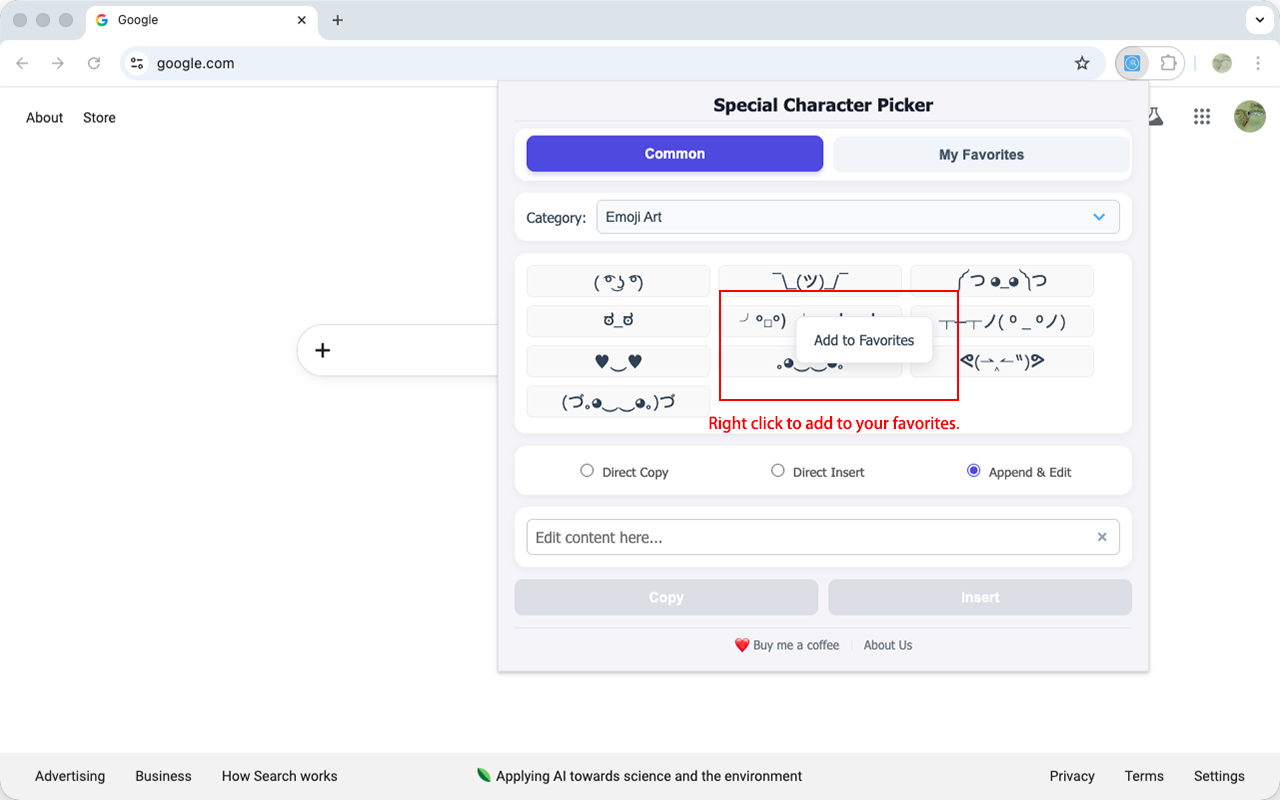
Wie füge ich mit dem Sonderzeichen-Picker ein Symbol zu meinen Favoriten hinzu?
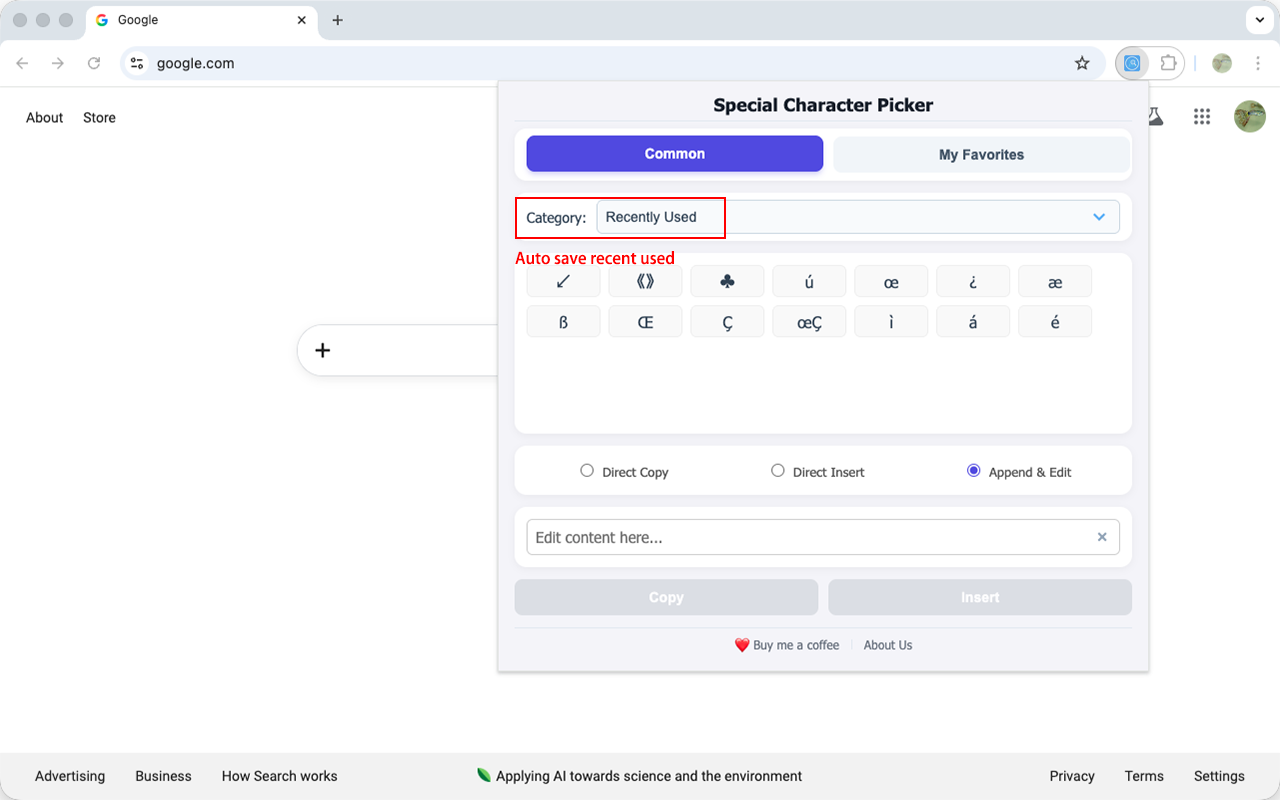
Sie können mit der rechten Maustaste auf ein beliebiges Symbol im Sonderzeichen-Picker klicken und 'Zu Favoriten hinzufügen' auswählen. Ihre Lieblingssymbole werden in der Kategorie 'Favoriten' für einen schnellen Zugriff angezeigt.
Wie kann ich mit dem Sonderzeichen-Picker schnell Mathe-, griechische oder Währungssymbole eingeben?
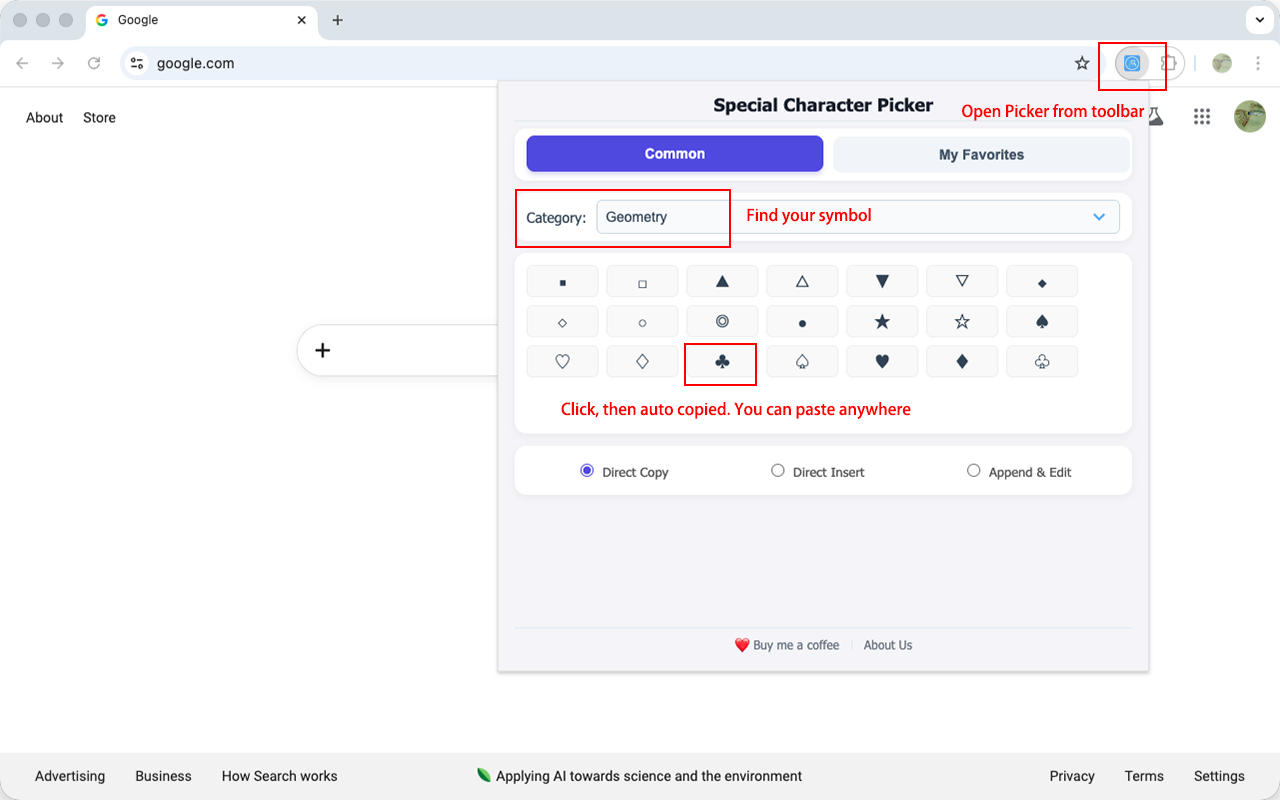
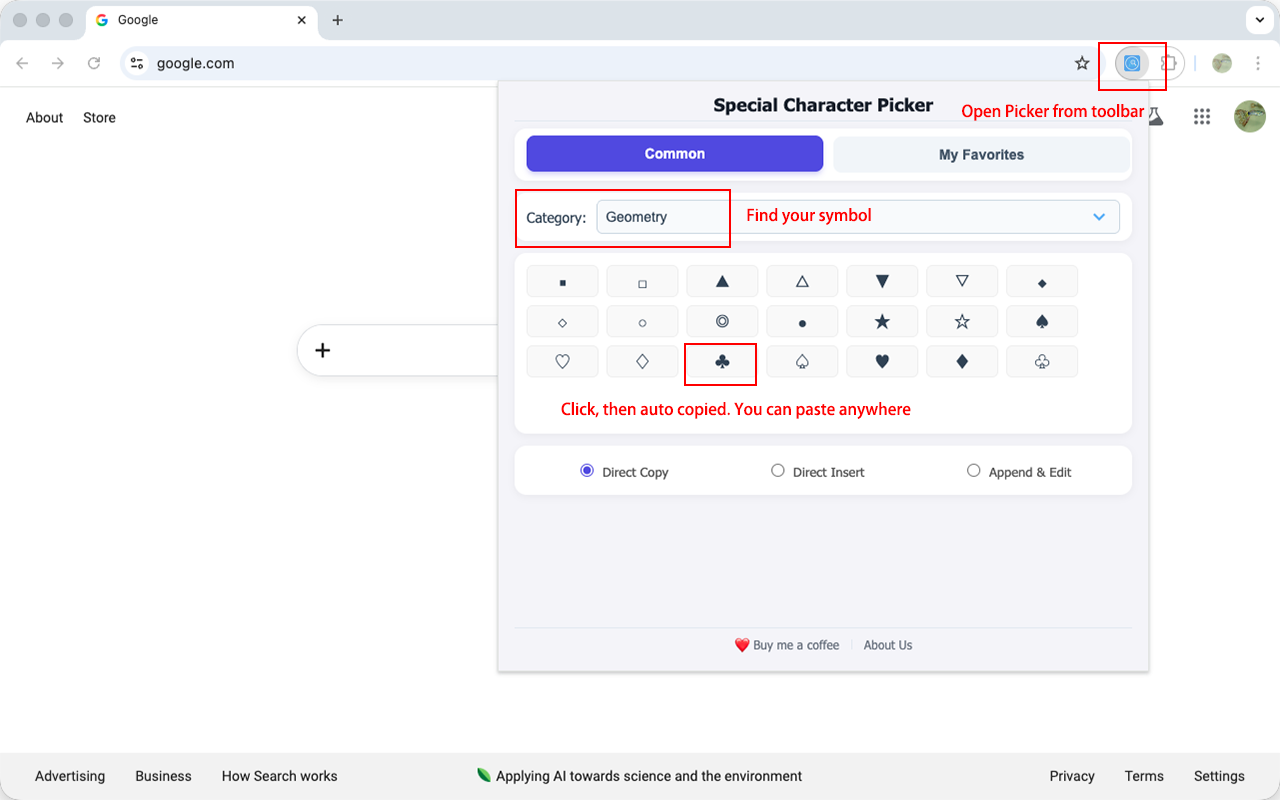
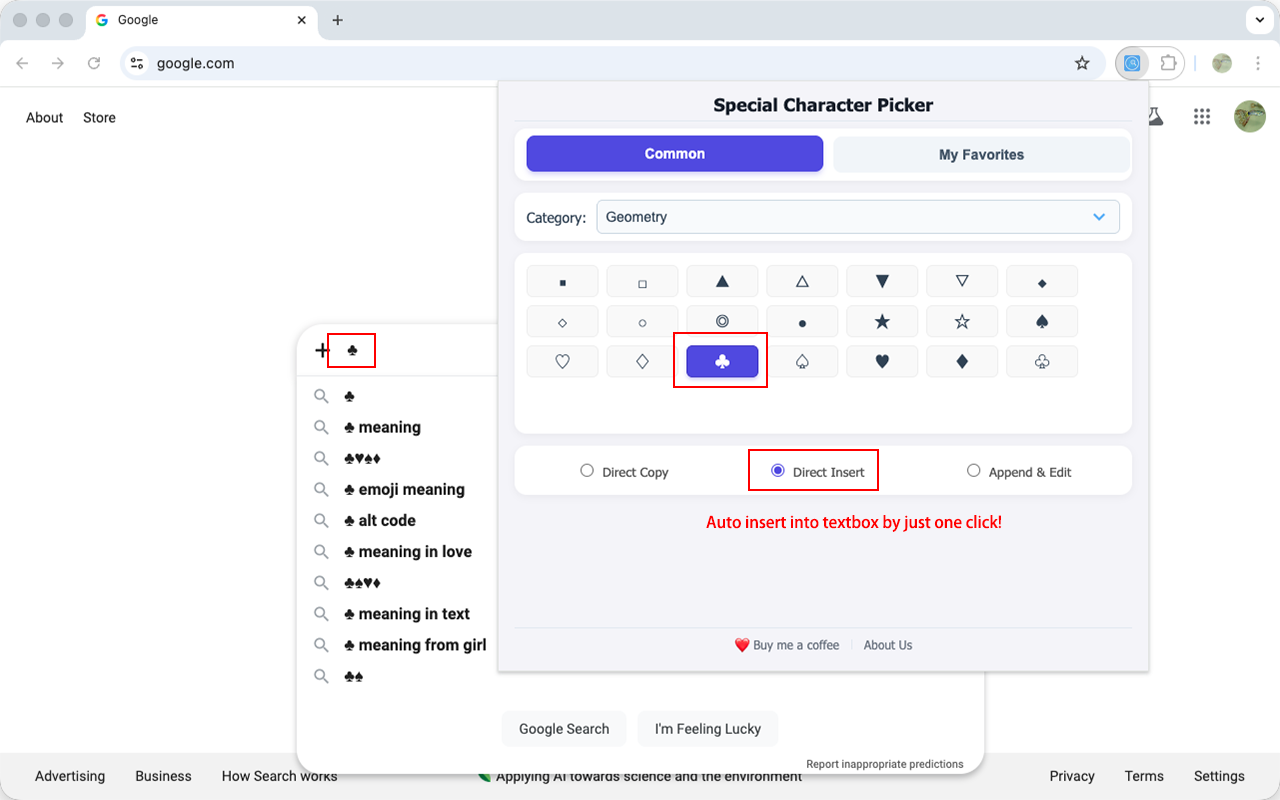
Der Sonderzeichen-Picker bietet spezielle Kategorien für Mathematik, griechische Buchstaben und globale Währungen. Öffnen Sie einfach den Sonderzeichen-Picker, navigieren Sie zur gewünschten Kategorie und klicken Sie auf das Symbol, um es sofort zu kopieren oder einzufügen.
Enthält der Sonderzeichen-Picker auch Emojis und Kaomojis (japanische Emoticons)?
Ja, der Sonderzeichen-Picker bietet eine umfangreiche Auswahl an modernen Emojis und klassischen Kaomojis, um Ihren Nachrichten mehr Persönlichkeit zu verleihen.
Kann ich die Symbole vom Sonderzeichen-Picker in jeder Anwendung verwenden?
Ja. Sie können die Funktion 'Smart Copy' vom Sonderzeichen-Picker verwenden, um ein beliebiges Symbol in Ihre Zwischenablage zu kopieren und es dann in eine beliebige Desktop-Anwendung wie Word, Slack oder eine andere einzufügen.
Unterstützt der Sonderzeichen-Picker die Suche nach bestimmten Zeichen nach Namen?
Ja, der Sonderzeichen-Picker verfügt über eine leistungsstarke Suchleiste. Sie können den Namen eines Symbols eingeben (z. B. 'Delta', 'Herz', 'Euro'), um genau das zu finden, was Sie benötigen.
Muss ich eine separate Website öffnen, um den Sonderzeichen-Picker zu verwenden?
Nein. Der Sonderzeichen-Picker ist eine Browser-Erweiterung in Ihrer Symbolleiste. Sie können den Sonderzeichen-Picker jederzeit beim Tippen auf einer beliebigen Webseite aufrufen, ohne den Tab zu wechseln.
Sind die Symbole im Sonderzeichen-Picker mit Instagram und Twitter (X) kompatibel?
Absolut. Alle vom Sonderzeichen-Picker bereitgestellten Zeichen basieren auf dem Standard-Unicode-Set, was eine perfekte Kompatibilität mit Social-Media-Plattformen zur Personalisierung Ihrer Bio und Beiträge gewährleistet.
Werden die vom Sonderzeichen-Picker kopierten Symbole als kaputte Quadrate oder Zeichensalat angezeigt?
Nein. Da der Sonderzeichen-Picker universelle Unicode-Standards verwendet, werden die Symbole auf fast allen modernen Geräten (iPhone, Android, PC) und in Programmen wie Word oder Google Docs korrekt dargestellt.
Auf der Seite zur Verwaltung der Erweiterungen wird unter 'Ansichten prüfen' der Status 'Service Worker (inaktiv)' angezeigt. Beeinträchtigt dies die Nutzung?
Ganz und gar nicht. Einfach ausgedrückt ist der Service Worker wie ein 'Hintergrund-Butler' der Erweiterung. Er geht in den Ruhezustand, um Arbeitsspeicher und Strom zu sparen, wenn es nichts zu tun gibt. Sobald Sie die Erweiterung verwenden, wacht er sofort auf. Der Status 'inaktiv' bedeutet lediglich, dass er gerade schläft, nicht dass er defekt ist. Es hat keine Auswirkungen auf die Funktionalität.
Warum ist der Sonderzeichen-Picker besser als die integrierte Zeichentabelle von Windows oder Mac?
Der Sonderzeichen-Picker bietet eine viel modernere Benutzeroberfläche, eine schnellere Suche, ein Favoritensystem und einen effizienten Workflow, der Ihre Produktivität im Vergleich zur herkömmlichen Zeichentabelle deutlich steigert.
Kann ich den Sonderzeichen-Picker mit einem Tastenkürzel öffnen?
Ja, Sie können in Chrome ein benutzerdefiniertes Kürzel festlegen, indem Sie zu `chrome://extensions/shortcuts` gehen. Wir empfehlen eine Kombination wie `Alt + S` (Windows) oder `Option + S` (Mac) für den schnellsten Zugriff ohne Maus.
Unterstützt der Sonderzeichen-Picker den Dark Mode?
Ja, der Sonderzeichen-Picker erkennt automatisch Ihre Systemeinstellungen. Wenn Ihr Betriebssystem oder Browser auf Dark Mode eingestellt ist, wechselt die Erweiterung zu einer eleganten dunklen Oberfläche, um Ihre Augen zu schonen.
Kann ich den Sonderzeichen-Picker ohne Internetverbindung verwenden?
Absolut. Alle Zeichenbibliotheken und Suchfunktionen sind in die Erweiterung integriert. Einmal installiert, funktioniert sie zu 100 % offline, was sie ideal für jede Arbeitsumgebung macht.
Warum heißt es 'Sonderzeichen-Picker wurde deaktiviert, neue Berechtigungen akzeptieren, um sie zu aktivieren'?
Dies passiert normalerweise, wenn Sonderzeichen-Picker aktualisiert wurde und neue Berechtigungen anfordert. Dies dient dazu, neue Funktionen für ein besseres Benutzererlebnis hinzuzufügen. Unsere Datenschutzbestimmungen bleiben unverändert, und alle Datenverarbeitungen erfolgen lokal, sodass Sie die Berechtigungen sicher akzeptieren und Sonderzeichen-Picker weiterhin verwenden können. Sie müssen lediglich die Erweiterungsverwaltungsseite Ihres Browsers aufrufen, Sonderzeichen-Picker suchen und auf 'Berechtigungen akzeptieren' klicken oder sie erneut aktivieren.