Sélecteur de caractères spéciaux

N'interrompez plus votre flux créatif pour chercher des symboles ! Sélecteur de caractères spéciaux est un outil de productivité léger conçu pour garder vos mains "près de votre cœur". Que vous écriviez du code, des articles universitaires ou des publications sur les réseaux sociaux, obtenez le caractère exact dont vous avez besoin en une fraction de seconde.

Conçu pour les écrivains, les développeurs et les étudiants qui apprécient une expérience de "travail en profondeur" fluide.

📚 CATÉGORIES PRISES EN CHARGE

● Classique (Classic) : Symboles de contrôle essentiels, marques de copyright et opérateurs mathématiques de base.
👉 Idéal pour : Tout le monde, particulièrement les rédacteurs techniques ayant besoin de Copyright (©) ou de marques déposées (®).

● Emoji : Un riche ensemble de pictogrammes couvrant les expressions, les gestes, les animaux et la nourriture.
👉 Idéal pour : Les passionnés de réseaux sociaux et la communication numérique quotidienne.

● Kaomoji : Émoticônes textuelles classiques de style japonais pour une expression unique basée sur le texte.
👉 Idéal pour : Les fans d'anime, les utilisateurs de forums et les blogueurs créatifs.

● Ponctuation (Punctuation) : Diverses formes de guillemets, tirets et traits d'union spéciaux.
👉 Idéal pour : Les typographes professionnels et les rédacteurs en quête de précision.

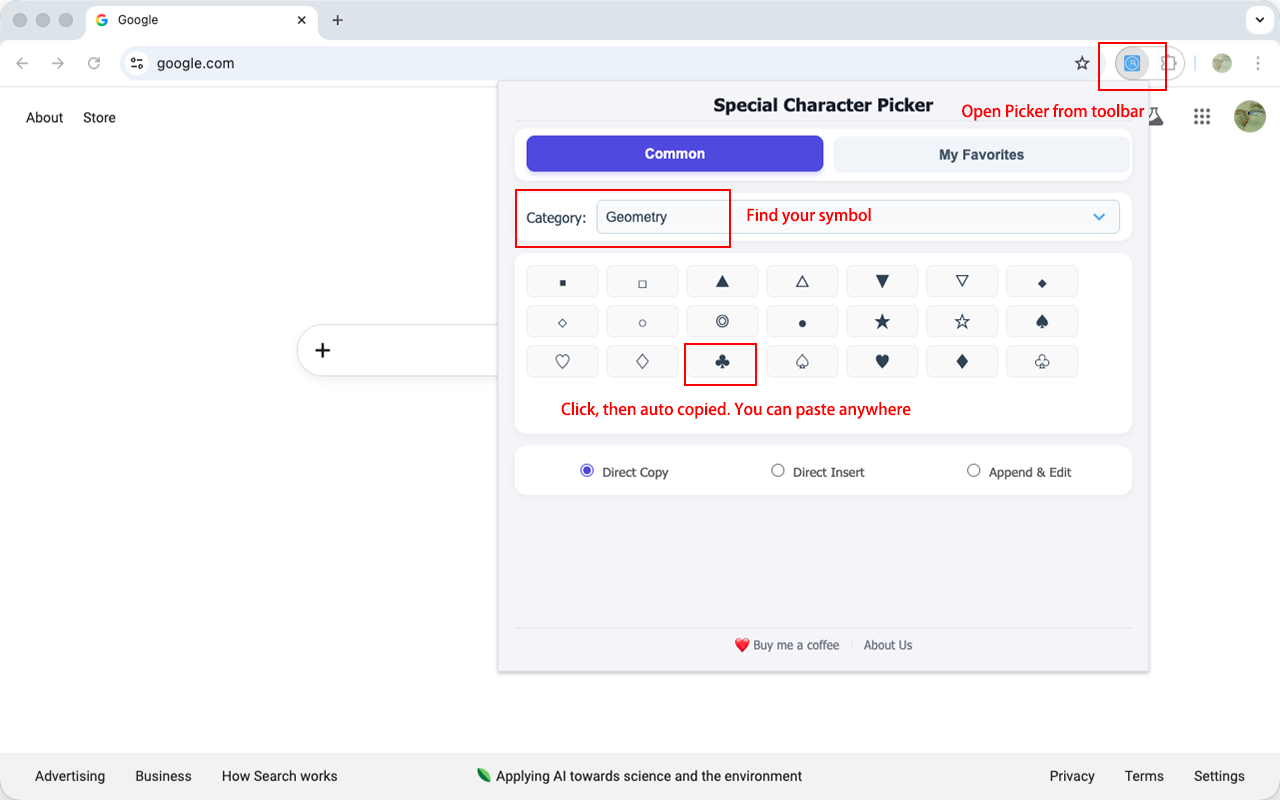
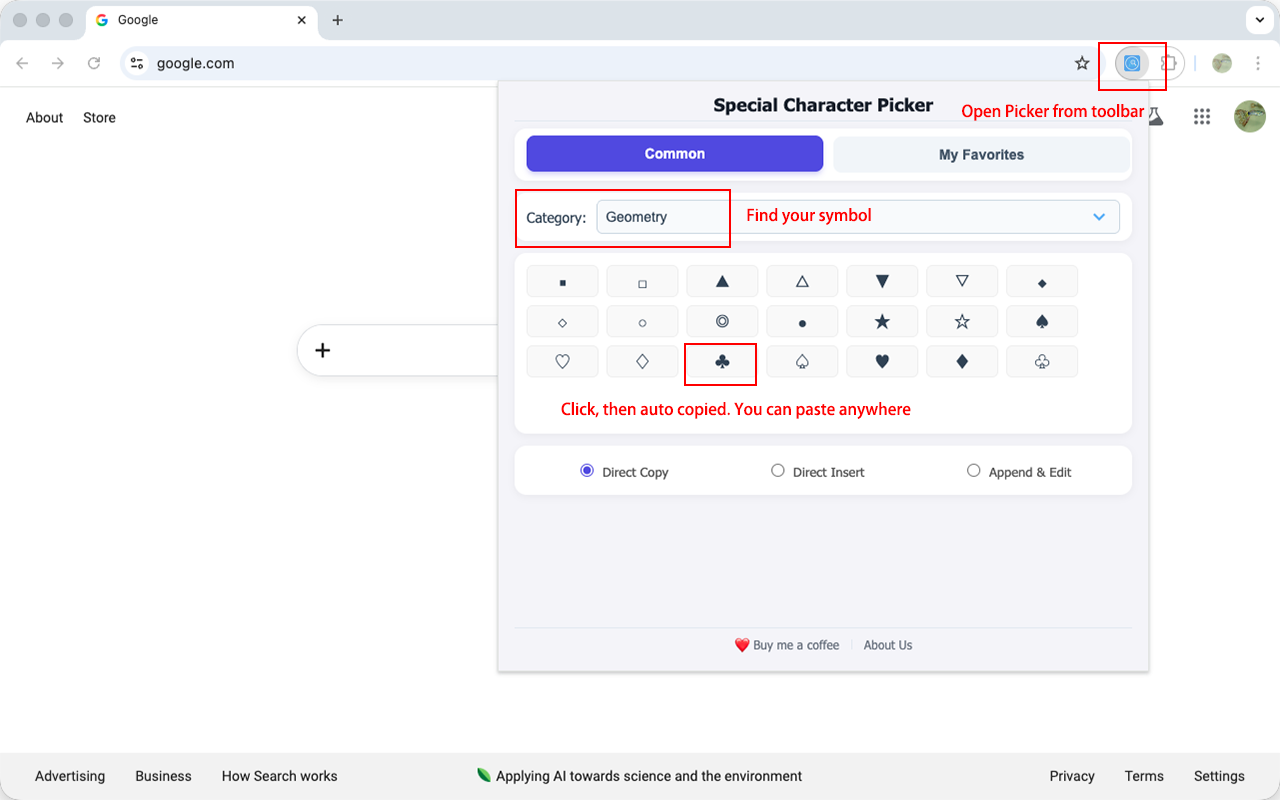
● Formes (Shapes) : Figures géométriques de base comme des carrés, des triangles et des cercles.
👉 Idéal pour : Les designers UI et les créateurs de présentations pour la mise en page et la visualisation.

● Lignes (Lines) : Un ensemble complet de caractères de tracé de cadres, incluant des lignes simples et doubles.
👉 Idéal pour : Les développeurs et administrateurs système dessinant des tableaux ou des diagrammes en texte brut.

● Flèches (Arrows) : Une collection complète de flèches directionnelles et spécialisées.
👉 Idéal pour : Les créateurs de diagrammes de flux et les auteurs de documentation technique.

● Étoiles et Cœurs (Stars) : Symboles décoratifs d'étoiles, de cœurs et de bordures.
👉 Idéal pour : Les rédacteurs de notes et les créateurs cherchant à souligner ou décorer du contenu.

● Jeux et Loisirs (Games & Leisure) : Symboles de poker, mahjong, échecs et dés.
👉 Idéal pour : Les joueurs, les créateurs de contenu de jeux de cartes et tous ceux qui ont besoin de graphismes liés aux jeux.

● Bureau et Technologie (Office Tech) : Symboles de raccourcis clavier, fournitures de bureau et icônes techniques.
👉 Idéal pour : Les rédacteurs de documentation technique et les créateurs de tutoriels.

●Bureau/Unités (Office/Units) : Ères, symboles de bureau, directions, heure, date, mois et unités spécialisées.
👉 Idéal pour : Les administrateurs, les éditeurs de documents japonais et tous ceux qui ont besoin de notations de bureau compactes.

● Devises (Currency) : Symboles des principales devises mondiales et régionales.
👉 Idéal pour : Les professionnels de la finance, les commerçants internationaux et les opérateurs de commerce électronique.

● Numérique (Numeric) : Nombres cerclés, chiffres romains, fractions et exposants/indices.
👉 Idéal pour : Les auteurs académiques et les éditeurs de manuels pour les listes et les formules.

● Maths (Math) : Une vaste collection d'opérateurs algébriques, géométriques et logiques.
👉 Idéal pour : Les scientifiques, les étudiants et les professeurs de mathématiques pour la création de formules complexes.

● Unités (Units) : Symboles standard pour la température, la longueur, la surface, le poids et le stockage électronique.
👉 Idéal pour : Les ingénieurs et les techniciens de laboratoire pour une rédaction technique standardisée.

● Grec-Romain (greekRoman) : Lettres grecques, marques de dérivation logique et autres symboles académiques.
👉 Idéal pour : Les chercheurs en philosophie, physique et ingénierie.

● Accents (Accents) : Lettres latines avec signes diacritiques et accents.
👉 Idéal pour : Les apprenants en langues et les traducteurs ayant besoin d'une saisie précise pour le français, l'allemand, l'espagnol, etc.

● Phonétique (Phonetic) : Symboles standard de l'Alphabet Phonétique International (API).
👉 Idéal pour : Les linguistes, les professeurs d'anglais et les étudiants apprenant la prononciation.

● Hiéroglyphes (Hieroglyphs) : Pictogrammes et diverses écritures phonétiques anciennes ou modernes non latines.
👉 Idéal pour : Les chercheurs en langues, les artistes et les designers cherchant une touche exotique ou historique à leur typographie.

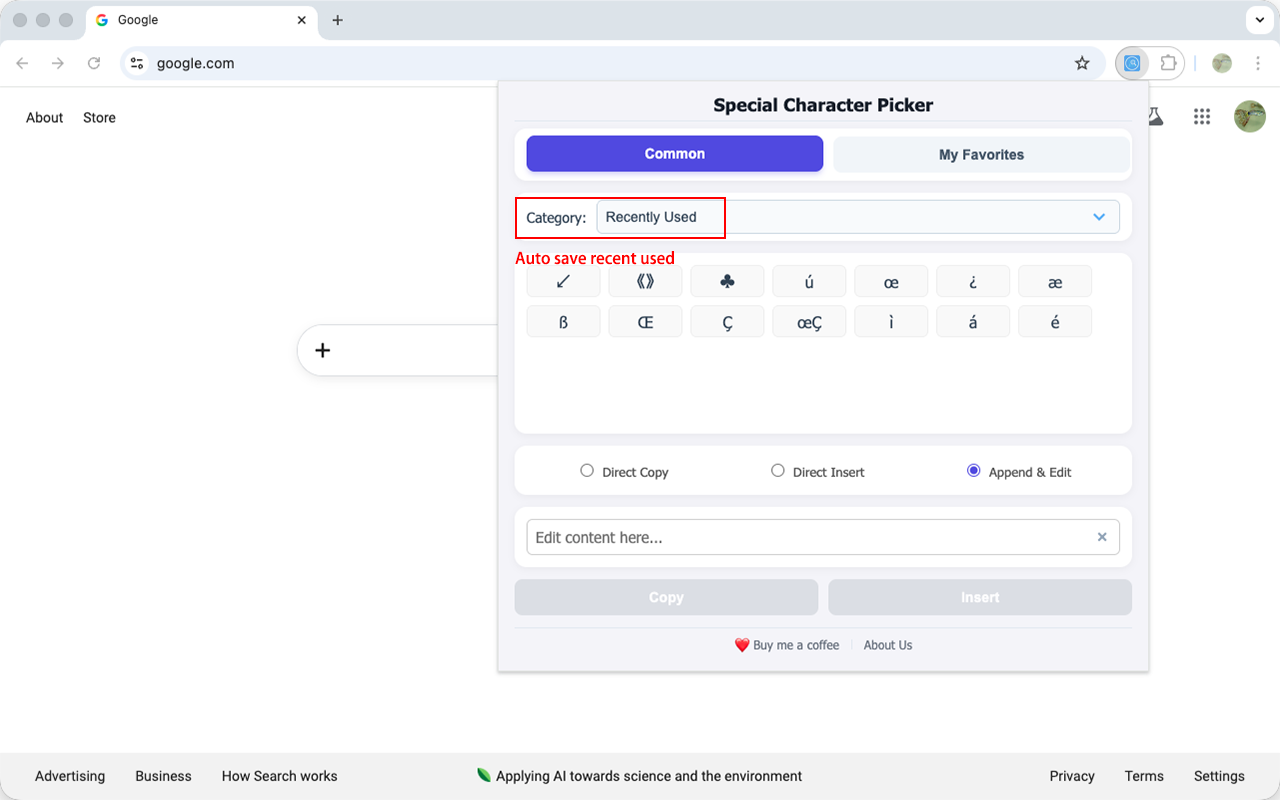
● Récent (Recent) : Enregistre dynamiquement vos caractères les plus récemment cliqués.
👉 Idéal pour : Tout le monde — accélère automatiquement l'accès à vos favoris personnels.
Sélecteur de caractères spéciaux

Fonctionnalités Clés

🎯

Insertion Directe

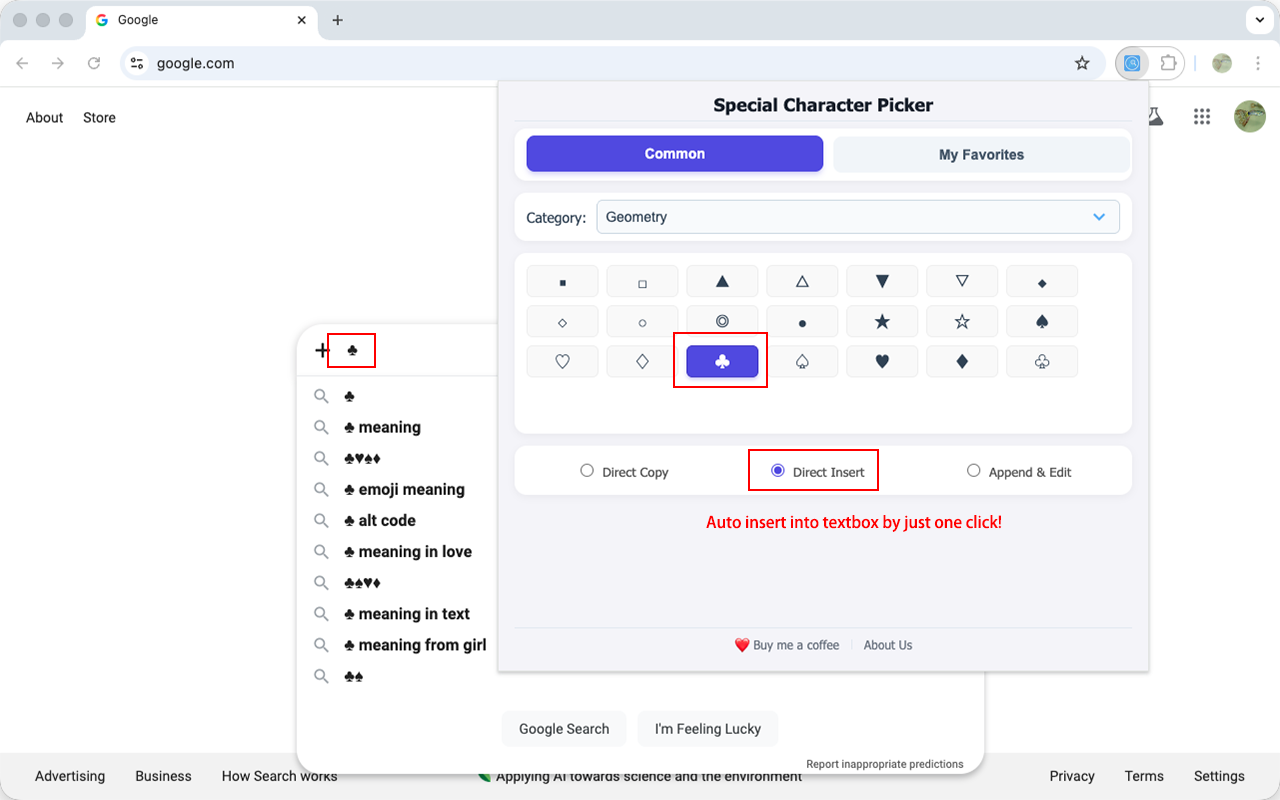
Injectez instantanément le caractère choisi directement dans le champ de texte actif sur votre page Web actuelle.

📋

Smart Copy

Copiez n'importe quel caractère dans votre presse-papiers en un seul clic, prêt à être collé dans n'importe quelle application de bureau (Word, Slack, etc.).

📝

Mode Édition

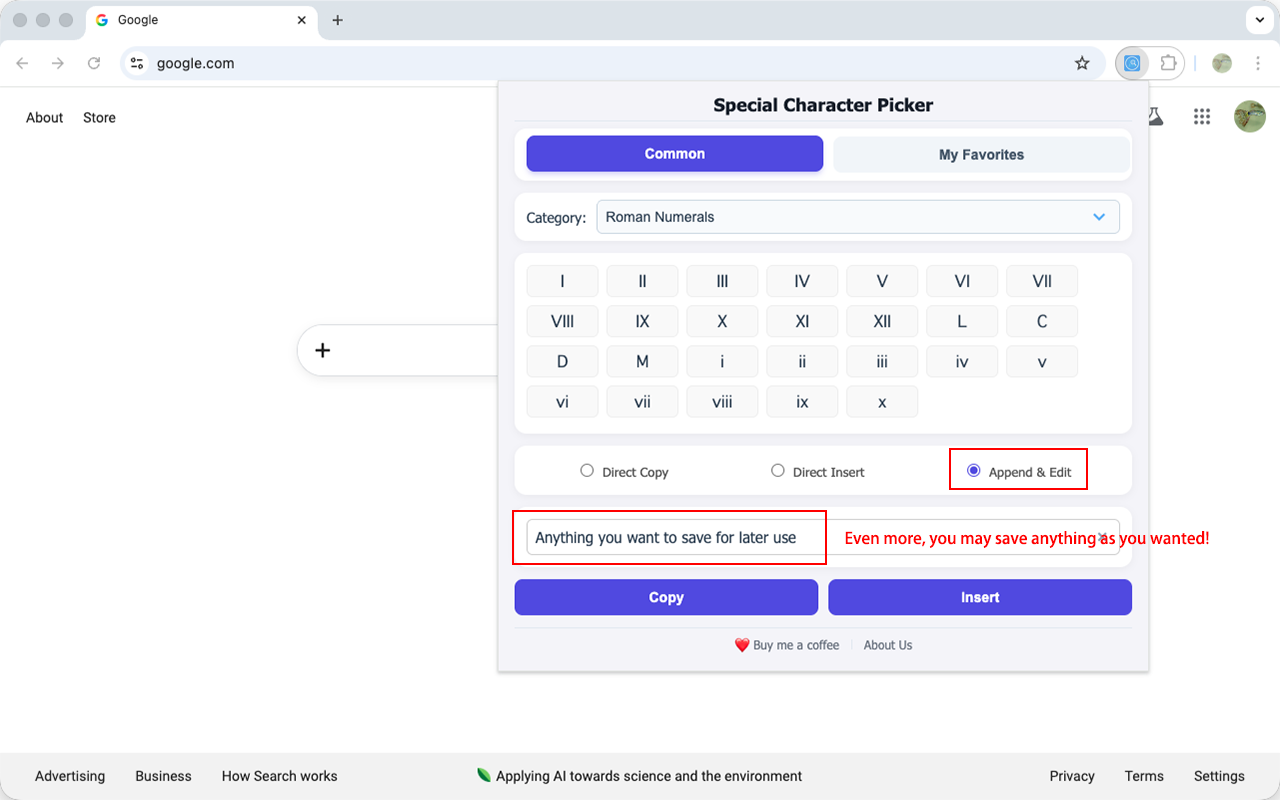
Un mini-espace de travail pour assembler plusieurs caractères et textes avant de copier ou d'insérer.

Bibliothèque Catégorisée

Parcourez sans effort les symboles mathématiques, les flèches, les devises, la ponctuation et les émojis.

🔍

Recherche Intelligente Complète

Un tout nouveau système de recherche qui permet de trouver des caractères dans toutes les catégories. Prend en charge la double indexation « Langue locale + Anglais » pour localiser précisément les caractères.

🧠

Mémoire Intelligente

L'extension se souvient de votre dernière catégorie et de votre dernier mode, afin qu'elle soit toujours exactement là où vous l'avez laissée.

Favoris Catégorisés

Créez des catégories personnalisées pour organiser vos symboles. Profitez d'une migration sécurisée des données et d'une sélection rapide pour une gestion fluide.

🎨

Design & Notifications

Interface minimaliste avec un nouveau système de notifications Toast. Recevez des confirmations instantanées et discrètes pour chaque action.

🔒

Confidentialité avant tout

Tout se passe localement dans votre navigateur. Nous ne collectons ni ne téléchargeons jamais vos données.

🌍

Multilingue

Interface disponible en anglais, chinois, japonais, et plus à venir.

Aperçu

Interface du Sélecteur de caractères spéciaux - Étape 1
Interface du Sélecteur de caractères spéciaux - Étape 2
Interface du Sélecteur de caractères spéciaux - Étape 3
Interface du Sélecteur de caractères spéciaux - Étape 4
Interface du Sélecteur de caractères spéciaux - Étape 5

Comment utiliser

1

Épingler à la barre d'outils

Épinglez l'extension dans le menu « Extensions » de Chrome pour un accès instantané depuis la barre d'outils.

2

Ouvrir l'extension

Ouvrez l'extension via la barre d'outils ou un raccourci.

3

Trouver un symbole

Trouvez votre symbole via les catégories ou vos favoris.

4

Copier ou Insérer

Cliquez pour Copier ou Insérer - votre flux reste ininterrompu !

5

Ajouter aux favoris

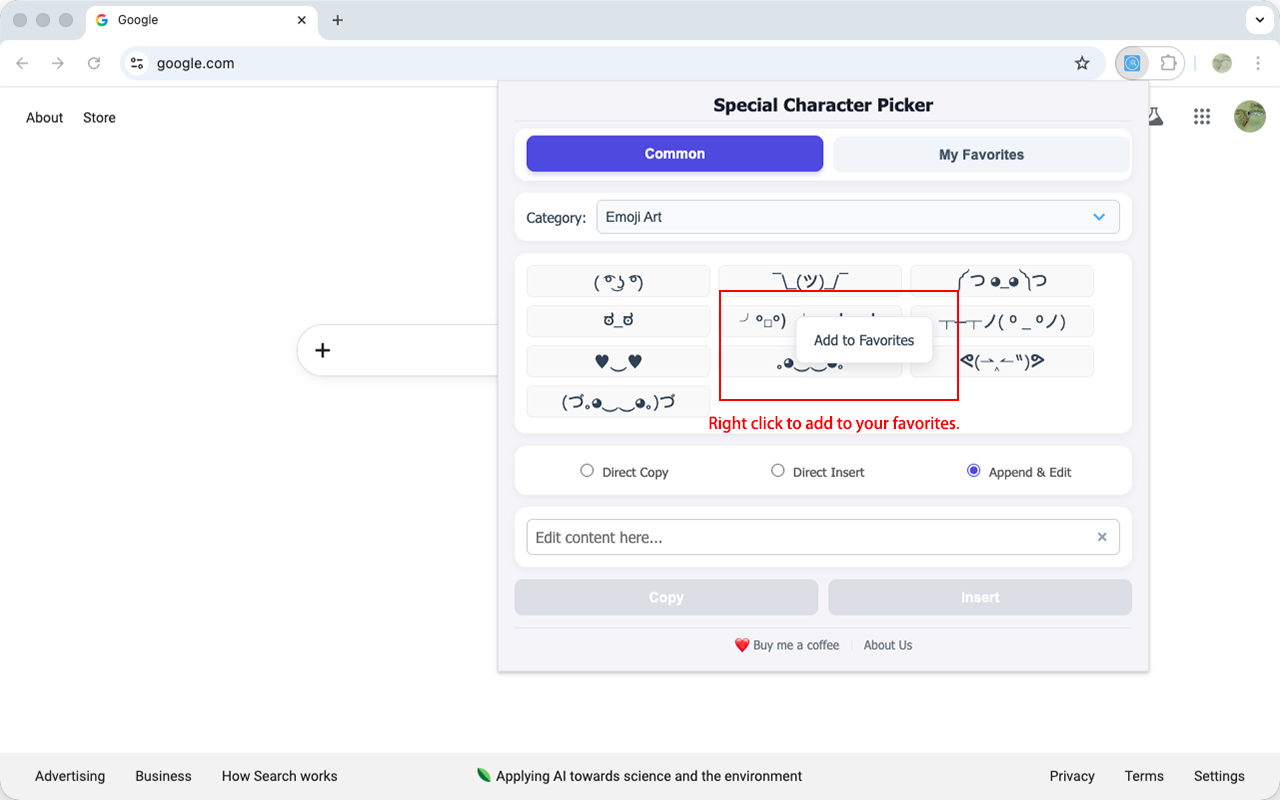
Vous pouvez ajouter des symboles à vos favoris en cliquant avec le bouton droit sur le symbole.

FAQ

Introduction et Installation

Comment ouvrir Sélecteur de caractères spéciaux après l'installation ?

Cliquez sur l'icône du puzzle 🧩 dans le coin supérieur droit de votre navigateur, recherchez « Sélecteur de caractères spéciaux » et cliquez sur l'icône de l'épingle à côté pour fixer Sélecteur de caractères spéciaux à votre barre d'outils. Cliquez ensuite simplement sur l'icône pour ouvrir le panneau des symboles de Sélecteur de caractères spéciaux à tout moment.

Dois-je ouvrir un site Web distinct pour utiliser Sélecteur de caractères spéciaux ?

Non. Sélecteur de caractères spéciaux est une extension de navigateur. Quel que soit le site sur lequel vous tapez du texte, vous pouvez cliquer pour appeler Sélecteur de caractères spéciaux à tout moment sans changer d'onglet.

Puis-je ouvrir Sélecteur de caractères spéciaux à l'aide d'un raccourci clavier ?

Bien sûr ! Vous pouvez personnaliser le raccourci sur la page des paramètres de raccourcis de votre navigateur pour Sélecteur de caractères spéciaux. Nous vous recommandons de configurer une combinaison de touches pour l'accès le plus rapide à Sélecteur de caractères spéciaux sans utiliser la souris.

L'installation de Sélecteur de caractères spéciaux consommera-t-elle beaucoup de mémoire et ralentira-t-elle le navigateur ?

Non. Sélecteur de caractères spéciaux adopte un design minimaliste et s'active uniquement en cas de besoin. Lorsqu'il n'est pas utilisé, l'utilisation du processeur par Sélecteur de caractères spéciaux est nulle et son empreinte mémoire est extrêmement faible, donc Sélecteur de caractères spéciaux n'affectera pas du tout la vitesse de votre navigateur.

Le système dispose déjà d'un sélecteur de symboles, pourquoi devrais-je utiliser Sélecteur de caractères spéciaux ?

Par rapport aux outils système, les avantages de Sélecteur de caractères spéciaux sont : 1. Classification à plusieurs niveaux : Sélecteur de caractères spéciaux prend en charge une catégorisation plus fine des symboles. 2. Étiquettes personnalisées : vous pouvez nommer les symboles dans Sélecteur de caractères spéciaux selon votre propre logique. 3. Mode édition : Sélecteur de caractères spéciaux permet de combiner des symboles avant de les copier en un clic. 4. Intégration au navigateur : Sélecteur de caractères spéciaux est optimisé pour les champs de saisie Web ; cliquez pour insérer, avec une réponse plus rapide.

Fonctionnalités Pro et Efficacité

Que signifie le point rose dans le coin supérieur droit d'un symbole dans Sélecteur de caractères spéciaux ?

Le point rose indique qu'il s'agit d'un symbole auquel vous avez ajouté une étiquette de recherche personnalisée dans Sélecteur de caractères spéciaux, ce qui permet de voir d'un coup d'œil ceux que vous avez personnalisés dans Sélecteur de caractères spéciaux.

Que sont les « étiquettes personnalisées » dans Sélecteur de caractères spéciaux et à quoi servent-elles ?

Chaque symbole dans Sélecteur de caractères spéciaux possède des mots-clés de recherche par défaut, mais vous pouvez ajouter les vôtres. Par exemple, ajoutez une étiquette à un symbole dans Sélecteur de caractères spéciaux, et vous pourrez le trouver directement en recherchant cette étiquette plus tard. Faites un clic droit sur un symbole dans Sélecteur de caractères spéciaux pour modifier ses étiquettes.

Est-ce fastidieux de devoir revenir à la dernière catégorie utilisée à chaque fois que j'ouvre Sélecteur de caractères spéciaux ?

Pas du tout. Sélecteur de caractères spéciaux mémorise automatiquement votre dernière catégorie, mode et position de défilement. Sélecteur de caractères spéciaux reprend exactement là où vous vous étiez arrêté la prochaine fois que vous ouvrirez le panneau.

Quelle est la différence entre le « mode édition » et la « copie intelligente » dans Sélecteur de caractères spéciaux ?

La copie intelligente dans Sélecteur de caractères spéciaux copie un caractère immédiatement lorsque vous cliquez dessus. Le mode édition dans Sélecteur de caractères spéciaux est adapté aux situations où vous devez combiner plusieurs symboles pour copier toute la chaîne d'un coup.

Sélecteur de caractères spéciaux permet-il de rechercher des caractères spécifiques par leur nom ?

Oui, Sélecteur de caractères spéciaux dispose d'une puissante barre de recherche intégrée. Vous pouvez saisir directement le nom du symbole dans Sélecteur de caractères spéciaux pour localiser précisément le caractère dont vous avez besoin.

S'il y a trop de symboles, ne sera-t-il pas plus difficile pour moi de les trouver dans Sélecteur de caractères spéciaux ?

Pas du tout. Nous avons classé des milliers de symboles de manière intuitive au sein de Sélecteur de caractères spéciaux. Combiné à la recherche en temps réel et à la liste des « récemment utilisés », trouver un symbole spécifique dans Sélecteur de caractères spéciaux est généralement plus rapide que de taper une ligne de texte.

Comment puis-je saisir rapidement des formules mathématiques, des lettres grecques ou des symboles monétaires à l'aide de Sélecteur de caractères spéciaux ?

Sélecteur de caractères spéciaux propose des catégories dédiées aux mathématiques, aux lettres grecques et aux devises mondiales. Ouvrez simplement Sélecteur de caractères spéciaux et cliquez sur le symbole correspondant dans la catégorie pour le copier ou l'insérer immédiatement.

Sélecteur de caractères spéciaux inclut-il des Emojis et des Kaomojis ?

Oui, Sélecteur de caractères spéciaux possède une bibliothèque complète d'Emojis et une bibliothèque de Kaomojis très personnalisée, rendant votre communication textuelle plus intéressante et vivante.

Dois-je copier et coller manuellement, ou Sélecteur de caractères spéciaux peut-il saisir automatiquement ?

Par défaut, cliquer sur un symbole dans Sélecteur de caractères spéciaux le copie dans le presse-papiers. Sur la plupart des pages Web, Sélecteur de caractères spéciaux prend également en charge l'« insertion instantanée », qui peut saisir des symboles directement dans le champ de texte actuel.

Que sont les notifications instantanées dans Sélecteur de caractères spéciaux après une opération ?

Il s'agit du tout nouveau système de notification de Sélecteur de caractères spéciaux. Que vous copiiez un caractère avec succès ou que vous terminiez une opération de gestion dans Sélecteur de caractères spéciaux, le système vous offre une confirmation visuelle immédiate.

Collections et Personnalisation

Comment ajouter des symboles à mes favoris avec Sélecteur de caractères spéciaux ?

Vous pouvez faire un clic droit sur n'importe quel symbole dans Sélecteur de caractères spéciaux et sélectionner « Ajouter aux favoris ». Vos symboles préférés apparaîtront dans la catégorie « Favoris » de Sélecteur de caractères spéciaux pour un accès rapide.

J'utilise fréquemment quelques symboles, puis-je les épingler en haut de Sélecteur de caractères spéciaux ?

Bien sûr ! En plus des favoris manuels, Sélecteur de caractères spéciaux suit automatiquement votre historique « récemment utilisé » et l'affiche en haut. Vos symboles les plus utilisés dans Sélecteur de caractères spéciaux sont toujours à portée de clic.

Puis-je gérer mes favoris séparément pour différents scénarios dans Sélecteur de caractères spéciaux ?

Absolument ! Dans Sélecteur de caractères spéciaux, nous avons introduit les « catégories de collection ». Vous pouvez cliquer sur l'icône de gestion dans Sélecteur de caractères spéciaux pour créer plusieurs catégories telles que « Travail », « Académique » ou « Discussion ».

Pourquoi une interface de sélection de catégorie s'affiche-t-elle lorsque j'ajoute un favori dans Sélecteur de caractères spéciaux ?

C'est pour vous aider à organiser votre bibliothèque de symboles dans Sélecteur de caractères spéciaux plus efficacement. Lorsque vous avez plusieurs catégories, Sélecteur de caractères spéciaux vous demandera via cette interface où vous souhaitez stocker le nouveau symbole.

Si je supprime une catégorie personnalisée dans Sélecteur de caractères spéciaux, les symboles qu'elle contient seront-ils perdus ?

Rassurez-vous, vos données dans Sélecteur de caractères spéciaux sont en sécurité. Lorsque vous supprimez une catégorie personnalisée dans Sélecteur de caractères spéciaux, tous les caractères de cette catégorie seront automatiquement déplacés vers la catégorie « Favoris par défaut ».

Puis-je ajouter des symboles moi-même à Sélecteur de caractères spéciaux ?

Absolument ! Sélecteur de caractères spéciaux n'est pas seulement une bibliothèque ; c'est votre gestionnaire de symboles privé. Vous pouvez coller des symboles spéciaux dans la barre de recherche de Sélecteur de caractères spéciaux, puis faire un clic droit sur le résultat pour l'« Ajouter aux favoris ».

Puis-je ajouter mes Kaomojis préférés à Sélecteur de caractères spéciaux ?

Aucun problème. Vous pouvez ajouter des Kaomojis complexes à vos favoris de Sélecteur de caractères spéciaux dans leur ensemble, et la prochaine fois que vous les utiliserez, un seul clic suffira.

Puis-je ajouter des phrases courantes à Sélecteur de caractères spéciaux ?

Oui. Comme Sélecteur de caractères spéciaux permet de collecter du texte personnalisé, vous pouvez enregistrer des adresses e-mail ou des extraits de code, et utiliser Sélecteur de caractères spéciaux comme un outil léger d'amélioration du presse-papiers.

Confidentialité et Sécurité

Sélecteur de caractères spéciaux lit-il mes données de page Web ou mon contenu saisi ?

Absolument pas. Sélecteur de caractères spéciaux ne demande que les autorisations nécessaires pour le presse-papiers et l'affichage de l'interface. Sélecteur de caractères spéciaux ne collecte aucun de vos contenus saisis, votre historique de navigation ou vos données personnelles.

Compatibilité et Dépannage

Pourquoi l'« insertion directe » de Sélecteur de caractères spéciaux échoue-t-elle parfois ?

Si la fonction d'« insertion directe » de Sélecteur de caractères spéciaux ne fonctionne pas, c'est généralement parce que vous vous trouvez sur une page protégée par le navigateur (comme le Chrome Web Store, les pages de paramètres du navigateur ou les pages commençant par chrome://), où les extensions ne sont pas autorisées à effectuer des saisies automatiques. De plus, certains sites Web dotés de politiques de sécurité extrêmement strictes ou d'architectures particulières peuvent bloquer la saisie. Dans ce cas, vous pouvez utiliser la fonction de « copie intelligente » de Sélecteur de caractères spéciaux pour copier le symbole, puis le coller manuellement à l'endroit souhaité.

Dans Sélecteur de caractères spéciaux j'ai cliqué sur « Insertion directe », mais le symbole n'est pas apparu ?

L'« insertion directe » dans Sélecteur de caractères spéciaux nécessite que le champ de saisie de la page Web soit actif. Veuillez d'abord cliquer sur le champ de saisie cible, puis revenez à Sélecteur de caractères spéciaux et cliquez sur le symbole.

Puis-je utiliser l'« insertion directe » de Sélecteur de caractères spéciaux dans des logiciels de bureau ?

Non. L'« insertion directe » de Sélecteur de caractères spéciaux ne fonctionne que pour les champs de saisie Web dans le navigateur. Pour les logiciels de bureau, veuillez utiliser la « copie intelligente » de Sélecteur de caractères spéciaux et coller manuellement.

Puis-je utiliser des symboles de Sélecteur de caractères spéciaux dans n'importe quelle application ?

Oui. Vous pouvez utiliser la fonction « copie intelligente » de Sélecteur de caractères spéciaux pour copier n'importe quel symbole dans le presse-papiers, puis le coller dans n'importe quelle application de bureau.

Les symboles de Sélecteur de caractères spéciaux sont-ils compatibles avec les principaux réseaux sociaux ?

Entièrement compatibles. Tous les caractères fournis par Sélecteur de caractères spéciaux sont basés sur le jeu de caractères standard Unicode, vous pouvez donc les utiliser en toute sécurité pour personnaliser vos réseaux sociaux.

Les symboles copiés depuis Sélecteur de caractères spéciaux s'afficheront-ils comme du texte illisible ?

Non. Sélecteur de caractères spéciaux suit les normes internationales, ce qui signifie que les symboles que vous copiez s'afficheront normalement sur la plupart des appareils modernes et logiciels.

Pourquoi certains symboles s'affichent-ils sous forme de « carré » sur mon écran lors de l'utilisation de Sélecteur de caractères spéciaux ?

C'est généralement parce que votre système d'exploitation n'a pas de police prenant en charge ce caractère spécifique. Même si vous voyez un carré dans Sélecteur de caractères spéciaux, tant que l'appareil du destinataire prend en charge le caractère, il verra l'affichage correct.

Sélecteur de caractères spéciaux prend-il en charge le mode sombre ?

Oui, Sélecteur de caractères spéciaux détecte automatiquement vos préférences système. Si votre système a activé le mode sombre, Sélecteur de caractères spéciaux passera automatiquement à une interface sombre.

Puis-je utiliser Sélecteur de caractères spéciaux sans connexion Internet ?

Absolument. Toutes les bibliothèques de caractères et les fonctions de recherche sont intégrées à Sélecteur de caractères spéciaux. Une fois installé, Sélecteur de caractères spéciaux fonctionne à 100 % hors ligne.

Lors de la gestion des extensions, une vue affiche « Service Worker inactif » pour Sélecteur de caractères spéciaux. Cela affecte-t-il l'utilisation ?

Pas du tout. C'est le mécanisme de gestion d'arrière-plan de Sélecteur de caractères spéciaux. Lorsqu'il n'y a pas de tâches, il entre dans un état d'« hibernation » pour économiser la mémoire. Dès que vous commencez à utiliser Sélecteur de caractères spéciaux, il se réveillera. Cela ne signifie pas que Sélecteur de caractères spéciaux est défectueux.

Pourquoi un message s'affiche-t-il disant « Sélecteur de caractères spéciaux a été désactivé, vous devez accepter de nouvelles autorisations » ?

Cela se produit généralement parce que Sélecteur de caractères spéciaux a été mis à jour et a demandé de nouvelles autorisations pour améliorer votre expérience. La politique de confidentialité de Sélecteur de caractères spéciaux reste la même et tout le traitement des données se fait localement, vous pouvez donc accepter et continuer à utiliser Sélecteur de caractères spéciaux.

Feuille de route et Commentaires

Que dois-je faire si un symbole rare n'est pas dans Sélecteur de caractères spéciaux ?

Nous mettons à jour régulièrement la bibliothèque de symboles de Sélecteur de caractères spéciaux. Si vous ne trouvez pas un symbole, vous pouvez nous le faire savoir via le lien de commentaires dans Sélecteur de caractères spéciaux. Vous pouvez également coller des symboles rares dans les « favoris » de Sélecteur de caractères spéciaux.

J'ai Sélecteur de caractères spéciaux installé sur plusieurs ordinateurs. Mes favoris peuvent-ils être synchronisés ?

Actuellement, les données de Sélecteur de caractères spéciaux sont stockées localement. La fonctionnalité de synchronisation cloud est déjà dans le plan de développement de Sélecteur de caractères spéciaux pour synchroniser les favoris entre les appareils.

Journal des mises à jour

Open Source

Cette extension est open source et le code est disponible sur GitHub. Les contributions sont les bienvenues !

Voir le code source sur GitHub

Créez votre boîte à outils

Découvrez mes autres outils de productivité pour Chrome.

🚀
Explorer plus d'extensions