ChatGPT (chatgpt.com)、Claude (claude.ai)、Gemini (gemini.google.com) で完璧に動作します。
チャットを移動させる最速の方法です。Notion、Obsidian、Word、Google Docsなど向けにクリップボードの内容を最適化します。
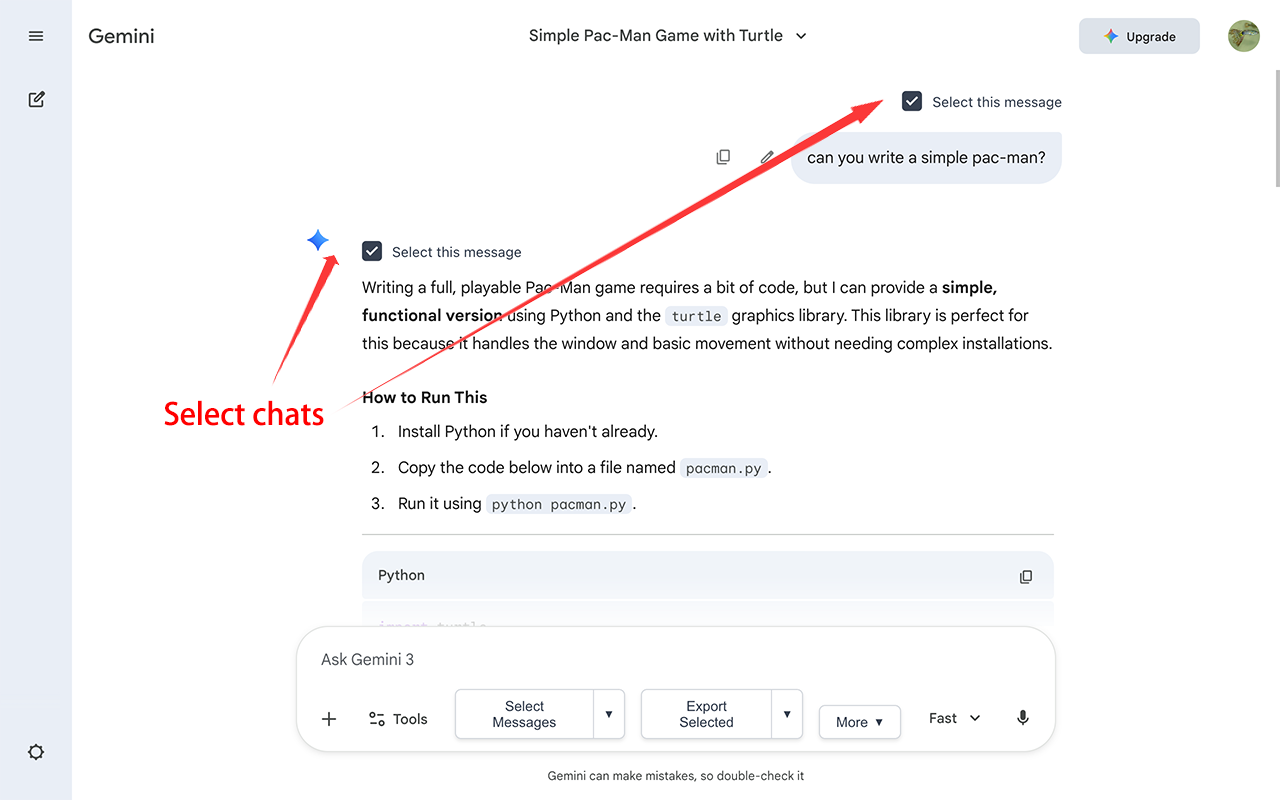
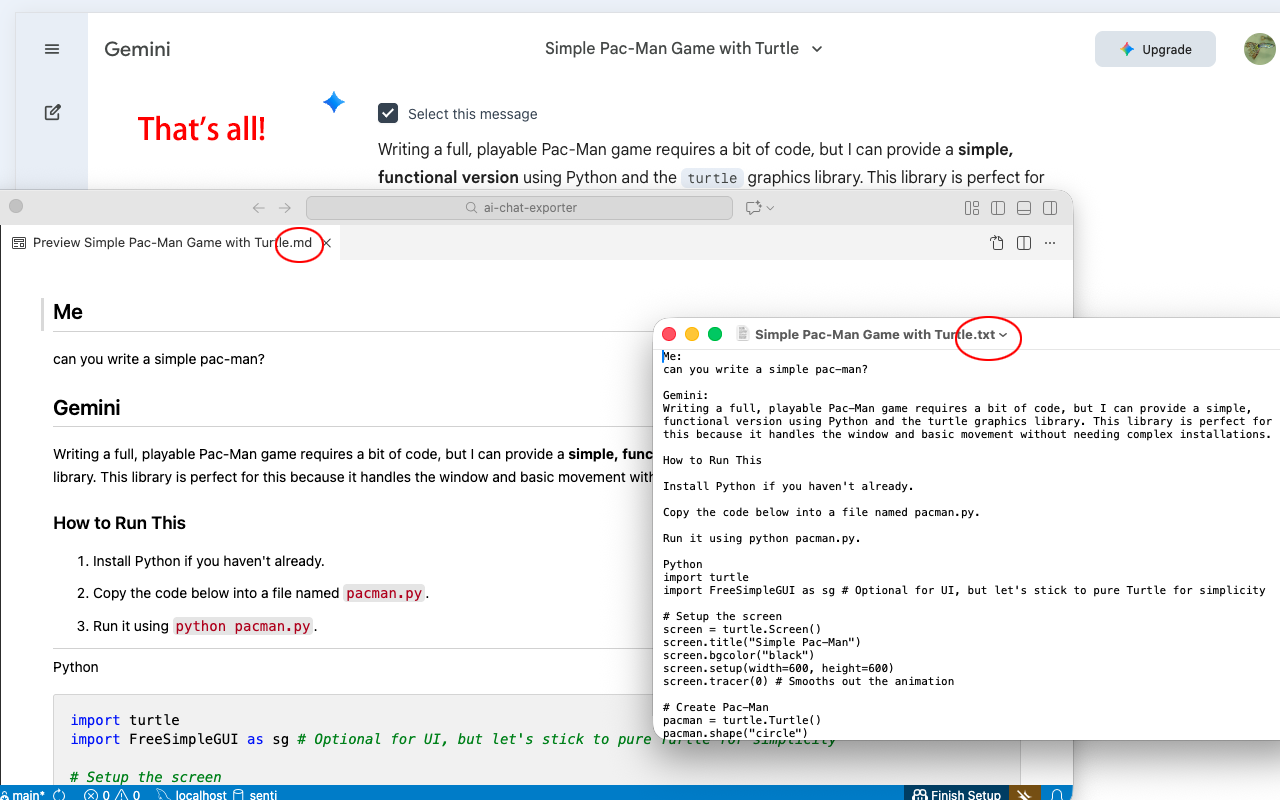
会話全体が必要ない場合は、「選択モード」をオンにして、保存したい特定のメッセージだけを選択できます。
コードブロック(言語タグ付き)、太字、リスト、表を完璧に変換します。可読性向上のための明確な区切り線 (---) も含まれます。
すべての処理はブラウザ内でローカルに行われます。チャット履歴を収集・アップロードすることは一切ありません。
インターフェースは現在、英語、中国語、日本語、韓国語、ドイツ語、フランス語、スペイン語に対応しています。
AI生成画像を完全なオフラインパッケージとしてダウンロード。視覚的な成果物を永久に保存する最適な方法。
会話の高品質な長い画像をワンクリックで生成し、ソーシャルメディアでの共有に最適化されています。
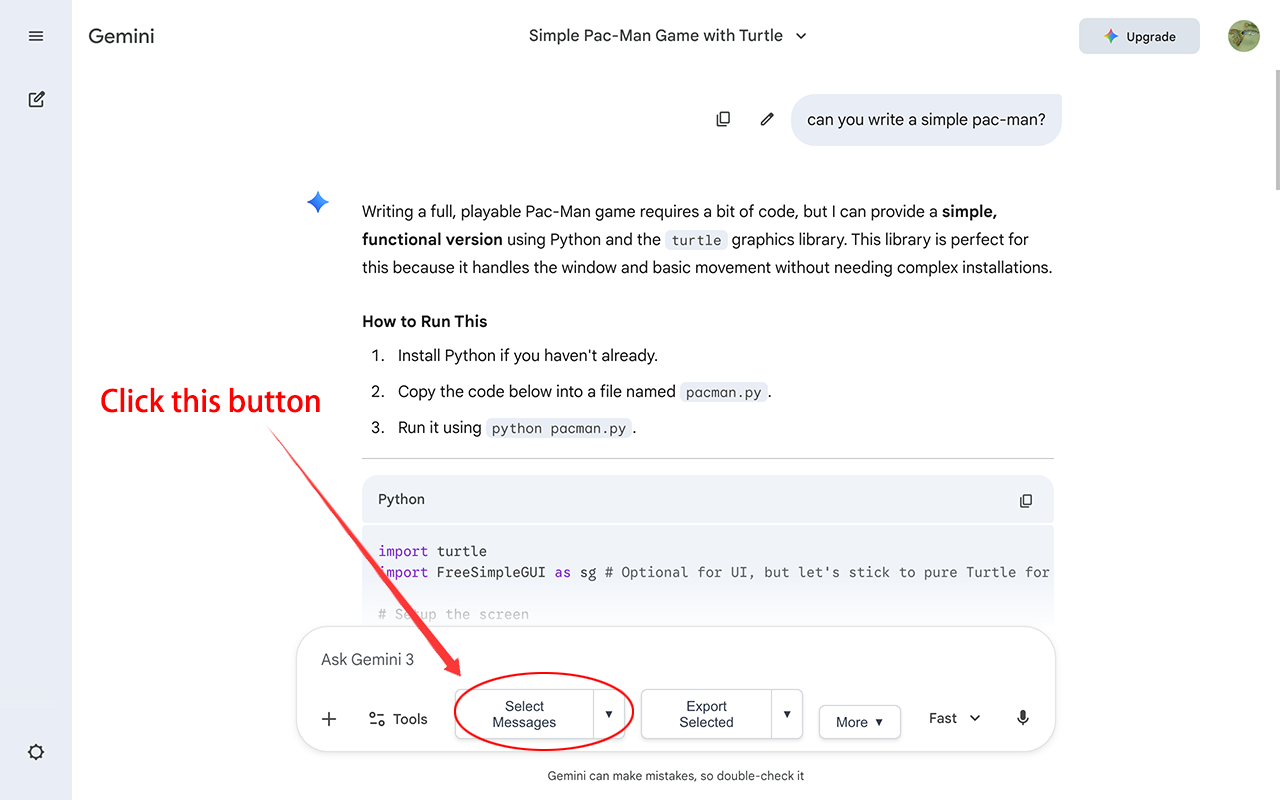
ChatGPT、Claude、またはGeminiで任意の会話を開きます。
拡張機能アイコンまたはページ上の"Select(選択)"ボタンをクリックします。
エクスポートしたいメッセージを選択します。
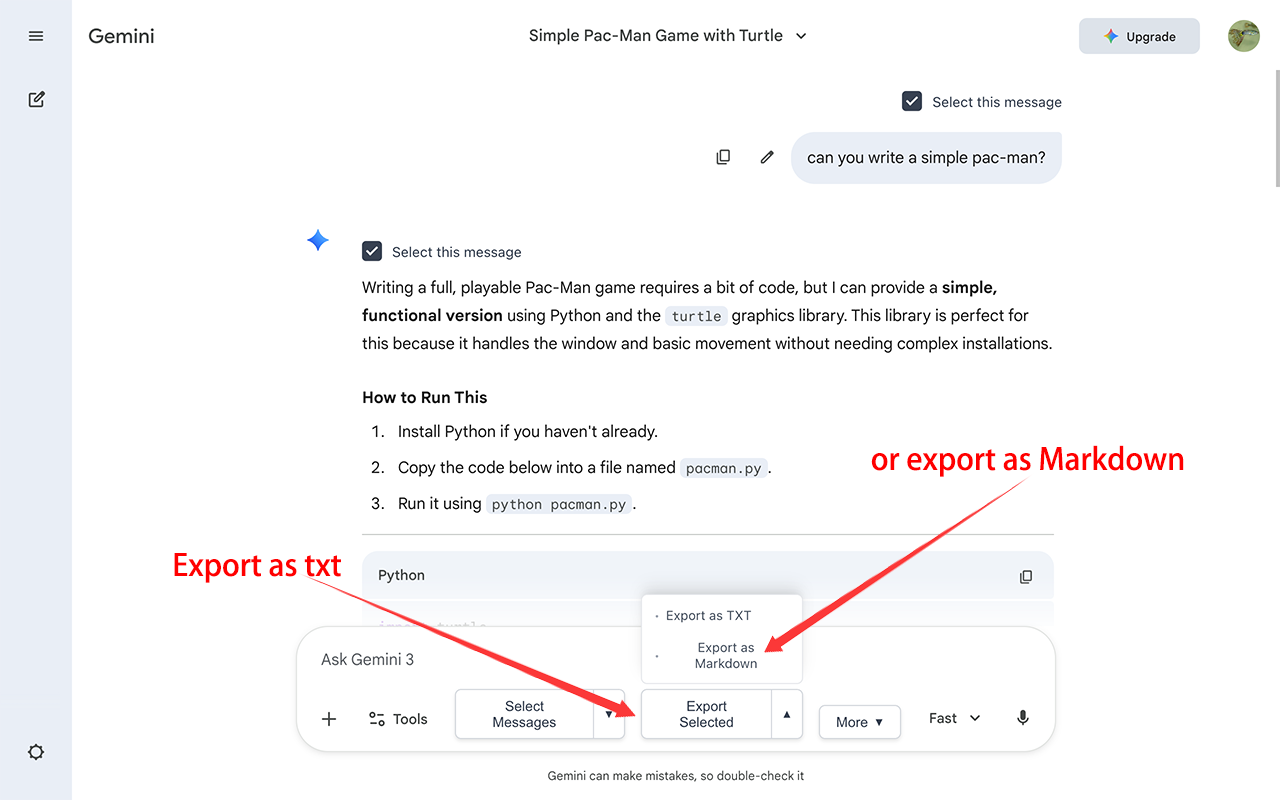
"Smart Copy"を使用してNotion/Wordに貼り付けるか、"Export(エクスポート)"をクリックしてファイルを即座にダウンロードします。
はい、AIチャットエクスポートはプライバシー第一の設計を採用しています。すべてのデータ処理はブラウザ内でローカルに行われます。AIチャットエクスポートがチャット履歴、個人データ、AIとの会話内容を収集、保存、または外部サーバーに送信することはありません。
この権限は、チャットページ上の会話内容を読み取って AIチャットエクスポート でエクスポートするために必要です。AIチャットエクスポート はサポートされているAIプラットフォーム(ChatGPT、Claude、Geminiなど)でのみ動作し、他の無関係なウェブサイトを読み取ったり、データを保存またはアップロードしたりすることはありません。
現在、AIチャットエクスポートはChatGPT (chatgpt.com)、Claude (claude.ai)、およびGoogle Gemini (gemini.google.com)に完全対応しています。AIチャットエクスポート は DeepSeekやKimiなど、より多くのプラットフォームへの対応も積極的に進めています。
はい、AIチャットエクスポートは100%無料です。知識の記録に障壁があってはならないと考えています。隠れた費用やサブスクリプション、AIチャットエクスポート でエクスポートできるチャット数の制限はありません。
はい、AIチャットエクスポート は Microsoft Edge、Brave、Arc、Operaを含むすべてのChromiumベースのブラウザで問題なく動作します。Chromeウェブストアから直接 AIチャットエクスポート をインストールできます。
会話をローカルファイルとして長期保存したい場合は AIチャットエクスポート の「Markdownエクスポート」を、Notion、Word、Obsidianなどに素早く貼り付けて完璧なフォーマットを維持したい場合は AIチャットエクスポート の「スマートコピー」が最適です。
はい!ページ上の「Select」ボタンをクリックして AIチャットエクスポート の選択モードに入り、保存したいメッセージにチェックを入れてから、エクスポートまたはコピーをクリックしてください。
もちろんです。AIチャットエクスポートはナレッジマネジメントツール向けに最適化されています。Markdownへのエクスポートや「スマートコピー」機能を使用すると、AIチャットエクスポートはコードブロック、表、太字、LaTeX公式を完璧に保持します。そのため、内容をNotion、Obsidian、Logseqに直接貼り付けたりドラッグしたりすることができます。
AIチャットエクスポートは、ChatGPTやGeminiのLaTeX数式を正確に識別して変換する高忠実度レンダリングエンジンを搭載しています。AIチャットエクスポート でエクスポートされたPDFやMarkdownファイルでは、複雑な数式も崩れることなく鮮明に表示されます。
AIチャットエクスポートには、会話内のすべてのAI生成画像をオフラインパッケージとして一括ダウンロードできる AIチャットエクスポート 独自の「画像アーカイブ」ツールがあります。これは、一時的な画像リンクの期限切れを心配することなく、DALL-E 3やGeminiのビジュアル作品を保存する最も信頼できる方法です。
はい、AIチャットエクスポートにはワンクリックの「長いスクリーンショット」機能があります。AIチャットエクスポート は会話全体を自動的にキャプチャし、高品質な垂直画像を生成します。手動で画像を繋ぎ合わせる必要がなく、X (Twitter)、LinkedIn、個人ブログなどでの共有に最適です。
長い画像は共有用に最適化されています。SNSプラットフォーム(LINEやXなど)で画像が圧縮されてぼやける場合は、最高画質を確保するために内容を AIチャットエクスポート からPDFまたはMarkdownファイル形式で送信することをお勧めします。
現在、AIチャットエクスポートは、データの整合性を確保するために、個別または選択した会話の高忠実度エクスポートに焦点を当てています。AIチャットエクスポート の安全性を損なうことなく一括バックアップ機能を実装する方法を検討中です。
.mdファイルは、Typora、Obsidian、NotionなどのMarkdown構文をサポートするソフトウェアで開くか、VS Codeに直接ドラッグして開く必要があります。メモ帳で直接開くと、プレーンテキストといくつかの記号が表示されますが、これは正常です。
以下を確認してください:① ブラウザのアドレスバー右側で自動ダウンロードがブロックされていないか;② AIチャットエクスポート の選択モードで少なくとも1つのメッセージが選択されているか;③ ページを更新して再試行してください。
ページを更新してみてください。それでも表示されない場合は、ブラウザの管理ページで AIチャットエクスポート が有効になっているか確認するか、 AIチャットエクスポート の再インストールを試みてください。
まず、ページを更新してみてください。それでも表示されない場合は、AIプラットフォーム(ChatGPTなど)のレイアウトが最近更新されたためである可能性があります。Chromeウェブストアのサポートページから AIチャットエクスポート の問題を報告してください。できるだけ早く修正プログラムをリリースします。
ソフトウェアによってMarkdownのサポートレベルが異なります。AIチャットエクスポート からの内容を NotionやObsidianに貼り付けると、通常は最も良い結果が得られます。問題が解決しない場合は、Chromeウェブストアを通じて詳細をお知らせください。
これは通常、AIチャットエクスポートが更新され、新しい権限が必要になった場合に発生します(例:新しいAIプラットフォームドメインをサポートするため)。これは、より良いユーザー体験を提供するための新機能を追加するためです。プライバシーポリシーは以前と変わらず、すべてのデータ処理はローカルで行われるため、安心して権限を承諾してAIチャットエクスポートの利用を継続していただけます。ブラウザの管理ページに移動し、AIチャットエクスポートを探して「権限を承諾」をクリックするか、再度有効にしてください。
数式の書き出しを最適化し、より優れたレンダリングと明瞭さを実現しました。
エクスポート時のファイル名入力エクスペリエンスを最適化し、保存プロセスをよりスムーズで直感的にしました。
新機能:
✨ 画像アーカイブのエクスポート: AI生成画像を完全なオフラインパッケージとしてダウンロード。
✨ 長いスクリーンショットのエクスポート: 会話の高品質な長い画像をワンクリックで生成し、ソーシャルメディアでの共有に最適化。
最新のアップデートで、エクスポートの整理がさらに簡単になりました:
✨ スマートトピック検出: チャットの会話タイトルを自動的にデフォルトのファイル名として使用するため、手動で名前を変更する手間が省けます。
✨ カスタムファイル名: 新しいプロンプトにより、ダウンロード前にファイル名を確認・変更できるため、思い通りの名前で保存できます。
"ス마트 복사" 기능을 도입。클립보드 콘텐츠(Markdown 및 서식 있는 텍스트)를 최적화하여 앱 간에 채팅을 원활하게 이동할 수 있습니다.
ChatGPT (chatgpt.com) および Claude (claude.ai) に完全対応。フォーマットの損失ゼロ、コードブロックの保持を実現。
エクスポートされたメッセージを記憶するための視覚的なインジケーターを追加。
Geminiサポートを含む初回リリース。