特殊文字ピッカー

記号を探すために、せっかくのクリエイティブな思考を中断していませんか?特殊文字ピッカー は、あなたの思考を妨げない「手元に最も近い」軽量な生产性向上ツールです。プログラミング、論文作成、SNS投稿など、あらゆるシーンで必要な文字を瞬時に呼び出せます。

「ディープ・ワーク(没入作業)」を大切にするライター、開発者、学生のために設計されました。

📚 対応カテゴリ一覧

● 精選常用 (Classic): 最も頻繁に使用される制御記号、著作権マーク、基本的な数学演算子。
👉 おすすめ:全てのユーザー。特に著作権 (©) や登録商標 (®) を頻繁に使うドキュメント作成者。

● 絵文字 (Emoji): 表情、ジェスチャー、動物、食べ物など、豊富なピクトグラム。
👉 おすすめ:SNSユーザー、日常的なデジタルコミュニケーション。

● 顔文字 (Kaomoji): 日本独自の伝統的なテキストベースの顔文字。
👉 おすすめ:アニメファン、掲示板ユーザー、クリエイティブなブロガー。

● 句読点 (Punctuation): 各種引用符、ダッシュ、特殊なハイフン。
👉 おすすめ:プロのタイポグラファー、正確な記号表現を求めるコピーライター。

● 幾何学図形 (Shapes): 正方形、三角形、円などの基本的な図形。
👉 おすすめ:UIデザイナー、プレゼン資料作成者(レイアウトや視覚化用)。

● 製図用罫線 (Lines): シングル・ダブルラインを含む、完全な枠線描画文字セット。
👉 おすすめ:開発者、システム管理者(プレーンテキスト内での図表作成)。

● 矢印シリーズ (Arrows): あらゆる方向、双方向、および特殊なスタイルの矢印。
👉 おすすめ:フローチャート作成者、技術ドキュメントの著者。

● 星とハート (Stars): 装飾的な星、ハート、および枠線記号。
👉 おすすめ:ノート作成者、コンテンツを強調したり装飾したいクリエイター。

● ゲームとレジャー (Games & Leisure): ポーカー、麻雀、チェス、ダイスなどのゲーム関連記号。
👉 おすすめ:ゲーマー、カードゲームのコンテンツ制作者、およびゲーム関連のグラフィックを必要とする方。

● オフィス・技術 (Office Tech): キーボードショートカット記号、事務用品、技術アイコン。
👉 おすすめ:技術ドキュメント作成者、操作手順を分かりやすく示したいチュートリアル作成者。

● オフィス・単位 (Office/Units): 元号、オフィス記号、方向、時間、日付、月、および特殊な単位。
👉 おすすめ:管理者、日本語ドキュメント編集者、およびコンパクトなオフィス表記を必要とする全ての方。

● 通貨記号 (Currency): 世界の主要な通貨および地域通貨の記号。
👉 おすすめ:金融関係者、国際貿易、ECサイト運営者。

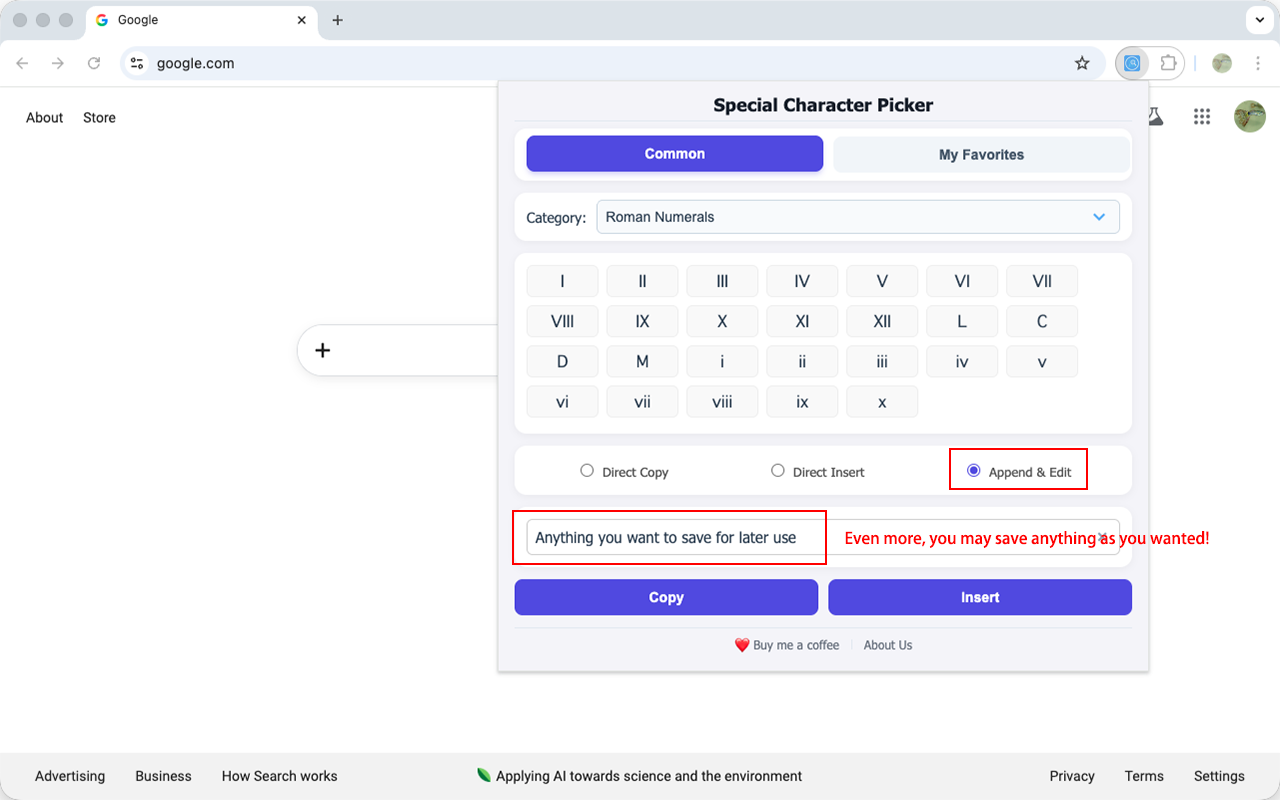
● 数字記号 (Numeric): 囲み数字、ローマ数字、分数、上付き・下付き文字。
👉 おすすめ:論文著者、教材編集者(リストや数式用)。

● 数学記号 (Math): 代数、幾何、論理演算などの広範な演算子コレクション。
👉 おすすめ:科学者、学生、数学教師(複雑な数式入力用)。

● 単位記号 (Units): 温度、長さ、重さ、ストレージ容量などの標準化された記号。
👉 おすすめ:エンジニア、技術標準を遵守する必要のある実験・研究者。

● ギリシャ・ローマ文字 (greekRoman): ギリシャ文字、論理推論記号、その他の学術用記号。
👉 おすすめ:哲学、物理学、工学などの研究者。

● アクセント記号 (Accents): アクセント、分音記号、ウムラウト付きのラテン文字。
👉 おすすめ:語学学習者、翻訳者(フランス語、ドイツ語、スペイン語など)。

● 発音記号 (Phonetic): 国際音声記号 (IPA) の標準シンボル。
👉 おすすめ:言語学者、英語教師、発音を学習する学生。

● 象形文字 (Hieroglyphs): 象形文字や、古代・現代の非ラテン系表音文字。
👉 おすすめ:言語研究者、芸術家、タイポグラフィに異国情緒や歴史的な趣を加えたいデザイナー。

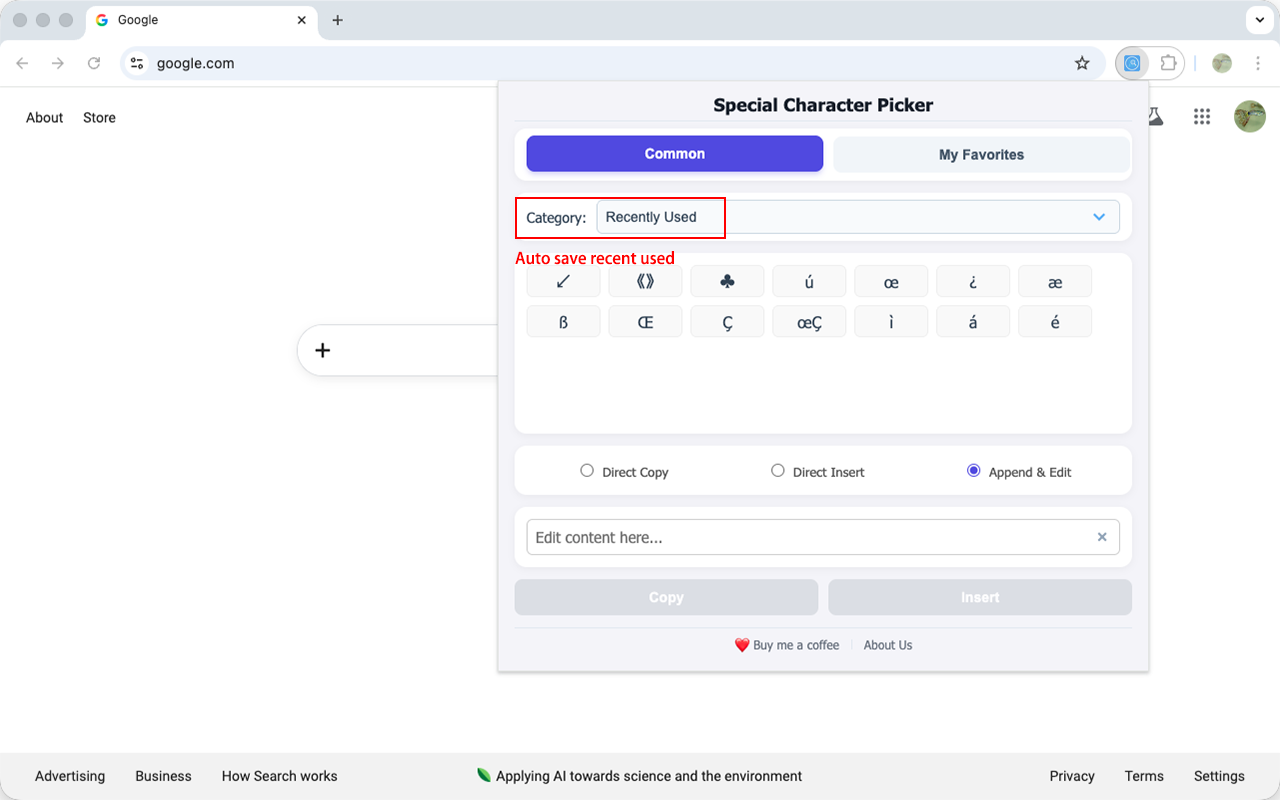
● 履歴 (Recent): 最近使用したすべての文字を動的に記録します。
👉 おすすめ:全てのユーザー。自分だけの「よく使う記号」に素早くアクセス。
特殊文字ピッカー

主な機能

🎯

直接挿入

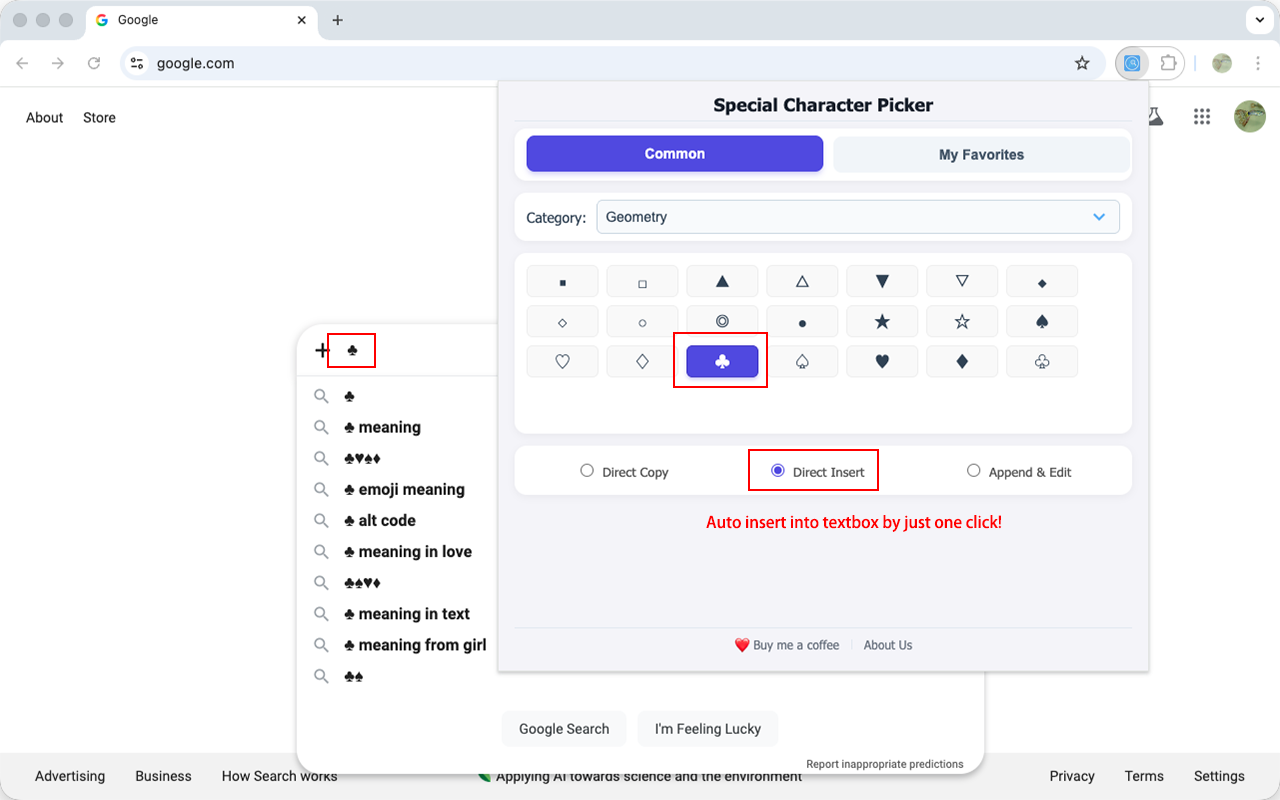
選択した文字を現在のウェブページの有効なテキストフィールドに即座に挿入します。

📋

スマートコピー

ワンクリックで文字をクリップボードにコピーし、デスクトップアプリ(Word、Slackなど)に貼り付けることができます。

📝

編集モード

コピーや挿入の前に、複数の文字やテキストを組み立てるためのミニワークスペース。

カテゴリ別ライブラリ

数学記号、矢印、通貨、句読点、絵文字を簡単に閲覧できます。

🔍

全量インテリジェント検索

カテゴリをまたいで文字を検索できる、全く新しい検索システムです。「現地語 + 英語」の二重インデックスにより、目的の文字を正確に見つけることができます。

🧠

スマートメモリ

拡張機能は最後に使用したカテゴリとモードを記憶しているため、常に中断した場所から再開できます。

カテゴリ別お気に入り管理

カスタムカテゴリを作成して記号を自由に整理。安全なデータ移行機能とクイック選択UIにより、コレクション管理がこれまで以上に快適になります。

🎨

控えめなデザイン

ミニマルなUIと新しいトースト通知システムにより、作業を妨げない即時フィードバックを実現。スムーズな操作体験を提供します。

🔒

プライバシー重視

すべての操作はブラウザ内でローカルに行われます。データを収集したりアップロードしたりすることはありません。

🌍

多言語対応

インターフェースは英語、中国語、日本語に対応しており、今後さらに追加予定です。

プレビュー

特殊文字ピッカー 画面 - ステップ 1
特殊文字ピッカー 画面 - ステップ 2
特殊文字ピッカー 画面 - ステップ 3
特殊文字ピッカー 画面 - ステップ 4
特殊文字ピッカー 画面 - ステップ 5

使い方

1

ツールバーに固定

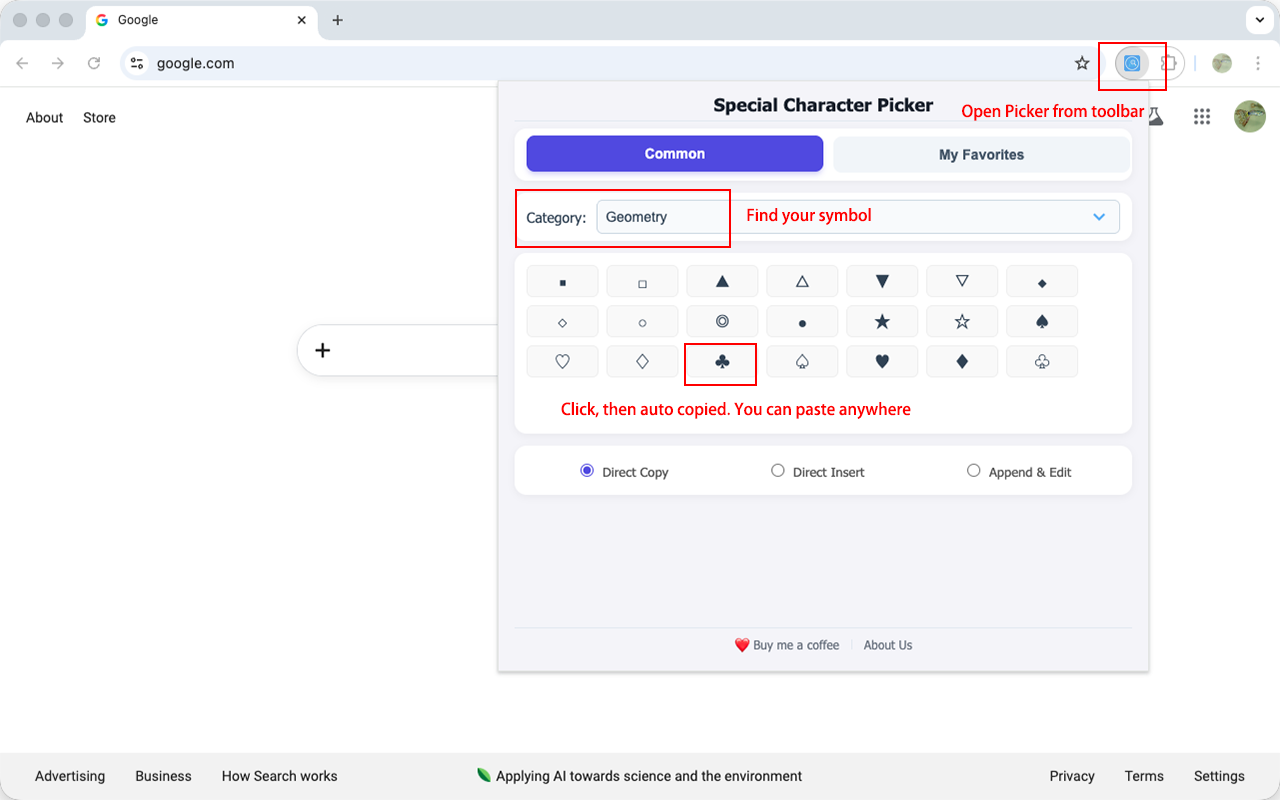
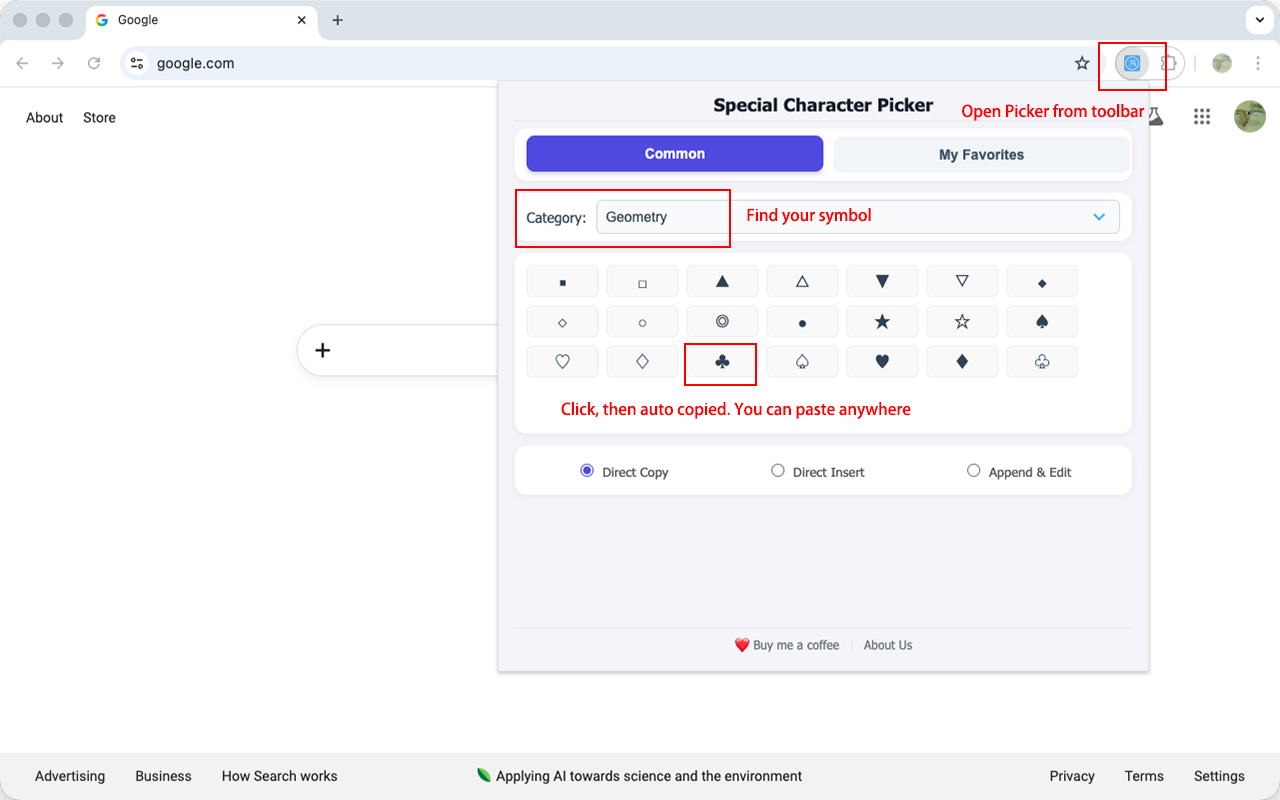
Chrome の「拡張機能」メニューでピン留めアイコンをクリックして、ツールバーからすぐにアクセスできるようにします。

2

拡張機能を開く

ツールバーまたはショートカットから拡張機能を開きます。

3

記号を見つける

カテゴリまたはお気に入りから記号を見つけます。

4

コピーまたは挿入

クリックしてコピーまたは挿入します。フローが中断されることはありません!

5

お気に入りに追加

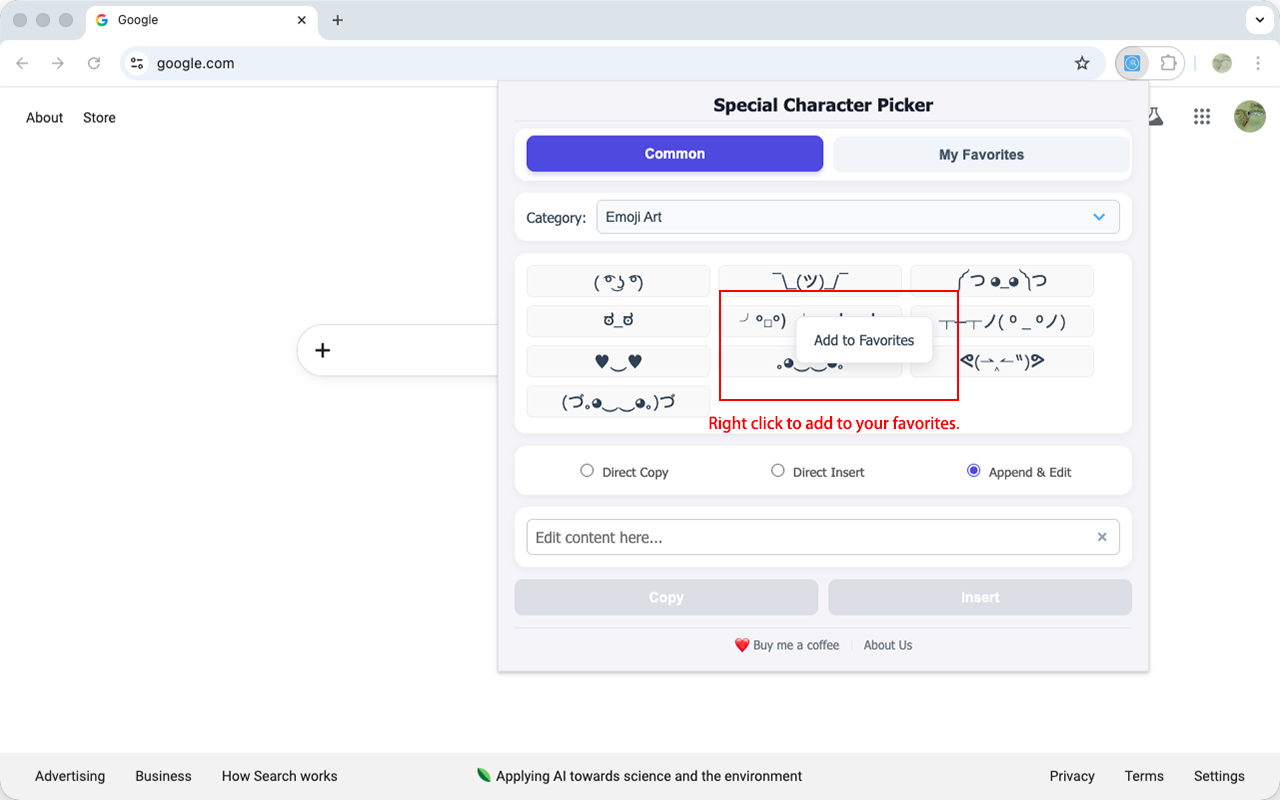
記号を右クリックすることでお気に入りに追加できます。

よくある質問

導入とインストール

インストール後、どのように 特殊文字ピッカー を開きますか?

ブラウザの右上にあるパズルアイコン 🧩 をクリックし、「特殊文字ピッカー」を見つけて、その隣にあるピンアイコンをクリックしてツールバーに固定します。その後、アイコンをクリックするだけで、いつでも 特殊文字ピッカー の記号パネルを開くことができます。

特殊文字ピッカー を使用するために、専用のウェブサイトを開く必要がありますか?

いいえ、その必要はありません。特殊文字ピッカー はブラウザ拡張機能です。どのウェブページで文字を入力していても、タブを切り替えることなく、いつでもクリックして 特殊文字ピッカー を呼び出すことができます。

ショートカットキーで 特殊文字ピッカー を開くことはできますか?

もちろんです!ブラウザのショートカット設定ページで、特殊文字ピッカー を呼び出すショートカットをカスタマイズできます。マウスを使わずに素早くアクセスするために、キーボードの組み合わせ設定をお勧めします。

特殊文字ピッカー をインストールするとメモリを大量に消費し、ブラウザが重くなりますか?

いいえ。特殊文字ピッカー はミニマルなデザインを採用しており、必要な時だけ動作する設計です。使用していない時は処理装置への負荷はゼロで、メモリ消費も非常に低いため、特殊文字ピッカー がブラウザの動作速度に影響を与えることは全くありません。

システム標準の記号入力ツールがありますが、なぜ 特殊文字ピッカー を使うべきなのですか?

システム標準のツールと比較して、特殊文字ピッカー の利点は以下の通りです: 1. 多段階の分類:より詳細な記号の分類をサポートしています。 2. カスタムタグ:独自の感覚で記号に名前を付けることができます(例:「重要」と検索して「※」を見つける)。 3. 編集モード:複数の記号を組み合わせてから一括コピーすることをサポートしており、何度も選択し直す手間を省けます。 4. ブラウザ最適化:ウェブの入力欄に特化しており、クリックするだけで入力でき、反応も高速です。

高度な機能と効率化

特殊文字ピッカー で記号の右上にあるピンクの点は何を意味していますか?

ピンクの点は、その記号に 特殊文字ピッカー 内でカスタム検索タグが追加されていることを示しています。自分専用に設定した記号を一目で判別するのに便利です。

特殊文字ピッカー の「カスタムタグ」とは何ですか?

各記号には 特殊文字ピッカー 既定の検索キーワードがありますが、独自に追加することもできます。例えば、特定の記号に「重要」というタグを付ければ、公式名称を覚えていなくても、後で「重要」と検索するだけで 特殊文字ピッカー 内で見つけることができます。記号を右クリックすると編集できます。

パネルを開くたびに、前回使ったカテゴリに戻るのが面倒なのですが。

ご安心ください。特殊文字ピッカー は前回使用したカテゴリ、モード、スクロール位置を自動的に記憶しています。次に 特殊文字ピッカー を開いたとき、中断したところからそのまま再開できます。

特殊文字ピッカー の「編集モード」と「スマートコピー」の違いは何ですか?

スマートコピーは文字をクリックするとすぐにコピーされます。編集モードは複数の記号を組み合わせる場合に適しています。例えば、まず ∵ を入れ、次に ∴ を入れ、最後に全体を一度にコピーすることで、特殊文字ピッカー と入力欄を往復する回数を減らせます。

特殊文字ピッカー は名称による特定文字の検索をサポートしていますか?

はい、特殊文字ピッカー には強力な検索バーが内蔵されています。記号の名称(「デルタ」、「ハート」、「ユーロ」など)を直接入力して、必要な文字を正確に見つけることができます。

記号が多すぎて、特殊文字ピッカー で探すのが大変ではありませんか?

全くそんなことはありません。特殊文字ピッカー は数千の記号を論理的に分類しています。リアルタイム検索と「最近使用したもの」リストを組み合わせれば、特殊文字ピッカー で特定の記号を見つけるのは非常にスムーズです。

特殊文字ピッカー を使って数式、ギリシャ文字、通貨記号を素早く入力するには?

特殊文字ピッカー には数学、ギリシャ文字、世界各国の通貨の専用カテゴリがあります。特殊文字ピッカー を開いてカテゴリ内の記号をクリックするだけで、複雑な入力を覚えることなく、すぐにコピーまたは挿入できます。

特殊文字ピッカー には絵文字や顔文字が含まれていますか?

はい、特殊文字ピッカー には完全な絵文字ライブラリ和、日本独自の文化である顔文字ライブラリが備わっており、テキストによるコミュニケーションをより豊かにします。

手動でコピーする必要がありますか、それとも 特殊文字ピッカー が自動で入力しますか?

基本的にはクリックでクリップボードにコピーされます。多くのウェブサイトでは、特殊文字ピッカー の「即时插入」機能により、記号を入力欄に直接入力することも可能です。

特殊文字ピッカー で操作成功後に表示される通知は何ですか?

それは 特殊文字ピッカー の新しい通知システムです。コピーやお気に入りの登録が完了した際に、視覚的な確認を提供することで、操作が正しく行われたことを知らせます。

お気に入りとお気に入り管理

特殊文字ピッカー で記号をお気に入りに追加するには?

特殊文字ピッカー 内の任意の記号を右クリックし、「お気に入りに追加」を選択します。お気に入りの記号は 特殊文字ピッカー の「お気に入り」カテゴリに表示されます。

よく使う記号を 特殊文字ピッカー の一番上に固定できますか?

もちろんです!手動での登録に加えて、特殊文字ピッカー は「最近使用したもの」を自動で集計し、一番上に表示します。よく使う記号は常に 特殊文字ピッカー でワンクリックで取得できます。

シーンに合わせて 特殊文字ピッカー でお気に入りを別々に管理できますか?

はい!特殊文字ピッカー には「コレクションカテゴリ」機能があります。管理アイコンをクリックして、「仕事用」、「学術用」、「日常用」などの複数のカテゴリを作成し、特殊文字ピッカー 内で整理できます。

特殊文字ピッカー でお気に入り登録時にカテゴリ選択画面が出るのはなぜですか?

これは记号を効率的に整理するためです。複数のカテゴリがある場合、特殊文字ピッカー が保存先を確認することで、後の管理を楽にします。

特殊文字ピッカー のカスタムカテゴリを削除すると、中の記号は消えますか?

いいえ、データは守られます。特殊文字ピッカー でカスタムカテゴリを削除しても、中の記号は自動的に既定のカテゴリへ移動され、失われることはありません。

自分で 特殊文字ピッカー に記号を追加できますか?

もちろんです!特殊文字ピッカー は単なるライブラリではなく、あなたの記号マネージャーです。他で見つけた记号を 特殊文字ピッカー の検索窓に貼り付け、右クリックで「お気に入りに追加」すれば、特殊文字ピッカー に永続的に保存されます。

好きな顔文字を 特殊文字ピッカー に追加できますか?

全く問題ありません。顔文字を一つの塊として 特殊文字ピッカー のお気に入りに追加でき、次回からは 特殊文字ピッカー でワンクリックで入力できます。

定型文を 特殊文字ピッカー に登録できますか?

はい。特殊文字ピッカー はカスタムテキストの保存をサポートしているため、よく使うメールアドレスや定型文を登録して、軽量な入力支援ツールとして 特殊文字ピッカー を活用できます。

プライバシーと安全

特殊文字ピッカー は私のウェブページデータや入力内容を読み取りますか?

絶対にありません。特殊文字ピッカー は動作に必要な最低限の権限のみを使用します。入力内容や閲覧履歴を収集することはありません。すべての設定はブラウザのローカル環境にのみ保存されます。

互換性とトラブルシューティング

なぜ 特殊文字ピッカー の「即時挿入」が時々反応しない(挿入に失敗する)のですか?

特殊文字ピッカー の「即時挿入」機能が動作しない場合、通常はブラウザの保護されたページ(Chrome ウェブストア、ブラウザの設定画面、chrome:// で始まるページなど)にいることが原因です。これらのページでは、拡張機能による自動入力操作が禁止されています。また、非常に厳格なセキュリティポリシーや特殊な構造を持つ一部のウェブサイトでも入力がブロックされることがあります。その場合は、特殊文字ピッカー の「スマートコピー」機能を使用して記号をクリップボードにコピーし、手動で目的の場所に貼り付けてください。

特殊文字ピッカー で「即時挿入」をクリックしたのに、入力されません。

「即時挿入」には、入力欄が選択状態である必要があります。まず入力したい場所をクリックしてカーソルを入れ、それから 特殊文字ピッカー の记号をクリックしてください。

Word などのデスクトップアプリで 特殊文字ピッカー の「即時挿入」は使えますか?

いいえ。「即時挿入」はブラウザ内のウェブサイトに対してのみ有効です。デスクトップアプリでは 特殊文字ピッカー のコピー機能を使用し、手動で貼り付けてください。

特殊文字ピッカー の記号は、あらゆるアプリで使用できますか?

はい。特殊文字ピッカー で記号をクリップボードにコピーすれば、文書作成ソフトやチャットツールなど、あらゆるアプリに貼り付けることができます。

特殊文字ピッカー の記号は主要なソーシャルメディアと互換性がありますか?

完全に互換性があります。特殊文字ピッカー が提供する文字は国際標準に基づいているため、ソーシャルメディアのプロフィールや投稿に安心して使用できます。

特殊文字ピッカー からコピーした記号を人に送ると文字化けしますか?

いいえ。特殊文字ピッカー は世界共通の標準規格(ユニコード)に準拠しているため、ほとんどの最新デバイスやソフトで正常に表示されます。

画面上で一部の記号が「四角」で表示されるのはなぜですか?

これは通常、その特殊な文字を表示するための書体がシステムにないためです。自分の画面で四角く見えても、受け取り側の環境がその文字に対応していれば、正しく表示されます。

特殊文字ピッカー はダークモードをサポートしていますか?

はい。特殊文字ピッカー はシステムの設定を自動的に検出します。ダークモードが有効な場合、特殊文字ピッカー も自動的に目に優しい暗色の画面に切り替わります。

インターネットに接続していなくても 特殊文字ピッカー を使用できますか?

もちろんです。すべての機能は 特殊文字ピッカー 内に組み込まれています。インストール後は完全にオフラインで動作します。

管理画面で 特殊文字ピッカー について「サービスワーカーが無効」と出ますが?

全く問題ありません。これは 特殊文字ピッカー の待機状態を示すもので、メモリを節約するために「休止」しているだけです。使い始めれば即座に 特殊文字ピッカー は動作します。故障ではありません。

「特殊文字ピッカー が無効になりました。有効にするには新しい権限を承諾してください」と出るのはなぜですか?

これは通常、特殊文字ピッカー の更新により新しい機能が追加された際に発生します。プライバシーポリシーに変更はなく、処理はローカルで行われますので、安心して承諾して 特殊文字ピッカー の使用を継続してください。

フィードバック

必要な記号が 特殊文字ピッカー にない場合はどうすればよいですか?

ライブラリは定期的に更新しています。 特殊文字ピッカー 内のフィードバックからお知らせいただければ、次回の更新で追加を検討します。また、他で見つけた記号を 特殊文字ピッカー のお気に入りに登録して使うこともできます。

複数の PC で 特殊文字ピッカー を使っていますが、お気に入りは同期されますか?

現在はローカル保存ですが、将来的にクラウド同期機能を 特殊文字ピッカー に導入する計画があります。これにより、デバイス間でお気に入りやカスタムタグが自動的に共有されるようになります。

更新履歴

オープンソース

この拡張機能はオープンソースであり、コードは GitHub で公開されています。貢献を歓迎します!

GitHub でソースコードを表示

ツールキットを構築

私が开发した他のChrome効率化ツールもチェックしてください。

🚀
他の拡張機能を見る