AI 聊天导出助手
告别手动复制粘贴 AI 对话!AI 聊天导出助手 是一款轻量且注重隐私的工具,旨在帮助您一键保存和整理 AI 聊天记录。
无论您是正在构建知识库的开发者、整理学习笔记的学生,还是收集灵感的作家,这款扩展程序都能让导出变得轻而易举。
告别手动复制粘贴 AI 对话!AI 聊天导出助手 是一款轻量且注重隐私的工具,旨在帮助您一键保存和整理 AI 聊天记录。
无论您是正在构建知识库的开发者、整理学习笔记的学生,还是收集灵感的作家,这款扩展程序都能让导出变得轻而易举。
完美适配 ChatGPT (chatgpt.com)、Claude (claude.ai) 和 Gemini (gemini.google.com)。
迁移对话的最快方式。优化剪贴板内容,完美适配 Notion, Obsidian, Word, Google Docs 等应用。
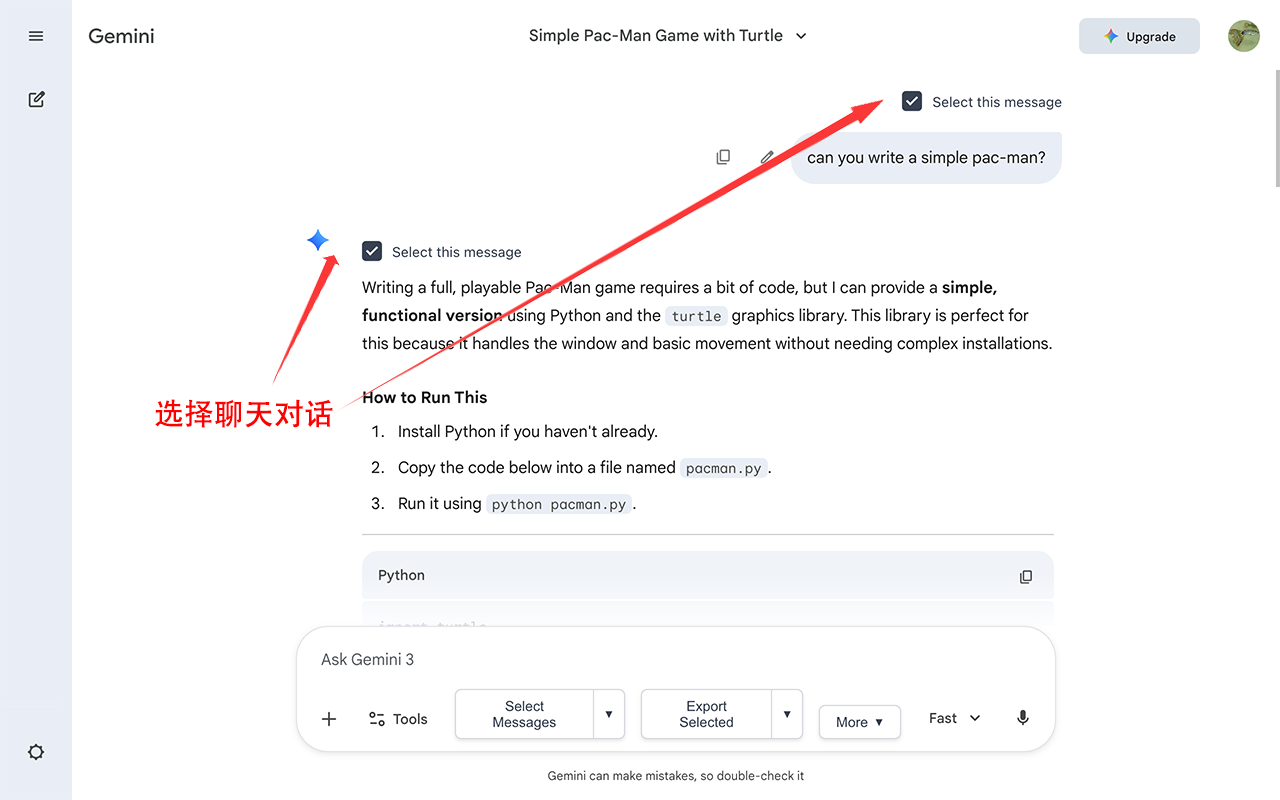
不需要全部对话?开启“选择模式”,仅勾选您想要保存的特定消息。
完美转换代码块(带语言标签)、加粗文本、列表和表格。包含清晰的分隔线 (---) 以提升可读性。
所有处理均在您的浏览器本地完成。我们绝不收集或上传您的聊天记录。
界面现已支持 英文、中文、日本語、韩国语、德语、法语和西班牙语。
保存 AI 生成图片的最佳方式。将所选内容下载为完整的离线包,确保您的视觉产出永久保存。
一键生成高质量的对话长图,格式经过优化,非常适合在社交平台分享或与他人交流。
打开 ChatGPT、Claude 或 Gemini 上的任意对话。
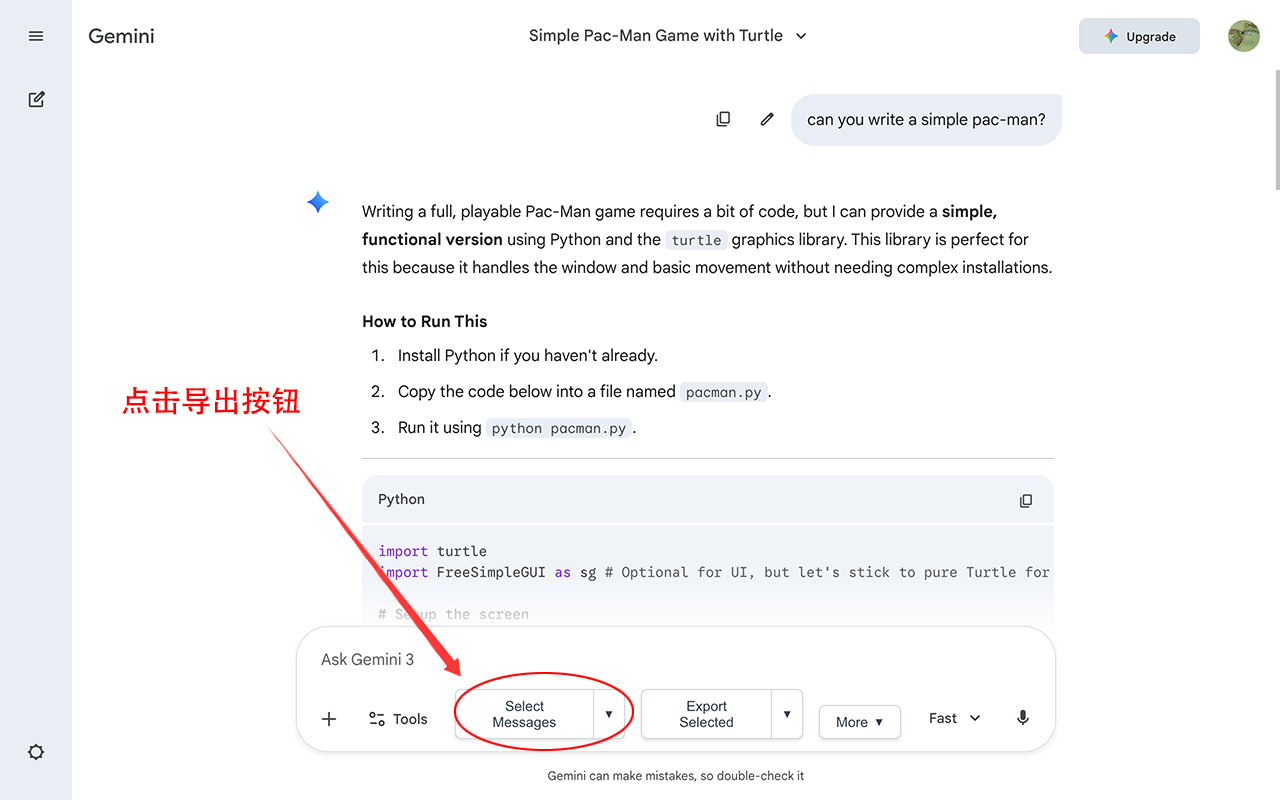
点击扩展程序图标或页面上的 "Select"(选择)按钮。
选择您想要导出的消息。
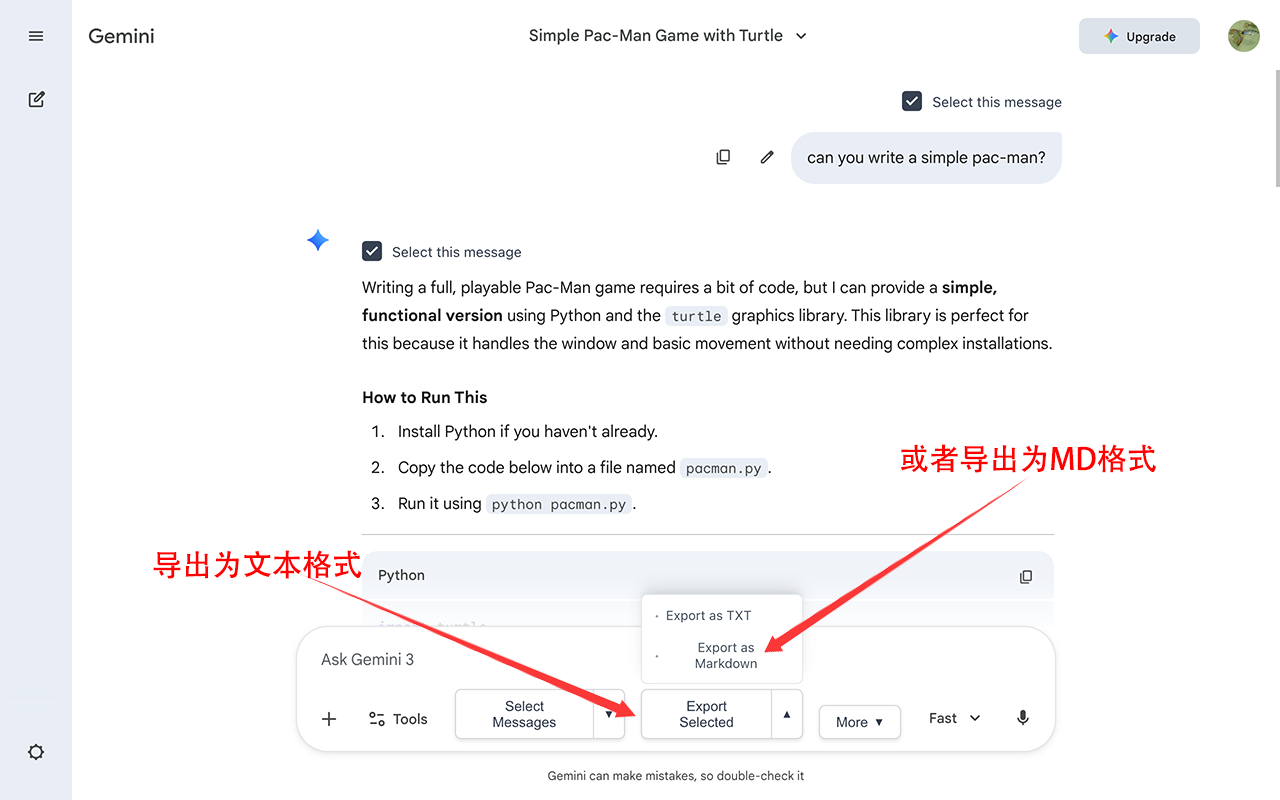
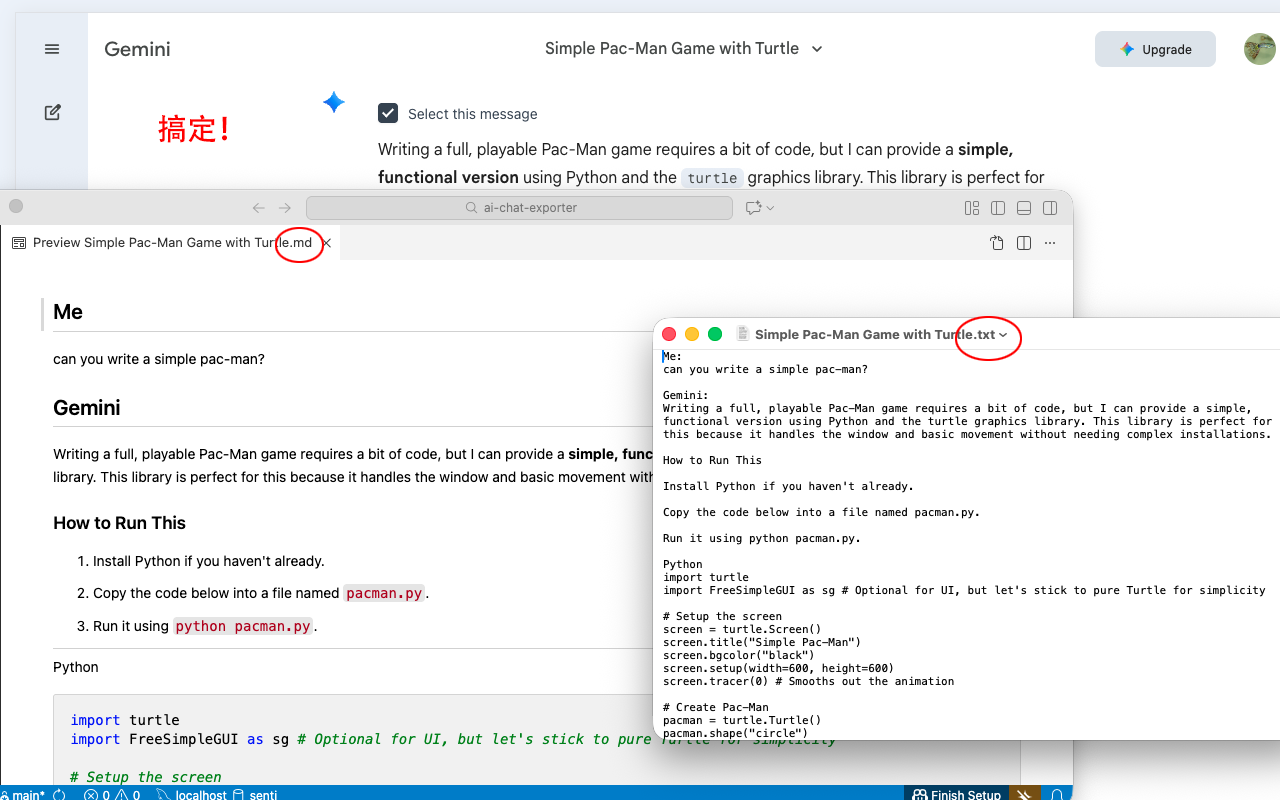
使用 "Smart Copy" 粘贴至 Notion/Word,或点击 "Export"(导出)立即下载文件。
AI 聊天导出助手 采用隐私优先的设计理念。所有数据处理均在您的浏览器本地完成。AI 聊天导出助手 绝不会收集、存储或向外部服务器传输您的聊天记录、个人数据或 AI 对话内容。
这个权限是为了读取聊天页面上的对话内容,AI 聊天导出助手 才能帮您导出。我们只在支持的 AI 平台(如 ChatGPT、Claude)上运行,不会读取其他无关网站,也不会保存或上传您的任何数据。
目前 AI 聊天导出助手 完美适配 ChatGPT (chatgpt.com)、Claude (claude.ai) 和 Google Gemini (gemini.google.com)。我们正积极研发以在后续版本中支持更多平台。
是的,AI 聊天导出助手 是 100% 免费的。我们相信记录知识不该有门槛. 没有隐藏费用,没有订阅,也没有导出数量或长度的限制。
当然可以!AI 聊天导出助手 完美支持所有基于 Chromium 的浏览器,包括 Microsoft Edge、Brave、Arc 和 Opera. 您可以直接从 Chrome 网上应用店安装。
如果您想将对话保存为本地文件长期收藏,请使用“导出 Markdown”;如果您想快速将内容粘贴到 Notion、Word 或 Obsidian 中并保持完美的排版格式,使用“智能复制”效果更好。
可以!点击页面上的 “Select” 按钮进入选择模式,勾选您想要的消息,然后再点击导出或复制即可。
AI 聊天导出助手 为知识管理工具做了深度优化。当您选择导出为 Markdown 或使用“智能复制”功能时,AI 聊天导出助手 会确保代码块、表格、加粗文本和 LaTeX 公式得到完美保留,您可以直接将内容粘贴或拖入 Notion、Obsidian 或 Logseq 中。
是的. AI 聊天导出助手 拥有高保真渲染引擎,能准确识别并转换 ChatGPT 或 Gemini 中的 LaTeX 公式. 导出的 PDF 或 Markdown 文件将清晰显示复杂的数学方程,不会出现乱码或格式破碎。
AI 聊天导出助手 提供了专用的“图片存档”功能,允许您将对话中所有由 AI 生成的图片一键下载为完整的离线压缩包。这是保存 DALL-E 3 或 Gemini 视觉创意的最佳方式,有效防止图片临时链接失效导致的数据丢失。
是的,AI 聊天导出助手 拥有一键生成“分享长图”的功能。它会自动捕获整个对话流并生成一张高质量的垂直长图,非常适合分享到小红书、微博、朋友圈或技术博客,完全免去了手动拼接多张截图的烦恼。
长图已经针对分享做了优化。如果社交平台(如微信、小红书)对图片进行了二次压缩导致模糊,建议改用 PDF 或 Markdown 文件形式发送,以确保最高清晰度。
为了确保导出的数据质量和账户安全,目前 AI 聊天导出助手 专注于单次或者选择性对话的高高质量导出。我们正在探索在不影响账户安全的前提下,实现批量备份功能的安全方案。
.md 文件需要用支持 Markdown 语法的软件打开,例如 Typora、Obsidian、Notion,或者直接拖入 VS Code 中。如果直接用记事本打开,您会看到纯文本和一些标记符号,这是正常的。
请检查:① 浏览器地址栏右侧是否拦截了自动下载;② 是否在选择模式下勾选了至少一条消息;③ 尝试刷新页面后重试。
尝试刷新页面。如果还是没有,请确认 AI 聊天导出助手 已启用(在浏览器扩展管理页面检查是否被关闭),或尝试重新安装 AI 聊天导出助手。
首先请尝试刷新页面。如果按钮仍未出现,可能是由于 AI 平台(如 ChatGPT)更新了页面布局。请通过 Chrome 网上应用店的支持页面联系我们,我们会尽快发布修复版本。
不同软件对 Markdown 的支持程度不同。建议将内容粘贴到 Notion 或 Obsidian 中查看,通常效果最好。如果问题依然存在,欢迎通过 Chrome 应用商店反馈具体情况。
这通常是因为 AI 聊天导出助手进行了版本更新,并请求了新的权限(例如为了支持新的 AI 平台域名)。此举是为了增加新功能以提升您的使用体验。我们的隐私政策依然保持不变,所有数据处理均在本地完成,您可以放心接受权限并继续使用。您只需前往浏览器的扩展程序管理页面,找到 AI 聊天导出助手并点击“接受权限”或重新启用即可。
优化数学公式的导出,提供更好的渲染效果和清晰度。
优化导出文件名输入体验,让保存过程更加高效直观。
新增功能:
✨ 导出图片存档:保存 AI 生成图片的最佳方式。将所选内容下载为完整的离线包,确保您的视觉产出永久保存。
✨ 导出分享长图:一键生成高质量的对话长图,格式经过优化,非常适合在社交平台分享或与他人交流。
在最新的更新中,我们让您的导出整理工作变得更加轻松:
✨ 智能主题检测:自动使用聊天对话标题作为默认文件名,免去手动重命名的繁琐。
✨ 自定义文件名:新增弹窗提 示,允许您在下载前预览并修改文件名,确保文件命名完全符合您的心意。
引入"智能复制"功能,优化剪贴板内容(Markdown 和富文本),实现聊天记录在不同应用间的无缝迁移。
新增对 ChatGPT (chatgpt.com) 和 Claude (claude.ai) 的全面兼容,支持导出无格式损失的聊天记录,并保留代码块。
新增视觉指示器,用于标记已导出的消息。
首次发布,支持 Gemini 平台。