Линза Hilight

Устали искать ключевую информацию на длинных веб-страницах? Highlight Reading Assistant — это мощное, но при этом легкое расширение для браузера, разработанное для того, чтобы помочь вам мгновенно находить ключевые слова на любом веб-сайте

Независимо от того, просматриваете ли вы огромные объемы документации, отслеживаете технические термины или отмечаете сложные имена, места и незнакомую лексику при чтении текстов на иностранном языке, оно помогает вам создать визуальный указатель среди информационного шума. Освобождая умственные ресурсы, оно делает глубокое чтение и поиск информации проще, чем когда-либо
Линза Hilight

Основные функции

Поиск без учета диакритики

Автоматическое распознавание и сопоставление слов с диакритическими знаками (например, при поиске «cafe» подсвечивается «café»); функция управляется умным переключателем в расширенных настройках.

🗂️

Группировка и переключение ключевых слов

Организация ключевых слов в пользовательские группы и возможность включать или отключать отдельные термины без их удаления, что позволяет легко переключаться между различными сценариями чтения.

🌐

Поддержка множества слов и синхронизация по всему вебу

Поддержка неограниченного количества ключевых слов с индивидуальной цветовой маркировкой. Добавляйте слова на любой странице и мгновенно синхронизируйте их на всех сайтах и ​​во всех вкладках.

📦

Резервное копирование и импорт/экспорт данных

Экспорт и импорт ключевых слов, настроек цвета и информации о группировке в виде текстовых файлов для удобного резервного копирования между устройствами и быстрого переноса данных.

🖱️

Интеграция с контекстным меню

Выделите любой текст на веб-странице и нажмите правую кнопку мыши, чтобы мгновенно добавить его в список выделения для всех открытых сайтов.

🎨

Умные цветовые пресеты

Встроенные эстетичные цветовые палитры с автоматической сменой цветов, а также возможность полной настройки цветов фона и текста.

🔒

Приоритет конфиденциальности и локальное хранение

Вся обработка данных происходит локально в вашем браузере. Ключевые слова автоматически сохраняются в локальном хранилище; сбор или передача данных на сервер не производятся.

🌍

Многоязычная поддержка

Интерфейс поддерживает английский, китайский, японский, корейский, немецкий, французский, испанский и бразильский португальский языки.

Руководство по использованию и полезные советы

Предварительный просмотр интерфейса

Интерфейс линзы подсветки — шаг 1
Интерфейс линзы подсветки — шаг 2
Интерфейс линзы подсветки — шаг 3
Интерфейс линзы подсветки — шаг 4
Интерфейс линзы подсветки — шаг 5

Инструкция по применению

1

Быстрое добавление ключевых слов

Нажмите на значок расширения на панели инструментов, введите ключевое слово в панели управления и мгновенно добавьте его.

2

Выделение по клику правой кнопкой мыши

Выделите любой текст на веб-странице, нажмите правую кнопку мыши и выберите «Highlight...» (Выделить...), чтобы сразу применить выделение на всех сайтах.

3

Персонализированное управление

Изменяйте цвета, включайте или отключайте ключевые слова, а также удаляйте их прямо во всплывающей панели, формируя свою визуальную карту.

4

Синхронизация в реальном времени

После добавления выделение автоматически применяется ко всем открытым и новым вкладкам на любых сайтах.

Часто задаваемые вопросы

Основные понятия и сценарии использования

Как начать пользоваться Highlight Reading Assistant после установки?

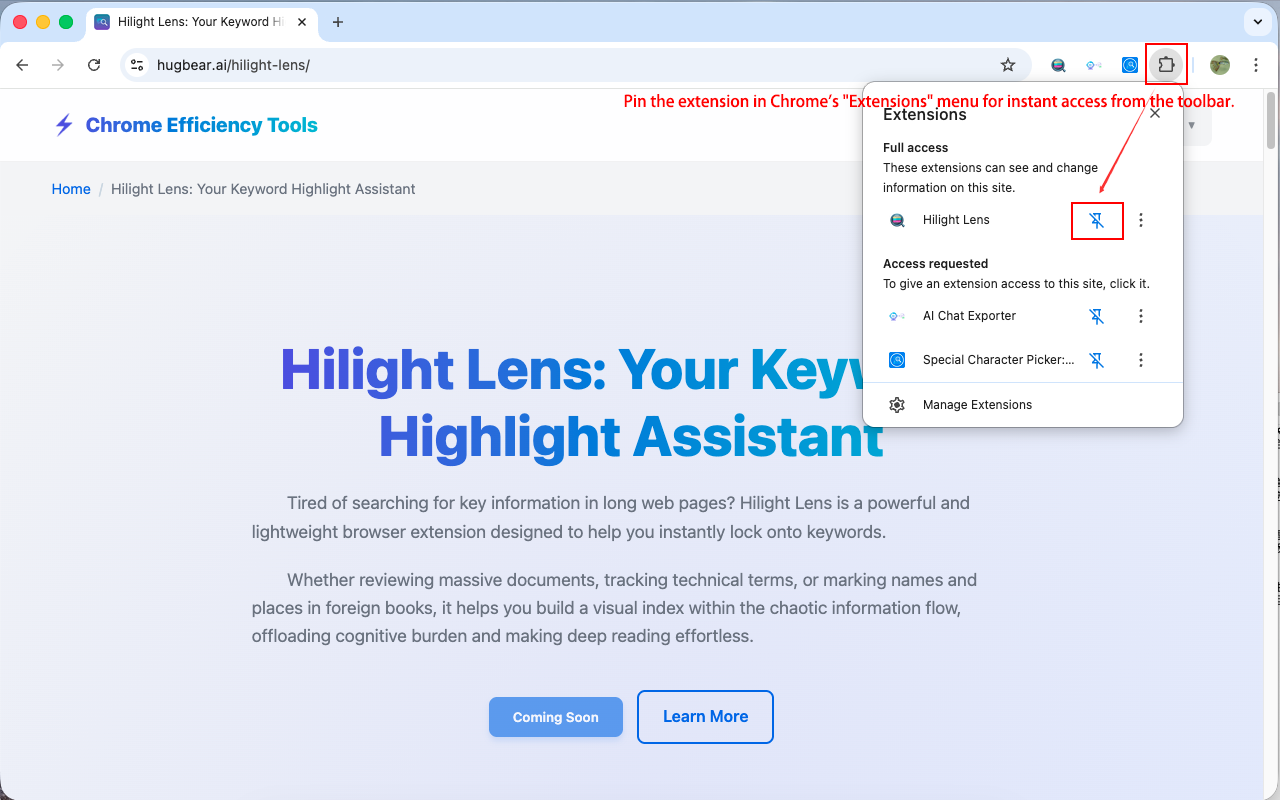
Нажмите на значок пазла 🧩 в правом верхнем углу браузера, найдите Highlight Reading Assistant и закрепите его на панели инструментов. После этого просто нажмите на значок Highlight Reading Assistant на любой веб-странице и введите слова, которые хотите выделить. Также для ускорения работы можно выделить текст прямо на странице и выбрать в контекстном меню (по клику правой кнопкой мыши) пункт «Highlight...».

Как Highlight Reading Assistant помогает повысить эффективность чтения?

Основываясь на принципе «когнитивной разгрузки», Highlight Reading Assistant преобразует процесс логического распознавания в визуальное восприятие с помощью цветового кодирования. Инструмент освобождает мозг от рутинной задачи поиска ключевых слов, позволяя сосредоточить больше когнитивных ресурсов на более сложных логических процессах.

В каких ситуациях Highlight Reading Assistant наиболее эффективен?

Highlight Reading Assistant лучше всего подходит для задач, требующих извлечения ключевой информации из больших объемов данных: например, в профессиональной деятельности (анализ документов), при изучении языков (выделение новой лексики), глубоком чтении (отслеживание взаимоотношений персонажей) и мониторинге информации (отслеживание конкретных показателей).

Функции и настройка

Я добавил ключевые слова, но на самой веб-странице (за пределами интерфейса Highlight Reading Assistant) ничего не изменилось?

Пожалуйста, проверьте следующее: ① Активна ли в Highlight Reading Assistant группа, содержащая данное ключевое слово? ② Не было ли конкретное ключевое слово отключено в панели Highlight Reading Assistant (убедитесь, что переключатель включен)? ③ Попробуйте обновить страницу, чтобы увидеть, сработал ли Highlight Reading Assistant.

Поддерживает ли Highlight Reading Assistant одновременную подсветку нескольких ключевых слов?

Да. Вы можете одновременно добавлять и подсвечивать неограниченное количество ключевых слов в Highlight Reading Assistant, а также назначать уникальные цвета для каждого слова или фразы, создавая тем самым наглядную визуальную карту.

Можно ли активировать несколько групп одновременно в Highlight Reading Assistant?

В настоящее время Highlight Reading Assistant поддерживает активацию подсветки только для одной группы за раз. Если вам нужно отслеживать несколько категорий ключевых слов одновременно, мы рекомендуем объединить их в одну группу внутри Highlight Reading Assistant.

Применяются ли ключевые слова, добавленные в Highlight Reading Assistant, на всех веб-сайтах?

Да. Highlight Reading Assistant поддерживает синхронизированную подсветку на всех сайтах. При добавлении или изменении ключевых слов через Highlight Reading Assistant на любой странице изменения мгновенно применяются ко всем открытым сайтам и вкладкам без необходимости ручного обновления.

Работает ли Highlight Reading Assistant на динамических страницах?

Да! Highlight Reading Assistant использует эффективные алгоритмы и технологию обработки в реальном времени. Будь то динамически загружаемый контент в социальных сетях или обновление данных на вкладке, подсветка ключевых слов срабатывает за миллисекунды.

Можно ли настроить цвета, используемые инструментом Highlighting Assistant?

Да. Highlighting Assistant предлагает набор красивых цветовых схем, которые сменяют друг друга автоматически. Кроме того, в панели управления инструментом вы можете самостоятельно задать цвета фона и текста для каждой группы ключевых слов.

Учитывает ли Highlighting Assistant регистр символов?

По умолчанию регистр не учитывается. Независимо от того, вводите ли вы ключевые слова заглавными или строчными буквами, Highlighting Assistant автоматически находит все варианты написания соответствующих слов на странице, гарантируя, что важная информация не будет упущена.

Можно ли временно отключить подсветку для определенных ключевых слов, не удаляя их?

Да. В последней версии Highlighting Assistant предусмотрена функция включения и отключения подсветки ключевых слов одним нажатием. Вы можете быстро отключить подсветку для конкретных слов в панели управления и снова включить ее при необходимости, избавив себя от лишних действий по их удалению и повторному добавлению.

Как быстро переключаться между конфигурациями ключевых слов в Highlight Reading Assistant при выполнении разных задач по чтению?

Вы можете воспользоваться функцией «Управление группами ключевых слов» (Keyword Group Management) в Highlight Reading Assistant. Создавайте пользовательские группы для различных сценариев чтения (например, «Техническая документация», «Финансовые аналитические отчеты» или «Изучение иностранных языков»). При активации одной из групп Highlight Reading Assistant автоматически переключается на соответствующую конфигурацию выделения, помогая вам сохранять концентрацию на тексте.

Как создать резервную копию библиотеки ключевых слов Highlight Reading Assistant или синхронизировать ее с другим устройством?

Воспользуйтесь функцией «Импорт и экспорт» (Import & Export) на панели управления Highlight Reading Assistant. Просто нажмите «Экспорт» (Export), чтобы сохранить все ключевые слова, настройки цветов и информацию о группах в виде обычного текстового файла. Для синхронизации данных с другим устройством нажмите «Импорт» (Import) и выберите этот файл.

Можно ли вручную редактировать файл резервной копии, экспортированный из Highlight Reading Assistant?

Конечно! В отличие от многих инструментов, использующих сложные форматы данных, Highlight Reading Assistant экспортирует резервные копии в формате обычного текста, снабженного подробными комментариями и инструкциями по оформлению. Даже не обладая техническими навыками, вы можете легко выполнять пакетное редактирование с помощью простого текстового редактора (например, «Блокнота»), а затем импортировать файл обратно в Highlight Reading Assistant.

Совместимость и безопасность

Можно ли использовать Highlight Reading Assistant с локальными веб-файлами или файлами, открытыми непосредственно в браузере?

Да, но для этого необходимо вручную предоставить соответствующие разрешения. Найдите Highlight Reading Assistant на странице управления расширениями вашего браузера, нажмите «Подробнее» (Details) и установите флажок «Разрешить доступ к URL-адресам файлов» (Allow access to file URLs), чтобы использовать расширение с локальными файлами.

Защищена ли конфиденциальность моего чтения при использовании Highlight Reading Assistant?

Безусловно. Highlight Reading Assistant работает по принципу локальной обработки данных: все ключевые слова и настройки хранятся непосредственно в вашем браузере, а расширение не собирает и не передает никакие пользовательские данные.

При управлении Highlight Reading Assistant отображается статус «Фоновый скрипт неактивен» (Background script inactive) — повлияет ли это на работу?

Никак не повлияет. Это касается фонового процесса расширения: при отсутствии активных задач он переходит в спящий режим для экономии памяти компьютера. Процесс мгновенно «просыпается» и начинает работу, как только вы начинаете пользоваться Highlight Reading Assistant. Статус «неактивен», отображаемый браузером, означает лишь, что процесс находится в спящем режиме; это не свидетельствует о неисправности расширения и не влияет на его функциональность.

Обслуживание и перспективы развития

Почему я вижу уведомление о том, что расширение Highlight Reading Assistant отключено и для его включения требуются новые разрешения?

Обычно это происходит из-за обновления Highlight Reading Assistant, требующего предоставления новых разрешений. Эти изменения призваны внедрить новые функции, улучшающие пользовательский опыт. Политика конфиденциальности расширения остается неизменной, а обработка данных выполняется локально; вы можете смело принять новые разрешения и продолжить использование. Просто перейдите на страницу управления расширениями вашего браузера, найдите Highlight Reading Assistant и нажмите «Принять разрешения» (Accept permissions) или снова включите расширение.

Появятся ли в Highlight Reading Assistant дополнительные расширенные функции в будущем?

Да. Планы по развитию Highlight Reading Assistant включают внедрение поддержки регулярных выражений для более точного нечеткого поиска (fuzzy matching), а также добавление функции управления списком активных сайтов.

Журнал обновлений

Открытый исходный код

Это расширение имеет открытый исходный код, размещенный на GitHub. Мы приветствуем вклад сообщества!

Перейдите на GitHub, чтобы посмотреть исходный код.

Сформируйте свой набор инструментов

Посмотрите другие инструменты для повышения продуктивности в Chrome, которые я разработал.

🚀
Просмотреть больше плагинов