Kopieren & Einfügen Assistent

Sind Sie es leid, ständig Adressen, E-Mail-Vorlagen oder Code-Snippets einzutippen? Der Kopieren & Einfügen Assistent ist ein leichtgewichtiges, datenschutzorientiertes Tool, das Ihnen hilft, gängige Text-Snippets zu verwalten.

Egal, ob Sie wiederkehrende Formulare ausfüllen, auf Kundenanfragen antworten oder Entwickler-Snippets verwalten – diese Erweiterung macht Ihren Workflow reibungsloser.
Mehr erfahren
Kopieren & Einfügen Assistent

Hauptfunktionen

📋

SCHWEBENDER ASSISTENT

Ein intelligentes Symbol erscheint in der Nähe von Eingabefeldern für den sofortigen Zugriff auf Ihre Snippets.

🖱️

ERWEITERTES KONTEXTMENÜ

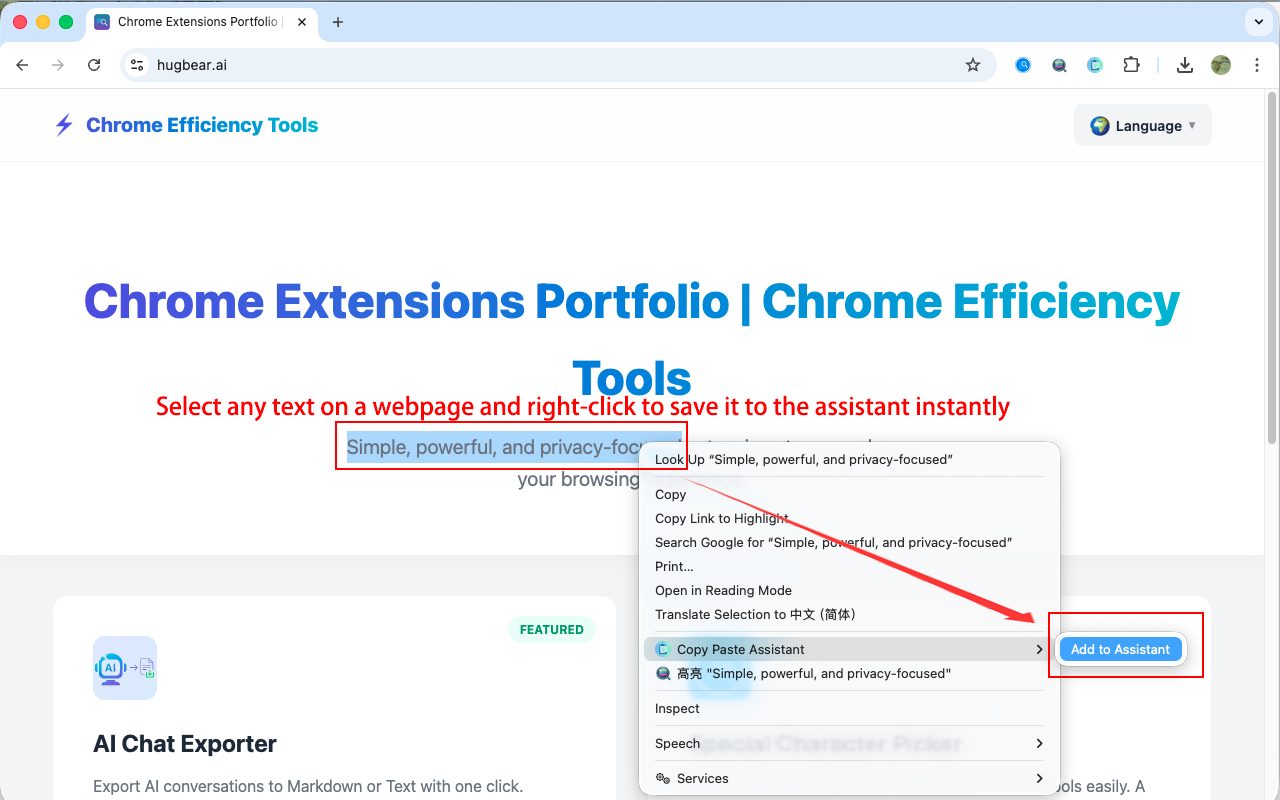
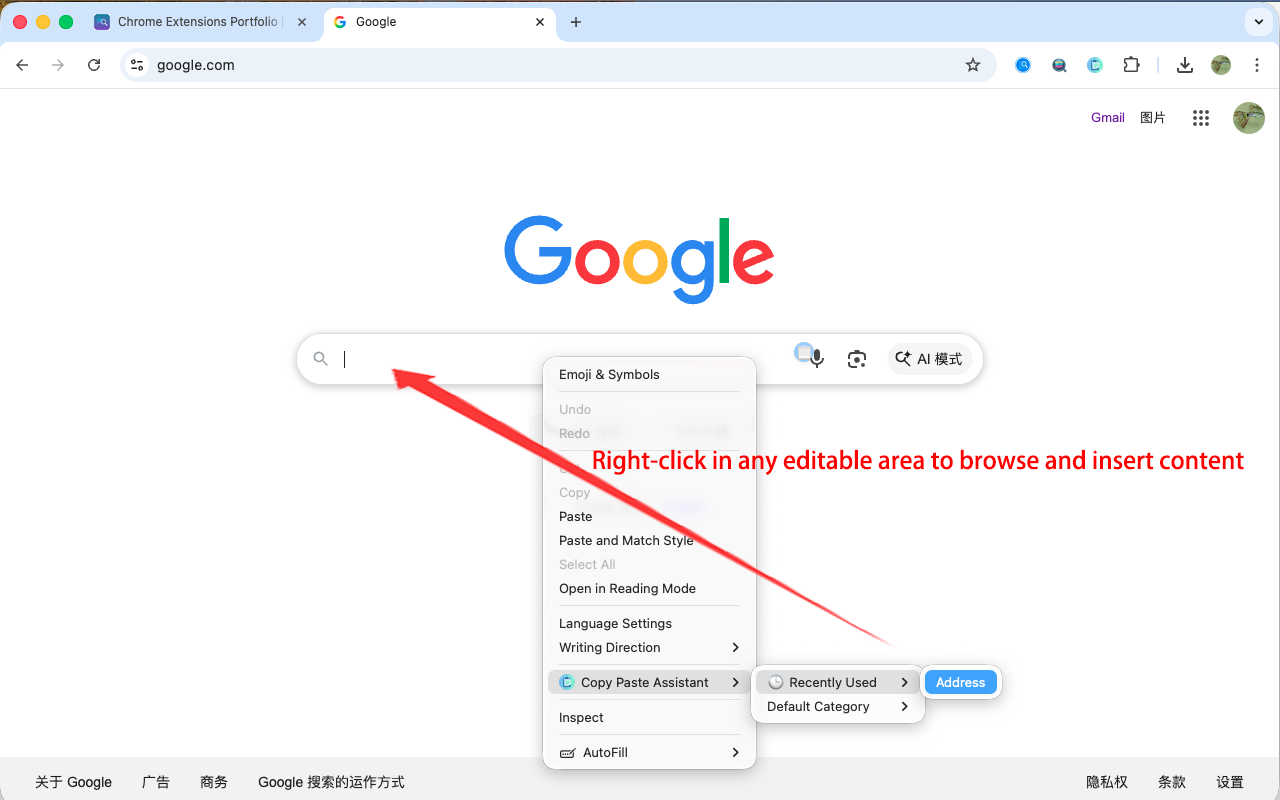
Speichern Sie markierten Text schnell oder fügen Sie Snippets über ein Rechtsklick-Menü ein.

🕒

DYNAMISCH ZULETZT VERWENDET

Verfolgt automatisch Ihre am häufigsten verwendeten Elemente für einen noch schnelleren Zugriff.

🗂️

ORGANISIERTE KATEGORIEN

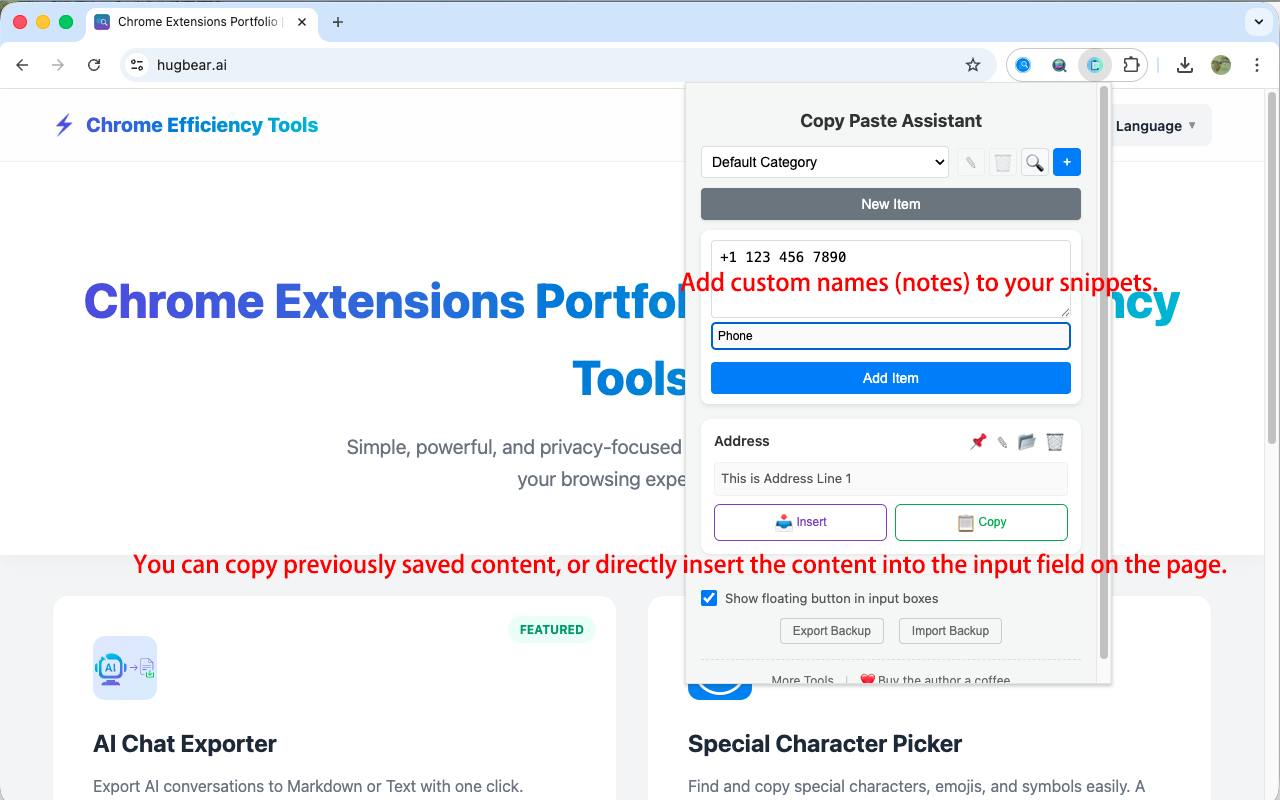
Verwalten Sie Ihre Snippets mit benutzerdefinierten Kategorien und Labels.

🔍

GLOBALE SUCHE

Finden Sie jedes Snippet sofort mit kategorieübergreifender Suche und Keyword-Hervorhebung.

🔒

LOKALER DATENSCHUTZ

Alle Daten werden lokal gespeichert. Der Offline-Betrieb schützt Ihre Informationen.

💾

EINFACHE SICHERUNG

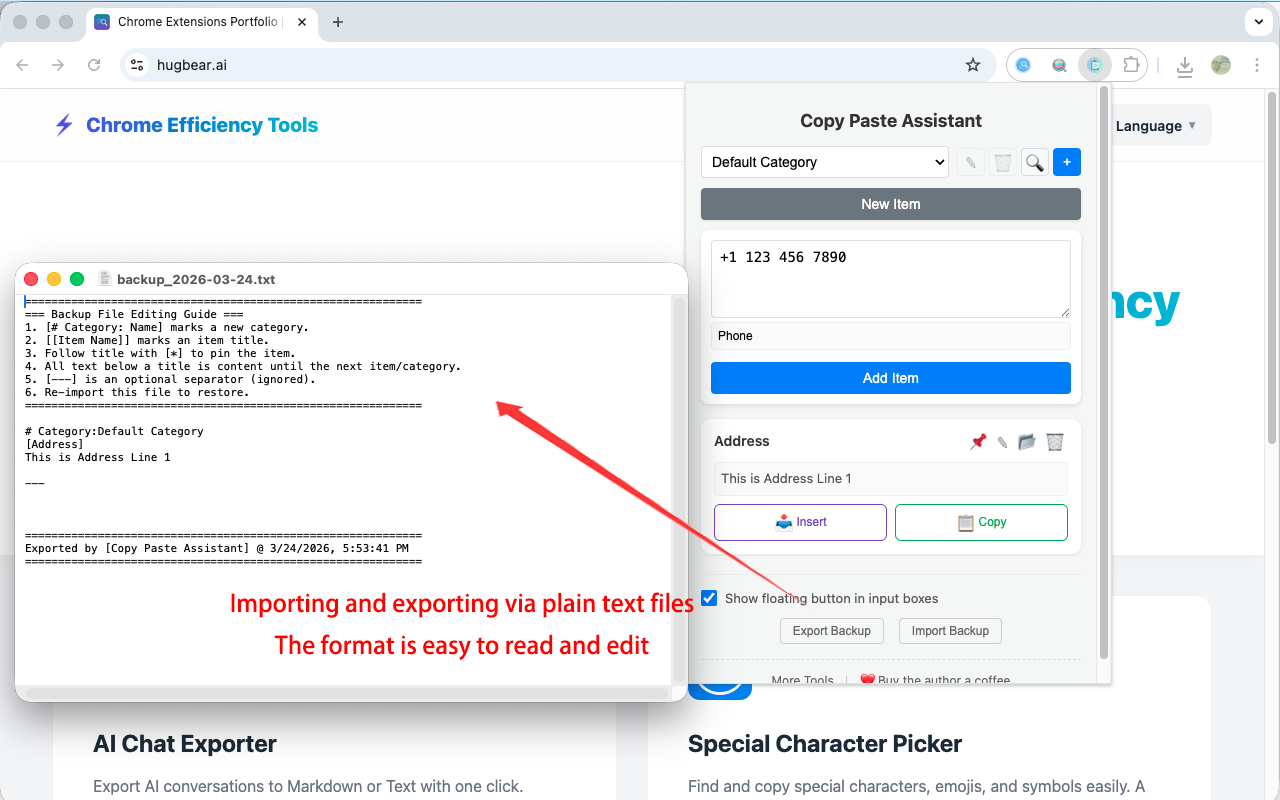
Exportieren und importieren Sie Ihre Snippets als lesbare Textdateien.

🛠️

FRAMEWORK-KOMPATIBEL

Funktioniert perfekt mit React, Vue, Angular und Rich-Text-Editoren.

Vorschau

So verwenden Sie den Kopieren & Einfügen Assistenten - Schritt 1
So verwenden Sie den Kopieren & Einfügen Assistenten - Schritt 2
So verwenden Sie den Kopieren & Einfügen Assistenten - Schritt 3
So verwenden Sie den Kopieren & Einfügen Assistenten - Schritt 4

Anleitung

1

Snippets hinzufügen

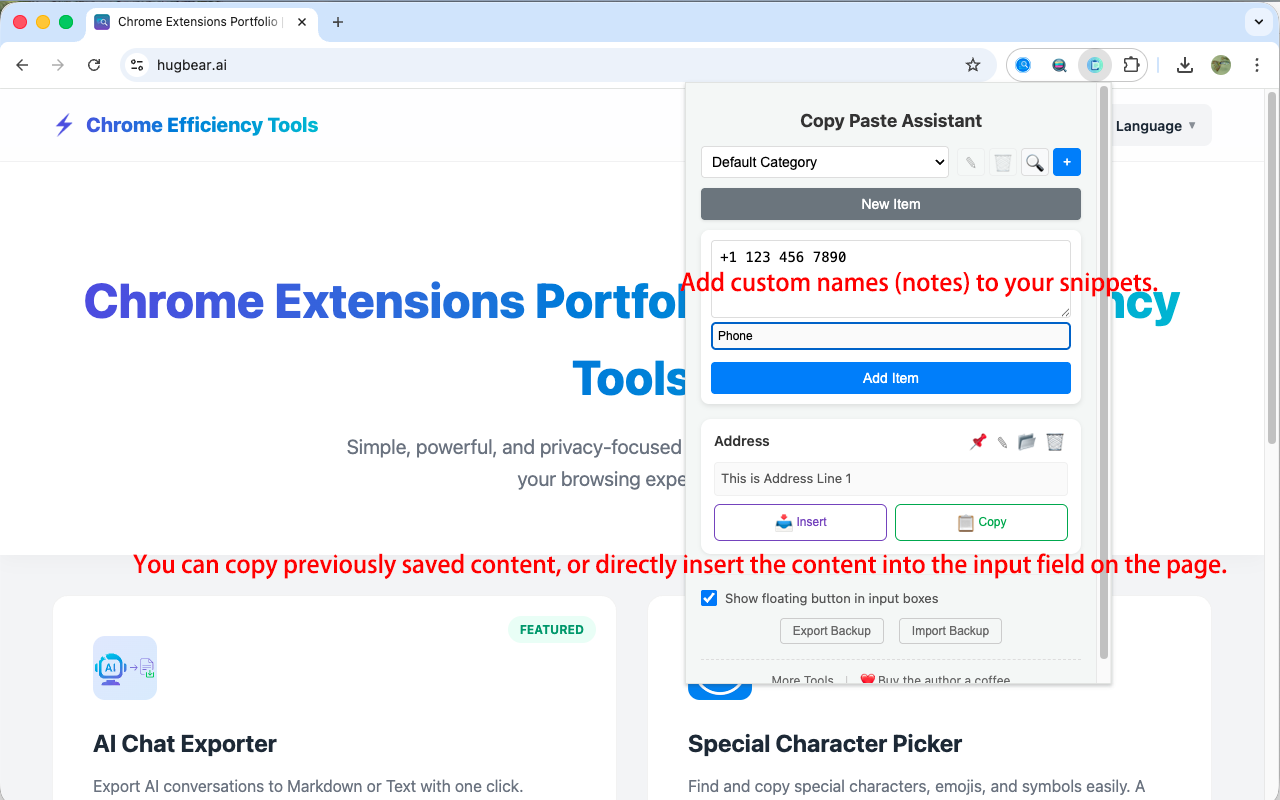
Klicken Sie auf das Symbol, um Ihr erstes Snippet hinzuzufügen.

2

Eingabefeld fokussieren

Klicken Sie in ein beliebiges Eingabefeld auf einer Webseite.

3

Assistenten aktivieren

Klicken Sie auf das schwebende Symbol oder nutzen Sie das Rechtsklick-Menü.

4

Sofortiges Ausfüllen

Wählen Sie das gewünschte Snippet aus und es wird sofort eingefügt.

Häufig gestellte Fragen

Produktvorstellung

Was ist Copy Paste Assistant?

Copy Paste Assistant ist ein leichtgewichtiges Produktivitätstool, das Ihnen hilft, häufig verwendete Textbausteine schnell einzufügen. Ob beim Ausfüllen von Formularen, Antworten auf Kunden-E-Mails oder Verwalten von Entwicklungscode-Schnipseln – es spart Zeit und reduziert repetitive Aufgaben.

Wie füge ich meinen ersten Textbaustein hinzu?

Klicken Sie auf das Browser-Erweiterungssymbol und wählen Sie die Option „Snippet hinzufügen“. Sie können eine Kategorie für das Snippet wählen oder es in der Kategorie „Standard“ speichern. Geben Sie dann den gewünschten Text ein und klicken Sie auf Speichern.

Erste Schritte & Sicherheit

Warum benötigt die Erweiterung Berechtigungen zum Lesen von Website-Daten? Ist das sicher?

Dies ist eine Standardwarnung des Browsers. Wir benötigen diese Berechtigung, um das „📋“-Symbol anzuzeigen und Texte automatisch auszufüllen. Wir sammeln niemals Passwörter, Kreditkartennummern oder andere private Informationen.

Ist es kostenlos? Werden meine Texte online übertragen?

Es ist völlig kostenlos und läuft lokal auf Ihrem Computer. Alle Ihre Texte werden nur auf Ihrem eigenen Computer gespeichert und niemals auf einen Server hochgeladen. Es funktioniert auch ohne Internetverbindung. Zudem können Sie Ihre Snippet-Daten jederzeit exportieren und sichern. Das Format ist einfach lesbarer Klartext, was die Migration erleichtert.

Wird alles, was ich kopiere, automatisch gespeichert?

Nein. Um Ihre Privatsphäre zu schützen und die Liste übersichtlich zu halten, werden nur Texte gespeichert, die Sie manuell hinzufügen oder über das Rechtsklick-Menü hinzufügen. So wird verhindert, dass sensible Daten wie Einmalpasswörter versehentlich gespeichert werden.

Wie kann ich Text von einer Webseite schnell im Assistenten speichern?

Markieren Sie einfach den Text auf der Seite, klicken Sie mit der rechten Maustaste und wählen Sie „Zum Assistenten hinzufügen“. Der Inhalt wird im Vorausgefüllt-Modus zum sofortigen Speichern geöffnet.

Tipps für den Alltag

Wie nutze ich den intelligenten schwebenden Assistenten zum schnellen Ausfüllen?

Wenn sich Ihr Mauszeiger in einem Eingabefeld befindet, erscheint unten rechts das Symbol des schwebenden Assistenten (📋). Klicken Sie darauf, um Ihre zuletzt verwendeten Textbausteine zu sehen. Wählen Sie den gewünschten Text aus, und er wird sofort in das Feld eingefügt.

Wie verwalte und organisiere ich meine Snippets?

Über die Benutzeroberfläche der Erweiterung können Sie benutzerdefinierte Kategorien erstellen, um Ihre Snippets zu organisieren. Jedes Snippet kann einen Titel zur schnellen Identifizierung erhalten. Sie können auch eine Kategorie anpinnen, damit sie immer sichtbar bleibt.

Wofür ist die „Anpinnen“-Funktion gut?

Für häufig verwendete Informationen (wie Steuer-IDs oder Adressen) klicken Sie auf das Pin-Symbol (📌). So bleibt der Eintrag immer ganz oben in seiner Kategorie und wird nicht von neuen Inhalten verdrängt.

Wie suche ich nach meinen Snippets?

Nutzen Sie die Echtzeit-Globalsuche in der Erweiterung. Geben Sie den Namen oder Schlagworte ein, und das System markiert die Treffer, damit Sie den benötigten Text schnell finden.

Was tun, wenn das blaue „📋“-Symbol eine Schaltfläche auf der Webseite blockiert?

Das Symbol ist transparent gestaltet und blockiert normalerweise keine Inhalte. Falls es dennoch stört, klicken Sie außerhalb des Eingabefeldes, um es auszublenden, oder deaktivieren Sie die „Floating Assistant“-Funktion in den Einstellungen und nutzen Sie stattdessen das Rechtsklick-Menü.

Was passiert mit meinen Daten, wenn ich einen neuen Computer kaufe?

Da Ihre Daten zum Schutz der Privatsphäre lokal gespeichert werden, erfolgt keine automatische Synchronisierung. Wenn Sie den Computer wechseln, nutzen Sie bitte die „Exportieren“-Funktion in den Einstellungen, um eine Sicherungsdatei zu erstellen, und „Importieren“ Sie diese auf dem neuen Computer.

Was passiert, wenn ich einem Eintrag keinen Namen gebe?

Der Assistent ist intelligent! Wenn Sie den Namen leer lassen, werden automatisch die ersten 15 Zeichen des Inhalts als Standardname verwendet, damit Sie ihn in der Liste schnell wiederfinden.

Gehen Inhalte verloren, wenn ich eine Kategorie lösche?

Nein. Zur Datensicherheit werden beim Löschen einer benutzerdefinierten Kategorie alle darin enthaltenen Einträge automatisch in die integrierte Kategorie „Standard“ verschoben.

Problembehandlung

Wie kompatibel ist die Erweiterung mit anderen Websites oder Apps?

Copy Paste Assistant nutzt nativen JavaScript, um Input-Events auszulösen. Daher ist es kompatibel mit vielen populären Frameworks (wie React, Vue, Angular) und Rich-Text-Editoren und läuft reibungslos in verschiedenen Umgebungen.

Warum erscheint das Symbol auf manchen Webseiten nicht?

Aus Sicherheitsgründen blockiert der Browser die Ausführung von Erweiterungen auf bestimmten Seiten (z. B. Chrome Web Store, Systemeinstellungen oder einige Bank-Login-Seiten). Auf den meisten Geschäfts- und Shopping-Webseiten funktioniert es einwandfrei.

Der Text wurde eingefügt, aber die Webseite meldet „Inhalt darf nicht leer sein“?

Einige komplexe Webseiten (z. B. Banken oder Online-Antragssysteme) haben spezielle Prüfmechanismen. In diesem Fall klicken Sie nach dem Einfügen bitte einmal in das Eingabefeld oder drücken Sie die Leertaste, damit die Webseite erkennt, dass der Inhalt aktualisiert wurde.

Kann ich gelöschte Inhalte wiederherstellen?

Um versehentliches Löschen zu verhindern, gibt es eine Bestätigungsabfrage. Nach der Bestätigung werden die Daten lokal entfernt. Wir empfehlen regelmäßige Backups über die „Exportieren“-Funktion.

Gibt es einen Dunkelmodus?

Aktuell verfügt die Erweiterung noch nicht über einen Dunkelmodus, aber dies ist Teil unseres zukünftigen Entwicklungsplans. Wir werden diese Funktion in kommenden Updates hinzufügen.

Was tun bei Problemen oder Vorschlägen?

Wenn Sie auf Probleme stoßen oder Vorschläge für neue Funktionen haben, kontaktieren Sie das Entwicklerteam gerne über unsere Feedback-Kanäle. Ihr Feedback ist uns sehr wichtig.

Auf der Seite zur Verwaltung der Erweiterungen zeigt eine Überprüfung „Service Worker inaktiv“ an. Beeinträchtigt dies die Nutzung?

Ganz und gar nicht. Einfach ausgedrückt ist der Service Worker so etwas wie der „Hintergrund-Butler“ der Erweiterung. Er geht in den Ruhezustand, um den Arbeitsspeicher und Strom Ihres Computers zu sparen, wenn es nichts zu tun gibt. Sobald Sie die Erweiterung verwenden, wacht er sofort auf. Der Status „inaktiv“ bedeutet nur, dass er gerade ein Nickerchen macht, nicht dass er defekt ist. Es hat keinerlei Auswirkungen auf die Funktionalität.

Änderungsprotokoll

Open Source

Diese Erweiterung ist Open Source und der Code ist auf GitHub verfügbar. Beiträge sind willkommen!

Quellcode auf GitHub ansehen

Erstellen Sie Ihr Toolkit

Sehen Sie sich meine anderen Produktivitätstools für Chrome an.

🚀
Weitere Erweiterungen entdecken