Asistente de copiar y pegar

¿Cansado de escribir repetidamente direcciones, plantillas de correo electrónico o fragmentos de código? El Asistente de copiar y pegar es una herramienta ligera y centrada en la privacidad diseñada para ayudarte a administrar fragmentos de texto comunes.

Ya sea que estés completando formularios repetitivos, respondiendo a consultas de clientes o administrando fragmentos de desarrollador, esta extensión suaviza tu flujo de trabajo.
Más información
Asistente de copiar y pegar

Características clave

📋

ASISTENTE FLOTANTE

Un icono inteligente aparece cerca de los campos de entrada para acceder al instante a tus fragmentos.

🖱️

MENÚ CONTEXTUAL MEJORADO

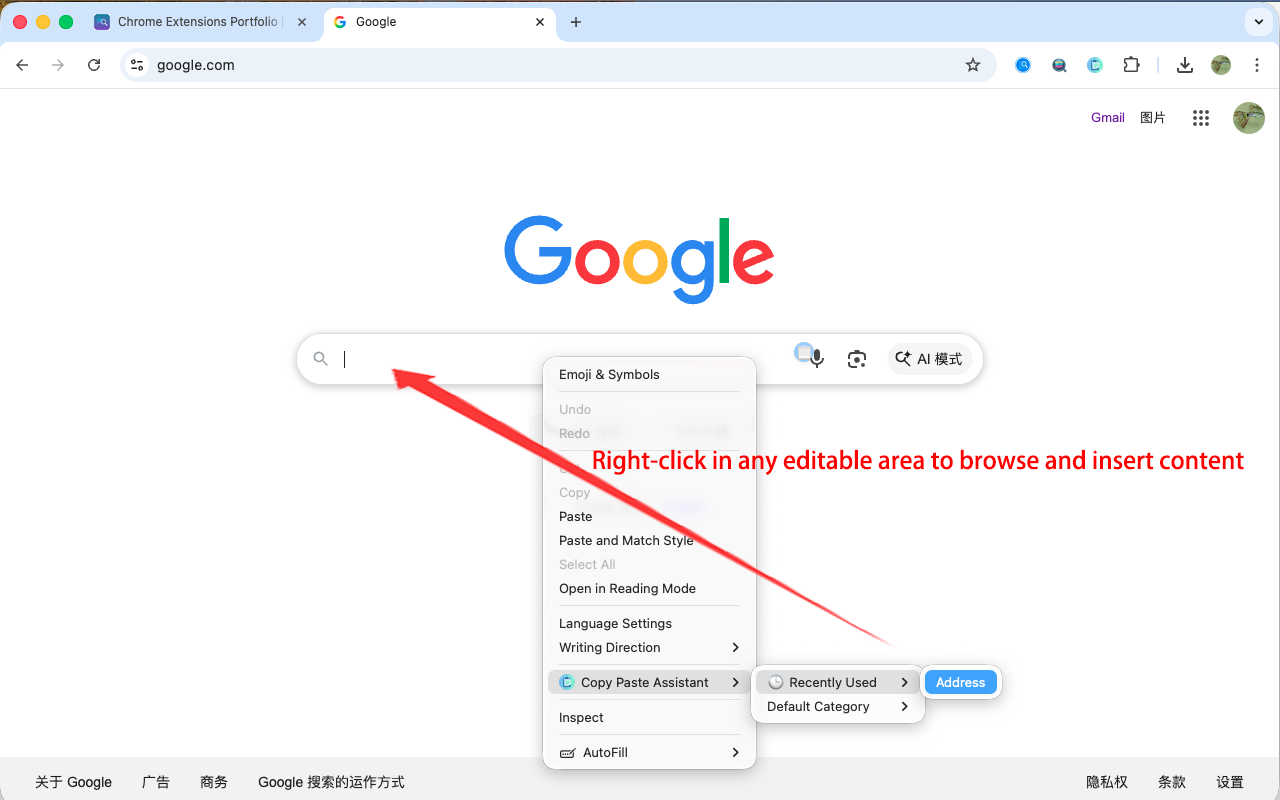
Guarda rápidamente el texto seleccionado o inserta fragmentos mediante el menú contextual.

🕒

USADOS RECIENTEMENTE

Rastrea automáticamente tus elementos más utilizados para un acceso aún más rápido.

🗂️

CATEGORÍAS ORGANIZADAS

Administra tus fragmentos con categorías personalizadas y etiquetas.

🔍

BÚSQUEDA GLOBAL

Encuentra cualquier fragmento al instante con la búsqueda en todas las categorías.

🔒

PRIVACIDAD LOCAL

Todos los datos se almacenan localmente para garantizar tu privacidad.

💾

RESPALDO FÁCIL

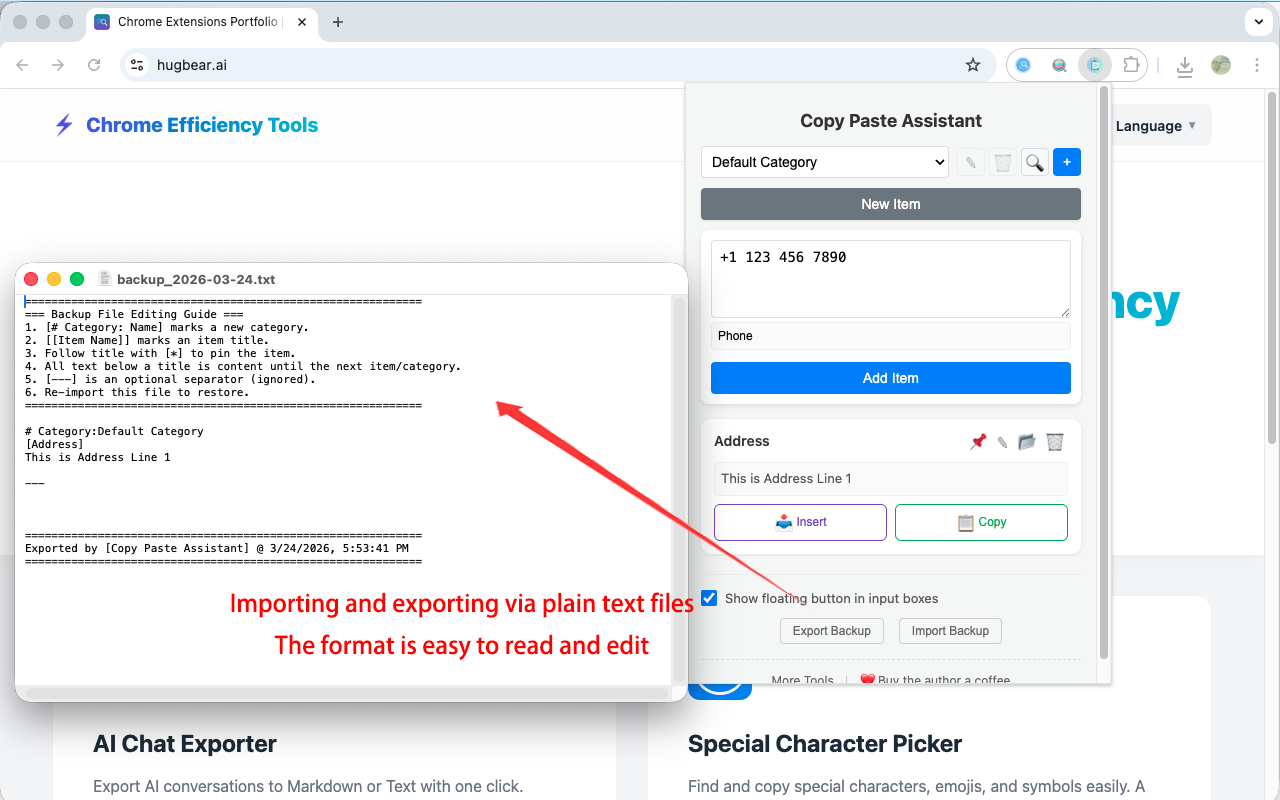
Exporta e importa tus fragmentos como archivos de texto legibles.

🛠️

COMPATIBLE CON FRAMEWORKS

Funciona perfectamente con React, Vue, Angular y editores de texto enriquecido.

Vista previa

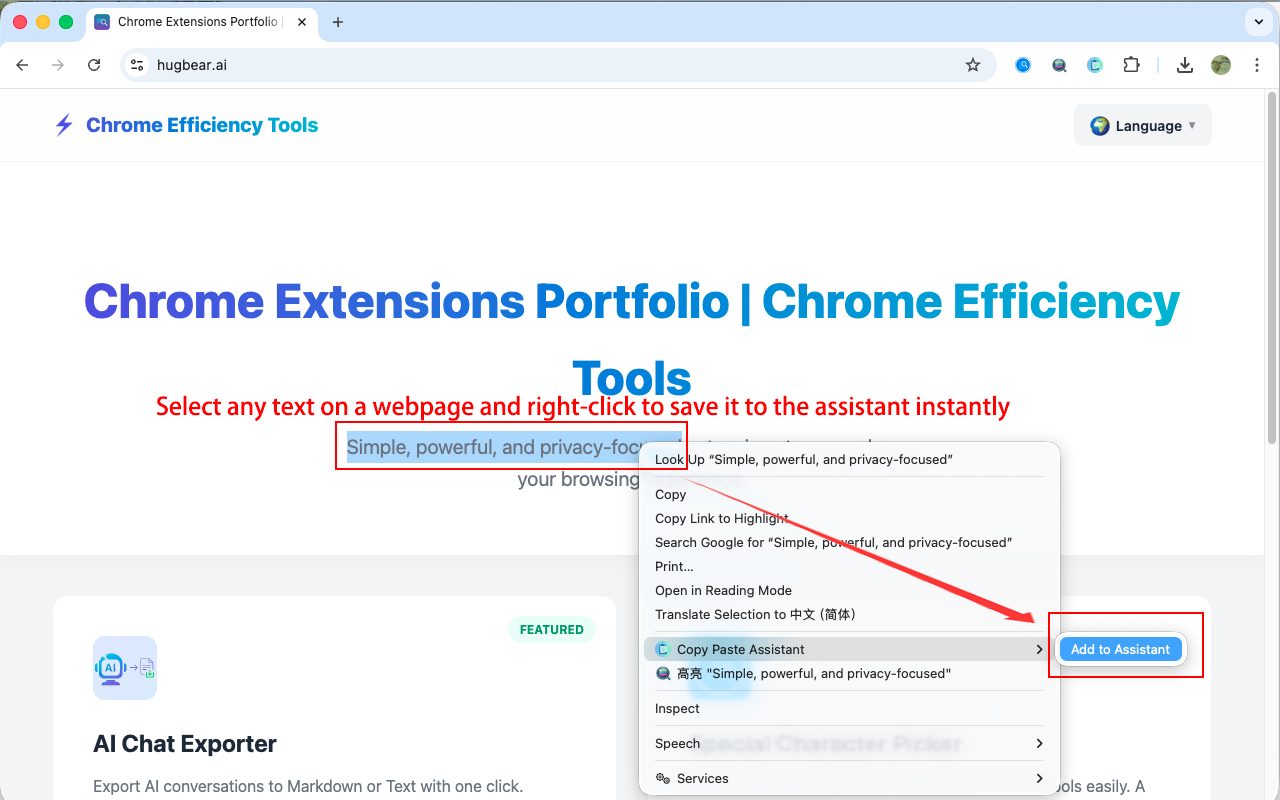
Cómo usar el Asistente de copiar y pegar - Paso 1
Cómo usar el Asistente de copiar y pegar - Paso 2
Cómo usar el Asistente de copiar y pegar - Paso 3
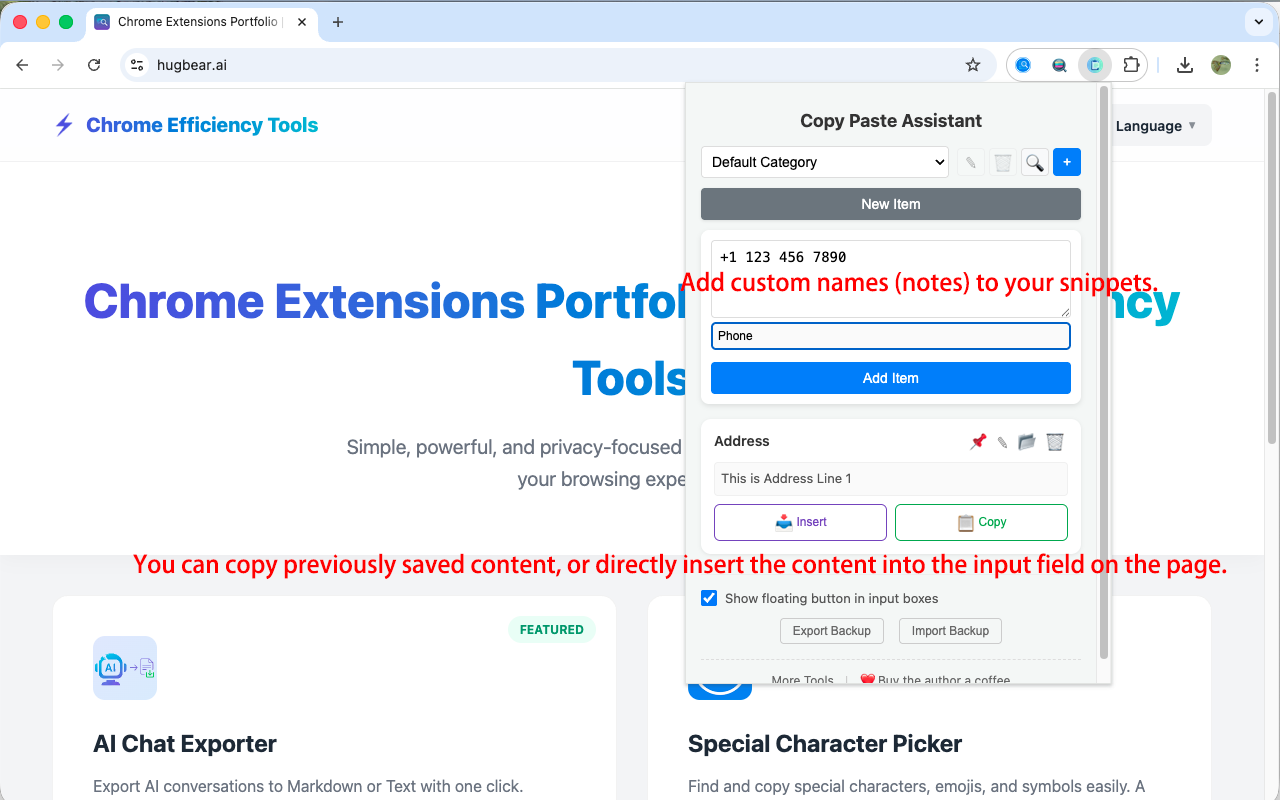
Cómo usar el Asistente de copiar y pegar - Paso 4

Cómo usar

1

Agregar fragmentos

Haz clic en el icono para agregar tu primer fragmento de texto.

2

Enfocar entrada

Haz clic en cualquier campo de entrada de una página web.

3

Activar asistente

Haz clic en el icono flotante o usa el botón derecho del ratón.

4

Llenado instantáneo

Selecciona el fragmento que deseas y se completará al instante.

Preguntas frecuentes

Introducción al producto

¿Qué es el Asistente de Copiar y Pegar?

El Asistente de Copiar y Pegar es una herramienta de productividad ligera diseñada para ayudarte a completar rápidamente fragmentos de texto de uso frecuente. Ya sea para completar formularios, responder correos electrónicos de clientes o gestionar fragmentos de código de desarrollo, te ahorra tiempo y reduce las tareas repetitivas.

¿Cómo añado mi primer fragmento de texto?

Haz clic en el icono de la extensión del navegador y selecciona la opción "Añadir fragmento". Puedes elegir una categoría para el fragmento o guardarlo en la categoría "Predeterminada". Luego, introduce el texto que deseas guardar y haz clic en guardar.

Primeros pasos y Seguridad

¿Por qué el navegador indica "Leer y modificar datos del sitio"? ¿Es seguro?

Esta es una advertencia de seguridad estándar del navegador. Necesitamos este permiso para mostrar el icono "📋" cuando haces clic en un cuadro de entrada y para ayudarte a completar el texto automáticamente. Nunca recopilamos tus contraseñas, números de tarjeta bancaria ni ninguna información privada.

¿Es gratis? ¿Se enviará mi texto a internet?

Es completamente gratuito y funciona íntegramente de forma local en tu ordenador. Todos tus textos se guardan en tu propio equipo y nunca se subirán a ningún servidor. Puedes usarlo normalmente incluso sin conexión a internet. Además, puedes exportar y hacer copias de seguridad de tus datos de fragmentos en cualquier momento en un formato de texto plano fácil de leer para una migración sencilla.

¿Registra automáticamente todo lo que "copio"?

No. Para proteger tu privacidad y mantener tu lista limpia, solo guarda el texto cuando lo "añades manualmente" o utilizas el menú contextual "Añadir al asistente". Esto evita que se guarde accidentalmente información sensible como contraseñas temporales.

¿Cómo puedo guardar rápidamente texto de una página web en el asistente?

Simplemente selecciona el texto en la página, haz clic con el botón derecho y elige "Añadir al asistente". El texto se guardará automáticamente en tu lista de fragmentos para su uso posterior.

Consejos de uso diario

¿Cómo uso el asistente flotante inteligente para completar rápidamente?

Cuando el cursor del ratón entra en un cuadro de entrada, aparecerá el icono del asistente flotante (📋) en la esquina inferior derecha. Haz clic en este icono para ver tus fragmentos de texto usados recientemente. Selecciona el texto que deseas completar y se insertará en el cuadro de entrada inmediatamente.

¿Cómo gestiono y organizo mi fragmentos?

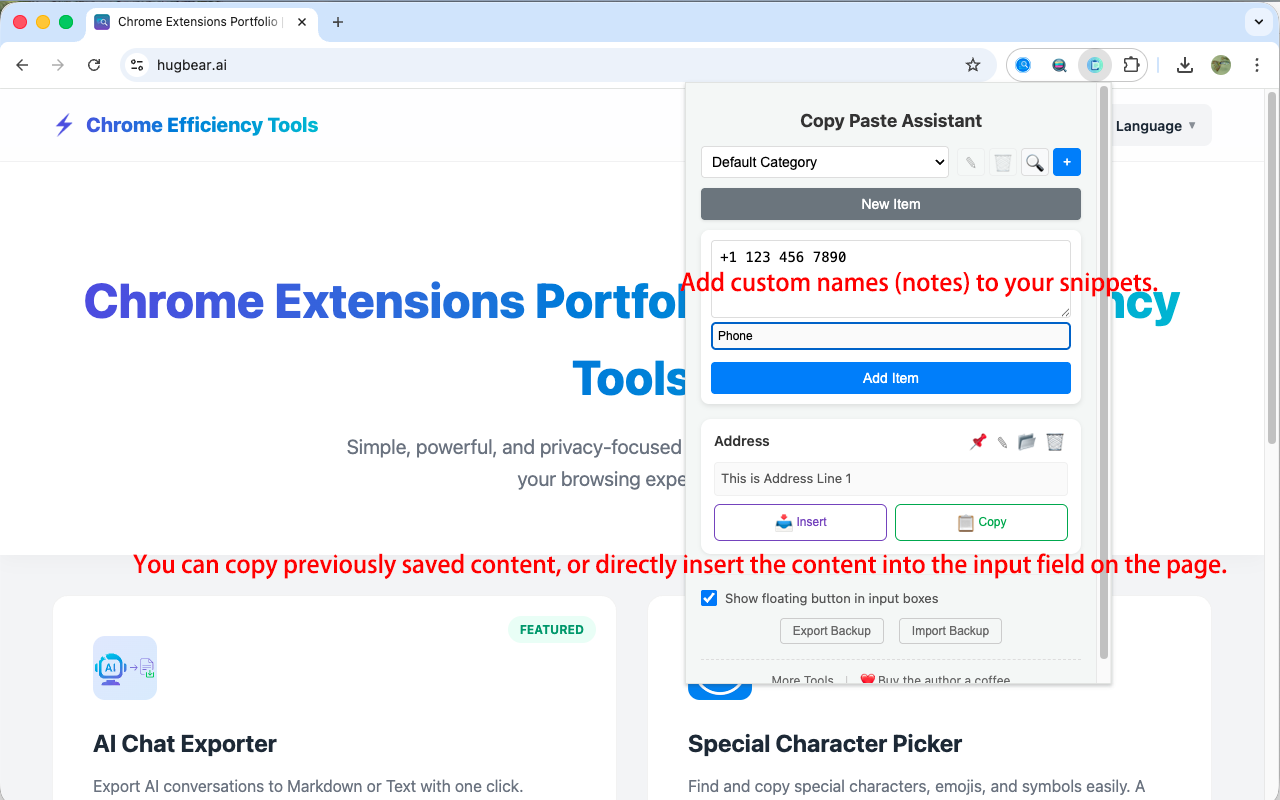
Puedes crear categorías personalizadas a través de la interfaz de la extensión para organizar y gestionar tus fragmentos. A cada fragmento se le puede asignar un título para una identificación rápida. También puedes fijar una categoría para asegurar que siempre sea visible.

¿Para qué sirve la función de "Fijar"?

Para información de alta frecuencia (como IDs fiscales o direcciones), puedes hacer clic en el icono de la chincheta (📌). Esto mantiene el elemento en la parte superior de su categoría para que no sea desplazado por nuevos contenidos.

¿Cómo busco mis fragmentos?

Puedes usar la función de búsqueda global en tiempo real dentro de la extensión. Introduce el nombre del fragmento o palabras clave, y el sistema resaltará los resultados coincidentes para ayudarte a encontrar rápidamente el texto que necesitas.

¿Qué pasa si el pequeño icono azul "📋" bloquea un botón en la página web?

El icono está diseñado con una alta transparencia y normalmente no bloquea el contenido. Si estorba, puedes hacer clic fuera del cuadro de entrada para que desaparezca; o puedes desactivar la función "Asistente flotante" en la configuración y usar solo el menú contextual para completar el contenido.

He cambiado de ordenador, ¿siguen estando mis datos guardados?

Como los datos se guardan localmente para privacidad, no se sincronizan automáticamente. Si cambias de ordenador, haz clic en "Exportar" en la configuración de tu antiguo equipo para guardar un archivo de copia de seguridad e "Importar" en el nuevo ordenador para migrar tus datos.

¿Qué pasa si no le doy un nombre a un fragmento?

¡El asistente es inteligente! Si dejas el nombre en blanco, usará automáticamente los primeros 15 caracteres del contenido como nombre predeterminado, ayudándote a identificarlo rápidamente en la lista.

¿Perderé mis fragmentos si elimino una categoría?

No. Para la seguridad de los datos, cuando eliminas una categoría personalizada, todos sus elementos se mueven automáticamente a la categoría integrada "Predeterminada".

Resolución de problemas

¿Cómo es la extensión compatible con otros sitios o aplicaciones?

El Asistente de Copiar y Pegar utiliza JavaScript nativo para activar eventos de entrada, lo que lo hace compatible con muchos frameworks populares (como React, Vue, Angular) y editores de texto enriquecido, funcionando sin problemas en diversos entornos.

¿Por qué el icono no aparece en algunas páginas?

Por razones de seguridad, los navegadores prohíben que las extensiones se ejecuten en ciertas páginas especiales (ej: Chrome Web Store, páginas de configuración del sistema, algunas páginas de inicio de sesión bancario). Funciona perfectamente en la gran mayoría de sitios web de trabajo diario y compras.

El texto se ha completado, pero el sitio indica "¿El contenido no puede estar vacío"?

Algunos sitios web muy complejos (ej: bancos o ciertos sistemas de solicitud en línea) tienen validaciones especiales. Si esto ocurre, después de completar el texto, haz clic dentro del cuadro o pulsa la barra espaciadora para que el sitio web sepa que el contenido se ha actualizado.

¿Puedo recuperar contenido eliminado accidentalmente?

El sistema incluye un diálogo de confirmación al eliminar elementos para evitar accidentes. Una vez confirmado, los datos se eliminan localmente. Recomendamos exportar copias de seguridad regularmente por si acaso.

¿La extensión tiene modo oscuro?

Actualmente, la extensión no tiene modo oscuro, pero esto es parte de nuestro futuro plan de desarrollo y añadiremos esta función en una próxima actualización.

¿Qué debo hacer si encuentro problemas o tengo sugerencias?

Si encuentras algún problema o tienes sugerencias para nuevas funciones, no dudes en contactar con el equipo de desarrollo a través de nuestros canales de comentarios. Tu opinión es muy importante para nosotros.

En la página de gestión de extensiones, se muestra "Service Worker inactivo". ¿Afecta esto al uso?

En absoluto. En términos simples, el Service Worker es como el "mayordomo de fondo" de la extensión. Se duerme para ahorrar memoria y energía de tu ordenador cuando no hay trabajo que hacer. En cuanto usas la extensión, se despierta instantáneamente. El estado "inactivo" solo significa que actualmente está durmiendo la siesta, no que esté roto. No afecta a ninguna funcionalidad.

Registro de actualizaciones

Código abierto

Esta extensión es de código abierto y el código está disponible en GitHub. ¡Las contribuciones son bienvenidas!

Ver el código fuente en GitHub

Crea tu caja de herramientas

Echa un vistazo a mis otras herramientas de productividad para Chrome.

🚀
Explorar más extensiones