コピー&ペースト助手
住所、メールテンプレート、コードスニペットなどを繰り返し入力することに疲れていませんか?コピー&ペースト助手は、よく使うテキストスニペットの管理を支援する、軽量でプライバシー重視のツールです。
繰り返しのフォーム入力、顧客対応、開発スニペットの管理など、あらゆるワークフローをスムーズにします。
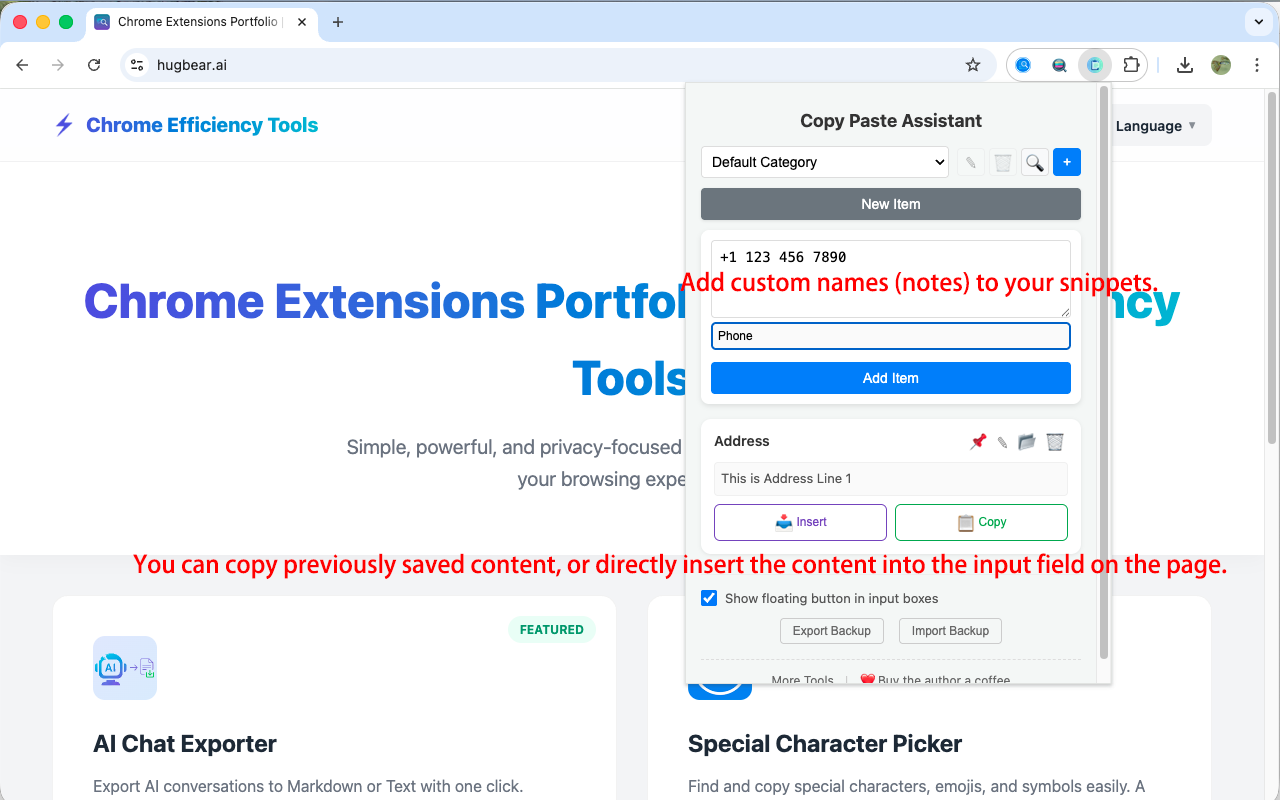
住所、メールテンプレート、コードスニペットなどを繰り返し入力することに疲れていませんか?コピー&ペースト助手は、よく使うテキストスニペットの管理を支援する、軽量でプライバシー重視のツールです。
繰り返しのフォーム入力、顧客対応、開発スニペットの管理など、あらゆるワークフローをスムーズにします。
入力フィールドにフォーカスするとアイコンが表示され、視線を移動せずにスニペットを入力できます。
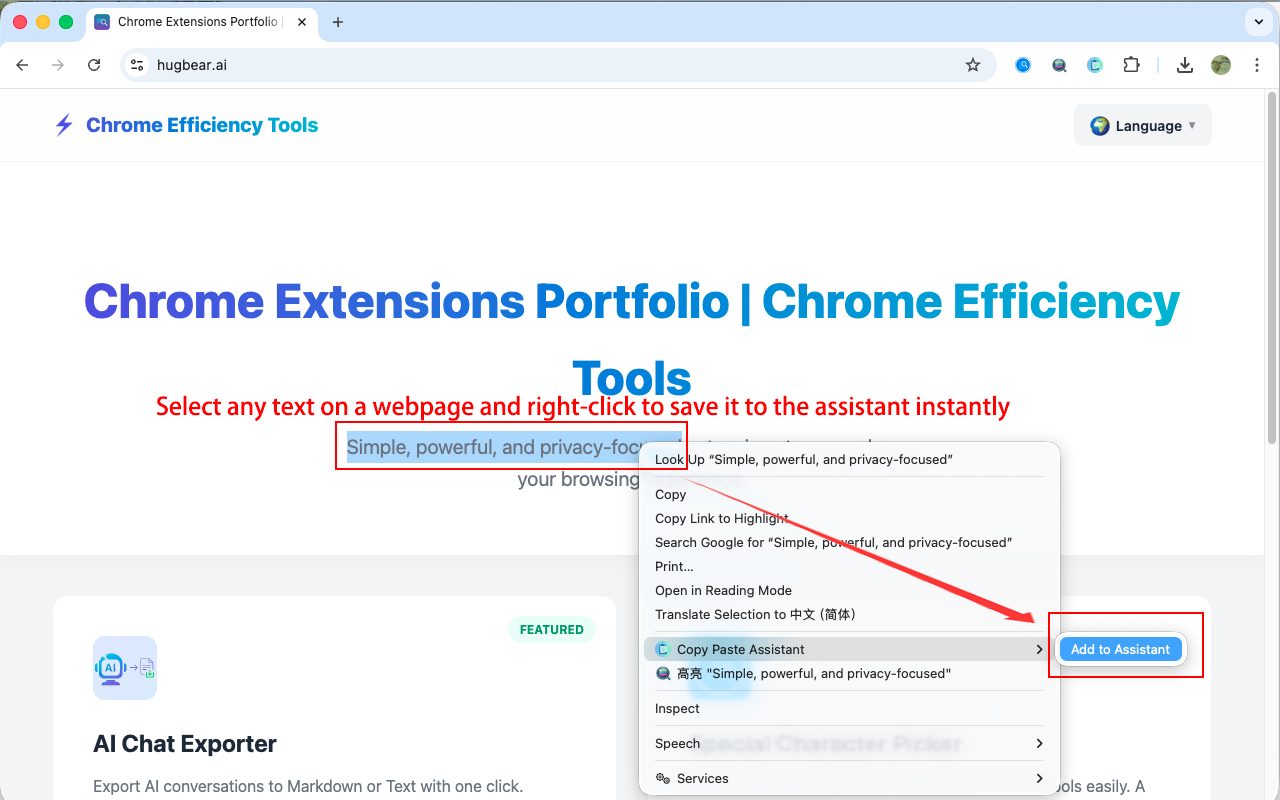
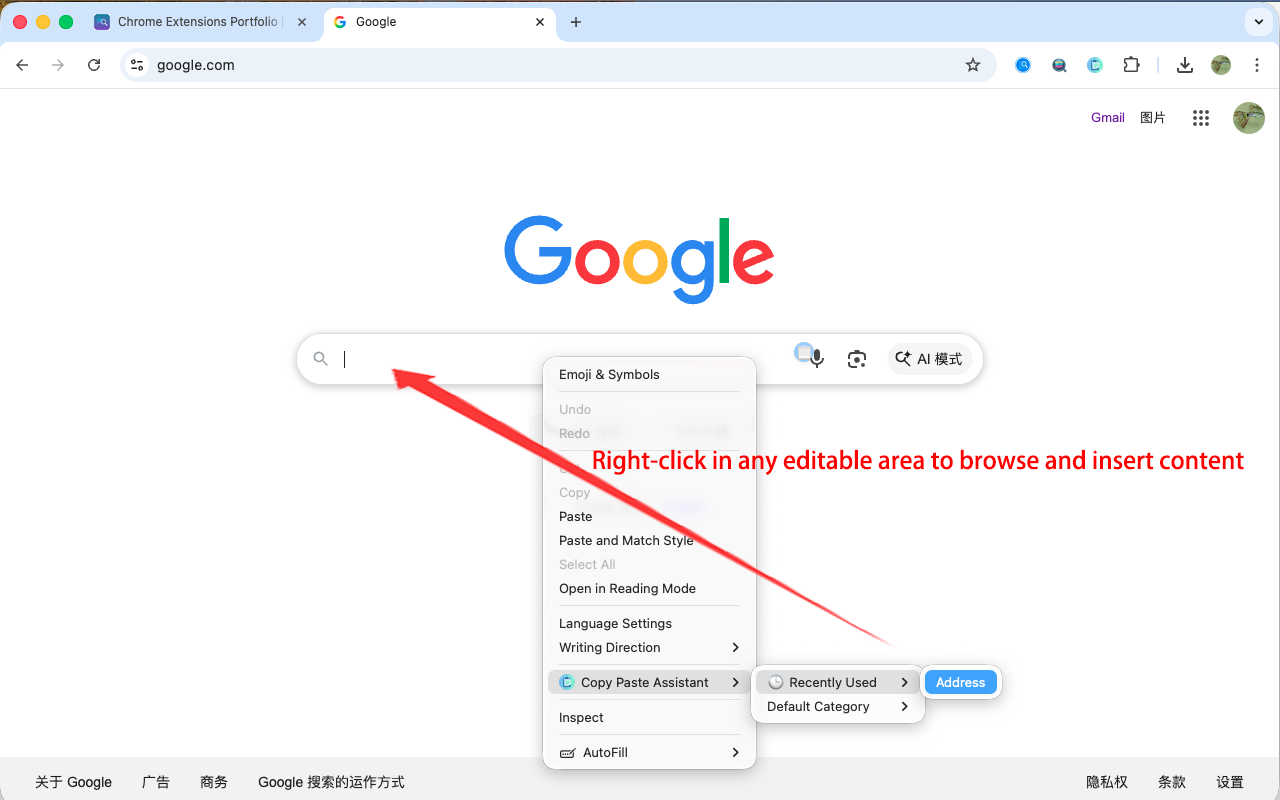
選択したテキストを素早く保存したり、階層メニューからスニペットを挿入したりできます。
よく使う項目を自動的に追跡し、さらに素早くアクセスできるように固定します。
カスタムカテゴリー、ラベル、固定機能でスニペットを効率的に管理できます。
カテゴリー横断検索とキーワードハイライトにより、スニペットを即座に見つけられます。
すべてのデータはローカルに保存されます。オフライン動作により情報漏洩を防ぎます。
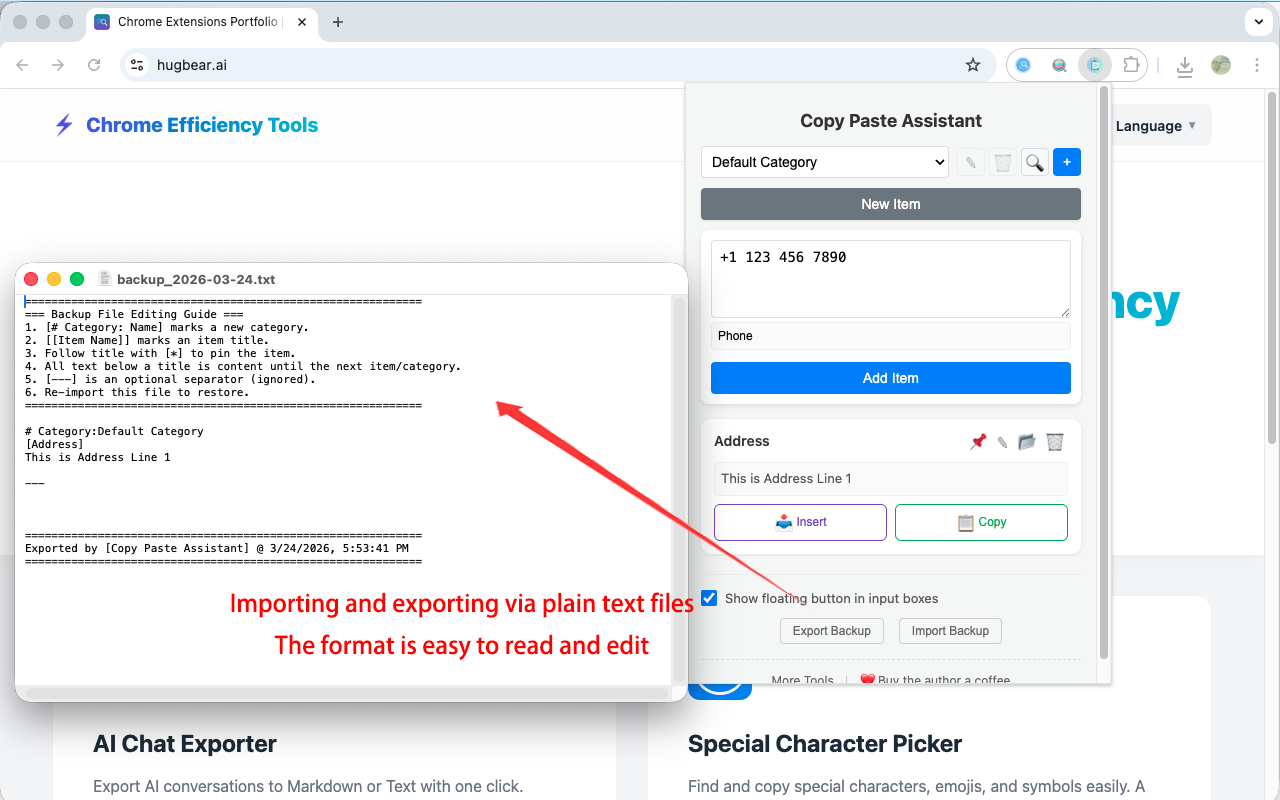
スニペットを読み取り可能なテキストファイルとして書き出し・読み込みが可能です。
React、Vue、Angular、リッチテキストエディタと完璧に動作します。
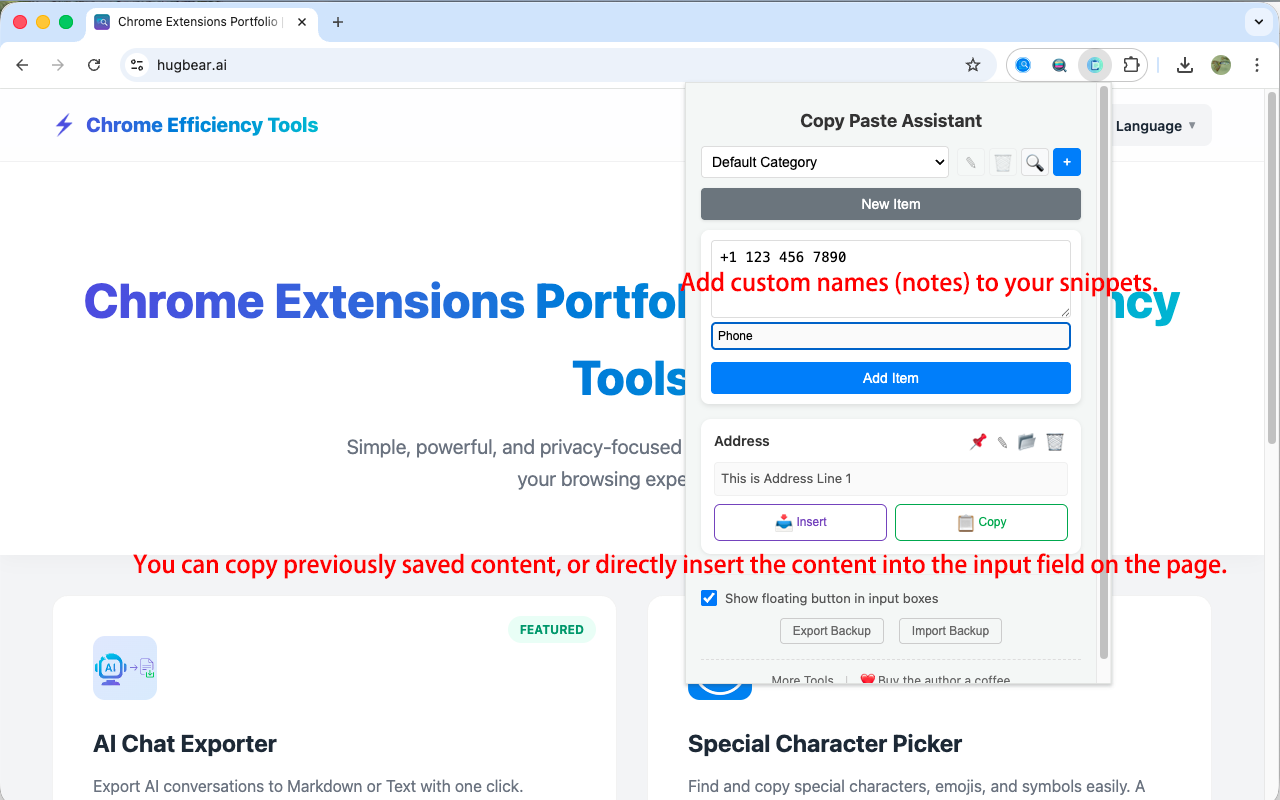
拡張機能アイコンをクリックして、最初のテキストスニペットを追加します。
ウェブページ上の任意の入力欄を選択します。
表示されるフローティングアイコンをクリックするか、右クリックでスニペットを表示します。
必要なスニペットを選択すると、すぐにカーソル位置に入力されます。
コピー・ペースト助手は、頻繁に使用するテキストスニペットを素早く入力できるように設計された軽量な生産性向上ツールです。フォームへの入力、カスタマーメールへの返信、開発用のコードスニペットの管理など、時間を節約し、繰り返しの操作を減らすことができます。
ブラウザの拡張機能アイコンをクリックし、「スニペットを追加」を選択します。スニペットのカテゴリを選択するか、「デフォルト」カテゴリに保存できます。保存したいテキストを入力して、保存をクリックしてください。
これはブラウザの標準的な安全上の通知です。入力欄をクリックしたときに「📋」アイコンを表示し、テキストを自動で入力するために必要な権限です。パスワード、クレジットカード番号、その他の個人情報を収集することは一切ありません。
完全に無料で、すべてはお使いのパソコンのローカル環境で動作します。すべてのテキストはご自身のパソコンに保存され、サーバーにアップロードされることはありません。インターネットに接続していなくても通常通り使用できます。また、スニペットデータはいつでもエクスポートしてバックアップでき、移行に便利なプレーンテキスト形式を採用しています。
いいえ。プライバシーを守り、リストを整理するため、手動で追加したもの、または右クリックメニューから「アシスタントに追加」を選択したもののみを保存します。これにより、一時的なパスワードなどの機密情報が誤って保存されるのを防ぎます。
ウェブページ上のテキストを選択し、右クリックして「アシスタントに追加」を選択するだけで、テキストがスニペットリストに自動的に保存され、後で簡単に使用できるようになります。
マウスカーソルを入力欄に入れると、フローティングアシスタントアイコン(📋)が右下に表示されます。このアイコンをクリックすると、最近使用したテキストスニペットが表示されます。入力したいテキストを選択すると、即座に入力欄に挿入されます。
拡張機能のインターフェースからカスタムカテゴリを作成し、スニペットを整理・管理できます。各スニペットにタイトルを付けて素早く識別することも可能です。また、特定のカテゴリをピン留めして、常に表示されるようにすることもできます。
頻繁に使用する情報(住所やIDなど)は、ピン留めアイコン (📌) をクリックしてください。その項目は常にカテゴリの最上部に固定され、新しい内容に押し下げられることはありません。
拡張機能内のリアルタイムグローバル検索機能を使用できます。スニペット名やキーワードを入力すると、一致する結果がハイライト表示され、必要なテキストを素早く見つけることができます。
アイコンは透明度が高く設計されており、通常は内容を遮ることはありません。もし邪魔な場合は、入力欄以外をクリックすると消えます。または、設定で「フローティングアシスタント」機能をオフにして、右クリックメニューのみを使用するように変更することも可能です。
プライバシー保護のためデータはローカルに保存されるため、自動的には同期されません。パソコンを買い替える場合は、古いパソコンの設定から「エクスポート」でバックアップファイルを作成し、新しいパソコンで「インポート」を行ってデータを移行してください。
アシスタントが自动で処理します。名前が未入力の場合、内容의 最初の15文字をデフォルト名として設定するため、リストから簡単に見つけることができます。
いいえ。データ保護のため、作成したカテゴリを削除すると、その中のすべての項目は自動的に「デフォルト」カテゴリへ移動されます。
Copy Paste Assistant はネイティブの JavaScript を使用して input イベントをトリガーするため、React, Vue, Angular などの一般的なフレームワークやリッチテキストエディタと互換性があり、さまざまな環境でスムーズに動作します。
セキュリティ上の理由から、ブラウザは Chrome ウェブストア、システム設定ページ、一部の銀行のログインページなどでの動作を禁止しています。一般的なビジネスやショッピングサイトでは問題なくご利用いただけます。
一部の複雑なサイト(銀行やオンライン申請システムなど)では特殊なバリデーションが行われています。その場合は、テキスト入力後にフォーム内をクリックするか、スペースキーを一度押して、内容が更新されたことをサイトに認識させてください。
削除時には誤操作防止のための確認ダイアログが表示されます。削除を確定するとデータはローカルから消去されるため、万が一に備えて定期的に「エクスポート」でバックアップを取ることをお勧めします。
現在、拡張機能にダークモードはありませんが、将来のロードマップに含まれており、今後のアップデートで追加する予定です。
問題が発生したり新機能の提案がある場合は、フィードバックチャネルを通じて開発チームにご連絡ください。皆様のフィードバックは非常に重要です。
全くありません。簡単に言うと、Service Worker は拡張機能の「バックグラウンド執事」のようなものです。仕事がないときは、コンピューターのメモリや電力を節約するために「休止」状態に入ります。拡張機能を使用すると、瞬時に「起動」します。ブラウザに表示される「無効」は単に「睡眠中」であることを意味しており、故障ではなく、機能には一切影響しません。
コピー&ペースト助手 初回リリース。
即時入力のためのスマートフローティングアシスタントを実装。
クイック保存と挿入のためのコンテキストメニュー統合を追加。
テキストファイルによるローカルバックアップと復元を有効化。