复制粘贴助手
厌倦了重复输入地址、邮件模板、代码片段或复杂的表单信息?“复制粘贴助手”是一款轻量级、注重隐私的效率工具。
旨在通过智能感应和极简交互,帮助您管理常用文本,实现视线无需离开输入区域的“零距离”填入体验。
厌倦了重复输入地址、邮件模板、代码片段或复杂的表单信息?“复制粘贴助手”是一款轻量级、注重隐私的效率工具。
旨在通过智能感应和极简交互,帮助您管理常用文本,实现视线无需离开输入区域的“零距离”填入体验。
光标进入输入框时自动感应,点击即可呼出列表,实现视线零切换的即时填入。
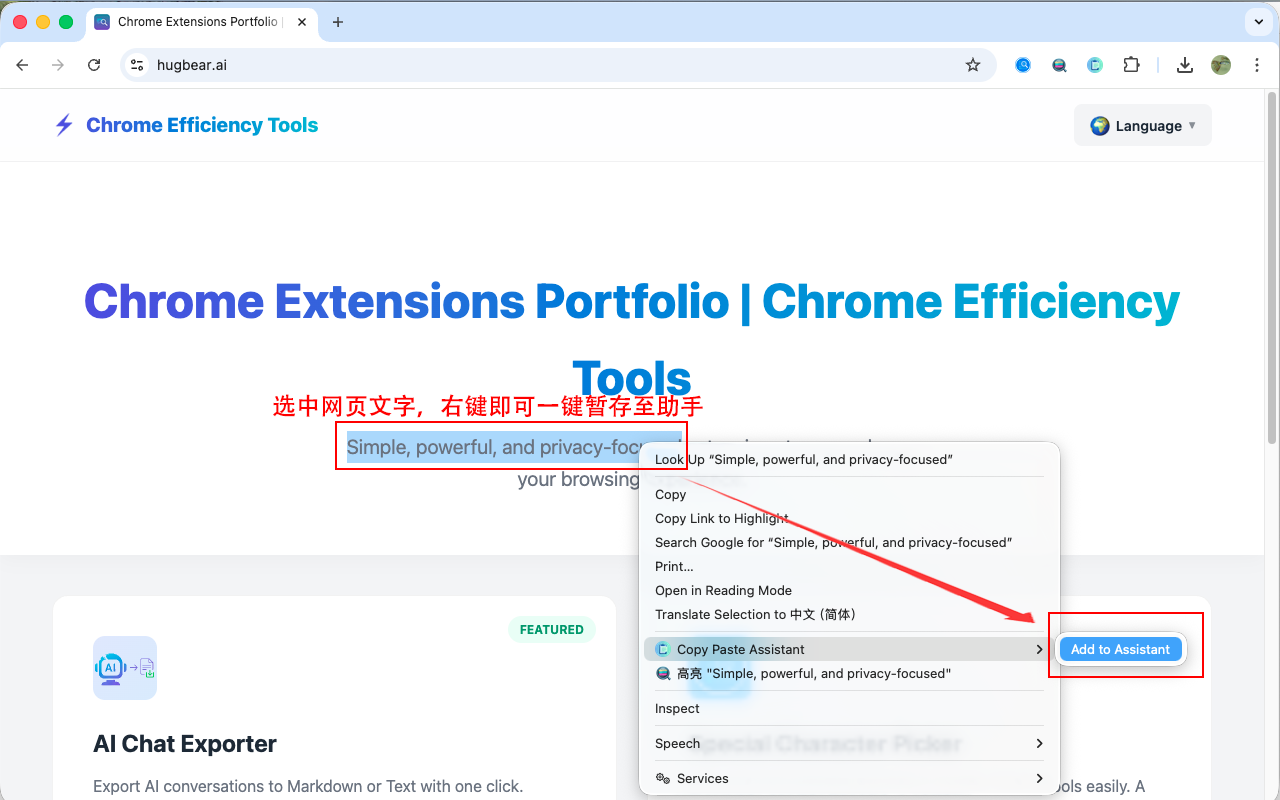
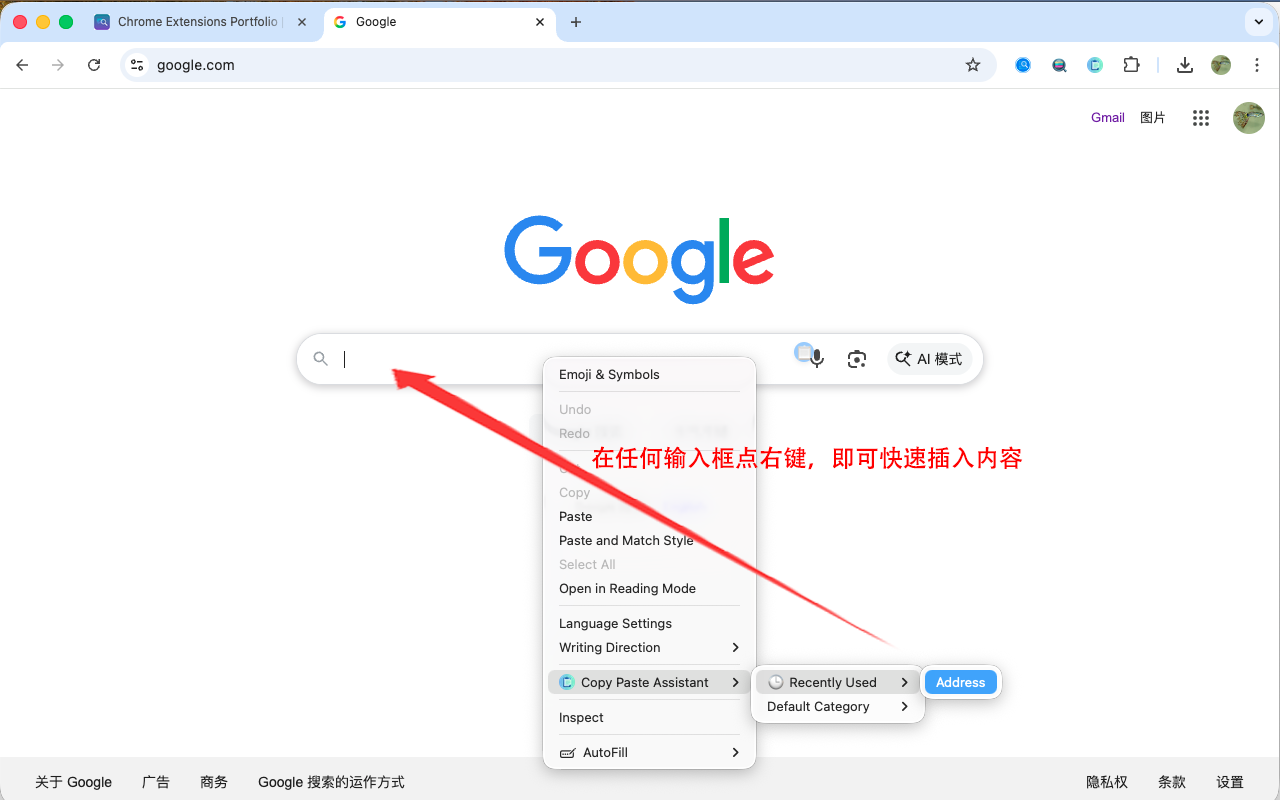
选中文字一键暂存,或通过“分类 -> 条目”层级菜单在任何编辑区域直接填入。
系统自动追踪并置顶最近使用的 10 个条目,确保常用信息触手可及。
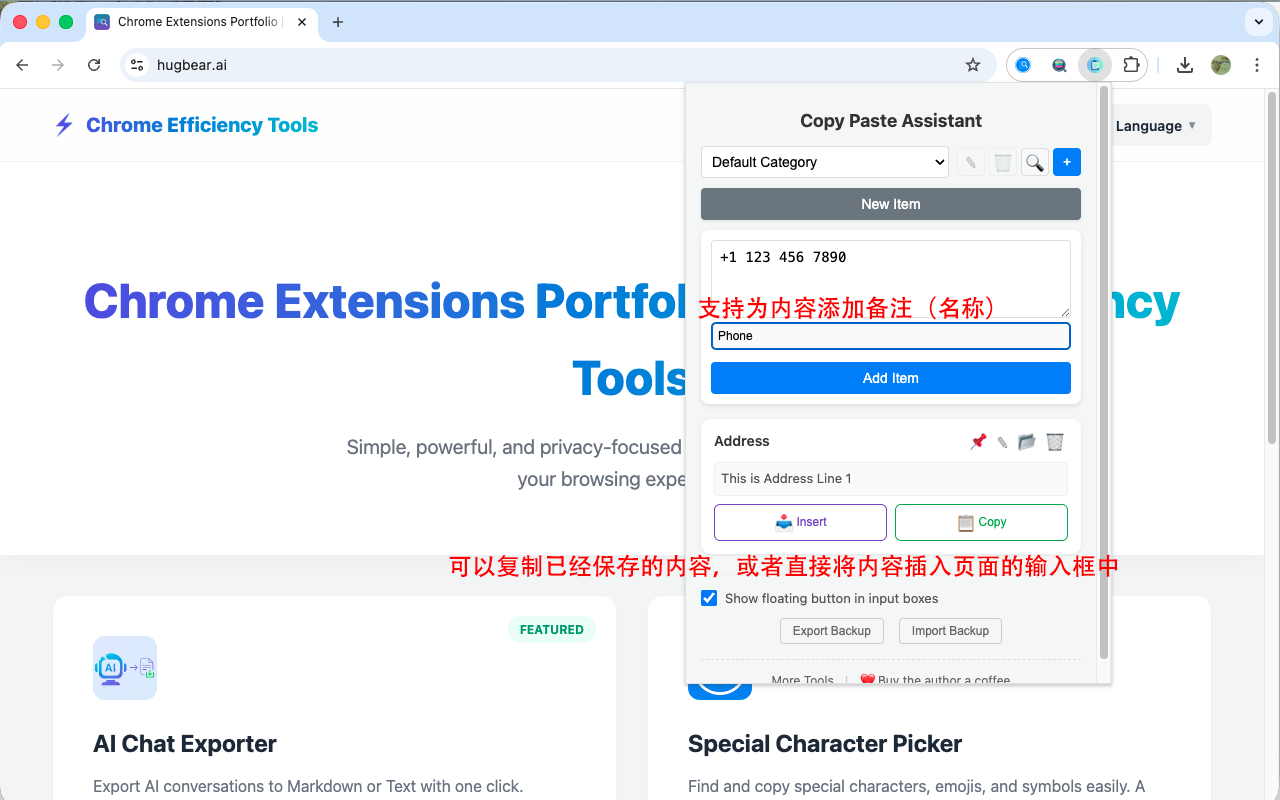
支持为内容添加备注,支持自定义分类及置顶功能,方便在大规模数据中快速识别。
极简搜索入口,支持跨类别匹配名称与内容,并提供关键词高亮显示。
所有数据存储于本地,不联网、不经服务器,确保隐私绝对安全。
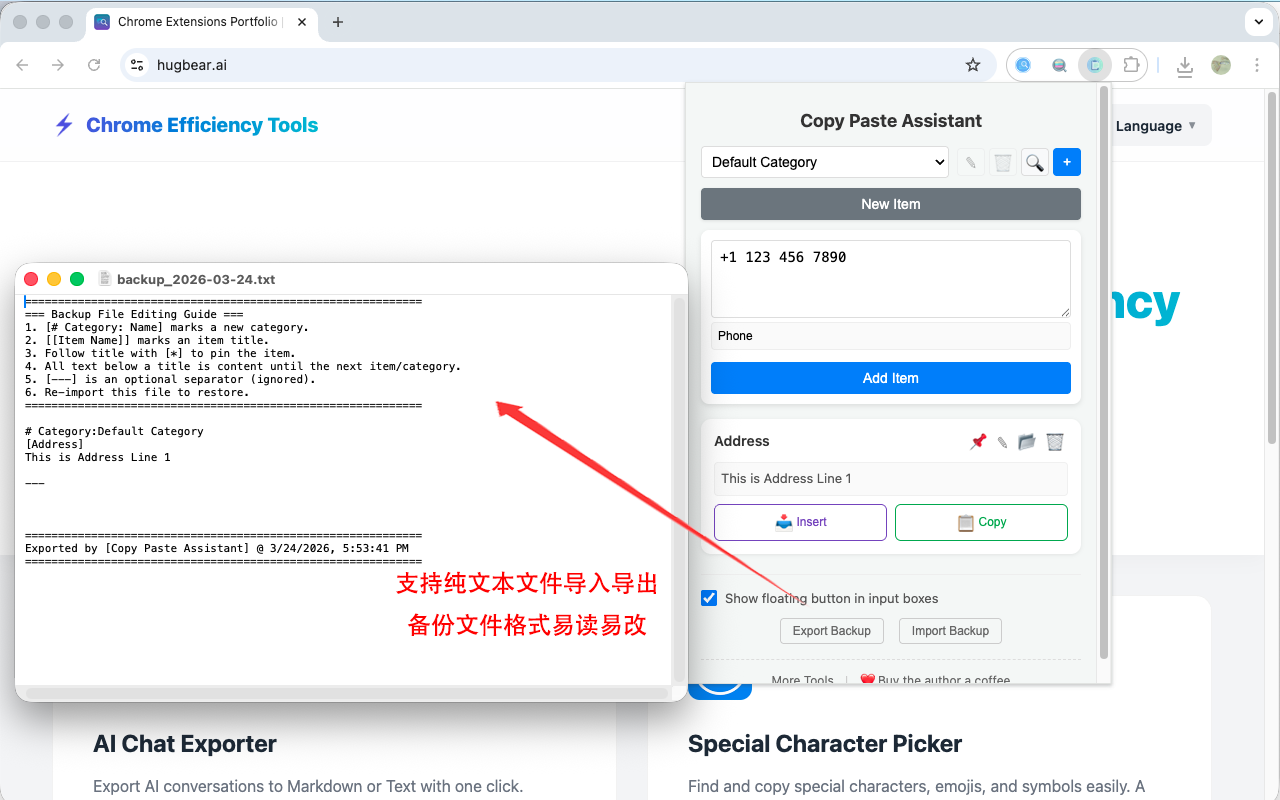
支持纯文本文件导入导出。备份文件格式易读易改,方便无缝迁移或批量编辑。
完美兼容 React、Vue、Angular 等现代前端框架及富文本编辑器。
点击扩展程序图标添加您的第一个文字片段。
在网页上的任何输入框中进行聚焦。
寻找悬浮的“📋”图标或右键点击该框以呼出片段列表。
选择您想要填入的项目,它会立即出现在光标位置。
复制粘贴助手 是一款轻量级的生产力工具,旨在帮助你快速填充经常使用的文本片段。无论是填写表单、回复客户邮件,还是管理开发代码片段,它都能让你节省时间,减少重复操作。
点击浏览器插件图标,在弹窗里找到“添加”入口。您可以为该片段选择一个分类,或者将其保存到“默认分类”中。然后,输入您希望保存的文字(比如常用地址、邮件签名),点击保存即可。
点击浏览器右上角的拼图图标 🧩,找到“复制粘贴助手”,点击 📌 固定到工具栏,之后随时可以点击图标打开。
这是浏览器的标准安全提示。我们需要这个权限是为了在您点击输入框时显示“📋”小图标,并帮您自动填入文字。我们绝不会收集您的密码、银行卡号或任何私人信息。
它是完全免费的,且完全在您的电脑本地运行。您的所有数据只存储在您本地的浏览器里,不连接任何服务器,完全离线运行。即使不联网,您也可以正常使用。此外,您可以随时通过“导出”功能将数据保存为文本文件,在新电脑上“导入”即可恢复所有内容。
不会. 为了保护您的隐私并保持列表整洁,它只会在您“手动添加”或通过右键点击“添加到助手”时才保存文字。这样可以防止您的临时密码等敏感信息被意外存下来。
不用手动复制粘贴!直接用鼠标选中网页文字,点击右键并选择“添加到助手”,内容会自动存入,换行和多余空格也会自动整理好。
有三种方式,任选其一: 1. 点击输入框后,等右下角出现 📋 图标,点击它选择要填入的内容; 2. 在输入框内右键,通过菜单里的分类层级找到内容并点击; 3. 打开扩展弹窗,搜索到内容后直接点击复制,再手动粘贴。
备注(名称):给一条内容起个好记的标题,比如把一长串地址备注为“公司地址”,方便快速识别; 分类:把多条内容归为一组,比如“工作”、“购物”、“开发常用”,方便分门别类地整理。
您可以通过插件界面创建自定义分类,组织和管理您的片段。每个片段都可以添加标题以快速识别。您还可以将某个分类固定,确保它始终可见。
对于特别高频使用的信息(如税号或地址),可以点击置顶图标 (📌)。这样该条目会始终保持在分类的最上方,不会被新内容挤下去。
点击扩展图标,使用顶部的搜索框,输入内容的名称或部分文字,可以跨所有分类同时搜索,关键词还会高亮显示。
小图标采用了高透明度设计,正常情况下不会遮挡输入区域。如果感到干扰,只需将鼠标移开,图标会自动淡出。您也可以在设置中关闭“小浮窗”功能,改为只使用鼠标右键菜单来填入内容。
因为数据存在本地以保护隐私,所以不会自动同步。如果您换了电脑,请在旧电脑的设置里点“导出”存一个备份文件,然后在新电脑上“导入”即可恢复所有内容。
助手非常智能。如果您未填写名称,它会自动截取内容的前 15 个字作为默认名称,方便您在列表中快速识别。
不会丢失。出于数据安全考虑,当您删除自定义分类时,该分类下的所有条目会自动转移到“默认类别”中,您可以随时找回。
Copy Paste Assistant 针对 React, Vue 等现代框架做了专项处理。它使用原生 JavaScript 来触发事件,确保在绝大多数复杂网页中都能正常触发提交检测。
请确认: 1. 当前点击的是可以输入文字的输入框(部分网站的输入框结构特殊); 2. 扩展处于启用状态; 3. 尝试刷新页面后重试。 注意:出于安全考虑,浏览器禁止插件在某些特殊页面(如:系统设置页、某些银行登录页)运行。
搜索会同时匹配“备注名称”和“内容本身”。如果还是找不到,请确认内容没有被误删,可以进入对应分类逐条查看。
少数非常复杂的网页有特殊校验。如果遇到这种情况,请在填入文字后,在输入框里点一下鼠标或者按一下空格键,告诉网页内容已经更新了。如果仍遇到个别网站不生效,欢迎告知我们该网站地址以便跟进修复。
系统在删除条目时附带二次确认逻辑以防误删。一旦确认删除,数据将从本地移除。建议养成定期“导出备份”习惯以防万一。
深色模式已在我们的开发路线图中,会在未来版本中上线。
这是我们正在规划的“组合填充”功能,将在后续版本中推出,敬请期待!
如果您遇到任何问题或有新的功能建议,欢迎通过我们的反馈渠道联系开发团队。您的反馈对我们非常重要。
完全不会。这只是浏览器显示的“休眠”状态以节省内存,一旦开始使用插件就会自动唤醒,不影响任何功能。
复制粘贴助手首次发布。
实现智能小浮窗功能,支持即时填入。
集成右键菜单,支持快速暂存与层级插入。
支持通过纯文本文件进行本地备份与恢复。