Todo-Liste

Eine leichtgewichtige, schöne und voll ausgestattete professionelle Browser-Erweiterung, die Ihnen hilft, Ihre täglichen Ziele im Auge zu behalten.

Egal, ob Sie eine kurze Erinnerung im Popup oder eine umfassende organisation im Dashboard benötigen, die Todo-Liste bietet alles, was Sie für Ihre Produktivität brauchen.
Mehr erfahren
Todo-Liste

Hauptfunktionen

Dual-Modus-Design

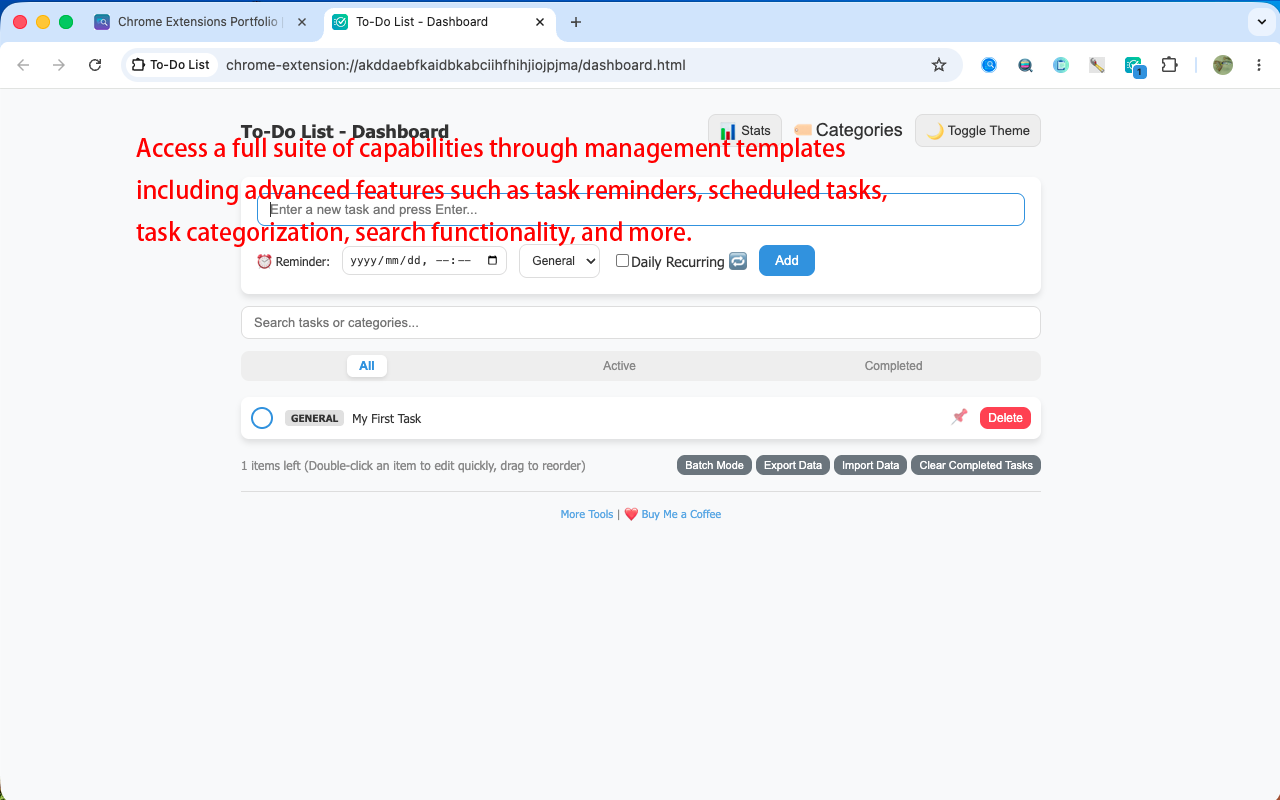
Schnelles Popup für sofortige Ideen und ein Vollbild-Dashboard für immersives Management mit erweiterten Filtern.

🔢

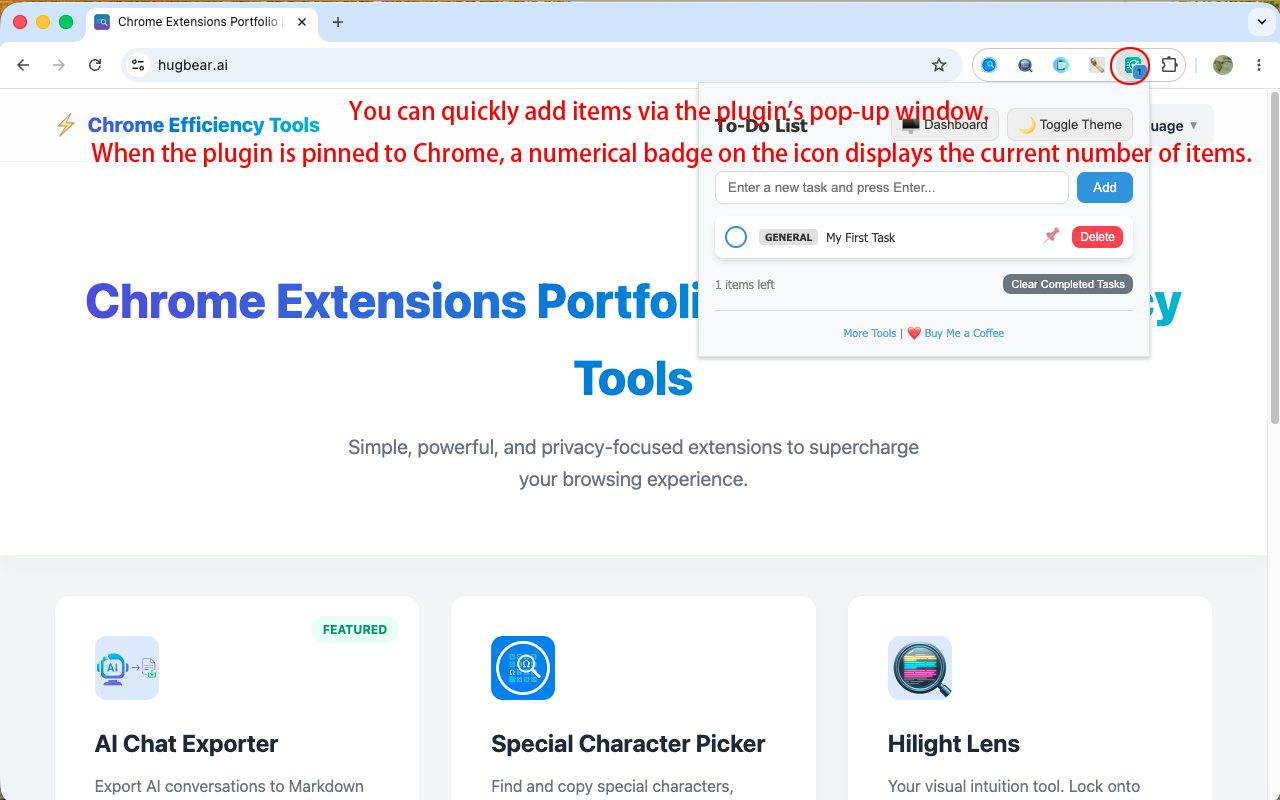
Badge-Zähler

Zeigt die Echtzeit-Anzahl der ausstehenden Aufgaben direkt auf dem Erweiterungssymbol in der Chrome-Symbolleiste für schnellen Überblick an.

📊

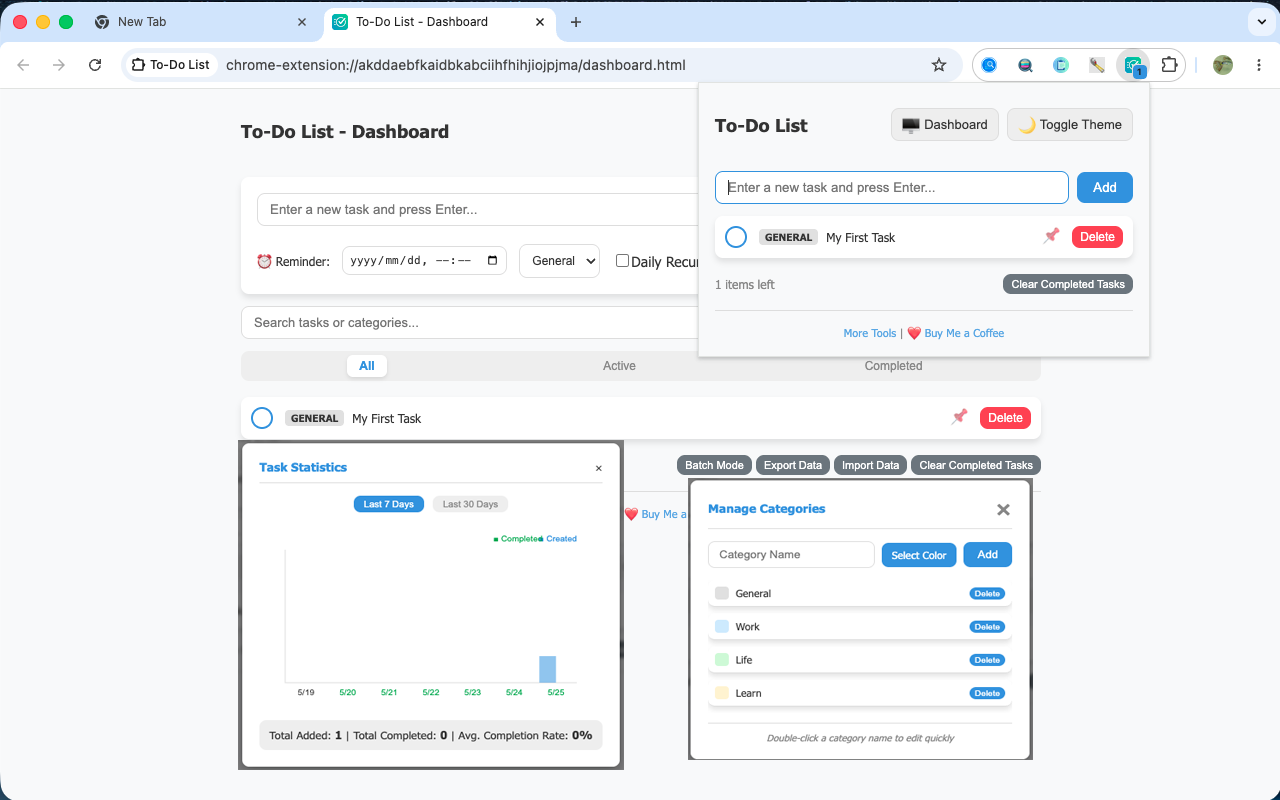
Tiefenstatistik-Dashboard

Visualisieren Sie Aufgabenerledigungstrends und Kategorieverteilungen, um Ihren Fortschritt wissenschaftlich zu verfolgen.

🏆

Meilenstein-Anreizsystem

Feiern Sie Erfolge wie die Gesamtzahl der erledigten Aufgaben und aufeinanderfolgende Nutzungstage mit Belohnungs-Popups.

📅

Täglich wiederkehrende Aufgaben

Markieren Sie tägliche Routinen, die jeden Tag automatisch zurückgesetzt werden, und sparen Sie sich wiederholte Eingaben.

Intelligente Fristen & Erinnerungen

Legen Sie spezifische Zeiten für Aufgaben fest und erhalten Sie Systembenachrichtigungen, auch wenn die Erweiterung geschlossen ist.

🖱️

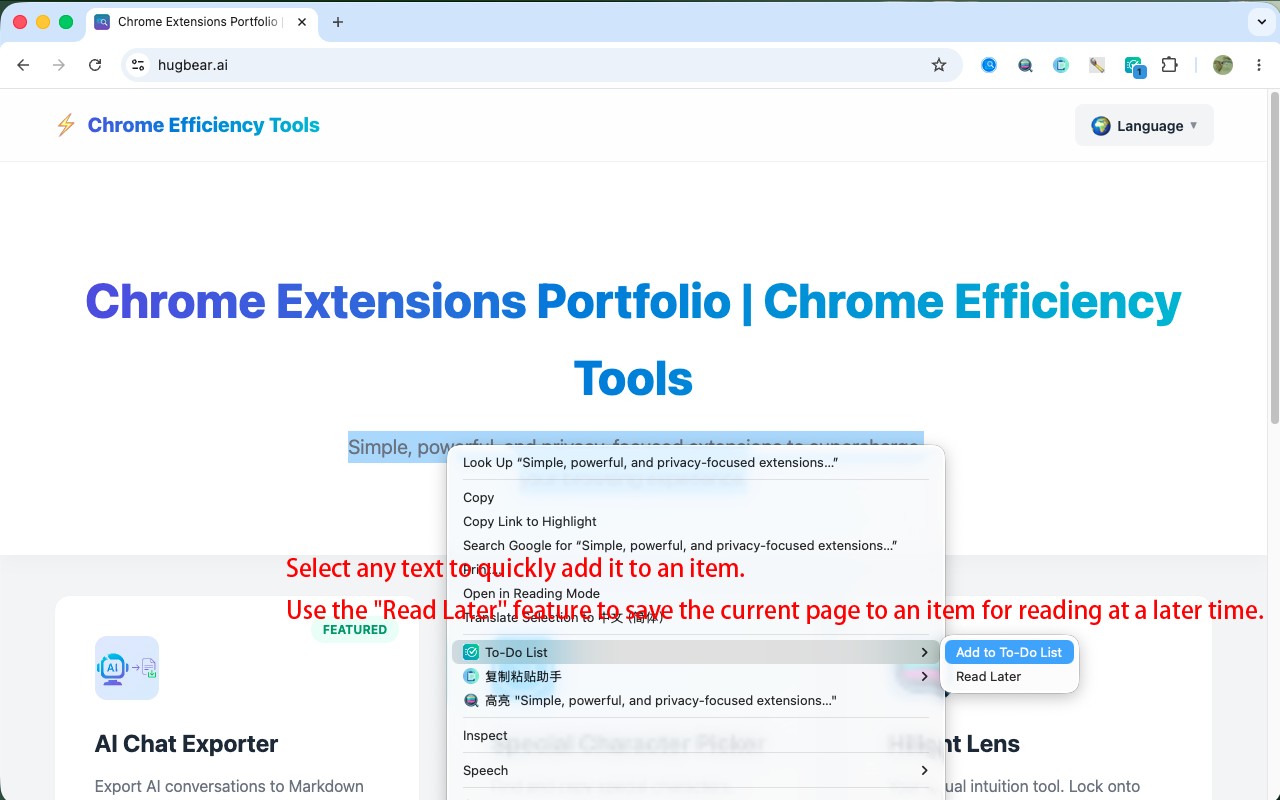
Schnelles Hinzufügen über das Kontextmenü

Klicken Sie mit der rechten Maustaste auf markierten Text auf einer beliebigen Webseite, um ihn sofort als neue Aufgabe hinzuzufügen, ohne das Fenster zu wechseln.

📑

Seite für später speichern

Klicken Sie mit der rechten Maustaste auf eine beliebige Stelle auf der Seite, um die aktuelle URL als Aufgabe zu speichern. Aufgaben enthalten automatisch einen 🔗 Link, um zur Originalseite zurückzukehren.

🏷️

Flexible Kategorieverwaltung

Passen Sie Kategorienamen und Farbetiketten an, um Aufgaben zu priorisieren und Ihre Liste organisiert zu halten.

📦

Batch-Operationen & Effiziente Suche

Verwalten Sie mehrere Aufgaben gleichzeitig und verwenden Sie Schlüsselwörter, um Aufgaben oder Kategorien sofort zu finden.

📍

Drag-and-Drop & Anheften

Ordnen Sie Aufgaben durch Ziehen frei neu und heften Sie wichtige Punkte oben in Ihrer Ansicht an.

🎨

Perfekter Dunkelmodus

Wechselts automatisch mit Ihrem Systemthema oder manuell, mit optimiertem CSS für komfortables Lesen.

💾

Datensicherung & Datenschutz

Lokaler Speicher gewährleistet Ihren Datenschutz, mit JSON-Export und -Import für die volle Kontrolle über Ihre Daten.

Vorschau

Todo-Liste Dashboard-Modus - Übersicht
Schnelle Aufgabenerfassung über Popup
Produktivitätsstatistiken und Trends
Meilenstein-Erfolgssystem

Anleitung

1

Schnell hinzufügen

Klicken Sie auf das Symbol, geben Sie die Aufgabe ein und drücken Sie Enter zum Speichern.

2

Rechtsklick-Schnellhinzufügen

Text markieren, Rechtsklick und „Zur Todo-Liste hinzufügen“ wählen, um ihn als Aufgabe zu speichern.

3

Seite für später speichern

Rechtsklick auf die Seite und „Später lesen“ wählen, um die URL für einen späteren Besuch zu speichern.

4

Dashboard-Verwaltung

Klicken Sie auf das Dashboard-Symbol im Popup für die Vollbild-Verwaltung.

5

Analyse & Backup

Verfolgen Sie Ihren Fortschritt in den Statistiken und sichern Sie Ihre Daten in den Einstellungen.

Häufig gestellte Fragen

Erste Schritte: Schnelle Einrichtung & Kernfunktion

Wie unterscheidet sich diese Erweiterung von herkömmlichen To-do-Listen-Apps?

Ihr Hauptfokus liegt auf ‚Aufgaben-Workflows innerhalb der Browser-Umgebung‘. Im Vergleich zu traditionellen To-do-Apps legt sie größeren Wert auf müheloses Notieren, sofortige Erfassung und Integration – *während* Sie im Web surfen. Sie fungiert somit als Ihr hocheffizienter Assistent direkt im Browser.

Wie sollte ich am besten beginnen?

Wir empfehlen, mit dem einfachsten Workflow zu starten: Klicken Sie auf das Erweiterungssymbol, geben Sie Ihre Aufgabe ein, drücken Sie Enter und setzen Sie einfach ein Häkchen, sobald die Aufgabe erledigt ist. Sobald Sie sich diese Gewohnheit angeeignet haben, können Sie schrittweise erweiterte Funktionen wie Kategorisierung, Erinnerungen und ‚Später lesen‘-Optionen erkunden.

Ich mag keine komplexen Tools; wird es schwierig sein, diese Erweiterung zu erlernen?

Überhaupt nicht. Die grundlegenden Bedienungsschritte bestehen lediglich aus ‚Hinzufügen, Abhaken und Löschen‘. Sie können die erweiterten Funktionen ganz in Ihrem eigenen Tempo und je nach Bedarf erkunden – es gibt absolut keine verpflichtende Lernkurve oder unnötige Belastung.

Warum gibt es zwei separate Benutzeroberflächen: das ‚Popup‘ und das ‚Dashboard‘?

Dieses Design zielt darauf ab, ein Gleichgewicht zwischen Effizienz und Tiefe zu schaffen. Die Popup-Oberfläche ist ideal für schnelle, kurzfristige Aufgaben – wie das Notieren von Gedanken, einen kurzen Blick auf Ihre Liste oder das Abhaken erledigter Punkte. Das Dashboard im Vollbildmodus hingegen ist für eine systematischere Organisation, die gleichzeitige Bearbeitung mehrerer Aufgaben (Batch-Operationen), das Filtern nach Kategorien sowie für Jahresrückblicke konzipiert.

Ist diese Erweiterung komplett kostenlos? Wird es Werbung geben?

Diese Erweiterung ist derzeit ein vollständig kostenloses persönliches Projekt. Wir haben es uns zur Aufgabe gemacht, eine saubere und hocheffiziente Benutzererfahrung zu bieten, und werden niemals Werbung einblenden oder Funktionen hinter einer Bezahlschranke verbergen.

Gibt es eine Obergrenze für die Anzahl der Aufgaben, die ich hinzufügen kann?

Bei normaler Nutzung gibt es praktisch keine Obergrenze. Selbst wenn sich eine große Anzahl von Aufgaben ansammelt, ist die Erweiterung so konzipiert, dass sie stets reaktionsschnell bleibt und flüssig funktioniert.

Feature-Deep-Dive: Kategorisierung, Suche und erweiterte Organisation

Welchen Zweck erfüllt die Kategorisierungsfunktion?

Die Kategorisierung bildet das Herzstück der Aufgabenorganisation; sie eignet sich ideal, um Aufgaben basierend auf Projektmanagement, der Unterscheidung zwischen Arbeit und Studium, Prioritätsstufen oder spezifischen Kontexten zu unterteilen.

Kann ich Aufgaben Prioritäten zuweisen?

Derzeit lassen sich Prioritäten durch Kategorienfarben, die Funktion 'Oben anheften' (Pin to Top) sowie durch Sortieroptionen kennzeichnen. Zukünftig planen wir die Einführung intuitiver Prioritätsstufen (Hoch/Mittel/Niedrig) sowie eines Modus auf Basis der Vier-Quadranten-Methode (Eisenhower-Matrix).

Worin besteht der Unterschied zwischen 'Oben anheften' und 'Sortieren per Drag-and-Drop'?

Mit der Funktion 'Oben anheften' können Sie wichtige Einträge dauerhaft an der obersten Stelle Ihrer Liste fixieren, wohingegen das 'Sortieren per Drag-and-Drop' dazu dient, die relative Reihenfolge der regulären Aufgaben anzupassen.

Was umfasst die Suchfunktion?

Sie unterstützt eine Echtzeit-Fuzzy-Suche, die sowohl den Inhalt der Aufgaben selbst als auch die Namen der Kategorien abdeckt.

Warum unterscheidet sich 'Später lesen' von herkömmlichen Lesezeichen?

Browser-Lesezeichen eignen sich eher für die langfristige Archivierung von Webseiten, während sich 'Später lesen' auf aktuelle Webseiten konzentriert, die unmittelbares Handeln erfordern – und diese daher wie Aufgaben behandelt –, damit Sie jederzeit mühelos auf die Inhalte zurückgreifen können, sobald Sie dazu bereit sind.

Speichert die Funktion 'Später lesen' den Inhalt von Webseiten auch offline?

Um das Tool schlank zu halten und die Privatsphäre der Nutzer zu wahren, speichert diese Funktion derzeit lediglich den Seitentitel und den URL-Link; der vollständige Text der Webseite wird nicht offline gespeichert.

Was sollte ich tun, wenn sich die ursprüngliche Webseite nicht mehr öffnen lässt?

Falls die ursprüngliche Webseite gelöscht wurde oder der Link ungültig geworden ist, kann die Erweiterung die Inhalte nicht mehr abrufen. Wir empfehlen Ihnen daher, wichtige Informationen separat zu organisieren oder zu archivieren.

Kann das Tool den Titel der Webseite automatisch abrufen?

Diese Funktion wird derzeit nicht unterstützt.

Kann ich einen wiederkehrenden Zeitplan für Erinnerungen festlegen?

Derzeit werden täglich wiederkehrende Erinnerungen unterstützt. Wöchentliche, monatliche sowie flexiblere benutzerdefinierte Wiederholungsoptionen sind alle in unserer zukünftigen Entwicklungs-Roadmap enthalten.

Datenschutz & Sicherheit, Backup & Datensynchronisation

Wo werden meine Aufgabendaten gespeichert? Können die Entwickler sie einsehen?

Alle Ihre Daten werden lokal innerhalb von `chrome.storage.local` gespeichert. Die Erweiterung stellt keine Verbindung zu Cloud-Speicherdiensten her; wir haben keinerlei Möglichkeit, auf den Inhalt Ihrer Aufgaben zuzugreifen oder diesen einzusehen. So stellen wir sicher, dass Ihre Privatsphäre vollständig unter Ihrer Kontrolle bleibt.

Wie migriere ich meine Daten nach einem Computerwechsel oder einer Neuinstallation meines Browsers?

Sie können Ihre Aufgaben als JSON-Datei speichern, indem Sie im Management Center die Option 'Daten exportieren' auswählen. Sobald Sie die Erweiterung in Ihrer neuen Umgebung installiert haben, klicken Sie einfach auf 'Daten importieren', um eine nahtlose Migration durchzuführen.

Kann ich meine Daten wiederherstellen, falls mein Browser abstürzt oder Daten verloren gehen?

Da Ihre Daten lokal gespeichert werden, empfehlen wir Ihnen, sich anzugewöhnen, regelmäßig JSON-Backups zu exportieren. Wir planen, in Zukunft eine 'Papierkorb'-Funktion hinzuzufügen.

Wird die Offline-Nutzung unterstützt?

Ja. Da alle Daten lokal gespeichert werden, funktioniert die Erweiterung auch dann uneingeschränkt, wenn Sie offline sind.

Warum gibt es kein Kontosystem?

Wir folgen der Philosophie: 'Kein Login erforderlich – einfach öffnen und nutzen.' Um die Benutzerfreundlichkeit und den Schutz der Privatsphäre zu maximieren, haben wir uns dazu entschlossen, vorerst kein komplexes Kontosystem einzuführen.

Wird Cloud-Synchronisation in Zukunft unterstützt werden?

Die Unterstützung für eine geräteübergreifende Cloud-Synchronisation steht bereits auf unserer Roadmap. Bleiben Sie für zukünftige Updates bitte auf dem Laufenden.

Kann ich meine Daten mit meinem Mobiltelefon synchronisieren?

Derzeit wird die Erweiterung ausschließlich innerhalb der Chrome-Umgebung unterstützt. Wir arbeiten jedoch aktiv an Lösungen zur Synchronisation mit mobilen Geräten.

Fehlerbehebung & FAQ

Warum funktioniert die Sortierung per Drag-and-Drop manchmal nicht?

Die Sortierungsfunktion per Drag-and-Drop funktioniert derzeit nur innerhalb der Ansicht 'Alle'. In spezifischen Kategorieansichten unterliegen Aufgaben möglicherweise einer automatischen Sortierungslogik; wir empfehlen, zur Durchführung der Sortierung in die Ansicht 'Alle' zurückzuwechseln.

Was sollte ich tun, wenn sich die Zähleranzeige (Badge) der Erweiterung nicht aktualisiert?

Bitte überprüfen Sie in Ihren Einstellungen, ob die Berechtigungen für die 'Badge-Zählung' aktiviert sind. Sollte es zu einer Verzögerung bei der Anzeige kommen, lässt sich das Problem meist durch das Schließen und anschließende Neustarten Ihres Browsers beheben.

Werden erledigte Aufgaben automatisch gelöscht?

Sie müssen diese manuell entfernen; dies ermöglicht es Ihnen, Ihren erzielten Fortschritt jederzeit nach Belieben einzusehen.

Warum sind Berechtigungen für Kontextmenüs und Benachrichtigungen erforderlich?

Berechtigungen für Kontextmenüs sind notwendig, um Funktionen wie 'Ausgewählten Text schnell hinzufügen' und 'Für später speichern' zu ermöglichen; Berechtigungen für Benachrichtigungen sind erforderlich, damit das System Erinnerungen und Hinweise übermitteln kann.

Warum wirkt die Benutzeroberfläche der Erweiterung so schlicht?

Unsere zentrale Designphilosophie lautet: 'Standardmäßig einfach, erweitert bei Bedarf.' Unser Ziel ist es, leistungsstarke Verwaltungsfunktionen über ausgeblendete Menüs bereitzustellen und dabei sicherzustellen, dass für den Nutzer keinerlei Einarbeitungszeit erforderlich ist.

Änderungsprotokoll

Open Source

Diese Erweiterung ist Open Source und der Code ist auf GitHub verfügbar. Beiträge sind willkommen!

Quellcode auf GitHub ansehen

Erstellen Sie Ihr Toolkit

Sehen Sie sich meine anderen Produktivitätstools für Chrome an.

🚀
Weitere Erweiterungen entdecken