待办事项
一款轻量、美观、功能完备的专业浏览器插件,助您高效掌控每日进度。
无论您是需要在 Popup 中快速记下灵感,还是在全屏 Dashboard 中深度整理任务,待办事项都能为您提供所需的一切。
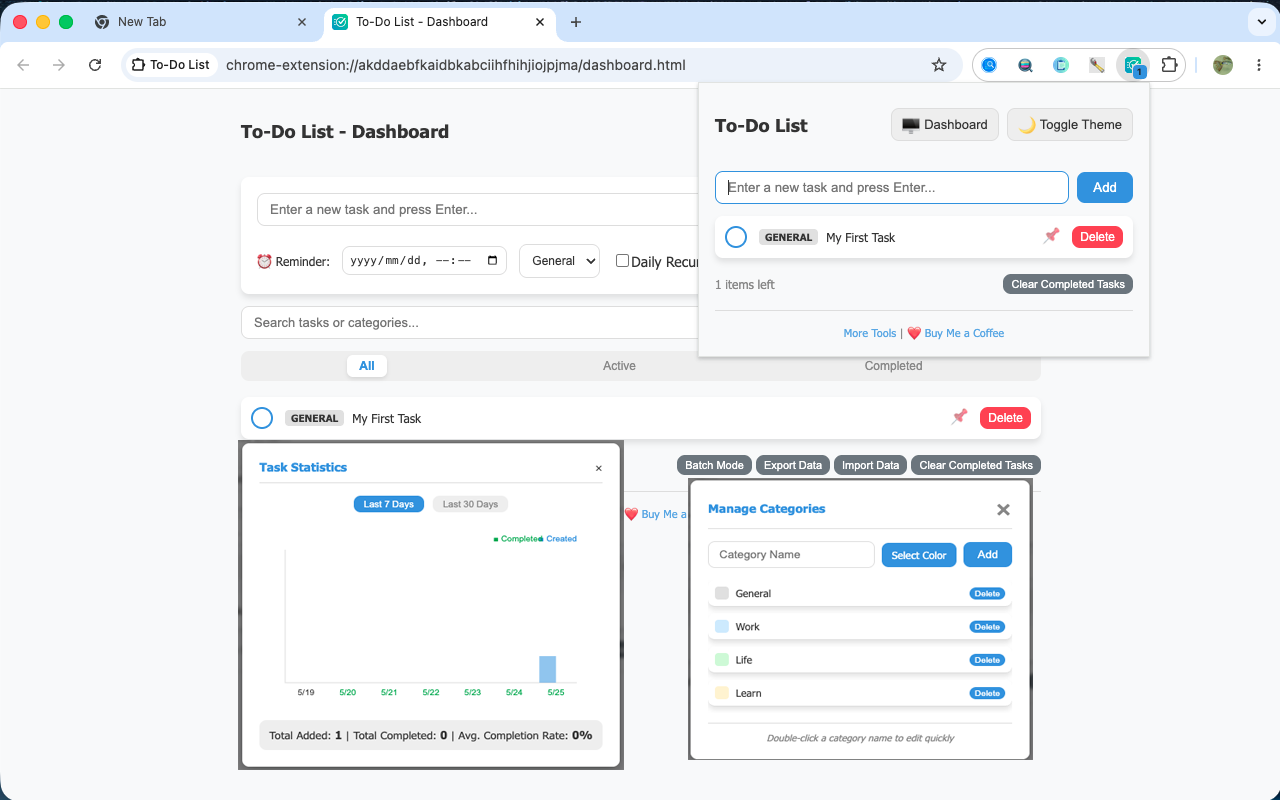
一款轻量、美观、功能完备的专业浏览器插件,助您高效掌控每日进度。
无论您是需要在 Popup 中快速记下灵感,还是在全屏 Dashboard 中深度整理任务,待办事项都能为您提供所需的一切。
Popup 收集箱随手记录灵感,Dashboard 管理页全屏沉浸式管理,支持高级过滤与批量编辑。
插件图标实时显示未完成任务数量,无需打开插件,在浏览器工具栏即可一眼掌握待办进度。
直观展示任务完成趋势与分类占比,助您科学复盘,直观感受每一步进步。
通过成就弹窗记录累计完成任务数与连续使用天数,让任务管理充满成就感。
一键标记每日例行公事,新的一天自动重置状态,告别重复输入。
为任务设置具体时间点,通过系统级推送通知确保准时完成,即使关闭插件也能收到提醒。
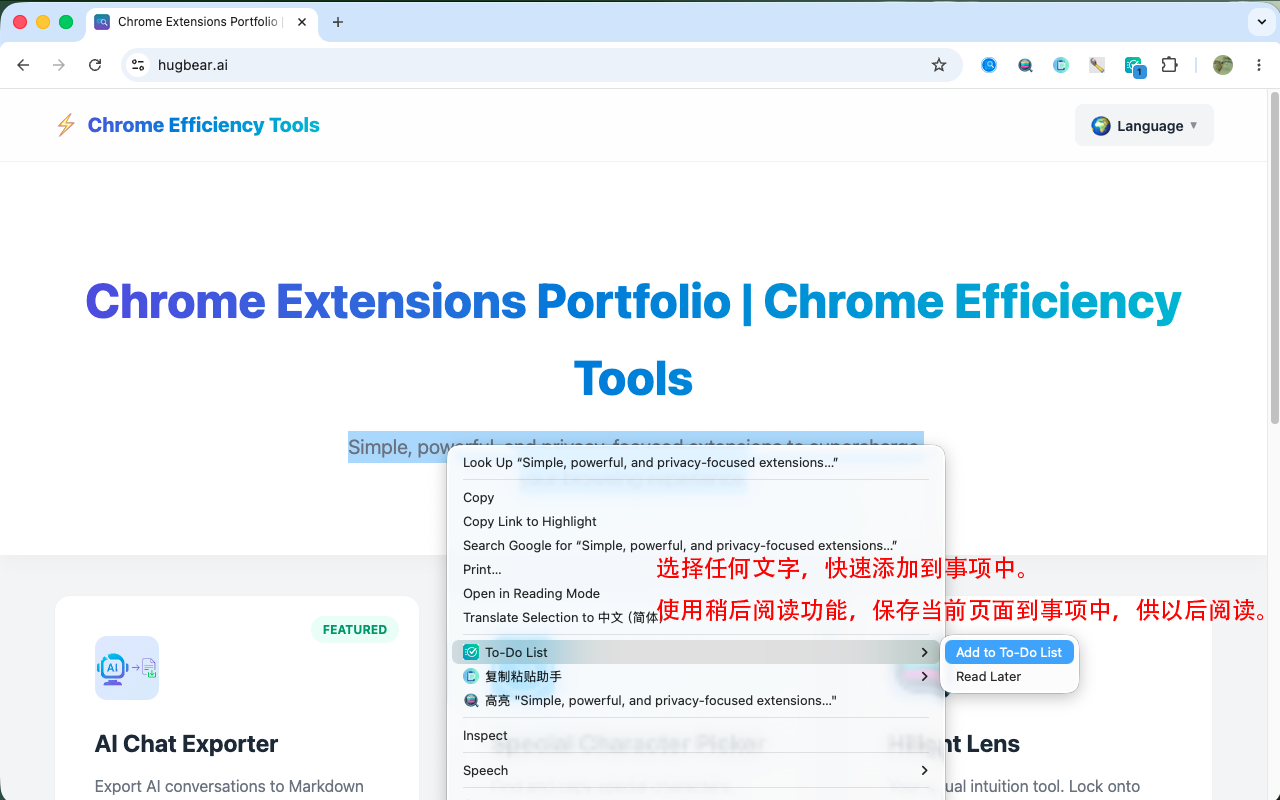
浏览网页时,选中文字并右键即可将其作为待办事项快速录入,无需切换窗口。
支持一键保存当前页面链接,任务列表自动生成 🔗 快捷跳转链接,助您随时重返阅读现场。
自定义分类名称与彩色标签,通过色彩区分优先级,让任务列表井然有序。
支持多选批量移动或删除任务,提供实时搜索功能,通过关键字快速定位内容。
在“全部”视图下通过拖拽自由调整顺序,重要事项一键置顶,确保关键任务始终可见。
自动随系统主题切换或手动切换,精致的 CSS 变量确保任何光线下都有极佳舒适度。
所有数据存储于本地,支持 JSON 一键导出导入,数据安全完全掌控。
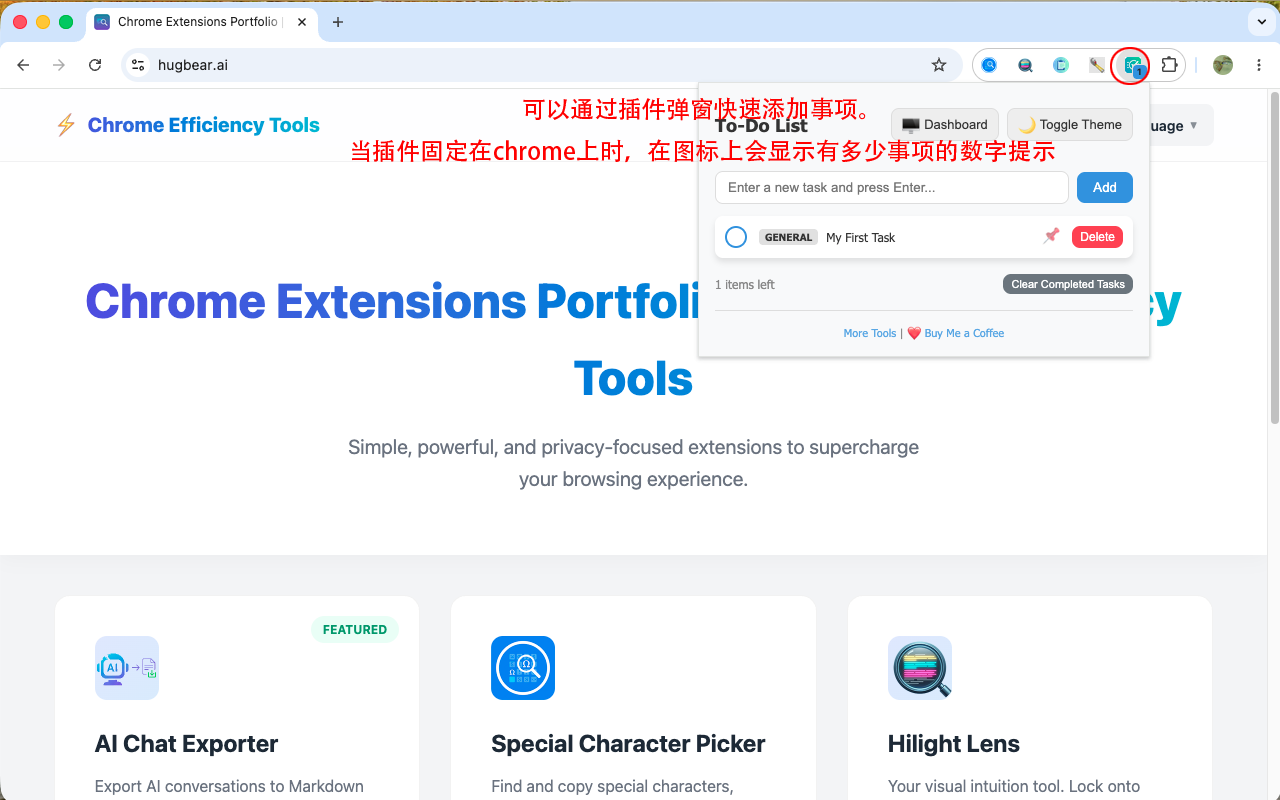
点击插件图标,在输入框输入任务并按回车即可立即保存。
选中网页文字,右键选择“添加到待办事项”即可将其存为任务。
在页面任意处右键选择“稍后阅读”,自动保存当前网址链接以便日后访问。
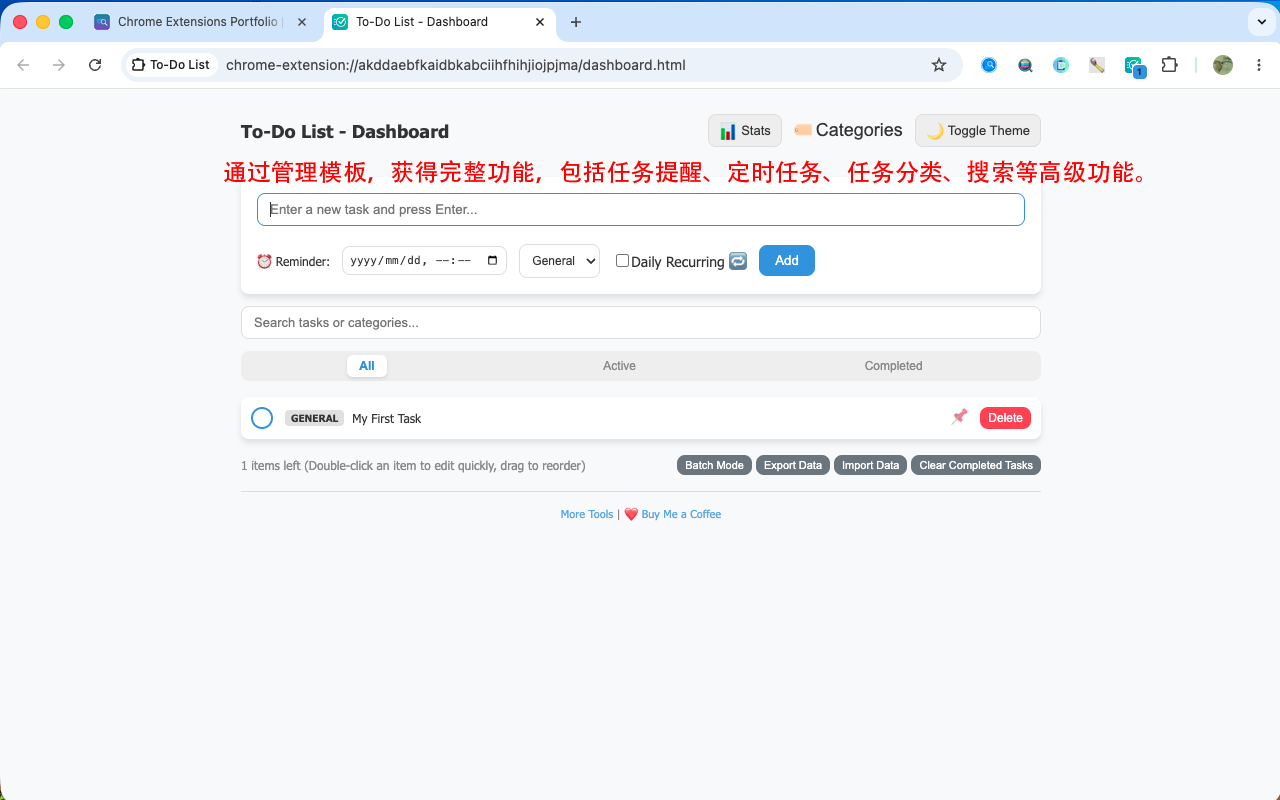
点击 Popup 右上角的“管理中心”图标,进入全屏 Dashboard 模式。
在统计页签查看您的进度,或在设置中进行数据备份与导出。
它主打的是“浏览器场景下的任务流”。相比传统 Todo App,它更强调在网页浏览过程中的随手记录、即时收集与整合,是您在浏览器中的高效辅助工具。
推荐从最简单的流程开始:点击插件图标,输入任务后按回车,完成后勾选即可 。等形成习惯后,您可以逐步尝试分类、提醒、稍后阅读等高级功能。
完全不会。它的基础操作仅为“添加、勾选、删除”,您可以按需探索高级功能,没有任何强制性的学习负担。
这是为了兼顾效率与深度:Popup 弹窗适合快速记录、临时查看或勾选任务等碎片化操作;而全屏的 Dashboard 管理中心则适合进行系统化整理、批量操作、分类筛选及年度复盘。
本插件目前为完全免费的个人项目,致力于提供纯净、高效的体验,绝不会植入任何广告或设置付费功能。
在正常使用场景下没有明显限制。即便任务累积较多,插件依然会尽量保持响应流畅。
分类是整理任务的核心,适合将任务按项目管理、工作/学习区分、优先级或特定场景进行划分。
目前可以通过分类颜色、置顶功能及排序来体现优先级 。未来我们计划引入高/中/低优先级的直观标识及四象限模式。
置顶功能可以将重要事项永远固定在列表顶部;而拖拽排序则是针对普通任务之间的顺序调整。
支持实时模糊搜索,涵盖任务内容及分类名称。
浏览器书签更适合长期的网页收藏;而“稍后阅读”则侧重于近期的、需要处理的任务化网页,帮助您随时重返阅读现场。
为保持轻量化并尊重隐私,该功能目前仅保存标题与 URL 链接,不会离线保存网页全文。
若原始网站已删除或链接失效,插件将无法恢复内容。建议您对重要信息进行整理或留存。
目前不支持。
目前支持每日重复提醒。每周、每月及更灵活的自定义周期均在后续开发计划中。
您的数据全部存储在本地 `chrome.storage.local` 中。插件未接入任何云端存储,我们完全无法获取或查看您的任务内容,您的隐私完全由您掌控。
您可以在管理中心通过“导出数据”将任务保存为 JSON 文件,在新环境安装插件后点击“导入数据”即可无缝迁移。
由于数据存储在本地,建议您养成定期导出 JSON 备份的习惯。未来我们计划添加“回收站”功能。
支持。由于数据完全存储在本地,插件在离线状态下同样可以正常使用。
我们坚持“无需登录、打开即用”的理念,为了最大化简洁性和隐私保护,暂时不引入复杂的账号体系。
支持多设备云同步的功能已列入路线图,敬请期待后续更新。
目前仅支持 Chrome 环境。我们正在探索移动端的同步方案。
拖拽排序功能目前仅在“全部”视图下生效。在特定分类视图中,任务可能存在自动排序逻辑,建议回到“全部”视图操作。
请确认设置中已开启“角标计数”权限。如遇显示延迟,关闭并重新启动浏览器通常可解决。
需要您手动清理,以便随时回顾已完成的进度。
右键菜单权限用于实现“选中文字快速添加”及“保存稍后阅读”功能;通知权限则是系统推送提醒所必需的。
我们的设计初衷是“默认简单,需要时再深入”。在保持 0 学习成本的同时,通过隐藏菜单提供强大的管理能力。
首次发布,包含 Popup & Dashboard 双模式交互、智能提醒和生产力统计功能。