Список дел

Легкое, элегантное и многофункциональное профессиональное расширение для браузера, которое помогает эффективно управлять текущими делами и отслеживать прогресс

Хотите ли вы быстро записать идеи во всплывающем окне или детально организовать задачи на полноэкранной панели управления — этот инструмент для работы со списком дел обеспечит вас всем необходимым
Список дел

Основные функции

Двухрежимный интерфейс

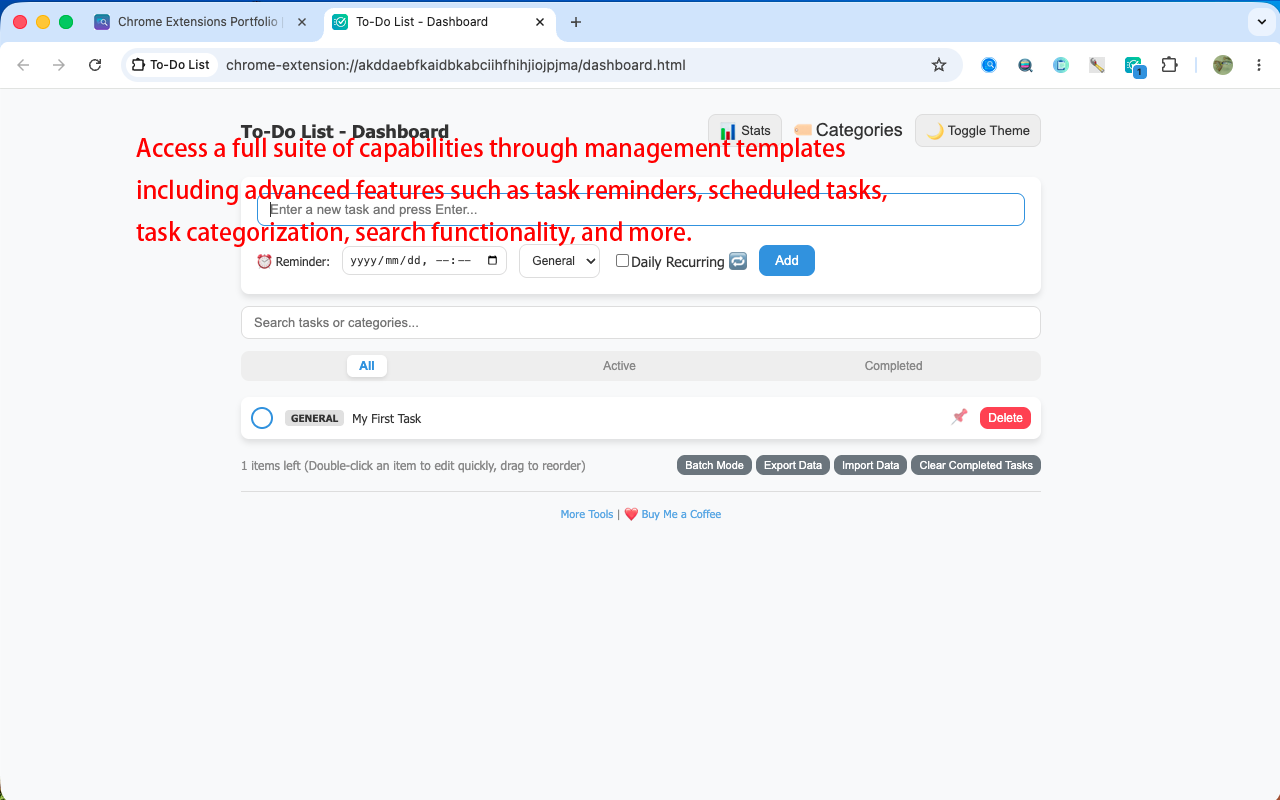
Используйте всплывающее окно «Входящие» для быстрой фиксации идей и полноэкранную панель управления для глубокой работы с задачами, включая расширенные фильтры и пакетное редактирование.

🔢

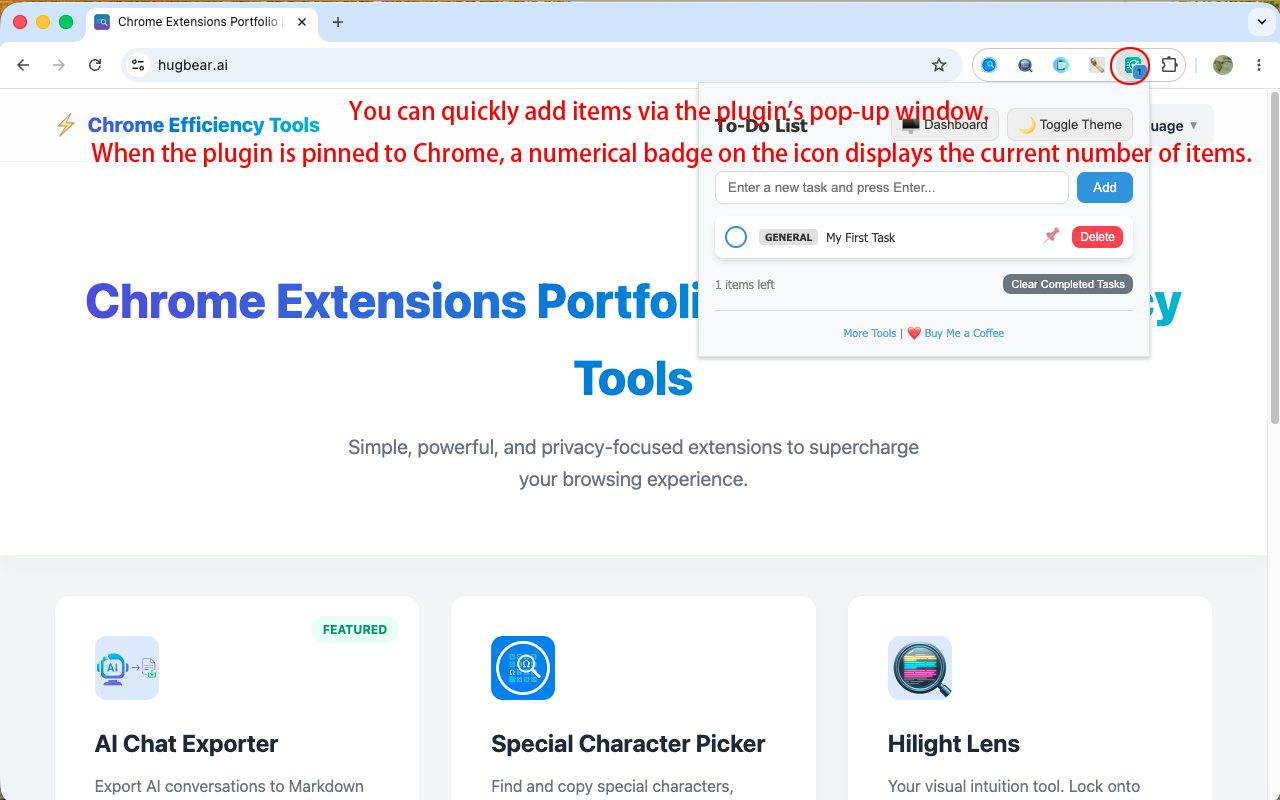
Счетчик задач в реальном времени

Значок расширения отображает количество невыполненных задач; следите за прогрессом прямо на панели инструментов браузера, не открывая само расширение.

📊

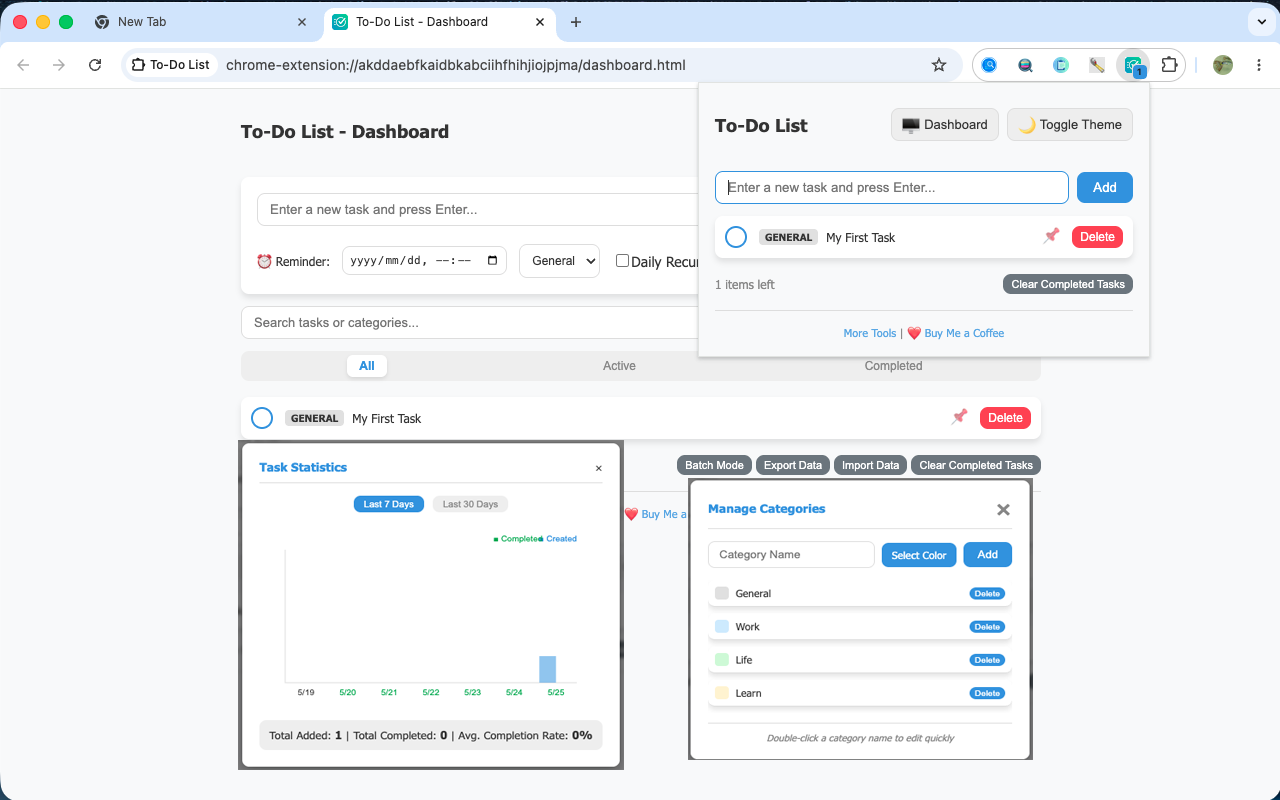
Подробная статистика

Визуализируйте динамику выполнения задач и их распределение по категориям, чтобы эффективно оценивать свою продуктивность и наглядно видеть прогресс.

🏆

Система наград за достижения

Отмечайте успехи с помощью всплывающих уведомлений, отслеживающих общее количество выполненных задач и число дней непрерывного использования, что делает управление задачами по-настоящему увлекательным.

📅

Ежедневные повторяющиеся задачи

Отмечайте выполнение рутинных дел одним кликом; статусы автоматически сбрасываются для нового дня, избавляя от необходимости вводить данные повторно.

Умные сроки и напоминания

Устанавливайте точное время для задач и получайте системные push-уведомления, чтобы не пропустить дедлайн — даже если расширение закрыто.

🖱️

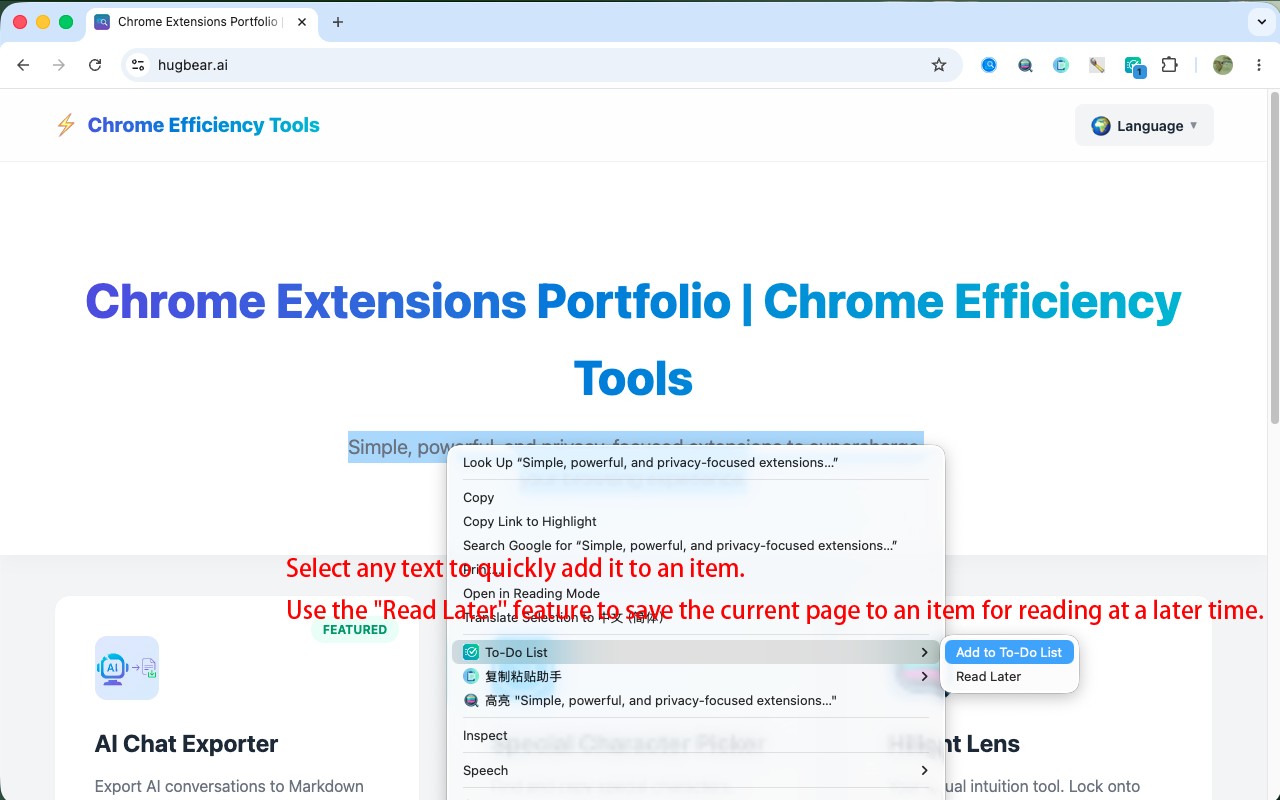
Быстрое добавление через контекстное меню

Выделяйте текст при просмотре веб-страниц и добавляйте его в задачи одним щелчком правой кнопки мыши — без переключения между окнами.

📑

Сохранение веб-страниц

Сохраняйте ссылку на текущую страницу в один клик; в списке задач автоматически создается ярлык, позволяющий вернуться к контенту в любой момент.

🏷️

Гибкая категоризация

Настраивайте названия категорий и цветные метки, чтобы выделять приоритеты и поддерживать порядок в списке задач.

📦

Пакетные операции и быстрый поиск

Перемещайте или удаляйте сразу несколько задач и используйте поиск в реальном времени для быстрого нахождения нужного контента по ключевым словам.

📍

Изменение порядка и закрепление

Свободно меняйте порядок элементов перетаскиванием в режиме просмотра «Все» и закрепляйте важные задачи вверху списка одним кликом, чтобы они всегда оставались на виду.

🎨

Бесшовная поддержка темной темы

Автоматическое переключение в соответствии с системной темой или ручной выбор; продуманные CSS-переменные обеспечивают оптимальный визуальный комфорт при любом освещении.

💾

Резервное копирование и конфиденциальность

Все данные хранятся локально; поддерживается экспорт и импорт в формате JSON в один клик, что дает вам полный контроль над безопасностью ваших данных.

Предварительный просмотр интерфейса

Главный экран списка задач — полный обзор
Быстрое добавление задач через всплывающее окно
Статистика продуктивности и графики динамики
Система достижения контрольных точек

Инструкция по применению

1

Быстрое добавление

Нажмите на значок расширения, введите задачу в поле ввода и нажмите Enter, чтобы сразу её сохранить.

2

Быстрое добавление через контекстное меню

Выделите текст на веб-странице, нажмите правую кнопку мыши и выберите «Добавить в список дел», чтобы сохранить его как задачу.

3

Читать позже

Нажмите правой кнопкой мыши в любом месте страницы и выберите «Читать позже», чтобы автоматически сохранить текущий URL для последующего просмотра.

4

Центр управления

Нажмите на значок «Центр управления» в правом верхнем углу всплывающего окна, чтобы перейти в полноэкранный режим панели управления.

5

Статистика и резервное копирование

Просматривайте прогресс на вкладке статистики, а также создавайте резервные копии и экспортируйте данные в настройках.

Часто задаваемые вопросы

Начало работы: быстрая настройка и обзор

Чем это расширение отличается от обычных приложений для управления задачами?

Оно ориентировано на рабочие процессы, связанные непосредственно с браузером. В отличие от традиционных приложений-планировщиков, здесь упор сделан на фиксацию, сбор и объединение задач «на лету» во время просмотра веб-страниц, что делает расширение высокоэффективным браузерным помощником.

С чего начать?

Мы рекомендуем начать с самого простого сценария: нажмите на значок расширения, введите задачу и нажмите Enter, а по завершении отметьте её как выполненную. Освоив этот базовый навык, вы сможете постепенно переходить к более продвинутым функциям, таким как категоризация, напоминания и отложенное чтение.

Я не люблю сложные инструменты; трудно ли освоить это расширение?

Совсем нет. Основные действия сводятся к добавлению, отметке о выполнении и удалению задач. Вы можете изучать дополнительные возможности в удобном для вас темпе — обязательного этапа сложного обучения здесь нет.

Почему здесь два интерфейса: всплывающее окно (Popup) и панель управления (Dashboard)?

Такое решение позволяет сочетать оперативность и функциональную глубину: всплывающее окно идеально подходит для быстрых действий (заметки, проверка статуса, отметка о выполнении), а полноэкранная панель управления предназначена для систематизации, пакетной обработки, фильтрации и анализа задач за длительный период.

Расширение полностью бесплатное? Есть ли в нем реклама?

На данный момент это полностью бесплатный личный проект, созданный для обеспечения удобной и эффективной работы; в нем нет ни рекламы, ни платных функций.

Есть ли ограничения на количество задач?

При обычном использовании существенных ограничений нет. Даже если накопится большое количество задач, расширение продолжит работать быстро и плавно.

Обзор функций: категоризация, поиск и углубленная организация

Для чего нужна функция категоризации?

Категоризация — ключевой элемент организации задач; она позволяет группировать задачи по проектам, контексту (работа/учеба), приоритету или конкретным сценариям.

Можно ли назначать приоритеты задачам?

На данный момент приоритет можно обозначить с помощью цветов категорий, функции закрепления вверху списка и сортировки. В будущем мы планируем добавить интуитивно понятные индикаторы приоритета (высокий/средний/низкий) и представление в виде матрицы из четырех квадрантов.

В чем разница между закреплением вверху списка и сортировкой перетаскиванием?

Закрепление фиксирует важные элементы в начале списка, тогда как сортировка перетаскиванием используется для изменения порядка обычных задач.

Что именно охватывает функция поиска?

Она поддерживает нечеткий поиск (fuzzy search) в реальном времени, охватывающий как содержание задач, так и названия категорий.

Чем функция «Читать позже» отличается от обычных закладок?

Закладки браузера лучше подходят для долгосрочного хранения веб-страниц, тогда как функция «Читать позже» ориентирована на страницы, требующие внимания в ближайшее время, и позволяет легко вернуться к прерванному чтению.

Сохраняет ли функция «Читать позже» контент для просмотра офлайн?

Чтобы приложение оставалось легким и обеспечивало конфиденциальность, сейчас сохраняются только заголовок и URL-адрес; полный текст веб-страницы для офлайн-доступа не сохраняется.

Что произойдет, если исходная веб-страница станет недоступной?

Если исходный сайт удален или ссылка не работает, расширение не сможет получить доступ к контенту. Мы рекомендуем сохранять важную информацию или организовывать ее хранение в других местах.

Может ли расширение автоматически считывать заголовок веб-страницы?

На данный момент эта функция не поддерживается.

Можно ли настроить повторяющиеся напоминания?

Сейчас поддерживаются ежедневные повторяющиеся напоминания. Еженедельные, ежемесячные и более гибкие пользовательские интервалы включены в наши планы по дальнейшей разработке.

Конфиденциальность и безопасность, резервное копирование и синхронизация данных

Где хранятся данные моих задач? Могут ли разработчики их видеть?

Все ваши данные хранятся локально в `chrome.storage.local`. Расширение не подключается к облачным хранилищам; у нас нет доступа к содержимому ваших задач, поэтому вопросы конфиденциальности остаются полностью под вашим контролем.

Как перенести данные при смене компьютера или переустановке браузера?

Вы можете сохранить задачи в виде JSON-файла с помощью функции «Экспорт данных» в панели управления. После установки расширения в новой среде просто нажмите «Импорт данных» для быстрого и удобного переноса.

Можно ли восстановить данные при сбое браузера или их потере?

Поскольку данные хранятся локально, мы рекомендуем регулярно создавать резервные копии в формате JSON. В будущем мы планируем добавить функцию «Корзина».

Поддерживается ли работа в офлайн-режиме?

Да. Поскольку данные хранятся исключительно локально, расширение отлично работает даже без подключения к интернету.

Почему здесь нет системы учетных записей?

Мы придерживаемся принципа «никакой регистрации, готовность к работе сразу». Чтобы обеспечить максимальную простоту и конфиденциальность, мы пока не внедряем сложную систему учетных записей.

Будет ли в будущем поддерживаться облачная синхронизация?

Облачная синхронизация между устройствами входит в наши планы развития; следите за обновлениями.

Возможна ли синхронизация с мобильными телефонами?

На данный момент поддерживается только среда браузера Chrome. Мы изучаем варианты реализации синхронизации для мобильных устройств.

Устранение неполадок и часто задаваемые вопросы

Почему иногда не работает сортировка перетаскиванием (drag-and-drop)?

Функция сортировки перетаскиванием в данный момент работает только в режиме просмотра «Все» (All). В режимах просмотра отдельных категорий к задачам может применяться логика автоматической сортировки; для использования этой функции рекомендуем переключиться в режим «Все».

Что делать, если счетчик на значке расширения не обновляется?

Убедитесь, что в настройках включено разрешение на отображение счетчика (Badge Count). Если возникает задержка обновления, проблему обычно решает перезапуск браузера.

Удаляются ли выполненные задачи автоматически?

Их нужно удалять вручную, чтобы вы могли в любой момент просмотреть историю выполненных задач.

Зачем нужны разрешения для контекстного меню (по правой кнопке мыши) и уведомлений?

Разрешение для контекстного меню обеспечивает работу таких функций, как «Быстрое добавление выделенного текста» и «Сохранить для чтения позже», а разрешение на уведомления необходимо для системных оповещений и напоминаний.

Почему интерфейс расширения выглядит таким простым?

Наша философия дизайна — «простота по умолчанию, но с доступом к продвинутым функциям при необходимости». Мы стремимся к тому, чтобы расширение не требовало обучения, сохраняя при этом мощные возможности управления, доступные через скрытые меню.

Журнал обновлений

Открытый исходный код

Это расширение имеет открытый исходный код, размещенный на GitHub. Мы приветствуем вклад сообщества!

Перейдите на GitHub, чтобы посмотреть исходный код.

Сформируйте свой набор инструментов

Посмотрите другие инструменты для повышения продуктивности в Chrome, которые я разработал.

🚀
Просмотреть больше плагинов