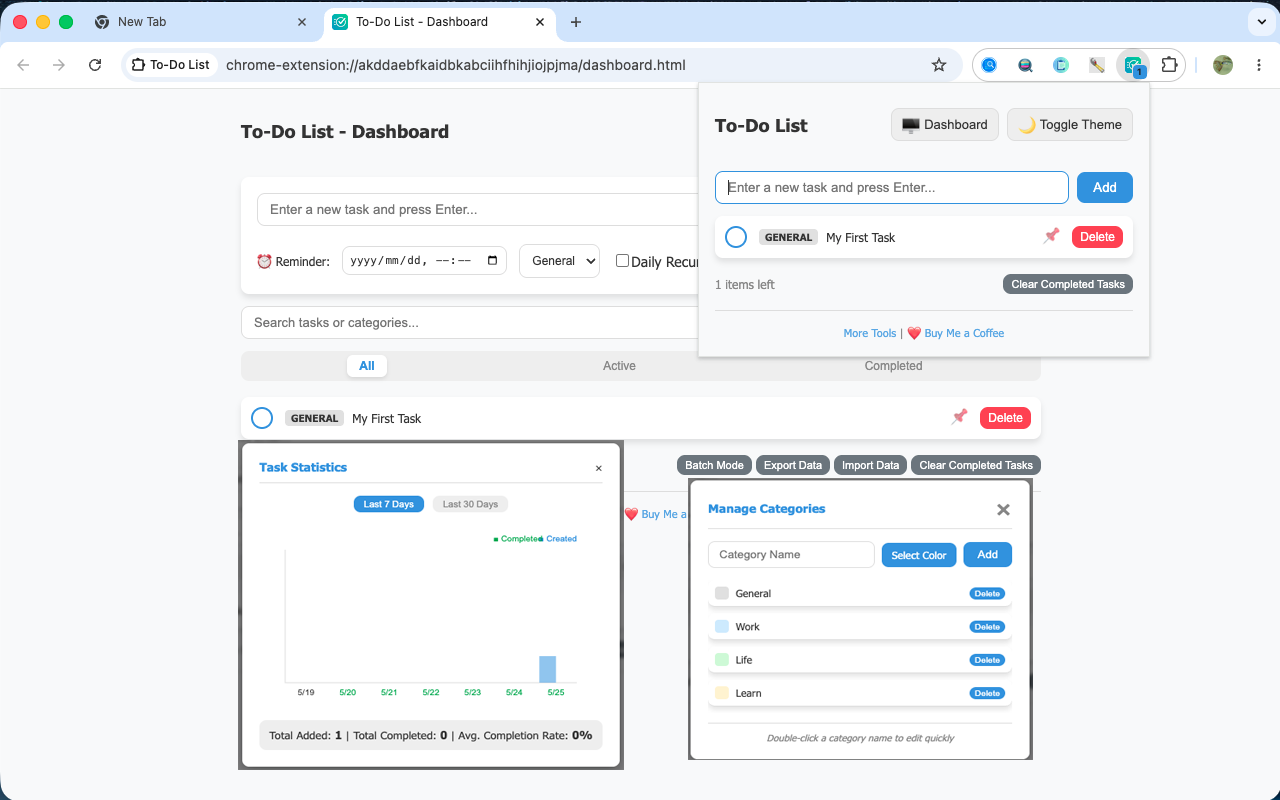
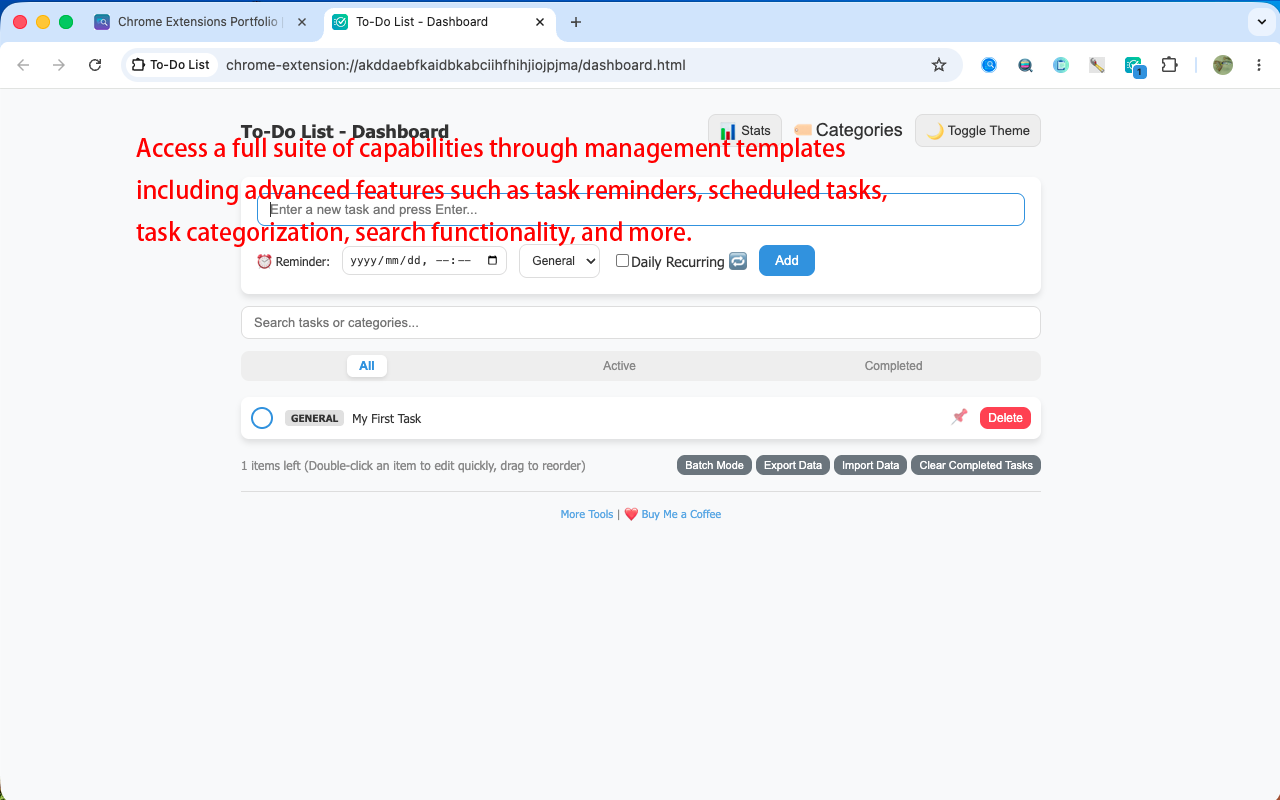
インスピレーションを記録するポップアップと、高度なフィルタリングを備えたフルスクリーンのダッシュボード。
ツールバーの拡張機能アイコンに、保留中のタスク数をリアルタイムで表示し、一目で状況を把握できます。
タスク完了の傾向とカテゴリ分布を視覚化し、進捗を科学的に追跡します。
累計タスク完了数や連続使用日数などの実績をポップアップでお祝いし、達成感を高めます。
毎日のルーチンをマークすると、翌日に自動リセットされ、繰り返しの入力を省けます。
タスクに特定の時間を設定し、拡張機能が閉じている場合でもシステムレベルの通知を受け取ります。
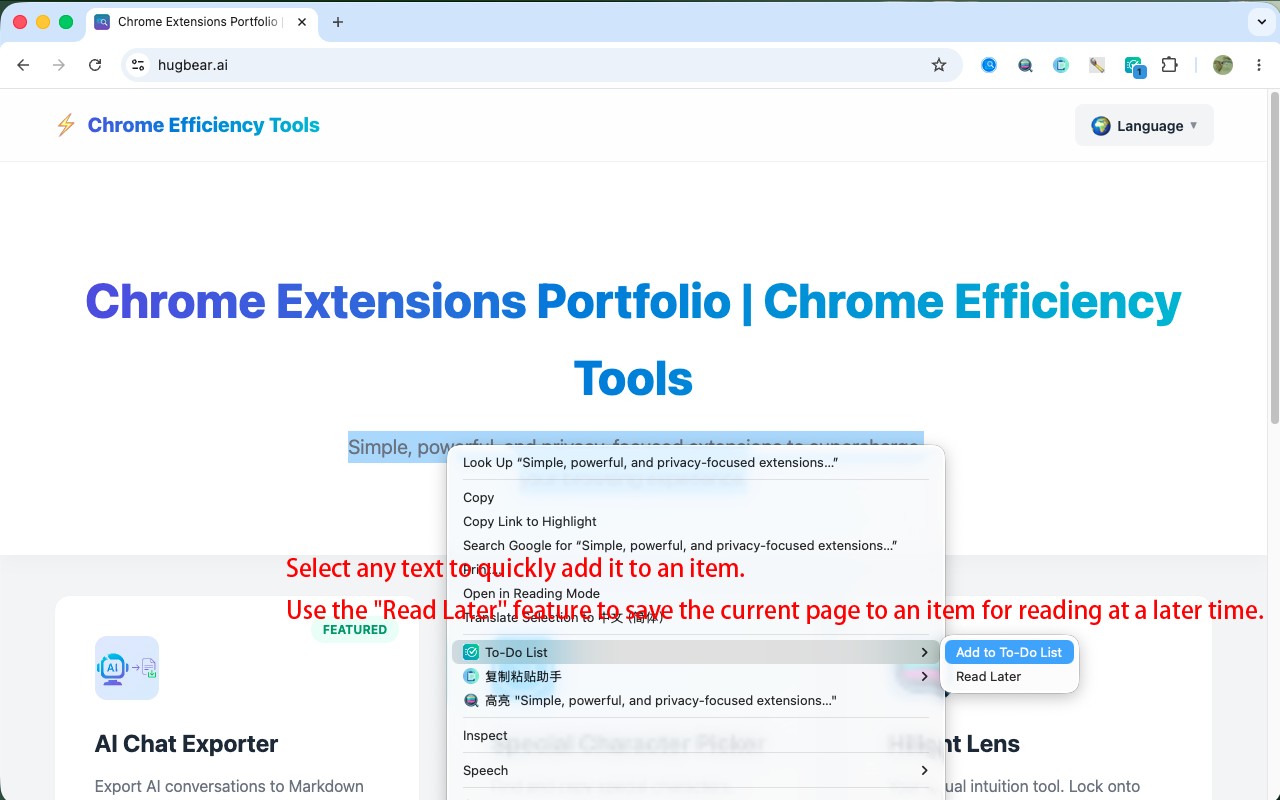
ウェブページ上の選択したテキストを右クリックするだけで、ウィンドウを切り替えずに新しいタスクとして即座に追加できます。
ページ上の任意の場所を右クリックして、現在のURLをタスクとして保存します。タスクには元のページに戻るための 🔗 リンクが自動的に含まれます。
カテゴリ名やカラーラベルをカスタマイズしてタスクの優先順位を付け、リストを整理された状態に保ちます。
複数のタスクを一度に管理し、キーワードを使用してタスクやカテゴリを即座に見つけます。
ドラッグしてタスクを自由に並べ替え、重要なアイテムをビューの最上部にピン留めします。
システムのテーマに合わせて自動的に切り替わるか、手動で切り替え可能。快適な読書のために最適化されています。
ローカルストレージでプライバシーを保護。JSONの書き出しと読み込みにより、データを完全に管理できます。
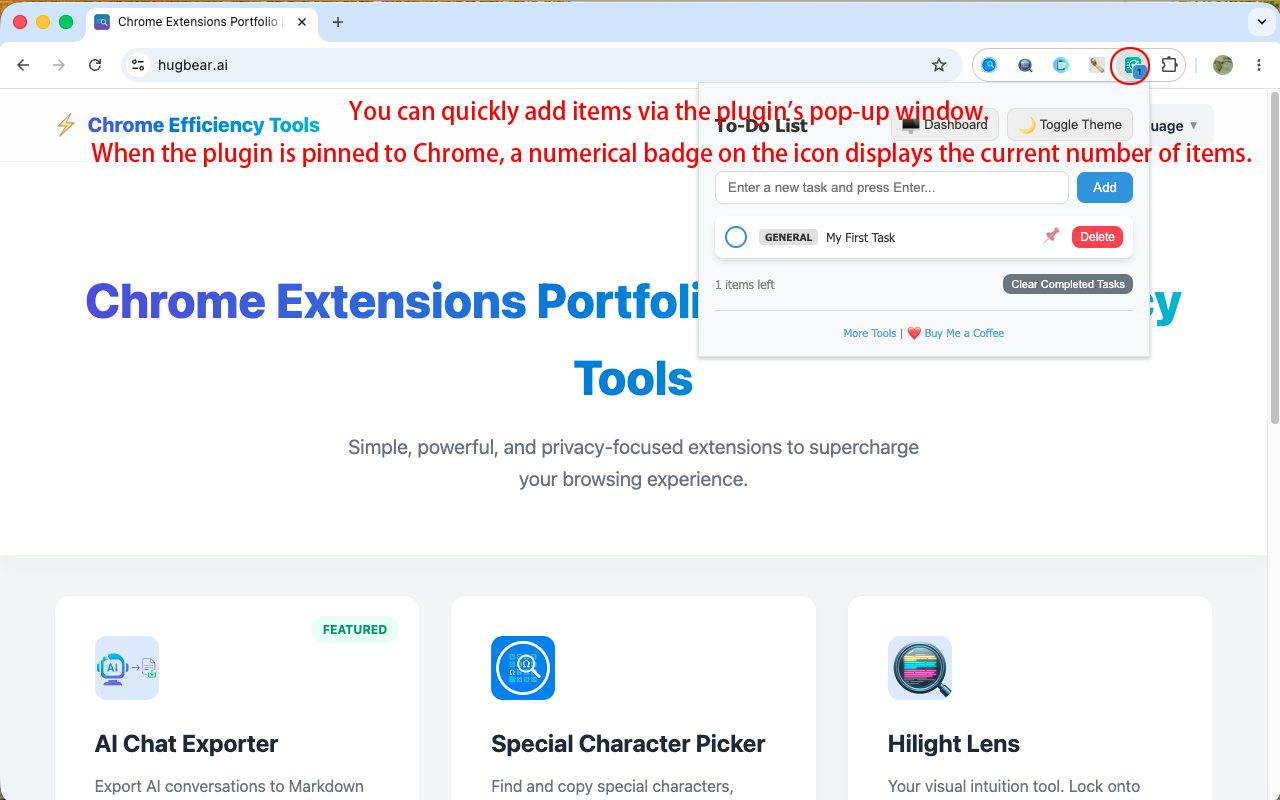
拡張機能アイコンをクリックし、タスクを入力してEnterキーを押すだけで保存されます。
ウェブページ上のテキストを選択し、右クリックで「Todoリストに追加」を選択してタスクとして保存します。
ページ上の任意の場所を右クリックして「あとで読む」を選択し、現在のURLを保存して後で再訪問できます。
ポップアップ内のアイコンをクリックして、全画面の管理モードに切り替えます。
統計タブで進捗を確認し、設定からデータをバックアップ・エクスポートできます。
この拡張機能の主な焦点は、「ブラウザ環境内でのタスクワークフロー」にあります。従来のToDoアプリと比較して、ウェブ閲覧中に「その場で」メモを取ったり、情報を即座に保存(キャプチャ)したり、他の作業と連携させたりすることに重点を置いています。ブラウザ内で直接、あなたの非常に効率的なアシスタントとして機能します。
まずは最もシンプルなワークフローから始めることをお勧めします。拡張機能のアイコンをクリックし、タスクを入力してEnterキーを押し、完了したらチェックボックスにチェックを入れるだけです。この習慣が身についたら、カテゴリ分け、リマインダー、「後で読む」機能などの高度な機能を、徐々に試してみてください。
いいえ、全く難しくありません。基本的な操作は「追加」「チェック」「削除」の3つだけです。高度な機能については、ご自身のペースで、必要な時に必要な分だけ探求することができます。無理に覚えなければならないような学習曲線や負担は一切ありません。
このデザインは、効率性と機能の充実度(深み)のバランスを取ることを目的としています。ポップアップ画面は、メモを素早く書き留める、リストをサッと確認する、完了した項目にチェックを入れるといった、細切れのタスクを素早く処理するのに最適です。一方、全画面表示のダッシュボードは、タスクの体系的な整理、一括操作、カテゴリごとの絞り込み、年間を通した振り返りなどを行うために設計されています。
この拡張機能は、現時点では完全に無料の個人プロジェクトとして提供されています。私たちは、クリーンで非常に効率的なユーザー体験を提供することに全力を注いでおり、広告を表示したり、特定の機能を有料化(ペイウォール)の対象にしたりすることは一切ありません。
通常の利用範囲であれば、実質的な制限はありません。たとえ大量のタスクが蓄積されたとしても、拡張機能が重くなったり動作が遅くなったりすることなく、スムーズに動作するように設計されています。
カテゴリ分類はタスク整理の核心となる機能です。プロジェクト管理、仕事と学習の区別、優先順位レベル、あるいは特定の文脈に基づいてタスクを細分化するのに最適です。
現時点では、カテゴリの色分け、「トップに固定(Pin to Top)」機能、および並べ替えオプションを通じて優先順位を示すことができます。将来的には、直感的な「高/中/低」の優先度ラベルや、「4象限マトリックス(アイゼンハワー・マトリックス)」モードの導入も予定しています。
「トップに固定」機能は、重要な項目をリストの最上部に恒久的に固定するためのものです。一方、「ドラッグ&ドロップによる並べ替え」は、通常のタスクの相対的な順序を調整するために使用します。
リアルタイムのあいまい検索に対応しており、タスク自体の内容とカテゴリ名の両方を検索対象としています。
ブラウザのブックマークはWebページの長期的な保存(アーカイブ)により適していますが、「後で読む」機能は、即座の対応が必要な「最近のWebページ」に焦点を当て、それらを一つの「タスク」として扱います。これにより、都合の良いタイミングでいつでも簡単にそのコンテンツに戻ることができるようになります。
ツールの動作を軽量に保ち、ユーザーのプライバシーを尊重するため、現時点ではページのタイトルとURLリンクのみを保存しています。Webページの全文をオフライン用に保存することはありません。
元のWebサイトが削除されたり、リンクが無効になったりしている場合、拡張機能側でコンテンツを取得することはできません。重要な情報については、別途整理・保存しておくことをお勧めします。
現在、この機能はサポートされていません。
現在は、毎日の繰り返しリマインダーのみがサポートされています。毎週や毎月、さらに柔軟なカスタム繰り返し設定などのオプションについては、今後の開発ロードマップに含まれています。
すべてのデータは、ローカル環境の `chrome.storage.local` 内に保存されます。本拡張機能はクラウドストレージサービスには一切接続しません。そのため、開発者側がユーザーのタスク内容にアクセスしたり閲覧したりすることは完全に不可能であり、ユーザーのプライバシーは完全にユーザー自身の管理下に置かれます。
管理センターの「データのエクスポート(Export Data)」を選択することで、タスクデータをJSONファイルとして保存できます。新しい環境で拡張機能をインストールした後、「データのインポート(Import Data)」をクリックするだけで、スムーズにデータを移行することが可能です。
データはローカルに保存されるため、定期的にJSON形式でバックアップをエクスポートする習慣をつけておくことをお勧めします。なお、将来的には「ゴミ箱」機能の実装も予定しております。
はい、可能です。すべてのデータがローカルに保存されるため、オフラインの状態でも拡張機能は通常通り動作します。
私たちは「ログイン不要、開いてすぐに使える」という哲学を大切にしています。シンプルさとプライバシー保護を最大限に高めるため、現時点ではあえて複雑なアカウント登録システムを導入しないという選択をしました。
複数のデバイス間でデータを同期できるクラウド同期機能については、すでに開発ロードマップに組み込まれています。今後のアップデートにご期待ください。
現時点では、本拡張機能はChromeブラウザ環境のみでの対応となっております。モバイルデバイスとの同期ソリューションについては、現在積極的に検討を進めております。
現在、ドラッグ&ドロップによる並べ替え機能は、「すべて(All)」ビュー内でのみ動作します。特定のカテゴリビューでは、タスクが自動並べ替えのロジックに従って配置される場合があるため、並べ替えを行う際は「すべて」ビューに切り替えることをお勧めします。
まず、設定画面で「バッジ表示(Badge Counting)」の権限が有効になっているかをご確認ください。表示の遅延が発生している場合は、ブラウザを一度閉じて再起動することで、通常は問題が解決します。
完了したタスクは、手動で消去する必要があります。これにより、いつでも好きな時に、これまでの達成状況を振り返って確認することができます。
コンテキストメニューの権限は、「選択テキストのクイック追加」や「後で読む(Save for Later)」といった機能を有効にするために必要です。また、通知の権限は、リマインダーやアラートをシステムから配信するために必要となります。
私たちのデザインの基本理念は、「デフォルトではシンプルに、必要に応じて高度な機能を」というものです。隠しメニューを通じて強力なタスク管理機能を提供しつつ、ユーザーが使い方を習得する手間(学習コスト)をゼロにすることを目指しています。
初回リリース。ポップアップ&ダッシュボードモード、スマートリマインダー、生産性統計機能を搭載。