Lista de Tarefas

Uma extensão de navegador profissional leve, bonita e cheia de recursos que ajuda você a acompanhar suas metas diárias.

Quer você precise de um lembrete rápido no Popup ou de uma organização profunda no Dashboard, a Lista de Tarefas oferece tudo o que você precisa para ser produtivo.
Saiba mais
Lista de Tarefas

Recursos principais

Design de Modo Duplo

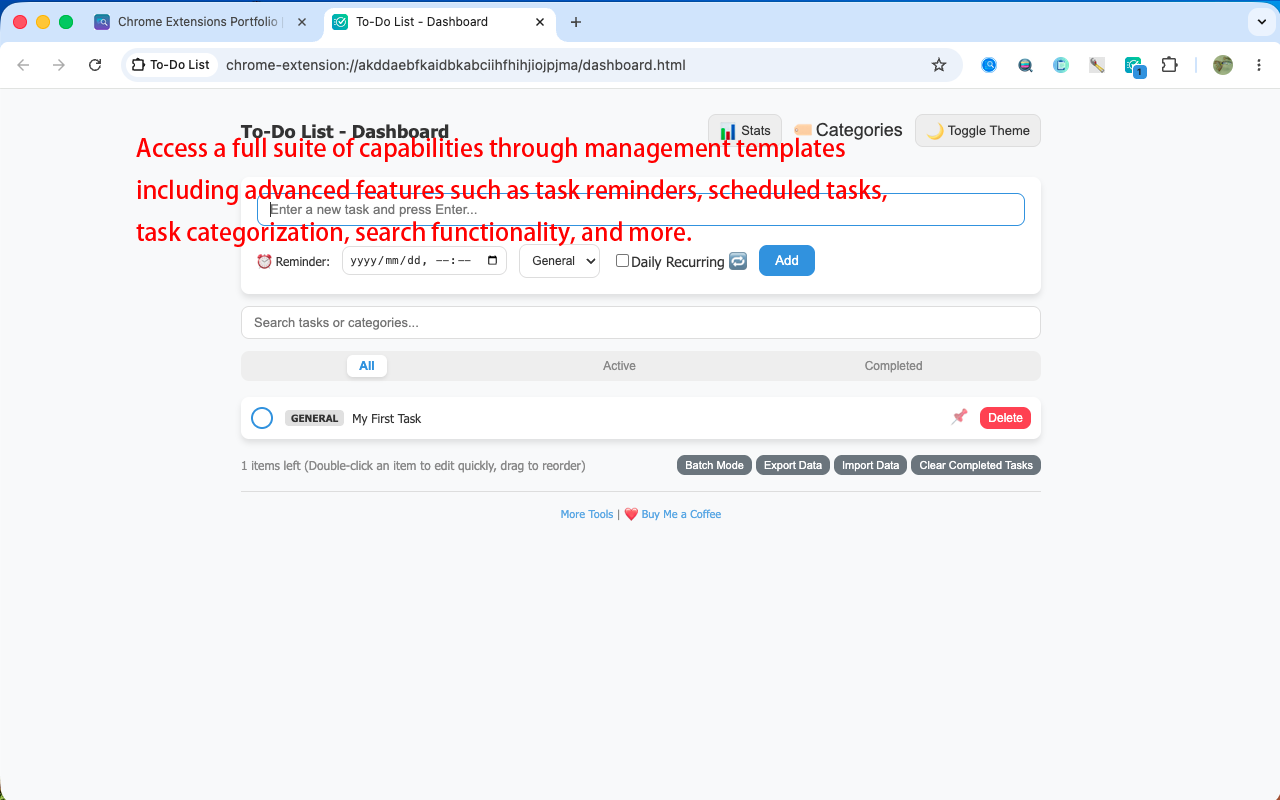
Popup rápido para ideias instantâneas e um Painel em tela cheia para gerenciamento imersivo com filtragem avançada.

🔢

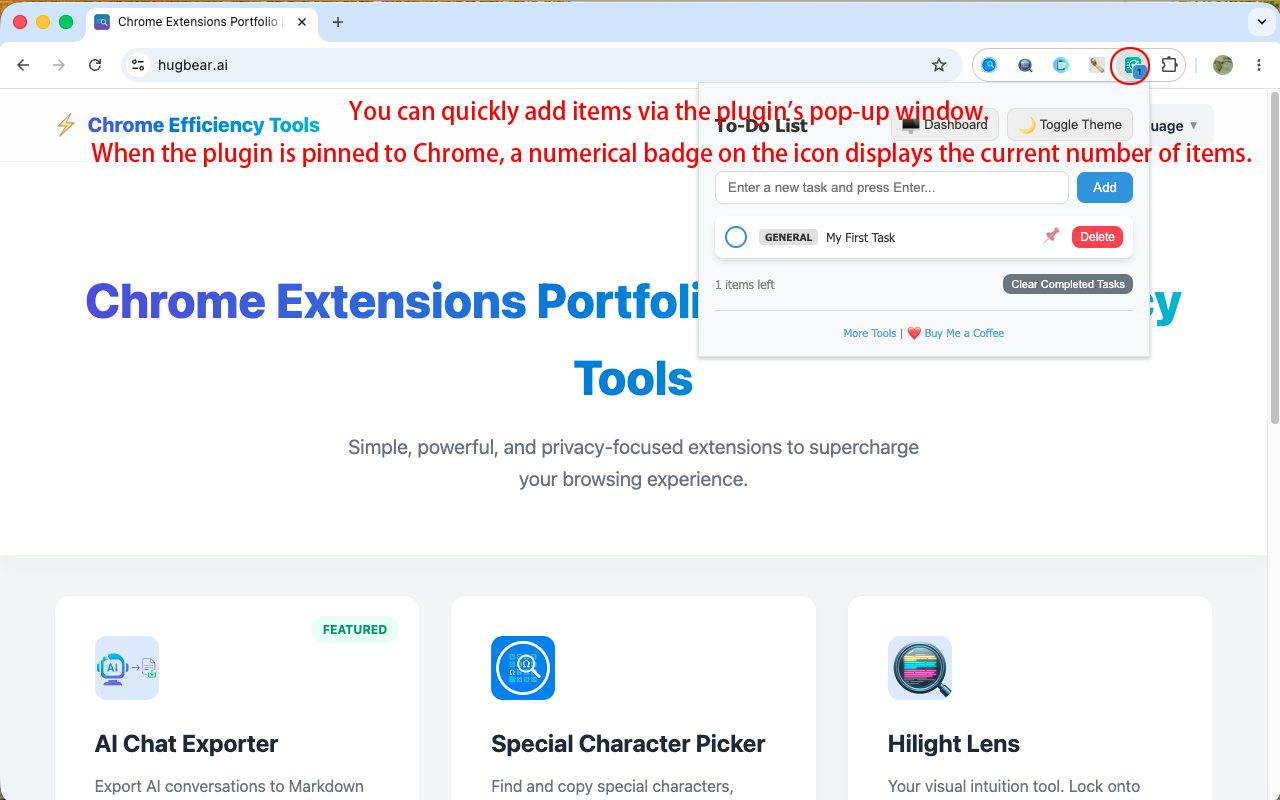
Contador de Distintivo

Exibe a contagem em tempo real das tarefas pendentes diretamente no ícone da extensão na barra de ferramentas do Chrome para rápida percepção.

📊

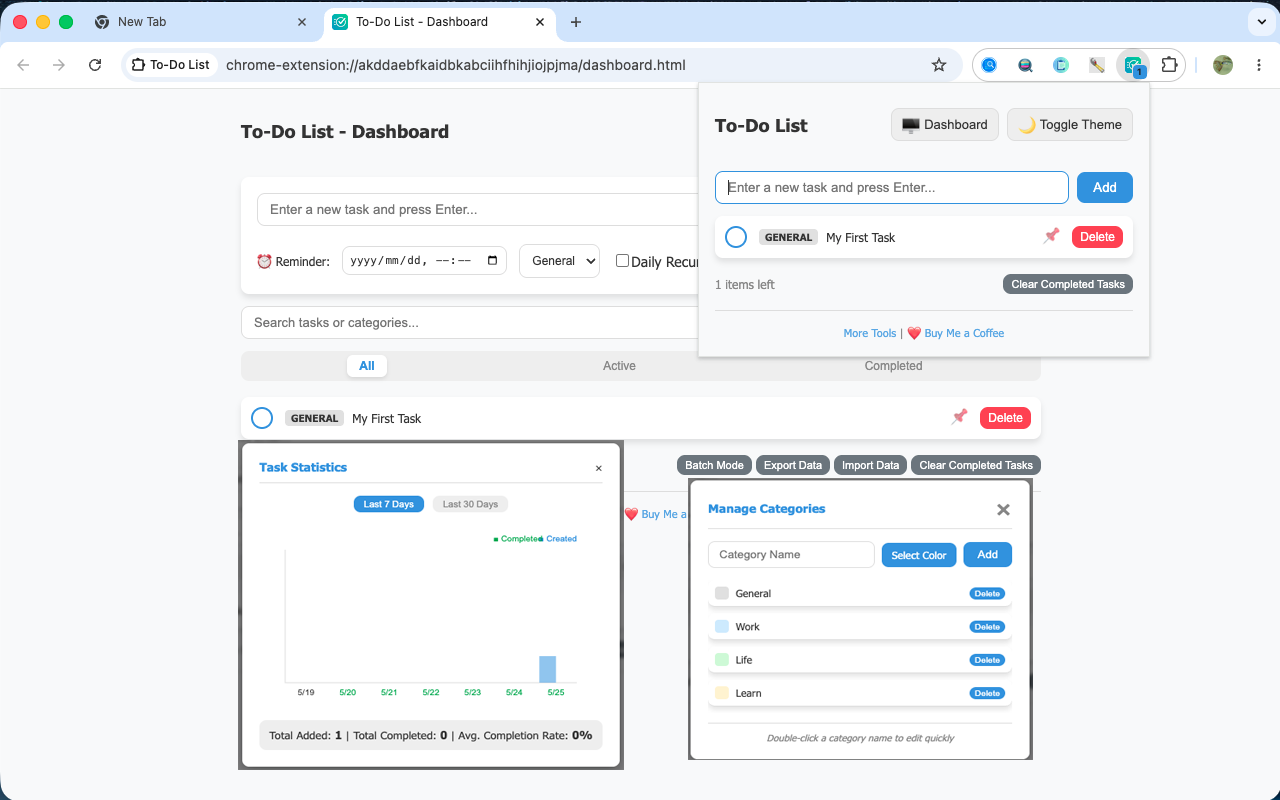
Painel de Estatísticas Detalhadas

Visualize tendências de conclusão de tarefas e distribuição de categorias para acompanhar seu progresso cientificamente.

🏆

Sistema de Incentivo por Marcos

Celebre conquistas como o total de tarefas concluídas e dias consecutivos de uso com popups de recompensa.

📅

Tarefas Recorrentes Diárias

Marque rotinas diárias que são resetadas automaticamente todos os dias, poupando você de entradas repetitivas.

Prazos e Lembretes Inteligentes

Defina horários específicos para as tarefas e receba notificações de nível de sistema mesmo quando a extensão estiver fechada.

🖱️

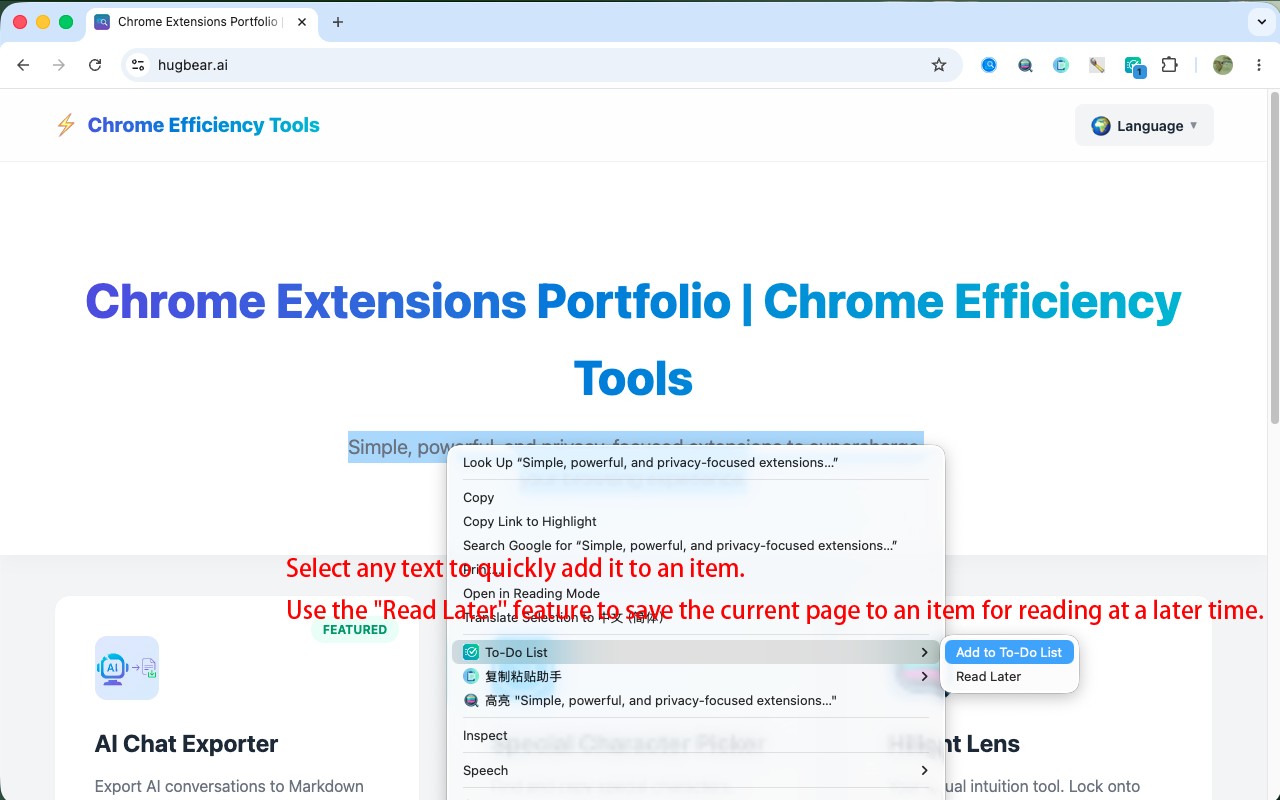
Adição rápida via menu de contexto

Clique com o botão direito no texto selecionado em qualquer página da web para adicioná-lo instantaneamente como uma nova tarefa sem trocar de janela.

📑

Salvar página para ler depois

Clique com o botão direito em qualquer lugar de uma página para salvar a URL atual como uma tarefa. As tarefas incluem automaticamente um link 🔗 para retornar à página original.

🏷️

Gerenciamento Flexível de Categorias

Personalize nomes de categorias e etiquetas coloridas para priorizar tarefas e manter sua lista organizada.

📦

Operações em Lote e Busca Eficiente

Gerencie várias tarefas de uma vez e use palavras-chave para encontrar tarefas ou categorias instantaneamente.

📍

Arrastrar e Soltar e Fixação de Tarefas

Reordene livremente as tarefas arrastando e fixe itens importantes no topo da sua visualização.

🎨

Modo Escuro Perfeito

Alterna automaticamente com o tema do seu sistema ou manualmente, com CSS otimizado para uma leitura confortável.

💾

Backup de Dados e Privacidade

O armazenamento local garante sua privacidade, com exportação e importação JSON para controle total sobre seus dados.

Veja em ação

Modo Dashboard da Lista de Tarefas - Visão Geral
Entrada rápida de tarefas via Popup
Estatísticas e tendências de produtividade
Sistema de conquistas de marcos

Como usar

1

Adição Rápida

Clique no ícone, digite sua tarefa e pressione Enter para salvar instantaneamente.

2

Adição Rápida via Botão Direito

Selecione o texto, clique com o botão direito e escolha 'Adicionar à lista' para salvar como uma tarefa.

3

Ler Mais Tarde

Clique com o botão direito em qualquer lugar da página e selecione 'Ler mais tarde' para salvar a URL atual.

4

Gerenciar no Dashboard

Clique no ícone Dashboard no Popup para entrar no modo de gerenciamento em tela cheia.

5

Análise e Backup

Acompanhe seu progresso na aba de Estatísticas e faça backup dos dados nas Configurações.

Perguntas frequentes

Primeiros Passos: Configuração Rápida e Objetivo Principal

Como esta extensão difere dos aplicativos padrão de lista de tarefas?

Seu foco principal está nos 'fluxos de trabalho de tarefas dentro do ambiente do navegador'. Em comparação com os aplicativos de tarefas tradicionais, ela dá maior ênfase à tomada de notas sem esforço, à captura instantânea e à integração *enquanto* você navega na web — atuando como seu assistente altamente eficiente diretamente no navegador.

Como devo começar?

Recomendamos começar com o fluxo de trabalho mais simples: clique no ícone da extensão, digite sua tarefa, pressione Enter e simplesmente marque a caixa assim que ela for concluída. Assim que tiver estabelecido esse hábito, você poderá explorar gradualmente recursos avançados, como categorização, lembretes e opções de 'ler mais tarde'.

Não gosto de ferramentas complexas; será difícil aprender a usar esta?

De jeito nenhum. Suas operações básicas consistem apenas em 'Adicionar, Marcar e Excluir'. Você pode explorar os recursos avançados totalmente no seu próprio ritmo e conforme a necessidade — não há absolutamente nenhuma curva de aprendizado obrigatória ou qualquer tipo de ônus.

Por que existem duas interfaces separadas: o 'Popup' e o 'Dashboard'?

Este design visa encontrar um equilíbrio entre eficiência e profundidade. A interface Popup é ideal para tarefas rápidas e fragmentadas — como anotar lembretes, dar uma olhada rápida na sua lista ou marcar itens concluídos. Por outro lado, o Dashboard em tela cheia foi projetado para uma organização mais sistemática, operações em lote, filtragem por categorias e revisões anuais.

Esta extensão é totalmente gratuita? Haverá anúncios?

Atualmente, esta extensão é um projeto pessoal totalmente gratuito. Dedicamo-nos a oferecer uma experiência de usuário limpa e altamente eficiente, e nunca inseriremos anúncios ou bloquearemos recursos por trás de um sistema de pagamento.

Existe um limite para o número de tarefas que posso adicionar?

Em cenários de uso normal, não há limite prático. Mesmo que você acumule um grande número de tarefas, a extensão foi projetada para permanecer responsiva e funcionar de maneira fluida.

Aprofundamento de Recursos: Categorização, Busca e Organização Avançada

Qual é o objetivo do recurso de categorização?

A categorização é o cerne da organização de tarefas; ela é ideal para segmentar tarefas com base em gestão de projetos, distinções entre trabalho e estudo, níveis de prioridade ou contextos específicos.

Posso definir prioridades para as tarefas?

Atualmente, as prioridades podem ser indicadas por meio das cores das categorias, do recurso 'Fixar no Topo' e das opções de ordenação. No futuro, planejamos introduzir rótulos intuitivos de prioridade (Alta/Média/Baixa), bem como um modo de Quatro Quadrantes (Matriz de Eisenhower).

Qual é a diferença entre 'Fixar no Topo' e 'Ordenação por Arrastar e Soltar'?

O recurso 'Fixar no Topo' permite fixar permanentemente itens importantes no topo da sua lista, enquanto a 'Ordenação por Arrastar e Soltar' é utilizada para ajustar a ordem relativa das tarefas padrão.

O que a função de busca abrange?

Ela suporta busca difusa (fuzzy search) em tempo real, abrangendo tanto o conteúdo das próprias tarefas quanto os nomes das categorias.

Por que o 'Ler Mais Tarde' é diferente dos favoritos padrão?

Os favoritos do navegador são mais adequados para o arquivamento web de longo prazo, enquanto o 'Ler Mais Tarde' foca em páginas web recentes que exigem ação imediata — tratando-as como tarefas — para ajudá-lo a retornar facilmente ao conteúdo sempre que estiver pronto.

O recurso 'Ler Mais Tarde' salva o conteúdo da página web offline?

Para manter a ferramenta leve e respeitar a privacidade do usuário, este recurso salva atualmente apenas o título da página e o link (URL); ele não salva o texto completo da página web offline.

O que devo fazer se a página web original não puder mais ser aberta?

Se o site original tiver sido excluído ou o link tiver se tornado inválido, a extensão não conseguirá recuperar o conteúdo. Recomendamos que você organize ou arquive quaisquer informações importantes separadamente.

A ferramenta consegue buscar automaticamente o título da página da web?

Este recurso não é suportado atualmente.

Posso definir uma programação recorrente para os lembretes?

Atualmente, são suportados lembretes recorrentes diários. Opções de recorrência semanal, mensal e outras opções personalizadas mais flexíveis estão todas incluídas em nosso roteiro de desenvolvimento futuro.

Privacidade e Segurança, Backup e Sincronização de Dados

Onde meus dados de tarefas são armazenados? Os desenvolvedores podem visualizá-los?

Todos os seus dados são armazenados localmente, dentro de `chrome.storage.local`. A extensão não se conecta a nenhum serviço de armazenamento em nuvem; somos totalmente incapazes de acessar ou visualizar o conteúdo das suas tarefas, garantindo que sua privacidade permaneça inteiramente sob seu controle.

Como faço para migrar meus dados após trocar de computador ou reinstalar meu navegador?

Você pode salvar suas tarefas como um arquivo JSON selecionando 'Exportar Dados' no Centro de Gerenciamento. Assim que tiver instalado a extensão em seu novo ambiente, basta clicar em 'Importar Dados' para realizar uma migração fluida e sem complicações.

Posso recuperar meus dados se o navegador travar ou se houver perda de dados?

Como seus dados são armazenados localmente, recomendamos criar o hábito de exportar backups em JSON regularmente. Planejamos adicionar um recurso de 'Lixeira' no futuro.

O aplicativo suporta uso offline?

Sim. Como todos os dados são armazenados localmente, a extensão funciona normalmente mesmo quando você está offline.

Por que não há um sistema de contas?

Seguimos a filosofia de 'nenhum login necessário — basta abrir e usar'. Para maximizar a simplicidade e a proteção da privacidade, optamos por não introduzir um sistema de contas complexo neste momento.

A sincronização em nuvem será suportada no futuro?

O suporte à sincronização em nuvem entre múltiplos dispositivos já está em nosso roteiro de desenvolvimento. Fique atento às futuras atualizações.

Posso sincronizar meus dados com meu celular?

Atualmente, a extensão é suportada apenas no ambiente do Chrome. Estamos explorando ativamente soluções de sincronização para dispositivos móveis.

Solução de Problemas e FAQ

Por que a ordenação por arrastar e soltar (drag-and-drop) às vezes não funciona?

O recurso de ordenação por arrastar e soltar atualmente funciona apenas na visualização 'Todas'. Em visualizações de categorias específicas, as tarefas podem estar sujeitas a uma lógica de ordenação automática; recomendamos alternar de volta para a visualização 'Todas' para realizar a ordenação.

O que devo fazer se a contagem do ícone (badge) da extensão não estiver atualizando?

Por favor, verifique se as permissões de 'Contagem no Ícone' estão ativadas em suas configurações. Se você notar um atraso na exibição, fechar e reiniciar o navegador geralmente resolverá o problema.

As tarefas concluídas são limpas automaticamente?

Você precisa limpá-las manualmente; isso permite que você revise seu progresso concluído sempre que desejar.

Por que são necessárias permissões para menus de contexto e notificações?

As permissões de menu de contexto são necessárias para ativar recursos como 'Adicionar Texto Selecionado Rapidamente' e 'Salvar para Mais Tarde'; as permissões de notificação são necessárias para que o sistema possa enviar lembretes e alertas.

Por que a interface da extensão parece tão simples?

Nossa filosofia central de design é: 'Simples por padrão, avançada quando necessário'. Nosso objetivo é oferecer recursos poderosos de gerenciamento por meio de menus ocultos, mantendo, ao mesmo tempo, uma curva de aprendizado inexistente para o usuário.

Registro de atualizações

Código Aberto

Esta extensão é de código aberto e o código está disponível no GitHub. Contribuições são bem-vindas!

Ver Código-Fonte no GitHub

Crie seu kit de ferramentas

Confira minhas outras ferramentas de produtividade para o Chrome.

🚀
Explorar mais extensões