KI-Unterhaltungen speichern und exportieren: ChatGPT, Claude und Gemini
KI-Unterhaltungen können überraschend nützlich sein. Vielleicht planst du mit ChatGPT eine Reise, vergleichst mit Claude Produkte, lernst mit Gemini ein schwieriges Thema oder löst gemeinsam mit einem KI-Assistenten ein Problem.
Doch was passiert, wenn du diese Informationen einige Wochen später wieder brauchst?
Vielleicht erinnerst du dich an die Antwort, aber nicht mehr daran, welcher KI-Assistent sie gegeben hat. Vielleicht weißt du noch, dass ihr eine bestimmte Idee besprochen habt, findest aber die passende Unterhaltung nicht. Oder du möchtest nur einige hilfreiche Nachrichten aufbewahren, statt deinen gesamten Chatverlauf herunterzuladen.
Zum Glück gibt es verschiedene Möglichkeiten, KI-Unterhaltungen zu speichern. Du kannst deine Kontodaten herunterladen, einzelne Antworten kopieren, Unterhaltungen als Dateien speichern oder mit einer Browser-Erweiterung nur die gewünschten Nachrichten exportieren.
Dieser Leitfaden erklärt die verschiedenen Methoden, vergleicht Dateiformate und zeigt, wie du ein einfaches System aufbaust, um wichtige KI-Unterhaltungen später wiederzufinden.
Kurz gesagt: ChatGPT, Claude und Gemini bieten offizielle Möglichkeiten, Kontodaten zu exportieren. Diese Exporte sind jedoch eher für Backups als für das tägliche Lesen und Organisieren gedacht. Wenn du ausgewählte Nachrichten als gut lesbare Markdown-, TXT- oder HTML-Dateien speichern möchtest, kannst du sie manuell sichern oder eine Browser-Erweiterung wie AI Chat Exporter verwenden, die wir dafür entwickelt haben.
Direkt zu:
- Warum solltest du KI-Unterhaltungen speichern?
- ChatGPT-, Claude- und Gemini-Verläufe exportieren
- Vollständige Backups und ausgewählte Exporte
- Weitere Möglichkeiten, eine einzelne Unterhaltung zu speichern
- Welches Dateiformat solltest du verwenden?
- KI-Unterhaltungen mit Notion oder Obsidian organisieren
- Unterhaltungen verschiedener KI-Plattformen zusammenführen
- AI Chat Exporter: Ausgewählte Nachrichten speichern
- Ein praktischer Arbeitsablauf
- Häufig gestellte Fragen
Hinweis: Wir sind die Entwickler von AI Chat Exporter, der in diesem Leitfaden vorgestellten Browser-Erweiterung. Die Erläuterungen zu den offiziellen Plattform-Exporten sind unabhängig von unserem Produkt. Du kannst ihnen folgen, unabhängig davon, ob du die Erweiterung verwendest. AI Chat Exporter für Chrome testen
Warum solltest du deine KI-Unterhaltungen speichern?
Nicht jede KI-Unterhaltung muss gespeichert werden.
Wenn du eine schnelle Berechnung anfragst, das Wetter prüfst oder eine einmalige Information nachschlägst, gibt es vielleicht keinen Grund, die Unterhaltung aufzubewahren.
Andere Unterhaltungen enthalten jedoch Informationen, die noch lange nach dem Schließen des Tabs nützlich sein können.
Überlege, wobei Menschen KI-Assistenten um Hilfe bitten:
Reiseplanung
Vielleicht bittest du einen KI-Assistenten einen Abend lang, eine Reise zu planen. Die Unterhaltung könnte Folgendes enthalten:
- Einen Routenvorschlag für eine Woche in Japan.
- Vergleiche verschiedener Viertel oder Hotels.
- Verkehrsmittel und geschätzte Reisezeiten.
- Restauranttipps und lokale Sehenswürdigkeiten.
- Anpassungen an dein Budget oder deine Reisevorlieben.
Du brauchst wahrscheinlich nicht jede Nachricht. Aber die endgültige Route, hilfreiche Vergleiche und getroffene Entscheidungen können sich lohnen.
Bei der nächsten Reise kannst du nachlesen, was gut funktioniert hat, deine Notizen wiederverwenden oder das neue Reiseziel mit einem früheren vergleichen.
Einkäufe und alltägliche Entscheidungen
KI-Assistenten sind auch bei Entscheidungen hilfreich. Du kannst sie zum Beispiel um Hilfe beim Vergleich von Laptops, bei der Wahl einer Kamera oder von Haushaltsgeräten oder beim Verständnis der Unterschiede zwischen mehreren Produkten bitten.
Eine Unterhaltung kann Folgendes enthalten:
- Eine Vergleichstabelle.
- Erklärungen technischer Daten.
- Vor- und Nachteile verschiedener Optionen.
- Fragen, auf die du selbst nicht gekommen wärst.
- Die Gründe für deine endgültige Entscheidung.
Das Produkt, für das du dich schließlich entscheidest, ist nur ein Teil der Geschichte. Manchmal ist der Vergleich selbst das Wertvollste, was du aufbewahren kannst.
Arbeit und Kommunikation
KI-Unterhaltungen können auch zu nützlichem Arbeitsmaterial werden. Du kannst einen Assistenten nutzen, um:
- Eine wichtige E-Mail zu entwerfen oder zu verbessern.
- Eine Präsentation vorzubereiten.
- Einen Bericht zu gliedern.
- Ideen für ein Projekt zu sammeln.
- Ein Dokument für eine andere Zielgruppe umzuschreiben.
- Einen Plan für ein Meeting oder eine neue Initiative zu entwickeln.
Eine hilfreiche Schreibmethode oder eine gut strukturierte Gliederung lässt sich vielleicht auch bei zukünftigen Aufgaben wiederverwenden.
Statt jedes Mal bei null anzufangen, kannst du frühere Unterhaltungen heranziehen und bewährte Inhalte anpassen.
Lernen und persönliche Interessen
KI-Assistenten werden zunehmend als persönliche Tutoren und Lernbegleiter eingesetzt. Du kannst sie bitten, ein historisches Ereignis zu erklären, ein wissenschaftliches Konzept vorzustellen, beim Üben einer Fremdsprache zu helfen oder ein kompliziertes Thema in einfachere Schritte aufzuteilen.
Manchmal ist eine Erklärung besonders verständlich. Plötzlich ergibt etwas Sinn, das vorher verwirrend war.
Das lohnt sich aufzubewahren.
Eine Sammlung aus Erklärungen, Beispielen und Fragen kann nach und nach zu einer persönlichen Lernressource werden.
Technische Arbeit und Recherche
Bei spezialisierten Aufgaben können Unterhaltungen noch detaillierteres Material enthalten:
- Codebeispiele und Lösungen zur Fehlerbehebung.
- Datenbankabfragen und Konfigurationshinweise.
- Mathematische Erklärungen und Formeln.
- Zusammenfassungen und Vergleiche von Recherchen.
- Experimente, Annahmen und Schritte zur Fehlersuche.
Solche Unterhaltungen lassen sich oft nur mit beträchtlichem Aufwand wiederherstellen. Wenn du die relevanten Teile speicherst, musst du die Arbeit nicht wiederholen.
Das gemeinsame Problem
Alle diese Beispiele haben etwas gemeinsam: Die nützlichen Informationen stecken in einer viel längeren Unterhaltung.
Ein einzelner Chat kann eine erste Frage, mehrere Korrekturen, alternative Vorschläge, Rückfragen und eine abschließende Antwort enthalten. Vielleicht möchtest du nur einen kleinen Teil davon behalten.
Da Unterhaltungen außerdem über ChatGPT, Claude, Gemini und andere Dienste verteilt sind, kann es schwierig werden, später etwas wiederzufinden.
Eine einfache Regel hilft:
Wenn eine Unterhaltung etwas enthält, das du später wiederfinden, wiederverwenden oder nachschlagen möchtest, solltest du sie speichern.
Du musst nicht alles archivieren. Bewahre einfach die Informationen auf, die wichtig sind.
So exportierst du deinen KI-Unterhaltungsverlauf (offizielle Methoden)
ChatGPT, Claude und Gemini bieten offizielle Möglichkeiten, deine Daten herunterzuladen.
Diese Methoden sind nützlich, wenn du ein Backup deines Kontoverlaufs erstellen möchtest. Es lohnt sich, sie zu kennen, auch wenn du lieber einzelne Unterhaltungen speicherst.
Die Benutzeroberfläche und Verfügbarkeit können sich ändern. Wenn ein Menü anders aussieht, lies in den offiziellen Hilfeseiten nach.
ChatGPT-Unterhaltungen exportieren
Berechtigte ChatGPT-Nutzer können eine Kopie ihrer Kontodaten anfordern.
Im Web:
- Melde dich bei ChatGPT an.
- Öffne dein Profilmenü.
- Wähle Settings (Einstellungen).
- Öffne Data controls (Datenkontrollen).
- Wähle unter Export data (Daten exportieren) die Option Export (Exportieren).
- Bestätige die Anfrage.
Was passiert danach?
- OpenAI benachrichtigt dich per E-Mail oder SMS, sobald der Export bereitsteht.
- Die Bearbeitung kann bis zu 7 Tage dauern.
- Der Download-Link läuft 24 Stunden nach dem Versand ab.
- Zum Herunterladen musst du bei demselben Konto angemeldet sein, mit dem du den Export angefordert hast.
Das heruntergeladene ZIP-Archiv enthält deinen Chatverlauf und weitere relevante Kontodaten.
Der Self-Service-Export ist für berechtigte private Konten verfügbar, darunter Free, Go, Plus und Pro. In den Arbeitsbereichen ChatGPT Business, Enterprise und ChatGPT for Healthcare gibt es nicht dieselbe Self-Service-Exportoption. Wende dich für den Datenzugriff an den Inhaber deines Arbeitsbereichs.
Wenn du dich nicht anmelden kannst, kannst du deine Daten auch über das OpenAI Privacy Portal anfordern.
Offizielle Anleitung: ChatGPT-Verlauf und -Daten exportieren.
Claude-Unterhaltungen exportieren
Auch Claude bietet einen Export der Kontodaten an.
Für einzelne Nutzer:
- Öffne Claude im Web oder in der Desktop-App.
- Öffne Settings (Einstellungen).
- Wähle Privacy (Datenschutz).
- Klicke auf Export data (Daten exportieren).
Claude verarbeitet die Anfrage und sendet einen Download-Link an die mit deinem Konto verknüpfte E-Mail-Adresse.
Wichtig zu wissen:
- Ein Export kann nicht über die Claude-Apps für iOS oder Android gestartet werden.
- Zum Herunterladen der exportierten Daten musst du angemeldet sein.
- Der Download-Link läuft 24 Stunden nach der Zustellung ab.
- Wenn der Link abläuft, kannst du einen neuen Export anfordern.
Bei Team- und Enterprise-Konten können Mitglieder ihre eigenen Daten möglicherweise exportieren, wenn ein Organisationsinhaber die entsprechende Berechtigung aktiviert hat. Hauptinhaber haben separate Exportoptionen auf Organisationsebene.
Offizielle Anleitung: Claude-Daten exportieren.
Gemini-Unterhaltungen exportieren
Gemini verwendet Google Takeout, um Kontodaten zu exportieren.
Wichtig: Gemini-Chats und Gems werden als separate Datenelemente behandelt.
So exportierst du deinen Gemini-Chatverlauf:
- Öffne Google Takeout.
- Melde dich mit dem Google-Konto an, das du für Gemini verwendest.
- Wähle unter Select data to include (Zu exportierende Daten auswählen) die Option Deselect all (Alle abwählen).
- Suche My Activity (Meine Aktivitäten) und wähle es aus.
- Öffne All activity data included (Alle Aktivitätsdaten enthalten).
- Wähle im Pop-up Deselect all (Alle abwählen).
- Wähle Gemini Apps und bestätige.
- Scrolle nach unten und wähle Next step (Nächster Schritt).
- Wähle aus, wie du dein Archiv erhalten möchtest, und erstelle den Export.
Wenn du auch deine Gems exportieren möchtest, wähle im Schritt zur Datenauswahl zusätzlich den separaten Eintrag Gemini aus.
Das solltest du wissen:
- Dein Gemini-Chatverlauf, erstellte Medien und Uploads werden über My Activity → Gemini Apps eingeschlossen.
- Gems sind im separaten Eintrag Gemini enthalten.
- Du kannst einen einmaligen Export oder, sofern verfügbar, wiederkehrende Exporte auswählen.
- Google benötigt möglicherweise einige Stunden bis mehrere Tage, um das Archiv vorzubereiten.
- Bei Zustellung per E-Mail ist der Download-Link 7 Tage gültig.
- Durch den Download deiner Daten werden sie nicht von den Google-Servern gelöscht.
- Welche Chats im Export erscheinen, hängt von deinen Gemini Apps-Aktivitätseinstellungen ab.
Wenn dein Export unvollständig wirkt, prüfe, ob du unter My Activity (Meine Aktivitäten) Gemini Apps ausgewählt hast und nicht nur den separaten Eintrag Gemini.
Offizielle Anleitung: Gemini Apps-Daten herunterladen.
Wofür eignen sich offizielle Exporte?
Offizielle Exporte sind nützlich, wenn du:
- deine Kontodaten sichern möchtest.
- eine Kopie deines Unterhaltungsverlaufs außerhalb der Plattform aufbewahren möchtest.
- viele historische Informationen erhalten möchtest.
- Daten für persönliche Unterlagen oder spätere Nachschlagezwecke behalten möchtest.
Für den alltäglichen Gebrauch sind sie jedoch nicht immer praktisch.
Ein offizieller Export umfasst in der Regel Kontodaten und nicht nur die fünf Nachrichten, die du behalten möchtest. Es kann dauern, bis er bereitsteht, und das Archiv enthält möglicherweise Dateien, die sich nicht besonders gut wie gewöhnliche Notizen lesen oder organisieren lassen.
Stell dir eine Unterhaltung mit 40 Nachrichten vor, von denen nur fünf Informationen enthalten, an die du dich erinnern möchtest.
Du brauchst nicht unbedingt das gesamte Archiv. Du brauchst eine Möglichkeit, diese fünf Nachrichten auszuwählen und zu speichern.
Hier ist ein gezielter Export nützlich.
Vollständige Kontosicherungen und gezielte Gesprächsexporte
Diese beiden Ansätze lösen unterschiedliche Probleme.
| Vollständiges Konto-Backup | Gezielter Gesprächsexport | |
|---|---|---|
| Hauptzweck | Kontodaten sichern | Nützliche Informationen behalten |
| Umfang | Große Teile des Kontoverlaufs | Ausgewählte Nachrichten oder Unterhaltungen |
| Bereitstellung | Meist ein herunterladbares Archiv | Meist eine sofort verfügbare Datei |
| Typische Häufigkeit | Gelegentlich | Immer dann, wenn etwas speicherwürdig ist |
| Geeignet für | Backups und Unterlagen | Notizen, Recherche und alltägliche Referenz |
Ein vollständiges Konto-Backup ist wie eine Kopie deines gesamten Aktenschranks.
Ein gezielter Export ist eher so, als würdest du die benötigten Dokumente herausnehmen und in einen Ordner legen, in dem du sie wiederfindest.
Du musst dich nicht für eine der beiden Methoden entscheiden.
Nutze offizielle Exporte für Backups auf Kontoebene und gezielte Exporte für Unterhaltungen und Informationen, die du wiederverwenden möchtest.
Weitere Möglichkeiten, eine einzelne Unterhaltung zu speichern
Ein Export des gesamten Kontos ist nicht die einzige Möglichkeit, eine KI-Unterhaltung aufzubewahren.
Wenn du nur eine Antwort oder ein Gespräch benötigst, gibt es mehrere einfachere Methoden.
1. Kopieren und einfügen
Am einfachsten ist es, den Text auszuwählen und in eine andere Anwendung zu kopieren.
Du kannst ihn einfügen in:
- Notion
- Obsidian
- Google Docs
- Microsoft Word
- Einen Texteditor
- Eine E-Mail oder persönliche Notiz
Für kurze Antworten funktioniert das gut.
Lange Unterhaltungen zu kopieren kann jedoch mühsam werden. Je nach Anwendung und Ziel werden Tabellen, Codeblöcke, mathematische Formeln und andere Formatierungen möglicherweise nicht korrekt übernommen.
Außerdem musst du eventuell überflüssige Nachrichten entfernen und das Ergebnis manuell bereinigen.
2. Drucken oder als PDF speichern
Die meisten Desktop-Browser können eine Webseite drucken oder als PDF speichern.
Das ist nützlich, wenn du eine unveränderliche Kopie einer Unterhaltung möchtest, die ähnlich aussieht wie auf dem Bildschirm.
Fürs Teilen oder spätere Lesen ist das praktisch, aber nicht ideal, wenn du Inhalte bearbeiten oder einzelne Abschnitte wiederverwenden möchtest.
Bei langen Unterhaltungen kann es außerdem zu ungünstigen Seitenumbrüchen, wiederholten Oberflächenelementen oder unnötigen Leerflächen kommen.
3. Einen Freigabelink verwenden
Einige KI-Plattformen ermöglichen es, einen teilbaren Link zu einer Unterhaltung zu erstellen.
Das ist hilfreich, wenn du jemandem zeigen möchtest, was die KI gesagt hat.
Ein Freigabelink ist jedoch keine lokal gespeicherte Datei. Du bist weiterhin auf eine gehostete Kopie und die Freigabefunktionen der Plattform angewiesen.
Sei vorsichtig, wenn du Unterhaltungen mit persönlichen, vertraulichen oder sensiblen Informationen teilst.
4. Integrierte Exportfunktionen verwenden
Einige Plattformen bieten weitere Möglichkeiten, Inhalte in andere Anwendungen zu übertragen.
Gemini bietet zum Beispiel Optionen, bestimmte Antworten nach Google Docs zu exportieren.
Solche Funktionen sind praktisch, wenn du eine bestimmte Antwort in ein unterstütztes Ziel übertragen möchtest. Sie bieten aber nicht unbedingt eine einheitliche Möglichkeit, ausgewählte Nachrichten auf verschiedenen KI-Plattformen zu speichern.
5. Eine Browser-Erweiterung verwenden
Eine Browser-Erweiterung kann das gezielte Speichern erleichtern.
Statt Inhalte manuell zu kopieren und zu formatieren, kannst du die gewünschten Nachrichten auswählen und als Datei exportieren.
AI Chat Exporter unterstützt beispielsweise ChatGPT, Claude, Gemini, Google KI-Überblick und Google AI KI‑Modus.
Die Erweiterung kann ausgewählte Inhalte als Markdown, TXT oder HTML exportieren. So lassen sich nützliche Informationen speichern, ohne ein vollständiges Kontoarchiv herunterzuladen.
| Methode | Geeignet für | Einschränkungen |
|---|---|---|
| Kopieren und einfügen | Eine kurze Antwort oder einen Auszug | Manuelle Bereinigung; Formatierung kann verloren gehen |
| Drucken oder als PDF speichern | Lesen und Teilen mit festem Layout | Bearbeitung und Neuorganisation sind umständlich |
| Freigabelink | Eine Unterhaltung zeigen | Abhängig von einem gehosteten Link und Freigabeeinstellungen |
| Integrierte Plattformfunktionen | Inhalte in unterstützte Apps übertragen | Funktionen unterscheiden sich je nach Plattform |
| Offizieller Datenexport | Kontoverlauf sichern | Großer Umfang, im Alltag weniger praktisch |
| Browser-Erweiterung | Ausgewählte Nachrichten als wiederverwendbare Dateien speichern | Erfordert die Installation einer Erweiterung |
Es gibt keine Methode, die für alle am besten ist.
Für gelegentliches Teilen reichen vielleicht ein Link oder PDF. Wenn du eine Sammlung wiederverwendbarer Informationen aufbauen möchtest, sind bearbeitbare Dateiformate im Allgemeinen praktischer.
Welches Format solltest du verwenden: TXT, Markdown oder HTML?
Wenn du dich entschieden hast, eine Unterhaltung zu speichern, stellt sich die nächste Frage: Welches Dateiformat solltest du wählen?
Verschiedene Formate dienen unterschiedlichen Zwecken. Die beste Wahl hängt davon ab, ob du einfachen Text, bearbeitbare Notizen oder eine vollständigere visuelle Darstellung benötigst.
Nur Text (.txt)
TXT ist die einfachste Option.
Es wird von fast jedem Betriebssystem, Texteditor und jeder Anwendung unterstützt. Du kannst es ohne spezielle Software öffnen, und die Dateien sind in der Regel klein.
TXT eignet sich gut für:
- Einfache Antworten.
- Kurze Nachschlagenotizen.
- Grundlegende Aufzeichnungen.
- Inhalte, bei denen Formatierung keine Rolle spielt.
Der größte Nachteil ist, dass keine umfangreiche Formatierung erhalten bleibt.
Eine Vergleichstabelle kann schwer lesbar werden. Überschriften und Listen verlieren möglicherweise ihre visuelle Struktur, und mit Code oder mathematischen Inhalten lässt sich weniger bequem arbeiten.
Wähle TXT, wenn Einfachheit und Kompatibilität wichtiger sind als die Darstellung.
Markdown (.md)
Markdown ist ein leichtgewichtiges Format, das gut lesbaren Text mit einfacher Formatierungssyntax verbindet.
Es unterstützt:
- Überschriften.
- Aufzählungen und nummerierte Listen.
- Codeblöcke.
- Tabellen.
- Links.
- Mathematische Ausdrücke in kompatiblen Anwendungen.
Eine Unterhaltung über die Konfiguration einer Datenbank kann zum Beispiel Codebeispiele und Abschnittsüberschriften bewahren. Ein Produktvergleich kann seine Tabelle behalten. In einer Lerndiskussion bleiben die Erklärungen strukturiert.
Markdown eignet sich besonders für den Aufbau einer persönlichen Wissenssammlung.
Es funktioniert mit Anwendungen wie:
- Obsidian.
- Visual Studio Code.
- Typora.
- Vielen Notiz- und Dokumentationstools.
Da Markdown-Dateien weiterhin einfache Textdateien sind, lassen sie sich leicht bearbeiten, verschieben und sichern und sind unabhängig von einer bestimmten KI-Plattform.
Wenn du gespeicherte Unterhaltungen später erneut lesen und überarbeiten möchtest, ist Markdown eine ausgezeichnete Wahl.
HTML (.html)
HTML ist für die Darstellung strukturierter Inhalte in einem Webbrowser gedacht.
Im Gegensatz zu reinem Text kann es eine umfangreiche webähnliche Darstellung mit Layout, Formatierung und visuellen Elementen bewahren.
HTML ist nützlich, wenn du:
- eine gespeicherte Unterhaltung im Browser öffnen möchtest.
- eine visuell vollständigere Version des Inhalts behalten möchtest.
- eine exportierte Unterhaltung lesen möchtest, ohne sie in eine Notiz-App zu importieren.
- Inhalte zusammen mit den dazugehörigen Bildern archivieren möchtest.
Ein praktischer Aspekt: Eine HTML-Seite kann von Bilddateien oder anderen Ressourcen abhängen.
AI Chat Exporter verpackt den HTML-Export als ZIP-Archiv, damit HTML-Seite und zugehörige Bilder zusammenbleiben. So lässt sich der Export leichter als ein Paket verschieben oder archivieren.
Wenn du Inhalte als einfachen Text bearbeiten oder direkt in einem Markdown-basierten Wissenssystem verwalten möchtest, ist HTML weniger praktisch als Markdown. Wenn dir die visuelle Darstellung wichtig ist, ist es jedoch eine nützliche Alternative.
Was ist mit PDF und JSON?
PDF und JSON sind ebenfalls verbreitete Formate, dienen aber anderen Zwecken.
PDF eignet sich für ein Dokument mit festem Layout zum Lesen, Drucken oder Teilen. Einzelne Abschnitte lassen sich jedoch weniger flexibel bearbeiten und neu organisieren.
JSON ist ein strukturiertes Datenformat. Es eignet sich für Entwickler, Skripte und Anwendungen, die Gesprächsdaten programmatisch verarbeiten müssen. Für das Lesen einer Unterhaltung wie in einem gewöhnlichen Dokument ist es weniger geeignet.
Welches Format solltest du wählen?
| Format | Geeignet für | Hauptvorteil |
|---|---|---|
| TXT | Einfache Aufzeichnungen und kurze Antworten | Klein und weit verbreitet |
| Markdown | Notizen, Lernen und Wissensorganisation | Strukturiert, lesbar und bearbeitbar |
| HTML | Lesen im Browser und visuelles Archivieren | Umfangreiche Formatierung und gebündelte Ressourcen |
| Drucken und Teilen mit festem Layout | Einheitliches Seitenbild | |
| JSON | Datenverarbeitung und Entwicklung | Strukturierte, maschinenlesbare Daten |
Eine einfache Empfehlung:
- Wähle TXT, wenn du nur den Text brauchst.
- Wähle Markdown, wenn du Informationen bearbeiten, organisieren und wiederverwenden möchtest.
- Wähle HTML, wenn du eine im Browser lesbare Kopie mit umfangreicher Formatierung und zugehörigen Bildern möchtest.
- Wähle PDF, wenn du ein Dokument mit festem Layout brauchst.
- Wähle JSON, wenn du strukturierte Daten für Software oder Skripte benötigst.
AI Chat Exporter unterstützt Markdown, TXT und HTML. HTML-Exporte werden als ZIP-Archive bereitgestellt, damit Seite und zugehörige Bilder zusammenbleiben. PDF- oder JSON-Exporte werden derzeit nicht unterstützt.
Für die meisten Menschen, die eine wiederverwendbare Sammlung von KI-Wissen aufbauen, ist Markdown ein besonders guter Ausgangspunkt.
KI-Unterhaltungen mit Notion oder Obsidian organisieren
Eine Unterhaltung zu speichern ist nützlich. Sie später wiederzufinden ist noch nützlicher.
Du brauchst kein kompliziertes System. Für den Anfang reichen ein paar Ordner oder eine einfache Datenbank.
Wichtig ist, Informationen nach ihrem Thema zu ordnen und nicht nur danach, woher sie stammen.
Unterhaltungen in Notion organisieren
Notion ist ein flexibler Arbeitsbereich für Notizen, Dokumente und Datenbanken.
Du könntest eine Datenbank namens KI-Wissenssammlung erstellen und gespeicherte Unterhaltungen nach Kategorien organisieren.
| Kategorie | Beispielinhalte |
|---|---|
| Reisen | Reisepläne, Recherchen zu Reisezielen, Verkehrsmittel |
| Einkaufen | Produktvergleiche, Kaufentscheidungen |
| Arbeit | E-Mails, Berichte, Präsentationen, Projektideen |
| Lernen | Tutorials, Erklärungen, Lernnotizen |
| Programmierung | Codebeispiele, Lösungen zur Fehlerbehebung |
| Recherche | Themenzusammenfassungen, Vergleiche, Quellen |
| Persönliche Projekte | Pläne, Brainstorming, laufende Ideen |
Du kannst außerdem Eigenschaften hinzufügen, damit sich die Sammlung leichter durchsuchen lässt:
- Thema: Worum geht es in der Unterhaltung?
- Projekt: Zu welchem Projekt gehört sie?
- Quelle: ChatGPT, Claude, Gemini oder eine andere Plattform.
- Speicherdatum: Wann hast du sie gespeichert?
- Schlagwörter: Einige Begriffe, die den Inhalt beschreiben.
Du musst nicht jede Eigenschaft ausfüllen. Beginne mit den Kategorien, die für dich nützlich sind.
Unterhaltungen in Obsidian organisieren
Obsidian basiert auf Markdown-Dateien und eignet sich daher hervorragend für exportierte .md-Dokumente.
Du kannst einen Tresor erstellen und Unterhaltungen in Ordnern organisieren:
KI-Wissen/
├── Reisen/
│   ├── Japan-Reiseplanung.md
│   └── Ideen für Wochenendausflüge.md
├── Einkaufen/
│   ├── Laptopvergleich.md
│   └── Recherche zu Haushaltsgeräten.md
├── Arbeit/
│   ├── Ideen zum Schreiben von E-Mails.md
│   └── Projektplanung.md
├── Lernen/
│   ├── Geschichtsnotizen.md
│   └── Erklärungen zu Naturwissenschaften.md
├── Programmierung/
│   ├── JavaScript-Lösungen.md
│   └── Datenbanknotizen.md
└── Persönliche Projekte/
    └── Ideen für neue Projekte.md
Du kannst auch Tags und interne Links verwenden, um zusammengehörige Notizen zu verbinden.
Eine Unterhaltung über die Wahl eines Laptops könnte zum Beispiel mit einer Notiz zu Computerspezifikationen oder einer späteren Kaufentscheidung verknüpft werden.
Da Obsidian Notizen als Markdown-Dateien speichert, kannst du deine Sammlung neu organisieren, ohne von einem proprietären Datenbankformat abhängig zu sein.
Du brauchst keine Wissensmanagement-App
Nicht jeder braucht Notion oder Obsidian.
Eine normale Ordnerstruktur auf deinem Computer funktioniert genauso gut:
Meine KI-Unterhaltungen/
├── Reisen/
├── Einkaufen/
├── Arbeit/
├── Lernen/
└── Persönliche Projekte/
Du kannst die Dateien mit gewöhnlichen Anwendungen öffnen und sie mit der Dateisuche deines Betriebssystems finden.
Das beste System ist das, das du tatsächlich verwendest.
Originalunterhaltungen und überarbeitete Notizen getrennt halten
Eine Originalunterhaltung ist nicht unbedingt dasselbe wie eine fertige Wissensnotiz.
Die Originalunterhaltung bewahrt Fragen, Antworten, Korrekturen und den Kontext, die zu einem Ergebnis geführt haben.
Eine überarbeitete Notiz enthält die Informationen, an die du dich wirklich erinnern möchtest:
- Die wichtigste Schlussfolgerung.
- Wichtige Details.
- Nützliche Beispiele.
- Deine eigenen Beobachtungen.
- Getroffene Entscheidungen.
Du könntest zum Beispiel eine lange Unterhaltung über die Wahl eines Laptops speichern und anschließend eine kurze Notiz mit den verglichenen Modellen und den Gründen für deine endgültige Entscheidung erstellen.
Du musst nicht jede Unterhaltung ausarbeiten.
Speichere zuerst das nützliche Material. Überarbeite nur Unterhaltungen, die mehr Aufmerksamkeit verdienen.
Unterhaltungen verschiedener KI-Plattformen zusammenführen
Viele Menschen nutzen inzwischen mehr als einen KI-Assistenten.
Vielleicht verwendest du ChatGPT zum Brainstorming, Claude zum Schreiben und Gemini für Recherchen. Verschiedene Assistenten können unterschiedliche Perspektiven bieten, und manchmal möchtest du alle Antworten zu einem Thema gemeinsam wieder aufrufen.
Die Schwierigkeit: Jede Plattform speichert ihren eigenen Unterhaltungsverlauf.
Eine praktische Lösung ist, gespeicherte Inhalte nach Themen und Projekten statt nach KI-Plattformen zu organisieren.
Ein Beispiel
Angenommen, du recherchierst für ein persönliches Projekt. Du bittest ChatGPT um einen ersten Überblick, Claude um einen detaillierten Vergleich möglicher Ansätze und Gemini um Beispiele und Erklärungen.
Du kannst die nützlichen Teile jeder Unterhaltung im selben Projektordner speichern:
KI-Wissen/
└── Recherche für persönliches Projekt/
    ├── ChatGPT - Erste Ideen.md
    ├── Claude - Vergleich der Ansätze.md
    └── Gemini - Beispiele und Erklärungen.md
Nun kannst du die Ergebnisse nebeneinander lesen, Unterschiede erkennen und nützliche Ideen in deinen eigenen Notizen zusammenführen.
Dasselbe funktioniert für:
- Die Planung einer Reise.
- Produktvergleiche.
- Die Vorbereitung einer Präsentation.
- Das Lernen eines neuen Themas.
- Die Entwicklung eines persönlichen Projekts.
Warum einheitliche Exportformate helfen
Wenn Unterhaltungen verschiedener Plattformen in vertrauten Formaten gespeichert sind, lassen sie sich leichter gemeinsam verwalten.
Du kannst:
- dieselbe Ordnerstruktur verwenden.
- eine einheitliche Benennung nutzen.
- Dateien in denselben Anwendungen öffnen.
- gespeicherte Dateien mit deinen bevorzugten Werkzeugen durchsuchen.
- bei Bedarf einen Projektordner teilen.
Das bedeutet nicht, dass die Plattformen ihre Verläufe teilen oder dass Exporte automatisch zusammengeführt werden.
Du erstellst lediglich eine einheitliche Dateisammlung, die du selbst organisieren kannst.
Du musst auch nicht jede Antwort vergleichen. Vielleicht möchtest du nur eine hilfreiche Erklärung eines Assistenten und ein praktisches Beispiel eines anderen behalten.
Das Ziel ist keine komplizierte Datenbank. Nützliche Informationen sollen leichter zu finden sein, wenn du sie brauchst.
AI Chat Exporter: Ausgewählte Nachrichten als Markdown, TXT oder HTML speichern
Wenn du regelmäßig hilfreiche KI-Unterhaltungen speicherst, kann es mühsam werden, alles von Hand zu kopieren und zu formatieren.
AI Chat Exporter ist eine Browser-Erweiterung, die wir entwickelt haben, um das gezielte Speichern zu erleichtern.
Unterstützt werden:
- ChatGPT
- Claude
- Gemini
- Google KI-Überblick
- Google AI KI‑Modus
AI Chat Exporter für Chrome herunterladen
So funktioniert es
Der grundlegende Ablauf ist einfach:
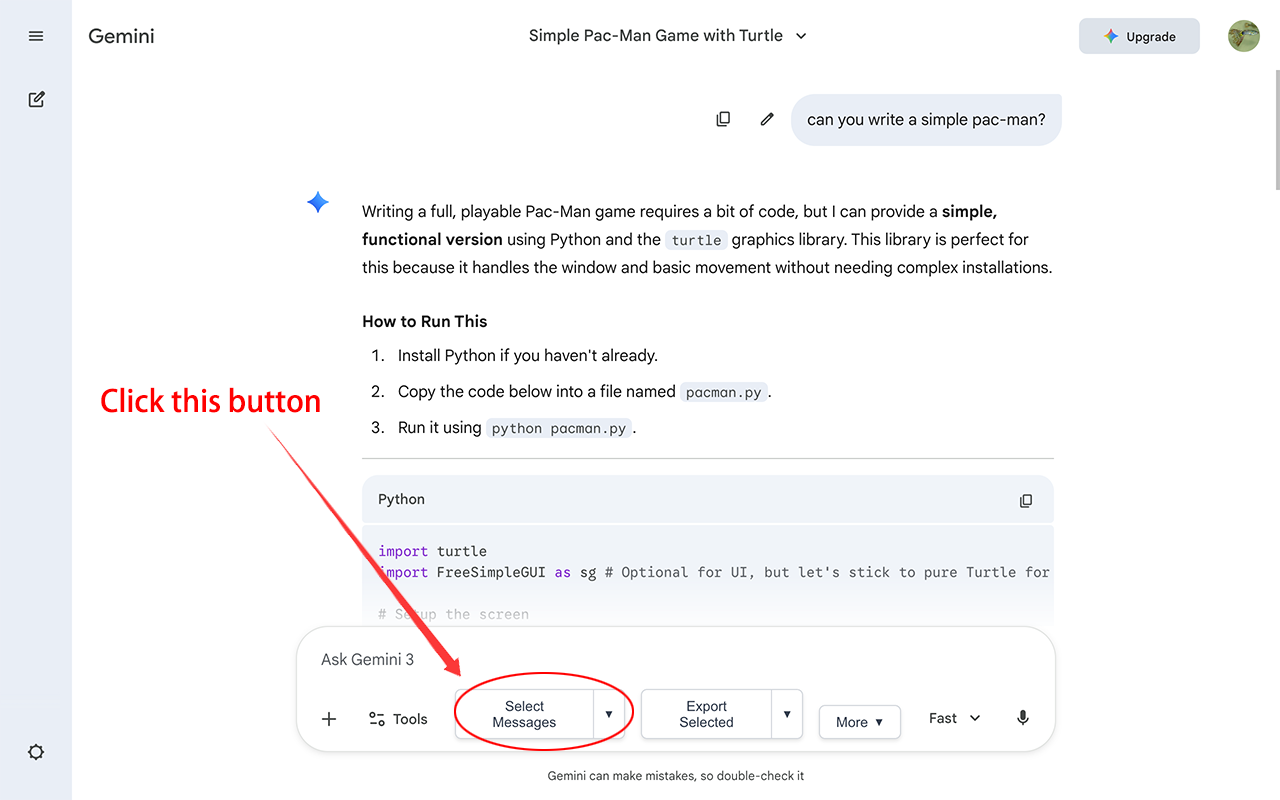
- Öffne eine Unterhaltung in ChatGPT, Claude, Gemini oder auf einer unterstützten Google-KI-Seite.
- Klicke auf das Symbol der AI Chat Exporter-Erweiterung oder auf die Schaltfläche Select (Auswählen).
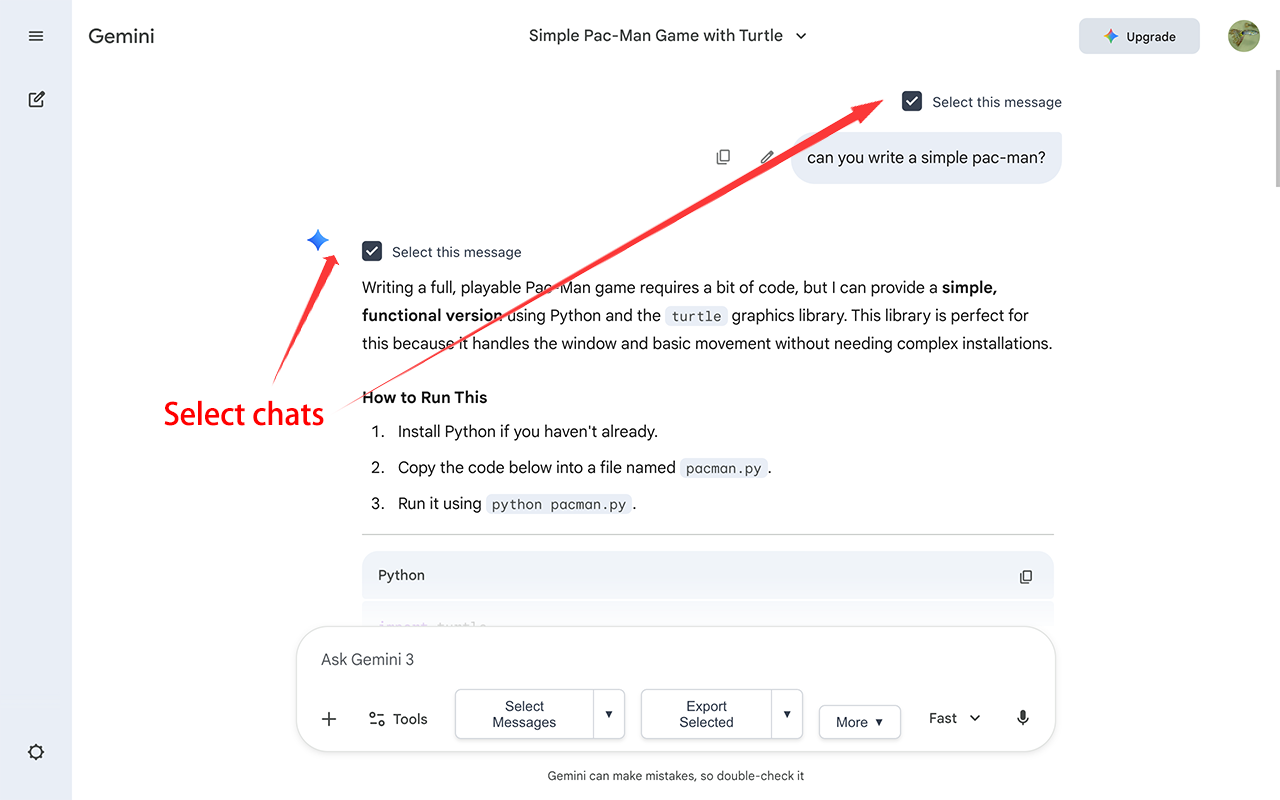
- Wähle die Nachrichten oder KI-Inhalte aus, die du behalten möchtest.
- Exportiere die Auswahl im gewünschten Format oder nutze Smart Copy.
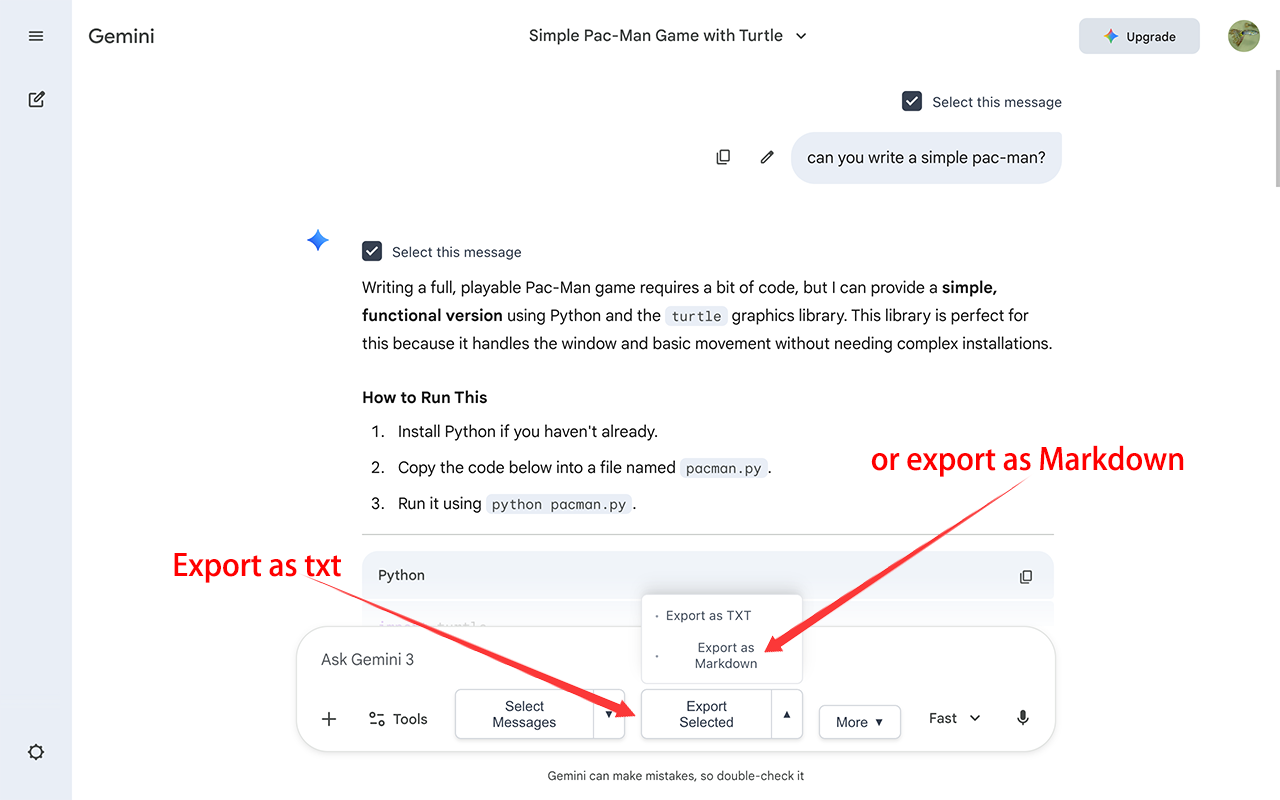
Du musst nicht die ganze Unterhaltung exportieren, wenn nur einige Nachrichten nützlich sind.
Was die Erweiterung bietet
Gezielter Export
Wähle die Nachrichten aus, die du speichern möchtest, statt die gesamte Unterhaltung zu exportieren.
Das ist hilfreich, wenn eine lange Diskussion nur einige Antworten, Beispiele oder Entscheidungen enthält, die du behalten möchtest.
Drei Exportformate
Exportiere ausgewählte Inhalte als:
- Markdown (.md): für strukturierte Notizen und Wissensorganisation.
- TXT (.txt): für einfache, kompakte Textdateien.
- HTML (.html): für Inhalte mit umfangreicher Formatierung, die im Browser lesbar sind. HTML wird als ZIP-Archiv bereitgestellt, in dem Seite und zugehörige Bilder zusammen verpackt sind.
Strukturierte Inhalte bleiben erhalten
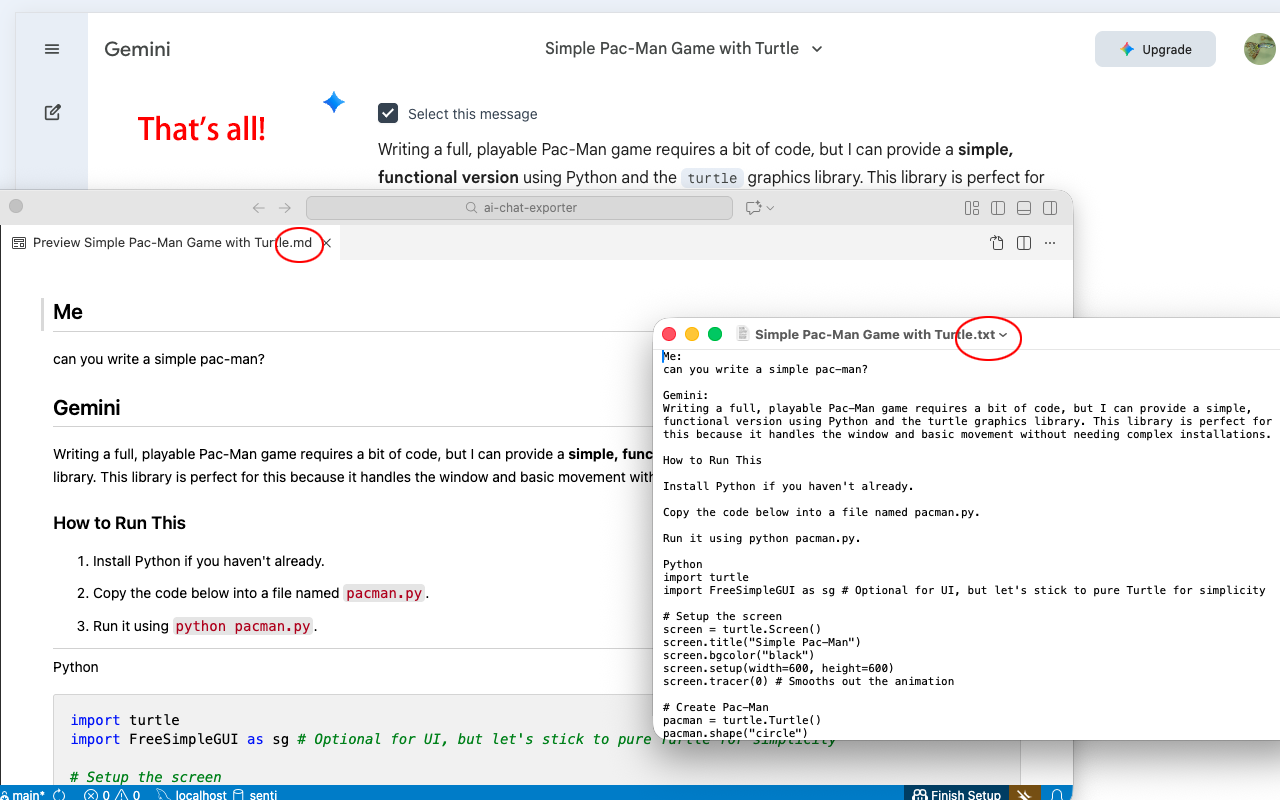
Die Erweiterung erhält wichtige Elemente wie Überschriften, Listen, Codeblöcke, Tabellen und LaTeX-Mathematikausdrücke.
Das ist besonders nützlich, wenn du technische Erklärungen, strukturierte Vergleiche, Tutorials und Lernmaterialien speicherst.
Smart Copy
Du kannst ausgewählte Inhalte direkt kopieren und in Anwendungen verwenden wie:
- Notion.
- Obsidian.
- Google Docs.
- Microsoft Word.
- Andere Notiz- und Dokumenttools.
Das ist nützlich, wenn du Informationen in ein vorhandenes Dokument übernehmen möchtest, statt eine separate Exportdatei zu erstellen.
KI-generierte Bilder
Wenn verfügbar, kann die Erweiterung auch KI-generierte Bilder speichern, damit visuelle Inhalte zusammen mit dem Gesprächsmaterial erhalten bleiben.
Aussagekräftige Dateinamen
Exportierte Dateien erhalten Namen, die auf dem Unterhaltungstitel basieren. So lassen sie sich später leichter erkennen und organisieren.
Unterstützung für Google KI-Überblick und Google AI KI‑Modus
AI Chat Exporter unterstützt auch Google KI-Überblick und Google AI KI‑Modus.
Damit kannst du KI-generierte Zusammenfassungen oder ausführlichere KI-Unterhaltungen direkt von unterstützten Google-Suchergebnisseiten extrahieren und speichern.
Was AI Chat Exporter nicht tut
Wir möchten die Grenzen des Produkts klar benennen:
- Es exportiert Markdown, TXT und HTML. HTML wird als ZIP-Archiv bereitgestellt. PDF oder JSON werden derzeit nicht unterstützt.
- Es führt Antworten verschiedener KI-Plattformen nicht automatisch zusammen und vergleicht sie auch nicht. Es erstellt einheitliche Dateien, die du mit Notion, Obsidian oder anderen Tools organisieren und vergleichen kannst.
- Es ersetzt keine offiziellen Konto-Backups. Verwende offizielle Exporte für Backups auf Kontoebene und gezielte Exporte für den alltäglichen Nachschlagebedarf.
- Du musst dafür deinen gesamten KI-Verlauf nicht in einen neuen Onlinedienst übertragen.
Datenschutz
Die Verarbeitung der Unterhaltungen findet direkt in deinem Browser statt. Chat-Inhalte werden nicht auf den Server von AI Chat Exporter hochgeladen.
Ausführliche Datenschutzerklärung ansehen
Für wen ist die Erweiterung nützlich?
AI Chat Exporter ist hilfreich, wenn du ausgewählte Informationen aus einer KI-Unterhaltung behalten möchtest, ohne sie manuell zu kopieren und zu formatieren.
Zum Beispiel für:
- Reisende, die einen hilfreichen Reiseplan speichern.
- Menschen, die vor einem Kauf Produkte vergleichen.
- Berufstätige, die einen guten E-Mail-Entwurf oder eine Projektdiskussion aufbewahren.
- Lernende, die eine klare Erklärung eines schwierigen Themas speichern.
- Entwickler, die ein Codebeispiel oder eine Lösung zur Fehlerbehebung sichern.
- Forschende, die nützliches Material von mehreren KI-Assistenten sammeln.
Du musst deine Nutzung von KI nicht ändern. Speichere einfach die Teile, die es wert sind, aufgehoben zu werden.
AI Chat Exporter für Chrome herunterladen
Ein praktischer Ablauf zum Aufbau deiner KI-Wissenssammlung
Du brauchst kein ausgefeiltes System, um vom Speichern deiner KI-Unterhaltungen zu profitieren.
Hier ist ein einfacher Ablauf, der sowohl für gelegentliche als auch für häufige Nutzer von KI funktioniert.
Schritt 1: Nutze KI-Assistenten ganz natürlich
Mach dir während der Arbeit keine Gedanken darüber, jede Unterhaltung sofort zu organisieren.
Stelle Fragen, erkunde Ideen, korrigiere und frage wie gewohnt nach.
Ein KI-Assistent soll dir beim Denken und Erledigen von Aufgaben helfen, nicht zusätzliche Ablagearbeit verursachen.
Schritt 2: Erkenne, was du behalten möchtest
Frage dich, bevor du eine Unterhaltung schließt:
Möchte ich diese Information später wiederfinden?
Wenn ja, solltest du die nützlichen Nachrichten speichern.
Das kann eine vollständige Diskussion, eine abschließende Antwort, eine Vergleichstabelle oder nur eine Erklärung sein.
Schritt 3: Wähle ein passendes Format
Wähle das Format danach aus, was du mit dem Inhalt vorhast:
- TXT für einfachen Text.
- Markdown für Notizen und strukturierte Informationen.
- HTML, wenn du eine im Browser lesbare Kopie mit umfangreicher Formatierung und zugehörigen Bildern möchtest.
Schritt 4: Nach Thema oder Projekt organisieren
Speichere exportierte Dateien in Ordnern oder importiere sie in Notion oder Obsidian.
Versuche, nicht für jede KI-Plattform eine völlig separate Sammlung anzulegen.
Ein Ordner namens „Reisen“ ist oft nützlicher als getrennte Ordner namens „ChatGPT Reisen“, „Claude Reisen“ und „Gemini Reisen“.
Schritt 5: Nur Wichtiges überarbeiten
Manche Unterhaltungen solltest du genau so behalten, wie sie sind.
Andere verdienen vielleicht eine kurze Zusammenfassung oder eine separate Notiz mit den wichtigsten Schlussfolgerungen.
Du musst nicht jeden exportierten Chat in ein ausgefeiltes Dokument verwandeln. Investiere nur in Informationen Zeit, die du voraussichtlich wiederverwenden wirst.
Schritt 6: Wieder aufrufen und wiederverwenden
Wenn später eine ähnliche Frage auftaucht, durchsuche deine gespeicherten Inhalte, bevor du von vorn anfängst.
Vielleicht findest du eine hilfreiche Erklärung, eine frühere Entscheidung oder Recherche, die dir einen Vorsprung verschafft.
Mit der Zeit kann diese einfache Gewohnheit verstreute KI-Unterhaltungen in eine persönliche Ressource verwandeln, die aus deiner eigenen Arbeit und deinem Lernen entsteht.
Häufig gestellte Fragen
Wie exportiere ich eine einzelne ChatGPT-Unterhaltung?
Der offizielle ChatGPT-Datenexport soll eine Kopie deiner Kontodaten bereitstellen. Er bietet keinen bequemen Ein-Klick-Export ausgewählter Nachrichten aus einer einzelnen Unterhaltung.
Für eine einzelne Unterhaltung kannst du den Inhalt kopieren und einfügen, ihn im Browser drucken oder als PDF speichern, einen Freigabelink verwenden oder mit einer Browser-Erweiterung wie AI Chat Exporter ausgewählte Nachrichten als Markdown, TXT oder HTML exportieren.
Kann ich ChatGPT-Unterhaltungen als Markdown exportieren?
Der offizielle Kontoexport von ChatGPT bietet keinen Markdown-Export.
Wenn du eine Unterhaltung als Markdown-Datei speichern möchtest, kannst du den Inhalt selbst kopieren und umwandeln oder mit einer Erweiterung wie AI Chat Exporter ausgewählte Nachrichten direkt als Markdown exportieren.
Kann ich alle meine ChatGPT-Unterhaltungen auf einmal exportieren?
Ja. Öffne Settings → Data controls → Export data (Einstellungen → Datenkontrollen → Daten exportieren) und bestätige die Anfrage.
Wenn das Archiv bereit ist, sendet OpenAI dir einen Download-Link. Die Bearbeitung kann bis zu 7 Tage dauern; der Link läuft 24 Stunden nach der Zustellung ab.
Für die Arbeitsbereiche ChatGPT Business, Enterprise und ChatGPT for Healthcare sind keine Self-Service-Exporte verfügbar.
Siehe die offizielle Exportanleitung.
Kann Claude Unterhaltungen exportieren?
Ja. Einzelne Claude-Nutzer können ihre Daten in der Web- oder Desktop-App über Settings → Privacy → Export data (Einstellungen → Datenschutz → Daten exportieren) exportieren.
Der Export enthält Kontoinformationen und Unterhaltungsdaten. Du erhältst einen Download-Link per E-Mail.
Bei Team- und Enterprise-Mitgliedern muss möglicherweise ein Organisationsinhaber den individuellen Datenexport aktivieren.
Siehe Claudes offizielle Exportanleitung.
Wie exportiere ich Gemini-Chats?
Verwende Google Takeout.
Um Chats zu exportieren, wähle My Activity → Gemini Apps (Meine Aktivitäten → Gemini Apps). Wenn du auch deine Gems speichern möchtest, wähle zusätzlich den separaten Eintrag Gemini.
Siehe Googles Anleitung zum Export von Gemini Apps-Daten.
Kann ich nur ausgewählte Nachrichten statt einer ganzen Unterhaltung exportieren?
Ja. Mit AI Chat Exporter kannst du bestimmte Nachrichten auswählen und nur die Inhalte exportieren, die du behalten möchtest.
Das ist nützlich, wenn eine lange Unterhaltung nur wenige wertvolle Antworten, Beispiele oder Entscheidungen enthält.
Welche Formate unterstützt AI Chat Exporter?
AI Chat Exporter unterstützt drei Exportformate:
- Markdown (.md): für strukturierte Notizen und Wissensorganisation.
- TXT (.txt): für einfache, kompakte Textdateien.
- HTML (.html): für Inhalte mit umfangreicher Formatierung, die im Browser lesbar sind. HTML wird als ZIP-Archiv bereitgestellt, in dem Seite und zugehörige Bilder zusammen verpackt sind.
PDF- oder JSON-Exporte werden derzeit nicht unterstützt.
Ist Markdown besser als TXT, um KI-Unterhaltungen zu speichern?
Das hängt davon ab, was du behalten möchtest.
TXT ist einfach und kompakt und eignet sich für grundlegende Texte.
Markdown bewahrt mehr Struktur, darunter Überschriften, Listen, Codeblöcke und Tabellen. Für Lernmaterialien, technische Notizen und die langfristige Organisation ist es meist praktischer.
Wann sollte ich HTML statt Markdown verwenden?
HTML ist nützlich, wenn du eine exportierte Unterhaltung im Browser lesen und dabei eine umfangreichere Darstellung im Webstil erhalten möchtest.
Bei AI Chat Exporter werden die HTML-Seite und zugehörige Bilder gemeinsam in einem ZIP-Archiv verpackt.
Markdown ist meist praktischer, wenn du den Inhalt als einfachen Text bearbeiten oder in ein Markdown-basiertes Wissenssystem wie Obsidian importieren möchtest.
Kann ich exportierte Markdown-Dateien in Obsidian importieren?
Ja. Obsidian arbeitet mit Markdown-Dateien.
Du kannst exportierte .md-Dateien direkt in deinen Tresor legen und sie mit Ordnern, Tags und internen Links organisieren.
Kann ich Unterhaltungen verschiedener KI-Plattformen an einem Ort speichern?
Ja. Exportiere Inhalte von unterstützten Plattformen in einheitliche Formate wie Markdown oder TXT und organisiere die Dateien anschließend nach Thema, Projekt oder Kategorie in deinem bevorzugten Dateimanager oder deiner Wissens-App.
AI Chat Exporter unterstützt ChatGPT, Claude, Gemini, Google KI-Überblick und Google AI KI‑Modus.
Die Erweiterung führt Unterhaltungen verschiedener Plattformen nicht automatisch zusammen, erleichtert aber das Speichern in Formaten, die du gemeinsam verwalten kannst.
Funktioniert AI Chat Exporter mit Google KI-Überblick und Google AI KI‑Modus?
Ja. Zusätzlich zu ChatGPT, Claude und Gemini unterstützt AI Chat Exporter Google KI-Überblick und Google AI KI‑Modus.
Du kannst unterstützte KI-generierte Zusammenfassungen oder ausführlichere Unterhaltungen direkt von Google-Suchseiten extrahieren und speichern.
Führt AI Chat Exporter Antworten verschiedener Plattformen zusammen oder vergleicht sie?
Nein. Die Erweiterung exportiert ausgewählte Inhalte in einheitliche Dateiformate.
Du kannst die exportierten Dateien anschließend in Notion, Obsidian oder einer anderen Anwendung öffnen, um die Informationen selbst zu lesen, zu organisieren und zu vergleichen.
Werden meine Gesprächsinhalte an AI Chat Exporter hochgeladen?
Nein. Die Verarbeitung der Unterhaltungen findet direkt in deinem Browser statt. Chat-Inhalte werden nicht auf den Server von AI Chat Exporter hochgeladen.
Weitere Informationen findest du in der Datenschutzerklärung von AI Chat Exporter.
Fazit: Lass deine besten KI-Unterhaltungen nicht verloren gehen
KI-Assistenten können uns beim Planen, Lernen, Schreiben, Recherchieren und Lösen von Problemen helfen. Der Wert einer guten Unterhaltung sollte aber nicht verschwinden, nur weil wir den Tab schließen.
Du musst nicht jede Frage speichern und auch kein kompliziertes Wissensmanagementsystem aufbauen.
Beginne mit den Unterhaltungen, die es wert sind, später wieder aufgerufen zu werden. Nutze offizielle Exporte für vollständige Konto-Backups, speichere ausgewählte Nachrichten, wenn du nur bestimmte Informationen brauchst, und organisiere nützliches Material nach Thema oder Projekt.
Wähle TXT für Einfachheit, Markdown für strukturierte Notizen oder HTML, wenn du eine reichhaltigere, im Browser lesbare Kopie möchtest.
Mit der Zeit können verstreute Unterhaltungen zu einer Sammlung werden, auf die du zurückgreifen, aufbauen und die du wiederverwenden kannst.
Du musst dich nicht daran erinnern, welcher Assistent eine Antwort gegeben hat. Du brauchst nur eine zuverlässige Möglichkeit, wichtige Informationen aufzubewahren.
Speichere deine Unterhaltungen. Organisiere dein Wissen. Nutze Gelerntes wieder.