Как сохранять и экспортировать разговоры с ИИ: ChatGPT, Claude и Gemini
Разговоры с ИИ могут оказаться удивительно полезными. Вы можете спланировать поездку с ChatGPT, сравнить товары с Claude, изучить сложную тему с Gemini или решить задачу вместе с ИИ-ассистентом.
Но что делать, если через несколько недель эта информация снова понадобится?
Вы можете помнить ответ, но забыть, какой ИИ-ассистент его дал. Возможно, вы помните, что обсуждали какую-то идею, но не можете найти нужный разговор. Или хотите сохранить только несколько полезных сообщений, а не скачивать всю историю чатов.
К счастью, есть несколько способов сохранить разговоры с ИИ. Можно скачать данные аккаунта, скопировать отдельные ответы, сохранить беседы в файлы или воспользоваться расширением для браузера, чтобы экспортировать только нужные сообщения.
В этом руководстве описаны разные способы, сравниваются форматы файлов и рассказывается, как создать простую систему для хранения разговоров с ИИ, к которым вы захотите вернуться.
Коротко: ChatGPT, Claude и Gemini предоставляют официальные способы экспорта данных аккаунта. Однако эти экспорты предназначены скорее для резервного копирования, чем для повседневного чтения и организации. Если вы хотите сохранить выбранные сообщения в удобных для чтения файлах Markdown, TXT или HTML, можно сделать это вручную или воспользоваться расширением для браузера, например Ассистентом по экспорту чатов с ИИ, которое мы создали для этой цели.
Перейти к разделу:
- Зачем сохранять разговоры с ИИ?
- Как экспортировать историю ChatGPT, Claude и Gemini
- Полные резервные копии и выборочный экспорт разговоров
- Другие способы сохранить отдельный разговор
- Какой формат файла выбрать?
- Как организовать разговоры с ИИ в Notion или Obsidian
- Как объединить разговоры с разных ИИ-платформ
- Ассистент по экспорту чатов с ИИ: сохранение выбранных сообщений
- Практический рабочий процесс
- Часто задаваемые вопросы
Примечание: Мы разработали расширение для браузера «Ассистент по экспорту чатов с ИИ», о котором рассказывается в этом руководстве. Описание официального экспорта данных платформ не зависит от нашего продукта, поэтому следовать этим инструкциям можно независимо от того, используете ли вы расширение. Попробовать Ассистент по экспорту чатов с ИИ для Chrome
Зачем сохранять разговоры с ИИ?
Сохранять каждый разговор с ИИ необязательно.
Если вы попросили выполнить простой расчёт, узнать погоду или найти разовый факт, возможно, нет причин хранить такой разговор.
Но в других беседах есть информация, которая может пригодиться ещё долго после закрытия вкладки.
Подумайте, с какими задачами люди обращаются к ИИ-ассистентам:
Планирование путешествий
Вы можете провести целый вечер, планируя поездку с помощью ИИ-ассистента. В разговоре могут быть:
- Предложение маршрута на неделю в Японии.
- Сравнение разных районов или отелей.
- Варианты транспорта и примерное время в пути.
- Рекомендации ресторанов и местных достопримечательностей.
- Корректировки с учётом бюджета или ваших предпочтений.
Вряд ли вам понадобятся все сообщения. Но итоговый маршрут, полезные сравнения и принятые решения могут стоить того, чтобы их сохранить.
Планируя следующую поездку, вы сможете вспомнить, что сработало, повторно использовать свои заметки или сравнить новое направление с предыдущим.
Покупки и повседневные решения
ИИ-ассистенты помогают и при принятии решений. Например, можно попросить их сравнить ноутбуки, помочь выбрать камеру или бытовую технику либо объяснить различия между несколькими товарами.
В разговоре могут быть:
- Сравнительная таблица.
- Объяснения технических характеристик.
- Преимущества и недостатки разных вариантов.
- Вопросы, которые вы сами не догадались задать.
- Обоснование окончательного выбора.
Выбранный товар — лишь часть истории. Иногда важнее всего сохранить именно само сравнение.
Работа и общение
Разговоры с ИИ могут стать полезными рабочими материалами. С помощью ассистента можно:
- Составить или улучшить важное электронное письмо.
- Подготовить презентацию.
- Составить план отчёта.
- Придумать идеи для проекта.
- Переписать документ для другой аудитории.
- Разработать план встречи или новой инициативы.
Полезный подход к написанию текста или хорошо структурированный план могут пригодиться в дальнейшей работе.
Вместо того чтобы каждый раз начинать с чистого листа, можно обратиться к предыдущим разговорам и адаптировать то, что уже сработало.
Учёба и личные интересы
ИИ-ассистентов всё чаще используют как личных репетиторов и помощников в учёбе. Можно попросить их объяснить историческое событие, рассказать о научном понятии, помочь попрактиковать иностранный язык или разбить сложную тему на более простые шаги.
Иногда объяснение оказывается особенно понятным, и вы наконец разбираетесь в том, что раньше казалось сложным.
Такое объяснение стоит сохранить.
Коллекция объяснений, примеров и вопросов постепенно может стать вашим личным учебным ресурсом.
Техническая работа и исследования
В более специализированных задачах разговоры могут содержать ещё более подробную информацию:
- Примеры кода и решения проблем с отладкой.
- Запросы к базам данных и заметки о настройке.
- Математические объяснения и формулы.
- Обзоры исследований и сравнения.
- Эксперименты, предположения и шаги по устранению неполадок.
На повторное создание таких материалов может уйти немало времени. Сохранение нужных фрагментов поможет не выполнять одну и ту же работу дважды.
Общая проблема
Все эти примеры объединяет одно: полезная информация находится внутри гораздо более длинного разговора.
В одном чате могут быть первоначальный вопрос, несколько уточнений, альтернативные предложения, дополнительные вопросы и итоговый ответ. Возможно, вы захотите сохранить лишь небольшую часть.
Кроме того, разговоры разбросаны по ChatGPT, Claude, Gemini и другим сервисам, поэтому найти нужную информацию позднее может быть трудно.
Поможет простое правило:
Если в разговоре есть то, что вы, возможно, захотите найти, повторно использовать или посмотреть позже, подумайте о том, чтобы сохранить его.
Не нужно архивировать всё подряд. Сохраняйте только важную информацию.
Как экспортировать историю разговоров с ИИ (официальные способы)
ChatGPT, Claude и Gemini предоставляют официальные способы скачать ваши данные.
Эти способы полезны, если вам нужна резервная копия истории аккаунта. О них стоит знать, даже если вы предпочитаете сохранять отдельные разговоры.
Интерфейс и доступность функций могут меняться. Если меню выглядит иначе, обратитесь к официальным справочным страницам.
Как экспортировать разговоры ChatGPT
Пользователи ChatGPT, соответствующие условиям, могут запросить копию данных аккаунта.
В веб-версии:
- Войдите в ChatGPT.
- Откройте меню профиля.
- Выберите Settings (Настройки).
- Откройте Data controls (Управление данными).
- В разделе Export data (Экспорт данных) выберите Export (Экспортировать).
- Подтвердите запрос.
Что будет дальше?
- Когда экспорт будет готов, OpenAI отправит уведомление по электронной почте или SMS.
- Обработка может занять до 7 дней.
- Ссылка для скачивания истекает через 24 часа после отправки.
- Для скачивания нужно войти в тот же аккаунт, с которого был отправлен запрос.
В загруженном ZIP-архиве будут история чатов и другие важные данные аккаунта.
Самостоятельный экспорт доступен для подходящих личных аккаунтов, включая Free, Go, Plus и Pro. В рабочих пространствах ChatGPT Business, Enterprise и ChatGPT for Healthcare такой же функции самостоятельного экспорта нет. Чтобы получить доступ к данным, обратитесь к владельцу рабочего пространства.
Если вы не можете войти в аккаунт, запросить данные можно также через портал конфиденциальности OpenAI.
Официальная инструкция: Экспорт истории и данных ChatGPT.
Как экспортировать разговоры Claude
Claude также позволяет экспортировать данные аккаунта.
Для отдельных пользователей:
- Откройте Claude в браузере или в настольном приложении.
- Откройте Settings (Настройки).
- Выберите Privacy (Конфиденциальность).
- Нажмите Export data (Экспортировать данные).
Claude обработает запрос и отправит ссылку для скачивания на адрес электронной почты, связанный с вашим аккаунтом.
Несколько важных замечаний:
- Начать экспорт из приложений Claude для iOS или Android нельзя.
- Чтобы скачать экспортированные данные, необходимо войти в аккаунт.
- Ссылка для скачивания истекает через 24 часа после отправки.
- Если срок действия ссылки истёк, можно запросить новый экспорт.
В аккаунтах Team и Enterprise участники могут иметь возможность экспортировать собственные данные, если владелец организации включил соответствующее разрешение. У основных владельцев есть отдельные настройки экспорта на уровне организации.
Официальная инструкция: Экспорт данных Claude.
Как экспортировать разговоры Gemini
Для экспорта данных аккаунта Gemini использует Google Takeout.
Важно: чаты Gemini и Gems обрабатываются как отдельные элементы данных.
Чтобы экспортировать историю чатов Gemini:
- Откройте Google Takeout.
- Войдите в аккаунт Google, который используете для Gemini.
- В разделе Select data to include (Выберите данные для включения) нажмите Deselect all (Снять все отметки).
- Найдите My Activity (Мои действия) и отметьте этот пункт.
- Откройте All activity data included (Все включённые данные о действиях).
- Во всплывающем окне выберите Deselect all (Снять все отметки).
- Выберите Gemini Apps и подтвердите выбор.
- Прокрутите страницу вниз и выберите Next step (Далее).
- Выберите способ получения архива и создайте экспорт.
Если вы также хотите экспортировать Gems, на этапе выбора данных отметьте отдельный пункт Gemini.
Что нужно знать:
- История чатов Gemini, созданные медиафайлы и загруженные материалы включаются через My Activity → Gemini Apps.
- Gems включаются через отдельный пункт Gemini.
- Можно выбрать разовый экспорт или, если доступно, регулярный экспорт.
- Подготовка архива Google может занять от нескольких часов до нескольких дней.
- Если выбрать доставку по электронной почте, ссылка для скачивания будет действовать 7 дней.
- Скачивание данных не удаляет их с серверов Google.
- Список чатов в экспорте зависит от настроек истории активности Gemini Apps.
Если экспорт кажется неполным, убедитесь, что в разделе My Activity (Мои действия) вы выбрали Gemini Apps, а не только отдельный пункт Gemini.
Официальная инструкция: Скачать данные Gemini Apps.
Для чего подходят официальные экспорты?
Официальные экспорты полезны, если вы хотите:
- Сделать резервную копию данных аккаунта.
- Сохранить копию истории разговоров за пределами платформы.
- Архивировать большой объём старой информации.
- Хранить данные для личного архива или на будущее.
Однако для повседневного использования они не всегда удобны.
Официальный экспорт обычно охватывает данные аккаунта, а не только пять сообщений, которые вы хотите сохранить. Его подготовка может занять время, а архив может содержать файлы, которые не очень удобно читать и упорядочивать как обычные заметки.
Представьте разговор из 40 сообщений, в котором полезную для памяти информацию содержат только пять.
Вам необязательно нужен весь архив. Нужен способ выбрать эти пять сообщений и сохранить их.
Именно здесь пригодится выборочный экспорт.
Полные резервные копии аккаунта и выборочный экспорт разговоров
Эти два подхода решают разные задачи.
| Полная резервная копия аккаунта | Выборочный экспорт разговоров | |
|---|---|---|
| Основная цель | Сохранить данные аккаунта | Оставить полезную информацию |
| Объём | Большая часть истории аккаунта | Выбранные сообщения или разговоры |
| Получение | Обычно скачиваемый архив | Обычно файл, доступный сразу |
| Типичная частота | Время от времени | Когда появляется то, что стоит сохранить |
| Лучше всего подходит для | Резервных копий и архивов | Заметок, исследований и повседневных справок |
Полную резервную копию аккаунта можно сравнить с копированием всего картотечного шкафа.
Выборочный экспорт больше похож на то, как вы достаёте нужные документы и складываете их в папку, где сможете найти их снова.
Необязательно выбирать только один из этих способов.
Используйте официальные экспорты для резервного копирования аккаунта, а выборочные — для разговоров и информации, которые хотите повторно использовать.
Другие способы сохранить отдельный разговор
Экспорт всего аккаунта — не единственный способ сохранить разговор с ИИ.
Если вам нужен только один ответ или одна беседа, есть несколько более простых вариантов.
1. Скопировать и вставить
Самый простой способ — выделить текст и скопировать его в другое приложение.
Можно вставить его в:
- Notion
- Obsidian
- Google Docs
- Microsoft Word
- Текстовый редактор
- Электронное письмо или личную заметку
Для коротких ответов это хорошо подходит.
Однако копировать длинный разговор может быть утомительно. В зависимости от приложения и места вставки таблицы, блоки кода, математические формулы и другое форматирование могут перенестись некорректно.
Вам также может понадобиться вручную удалить лишние сообщения и привести результат в порядок.
2. Распечатать или сохранить в PDF
Большинство браузеров на компьютере позволяют распечатать веб-страницу или сохранить её в формате PDF.
Это удобно, если нужна копия разговора с фиксированным макетом, похожим на то, что отображается на экране.
Такой вариант подходит для чтения и обмена, но не очень удобен, если вы хотите редактировать содержимое или повторно использовать отдельные разделы.
В длинных разговорах также могут появиться неудачные разрывы страниц, повторяющиеся элементы интерфейса или лишние пустые области.
3. Использовать ссылку для общего доступа
Некоторые ИИ-платформы позволяют создать ссылку на разговор, которой можно поделиться.
Это удобно, если вы хотите показать кому-то ответ ИИ.
Но ссылка для общего доступа — не то же самое, что локальный файл. Вы по-прежнему зависите от размещённой копии и функций платформы для предоставления доступа.
Будьте осторожны, если в разговоре есть личная, конфиденциальная или чувствительная информация.
4. Использовать встроенные функции экспорта
Некоторые платформы предлагают дополнительные способы переноса содержимого в другие приложения.
Например, Gemini позволяет экспортировать некоторые ответы в Google Docs.
Такие функции удобны, если нужно перенести конкретный ответ в поддерживаемое приложение, но они не всегда позволяют единообразно сохранять выбранные сообщения из разных ИИ-платформ.
5. Использовать расширение для браузера
Расширение для браузера упрощает выборочное сохранение.
Вместо того чтобы вручную копировать и форматировать содержимое, вы можете выбрать нужные сообщения и экспортировать их в файл.
Например, Ассистент по экспорту чатов с ИИ поддерживает ChatGPT, Claude, Gemini, Обзор Google AI и Режим Google AI.
С помощью расширения выбранные материалы можно экспортировать в Markdown, TXT или HTML — так проще сохранить полезную информацию без скачивания всего архива аккаунта.
| Способ | Подходит для | Ограничения |
|---|---|---|
| Копирование и вставка | Короткого ответа или фрагмента | Нужно вручную навести порядок; форматирование может потеряться |
| Печать или сохранение в PDF | Чтения и обмена с фиксированным макетом | Неудобно редактировать и реорганизовывать |
| Ссылка для общего доступа | Демонстрации разговора другому человеку | Зависит от размещённой ссылки и настроек доступа |
| Встроенные функции платформы | Переноса в поддерживаемые приложения | Функции различаются на разных платформах |
| Официальный экспорт данных | Резервного копирования истории аккаунта | Широкий охват, не очень удобен на каждый день |
| Расширение для браузера | Сохранения выбранных сообщений в файлы для повторного использования | Требуется установить расширение |
Единственного лучшего способа для всех не существует.
Для редкого обмена может хватить ссылки или PDF. Если вы создаёте коллекцию информации для повторного использования, редактируемые форматы обычно практичнее.
Какой формат выбрать: TXT, Markdown или HTML?
Когда вы решили сохранить разговор, возникает следующий вопрос: какой формат файла выбрать?
У разных форматов разные задачи. Оптимальный вариант зависит от того, нужен ли вам простой текст, редактируемые заметки или более полное визуальное представление.
Обычный текст (.txt)
TXT — самый простой вариант.
Его поддерживают почти все операционные системы, текстовые редакторы и приложения. Файл можно открыть без специального программного обеспечения, и обычно он занимает мало места.
TXT хорошо подходит для:
- Простых ответов.
- Коротких справочных заметок.
- Базовых записей.
- Содержимого, для которого форматирование неважно.
Главный недостаток — форматирование не сохраняется.
Сравнительную таблицу может быть трудно читать. Заголовки и списки могут потерять визуальную структуру, а с кодом или математическими материалами будет менее удобно работать.
Выбирайте TXT, если простота и совместимость важнее оформления.
Markdown (.md)
Markdown — это лёгкий формат, сочетающий читаемый текст с простым синтаксисом разметки.
Он поддерживает:
- Заголовки.
- Маркированные и нумерованные списки.
- Блоки кода.
- Таблицы.
- Ссылки.
- Математические выражения в совместимых приложениях.
Например, в разговоре о настройке базы данных могут сохраниться примеры кода и заголовки разделов. В сравнении товаров останется таблица. В учебной беседе сохранятся структурированные объяснения.
Markdown особенно полезен для создания личной базы знаний.
Он работает с такими приложениями, как:
- Obsidian.
- Visual Studio Code.
- Typora.
- Многие приложения для заметок и документации.
Поскольку файлы Markdown остаются обычными текстовыми файлами, их легко редактировать, перемещать и резервировать. Они не привязаны к какой-либо конкретной ИИ-платформе.
Если вы планируете возвращаться к сохранённым разговорам и дорабатывать их, Markdown — отличный выбор.
HTML (.html)
HTML предназначен для отображения структурированного содержимого в веб-браузере.
В отличие от обычного текста, он может сохранять более богатое оформление в веб-стиле, включая макет, форматирование и визуальные элементы.
HTML полезен, если вы хотите:
- Открывать сохранённый разговор в браузере.
- Сохранить более полное визуальное представление содержимого.
- Читать экспортированный разговор без импорта в приложение для заметок.
- Архивировать содержимое вместе со связанными изображениями.
Стоит учесть одну практическую деталь: HTML-страница может зависеть от файлов изображений и других ресурсов.
Ассистент по экспорту чатов с ИИ помещает HTML-страницу и связанные изображения в один ZIP-архив. Так экспортированное содержимое проще перемещать или архивировать целиком.
HTML менее удобен, чем Markdown, если вы хотите редактировать содержимое как обычный текст или управлять им непосредственно в системе знаний на основе Markdown. Но это полезный вариант, если важно сохранить визуальное оформление.
А как насчёт PDF и JSON?
PDF и JSON тоже распространены, но у них другие задачи.
PDF подходит для документа с фиксированным макетом, который нужно читать, печатать или отправлять другим. Однако его сложнее редактировать и перестраивать по отдельным разделам.
JSON — это формат структурированных данных. Он полезен разработчикам, скриптам и приложениям, которым нужно программно обрабатывать данные разговоров. Для чтения беседы как обычного документа он не слишком удобен.
Какой формат выбрать?
| Формат | Лучше всего подходит для | Главное преимущество |
|---|---|---|
| TXT | Простых записей и коротких ответов | Компактный и широко поддерживается |
| Markdown | Заметок, обучения и организации знаний | Структурированный, читаемый и редактируемый |
| HTML | Чтения в браузере и визуального архивирования | Богатое форматирование и связанные ресурсы в одном пакете |
| Печати и обмена документами с фиксированным макетом | Единый вид страниц | |
| JSON | Обработки данных и разработки | Структурированные данные, читаемые машинами |
Простые рекомендации:
- Выбирайте TXT, если нужен только текст.
- Выбирайте Markdown, если хотите редактировать, организовывать и повторно использовать информацию.
- Выбирайте HTML, если нужна копия для чтения в браузере с богатым форматированием и связанными изображениями.
- Выбирайте PDF, если нужен документ с фиксированным макетом.
- Выбирайте JSON, если нужны структурированные данные для программ или скриптов.
Ассистент по экспорту чатов с ИИ поддерживает Markdown, TXT и HTML. HTML-экспорты предоставляются в ZIP-архивах, чтобы страница и связанные изображения оставались вместе. Экспорт в PDF и JSON сейчас не поддерживается.
Для большинства людей, создающих коллекцию знаний об ИИ для повторного использования, Markdown — особенно удачный вариант для начала.
Как организовать разговоры с ИИ в Notion или Obsidian
Сохранить разговор полезно. Ещё полезнее — иметь возможность найти его позже.
Для начала не нужна сложная система. Достаточно нескольких папок или простой базы данных.
Главное — организовывать информацию по её содержанию, а не только по источнику.
Организация разговоров в Notion
Notion — это гибкое рабочее пространство для заметок, документов и баз данных.
Можно создать базу данных под названием Библиотека знаний об ИИ и распределить сохранённые разговоры по категориям.
| Категория | Примеры содержимого |
|---|---|
| Путешествия | Маршруты, информация о направлениях, транспорт |
| Покупки | Сравнения товаров, решения о покупке |
| Работа | Письма, отчёты, презентации, идеи проектов |
| Обучение | Руководства, объяснения, учебные заметки |
| Программирование | Примеры кода, решения проблем с отладкой |
| Исследования | Обзоры тем, сравнения, источники |
| Личные проекты | Планы, мозговые штурмы, текущие идеи |
Чтобы упростить поиск по коллекции, можно добавить свойства:
- Тема: О чём этот разговор?
- Проект: К какому проекту он относится?
- Источник: ChatGPT, Claude, Gemini или другая платформа.
- Дата сохранения: Когда вы его сохранили?
- Ключевые слова: Несколько слов, описывающих содержимое.
Необязательно заполнять каждое поле. Начните с тех категорий, которые полезны вам.
Организация разговоров в Obsidian
Obsidian работает с файлами Markdown, поэтому хорошо подходит для экспортированных документов .md.
Создайте хранилище и разложите разговоры по папкам:
Знания об ИИ/
├── Путешествия/
│   ├── Планирование поездки в Японию.md
│   └── Идеи для поездки на выходные.md
├── Покупки/
│   ├── Сравнение ноутбуков.md
│   └── Исследование бытовой техники.md
├── Работа/
│   ├── Идеи для написания писем.md
│   └── Планирование проекта.md
├── Обучение/
│   ├── Заметки по истории.md
│   └── Объяснения по науке.md
├── Программирование/
│   ├── Решения на JavaScript.md
│   └── Заметки о базах данных.md
└── Личные проекты/
    └── Идеи новых проектов.md
Связывать связанные заметки можно с помощью тегов и внутренних ссылок.
Например, разговор о выборе ноутбука можно связать с заметкой о характеристиках компьютеров или будущей покупкой.
Поскольку Obsidian хранит заметки в файлах Markdown, вы можете перестраивать коллекцию, не завися от закрытого формата базы данных.
Приложение для управления знаниями не обязательно
Notion и Obsidian нужны не всем.
Обычная структура папок на компьютере может работать не хуже:
Мои разговоры с ИИ/
├── Путешествия/
├── Покупки/
├── Работа/
├── Обучение/
└── Личные проекты/
Файлы можно открывать в обычных приложениях и находить с помощью поиска файлов в операционной системе.
Лучшая система — та, которой вы действительно будете пользоваться.
Разделяйте исходные разговоры и обработанные заметки
Есть ещё одно полезное различие: исходный разговор — не обязательно то же самое, что готовая заметка со знаниями.
Исходный разговор сохраняет вопросы, ответы, исправления и контекст, которые привели к результату.
Обработанная заметка содержит то, что вы действительно хотите запомнить:
- Основной вывод.
- Важные подробности.
- Полезные примеры.
- Ваши собственные наблюдения.
- Принятые решения.
Например, можно сохранить длинный разговор о выборе ноутбука, а затем создать короткую заметку с моделями, которые вы сравнивали, и причинами окончательного выбора.
Не нужно редактировать каждый разговор.
Сначала сохраните полезные материалы. Обрабатывайте только те разговоры, которые заслуживают дополнительного внимания.
Как объединить разговоры с разных ИИ-платформ
Многие сейчас пользуются несколькими ИИ-ассистентами.
Например, ChatGPT можно использовать для генерации идей, Claude — для работы с текстом, а Gemini — для исследований. Разные ассистенты могут предложить разные взгляды, и иногда хочется вернуться ко всем ответам по одной теме.
Сложность в том, что каждая платформа хранит собственную историю разговоров.
Практичное решение — организовывать сохранённые материалы по темам и проектам, а не по ИИ-платформам.
Пример
Представьте, что вы исследуете личный проект. Вы просите ChatGPT дать общее представление, Claude — подробно сравнить возможные подходы, а Gemini — привести примеры и объяснения.
Полезные части каждого разговора можно сохранить в одной папке проекта:
Знания об ИИ/
└── Исследование личного проекта/
    ├── ChatGPT - Первые идеи.md
    ├── Claude - Сравнение подходов.md
    └── Gemini - Примеры и объяснения.md
Теперь можно читать результаты рядом, замечать различия и объединять полезные идеи в собственных заметках.
Этот подход подходит и для:
- Планирования поездки.
- Сравнения товаров.
- Подготовки презентации.
- Изучения новой темы.
- Разработки личного проекта.
Чем полезны единообразные форматы экспорта
Когда разговоры с разных платформ сохраняются в привычных форматах, ими проще управлять вместе.
Вы можете:
- Использовать одну структуру папок.
- Применять единый принцип именования файлов.
- Открывать файлы в одних и тех же приложениях.
- Искать сохранённые файлы с помощью привычных инструментов.
- При необходимости делиться папкой проекта.
Это не означает, что платформы обмениваются историей или что экспорты автоматически объединяются.
Вы просто создаёте коллекцию файлов в едином формате, которую можете организовать самостоятельно.
Не нужно сравнивать каждый ответ. Иногда достаточно сохранить полезное объяснение одного ассистента и практический пример другого.
Цель не в том, чтобы создать сложную базу данных. Нужно лишь упростить поиск полезной информации, когда она понадобится.
Ассистент по экспорту чатов с ИИ: сохранение выбранных сообщений в Markdown, TXT или HTML
Если вы регулярно сохраняете полезные разговоры с ИИ, ручное копирование и форматирование может быстро наскучить.
Ассистент по экспорту чатов с ИИ — расширение для браузера, которое мы разработали, чтобы упростить выборочное сохранение.
Поддерживаются:
- ChatGPT
- Claude
- Gemini
- Обзор Google AI
- Режим Google AI
Скачать Ассистент по экспорту чатов с ИИ для Chrome
Как это работает
Основные действия просты:
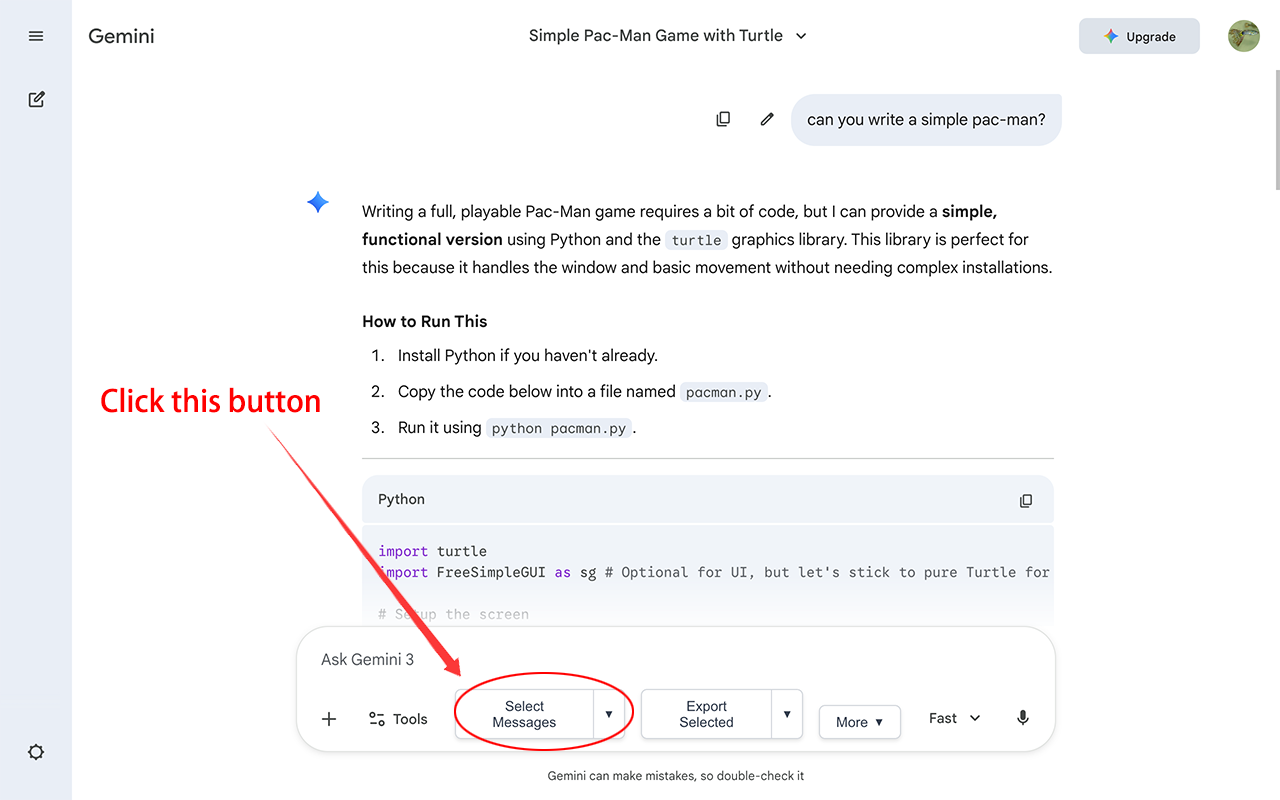
- Откройте разговор в ChatGPT, Claude, Gemini или на поддерживаемой странице Google AI.
- Нажмите значок расширения «Ассистент по экспорту чатов с ИИ» или кнопку Select (Выбрать).
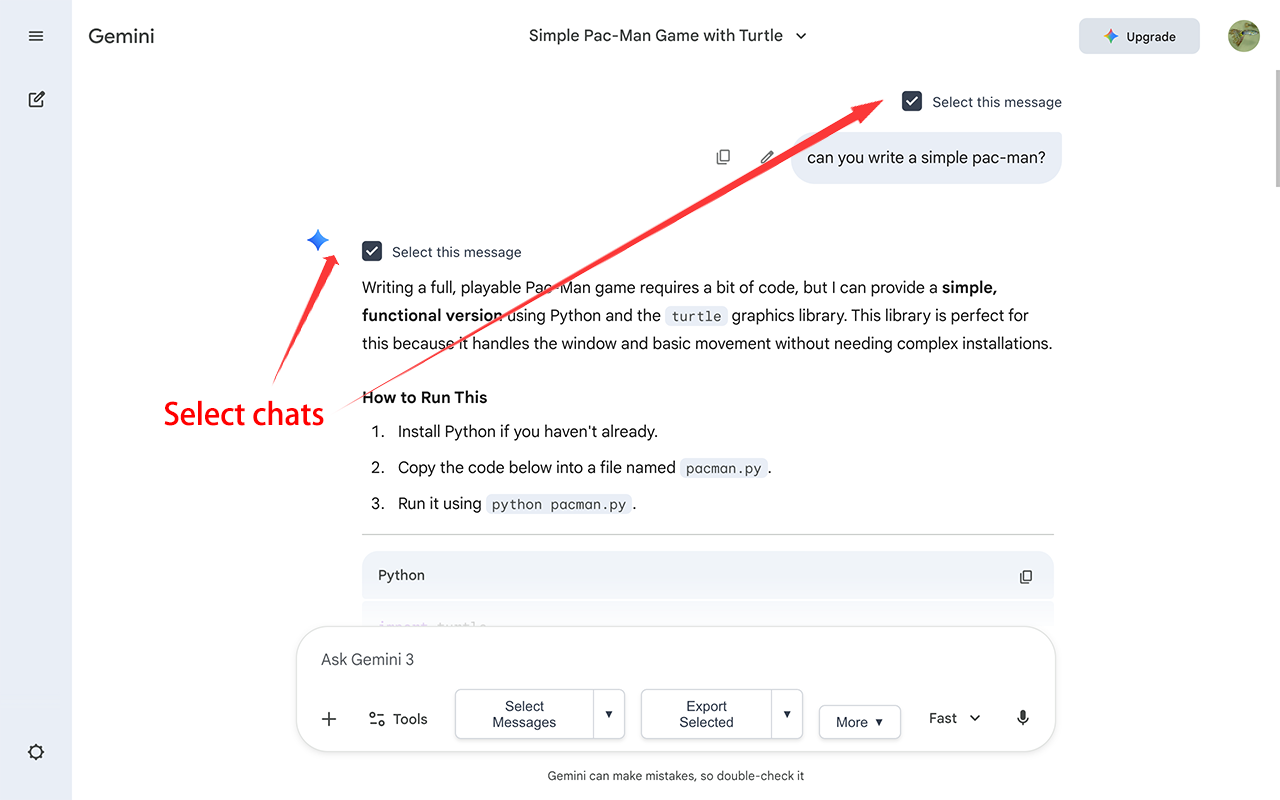
- Выберите сообщения или контент ИИ, который хотите сохранить.
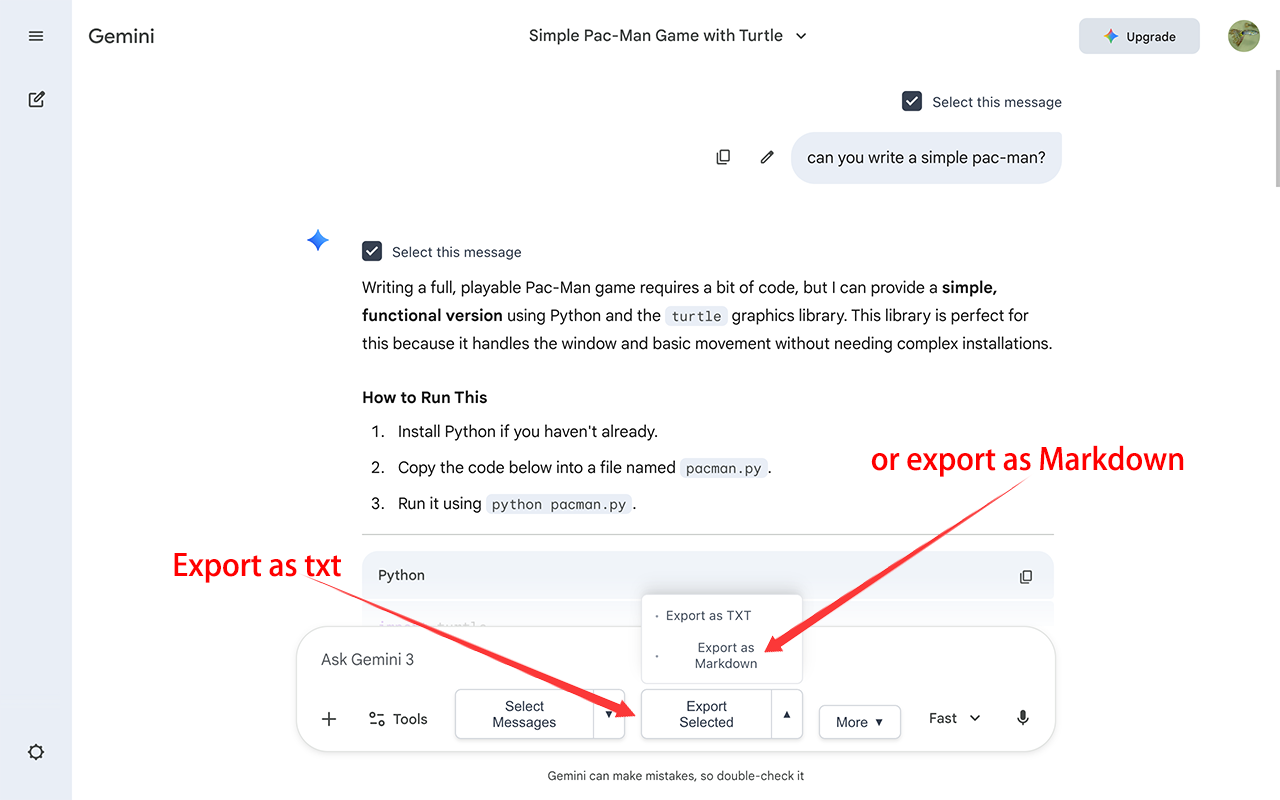
- Экспортируйте выбранное в нужном формате или используйте Smart Copy (Умное копирование).
Если полезны только несколько сообщений, экспортировать весь разговор не нужно.
Возможности
Выборочный экспорт
Выберите нужные сообщения вместо экспорта всего разговора.
Это удобно, когда в длинном обсуждении есть лишь несколько ответов, примеров или решений, которые стоит сохранить.
Три формата экспорта
Экспортируйте выбранный контент в форматах:
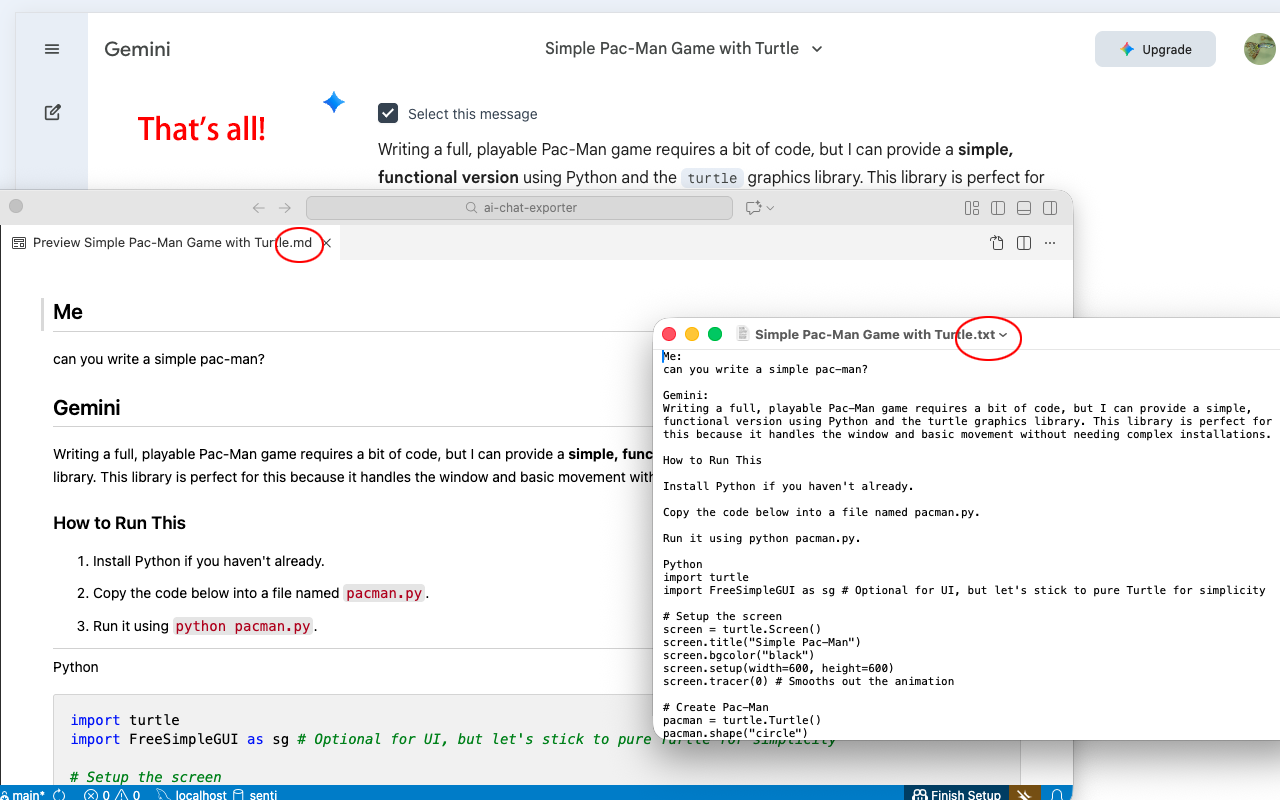
- Markdown (.md): для структурированных заметок и организации знаний.
- TXT (.txt): для простых текстовых файлов небольшого размера.
- HTML (.html): для просмотра в браузере с сохранением богатого форматирования. HTML предоставляется в ZIP-архиве вместе со страницей и связанными изображениями.
Сохранение структуры содержимого
Расширение сохраняет важные элементы: заголовки, списки, блоки кода, таблицы и математические выражения LaTeX.
Это особенно полезно при сохранении технических объяснений, структурированных сравнений, инструкций и учебных материалов.
Умное копирование
Выбранный контент можно скопировать напрямую и использовать в таких приложениях, как:
- Notion.
- Obsidian.
- Google Docs.
- Microsoft Word.
- Другие приложения для заметок и документов.
Это удобно, если нужно перенести информацию в существующий документ, а не создавать отдельный файл экспорта.
Изображения, созданные ИИ
Если такая возможность доступна, расширение также может сохранять изображения, созданные ИИ, чтобы визуальные материалы оставались вместе с содержимым разговора.
Понятные имена файлов
Экспортированные файлы получают имена на основе заголовка разговора, поэтому их проще распознавать и упорядочивать.
Поддержка Обзора Google AI и Режима Google AI
Ассистент по экспорту чатов с ИИ также поддерживает Обзор Google AI и Режим Google AI.
Это позволяет извлекать и сохранять с поддерживаемых страниц Google Поиска сводки, созданные ИИ, и более подробные разговоры с ИИ.
Чего Ассистент по экспорту чатов с ИИ не делает
Важно ясно обозначить ограничения продукта.
- Он экспортирует данные в Markdown, TXT и HTML. HTML предоставляется в ZIP-архиве. Экспорт в PDF и JSON пока не поддерживается.
- Он не объединяет и не сравнивает автоматически ответы разных ИИ-платформ. Он создаёт файлы в едином формате, которые можно организовать и сравнить в Notion, Obsidian или других инструментах.
- Он не заменяет официальное резервное копирование аккаунта. Для резервной копии аккаунта используйте официальные экспорты, а для повседневных справок — выборочный экспорт.
- Он не требует переносить всю историю общения с ИИ в новый онлайн-сервис.
Конфиденциальность
Обработка разговоров происходит непосредственно в браузере. Содержимое чатов не загружается на сервер Ассистента по экспорту чатов с ИИ.
Подробная политика конфиденциальности
Кому это пригодится?
Ассистент по экспорту чатов с ИИ пригодится, если вы хотите сохранять выбранные сведения из разговоров с ИИ, не копируя и не форматируя их вручную.
Например:
- Путешественнику, который сохраняет полезный маршрут.
- Тому, кто сравнивает товары перед покупкой.
- Специалисту, который хочет сохранить удачный черновик письма или обсуждение проекта.
- Студенту, который сохраняет понятное объяснение сложной темы.
- Разработчику, который хранит пример кода или решение проблемы с отладкой.
- Исследователю, который собирает полезные материалы из нескольких ИИ-ассистентов.
Менять привычный способ работы с ИИ не нужно. Просто сохраняйте то, что стоит оставить.
Скачать Ассистент по экспорту чатов с ИИ для Chrome
Практический процесс создания личной базы знаний об ИИ
Чтобы извлечь пользу из сохранения разговоров с ИИ, не нужна сложная система.
Вот простой процесс, который подойдёт и тем, кто использует ИИ время от времени, и тем, кто обращается к нему часто.
Шаг 1. Пользуйтесь ИИ-ассистентами как обычно
Не беспокойтесь об организации каждого разговора во время работы.
Задавайте вопросы, изучайте идеи, вносите исправления и задавайте уточняющие вопросы, как обычно.
Задача ИИ-ассистента — помогать вам думать и выполнять работу, а не добавлять дела по сортировке файлов.
Шаг 2. Определите, что стоит сохранить
Перед закрытием разговора спросите себя:
Захочу ли я снова найти эту информацию?
Если да, подумайте о том, чтобы сохранить полезные сообщения.
Это может быть весь разговор, итоговый ответ, сравнительная таблица или всего одно объяснение.
Шаг 3. Выберите подходящий формат
Выбирайте формат с учётом того, что планируете делать с содержимым:
- Для простого текста используйте TXT.
- Для заметок и структурированной информации используйте Markdown.
- Если нужна копия для чтения в браузере с богатым форматированием и связанными изображениями, используйте HTML.
Шаг 4. Упорядочивайте по темам или проектам
Сохраняйте экспортированные файлы в папки или импортируйте их в Notion либо Obsidian.
Старайтесь не создавать полностью отдельные коллекции для каждой ИИ-платформы.
Папка «Путешествия» часто полезнее, чем отдельные папки «Путешествия ChatGPT», «Путешествия Claude» и «Путешествия Gemini».
Шаг 5. Дорабатывайте только важное
Некоторые разговоры стоит сохранить без изменений.
Для других может пригодиться короткое резюме или отдельная заметка с основными выводами.
Необязательно превращать каждый экспортированный чат в отредактированный документ. Тратьте время на организацию только той информации, которую рассчитываете использовать снова.
Шаг 6. Возвращайтесь к материалам и используйте их повторно
Когда в будущем возникнет похожий вопрос, сначала поищите ответ в сохранённых материалах, а не начинайте с нуля.
Вы можете найти полезное объяснение, прежнее решение или результаты исследования, которые помогут быстрее продвинуться дальше.
Со временем эта простая привычка превратит разрозненные разговоры с ИИ в личный ресурс, основанный на вашем опыте работы и обучения.
Часто задаваемые вопросы
Как экспортировать отдельный разговор ChatGPT?
Официальный экспорт данных ChatGPT предназначен для получения копии данных аккаунта, а не для удобного экспорта выбранных сообщений из одного разговора одним нажатием.
Чтобы сохранить один разговор, можно скопировать и вставить содержимое, распечатать его или сохранить в PDF через браузер, воспользоваться ссылкой для общего доступа либо использовать расширение для браузера, например Ассистент по экспорту чатов с ИИ, чтобы экспортировать выбранные сообщения в Markdown, TXT или HTML.
Можно ли экспортировать разговоры ChatGPT в Markdown?
Официальный экспорт аккаунта ChatGPT не поддерживает формат Markdown.
Чтобы сохранить разговор в файле Markdown, можно скопировать и преобразовать содержимое самостоятельно или использовать расширение, например Ассистент по экспорту чатов с ИИ, для прямого экспорта выбранных сообщений в Markdown.
Можно ли экспортировать все разговоры ChatGPT сразу?
Да. Откройте Settings → Data controls → Export data (Настройки → Управление данными → Экспорт данных) и подтвердите запрос.
Когда архив будет готов, OpenAI отправит ссылку для скачивания. Обработка может занять до 7 дней, а ссылка истекает через 24 часа после получения.
В рабочих пространствах ChatGPT Business, Enterprise и ChatGPT for Healthcare самостоятельный экспорт недоступен.
См. официальные инструкции по экспорту.
Можно ли экспортировать разговоры из Claude?
Да. Отдельные пользователи Claude могут экспортировать данные в веб-версии или настольном приложении через Settings → Privacy → Export data (Настройки → Конфиденциальность → Экспорт данных).
Экспорт включает сведения об аккаунте и данные разговоров. Ссылка для скачивания приходит по электронной почте.
Для участников Team и Enterprise владельцу организации может потребоваться включить индивидуальный экспорт данных.
См. официальное руководство Claude по экспорту.
Как экспортировать чаты Gemini?
Используйте Google Takeout.
Чтобы экспортировать чаты, выберите My Activity → Gemini Apps (Мои действия → Gemini Apps). Если вам нужны и Gems, выберите отдельный пункт Gemini.
См. руководство Google по экспорту данных Gemini Apps.
Можно ли экспортировать только выбранные сообщения, а не весь разговор?
Да. Ассистент по экспорту чатов с ИИ позволяет выбрать конкретные сообщения и экспортировать только нужное содержимое.
Это удобно, если длинный разговор содержит лишь несколько ценных ответов, примеров или решений.
Какие форматы поддерживает Ассистент по экспорту чатов с ИИ?
Ассистент по экспорту чатов с ИИ поддерживает три формата экспорта:
- Markdown (.md): для структурированных заметок и организации знаний.
- TXT (.txt): простой и лёгкий текст.
- HTML (.html): для чтения в браузере с богатым форматированием. HTML предоставляется в ZIP-архиве вместе со страницей и связанными изображениями.
Экспорт в PDF и JSON сейчас не поддерживается.
Markdown лучше TXT для сохранения разговоров с ИИ?
Это зависит от того, что вы хотите сохранить.
TXT прост и компактен, поэтому подходит для обычного текста.
Markdown сохраняет больше структуры, включая заголовки, списки, блоки кода и таблицы. Обычно он удобнее для учебных материалов, технических заметок и долгосрочной организации.
Когда лучше использовать HTML вместо Markdown?
HTML полезен, если вы хотите читать экспортированный разговор в браузере и сохранить более богатое форматирование в веб-стиле.
В Ассистенте по экспорту чатов с ИИ HTML-страница и связанные изображения упаковываются вместе в ZIP-архив.
Markdown обычно удобнее, если вы планируете редактировать содержимое как обычный текст или импортировать его в систему знаний на основе Markdown, например Obsidian.
Можно ли импортировать экспортированные файлы Markdown в Obsidian?
Да. Obsidian работает с файлами Markdown.
Можно поместить экспортированные файлы .md прямо в хранилище и организовать их с помощью папок, тегов и внутренних ссылок.
Можно ли хранить разговоры с разных ИИ-платформ в одном месте?
Да. Экспортируйте материалы с поддерживаемых платформ в единых форматах, например Markdown или TXT, а затем организуйте файлы по темам, проектам или категориям в удобном файловом менеджере или приложении для знаний.
Ассистент по экспорту чатов с ИИ поддерживает ChatGPT, Claude, Gemini, Обзор Google AI и Режим Google AI.
Расширение не объединяет разговоры с разных платформ автоматически, но помогает сохранять их в форматах, которыми можно управлять вместе.
Работает ли Ассистент по экспорту чатов с ИИ с Обзором Google AI и Режимом Google AI?
Да. Помимо ChatGPT, Claude и Gemini, расширение поддерживает Обзор Google AI и Режим Google AI.
С поддерживаемых страниц Google Поиска можно извлекать и сохранять сводки, созданные ИИ, или более подробные разговоры.
Объединяет или сравнивает ли Ассистент по экспорту чатов с ИИ ответы с разных платформ?
Нет. Он экспортирует выбранное содержимое в единые форматы файлов.
Затем можно открыть экспортированные файлы в Notion, Obsidian или другом приложении, чтобы самостоятельно читать, упорядочивать и сравнивать информацию.
Загружается ли содержимое моих разговоров в Ассистент по экспорту чатов с ИИ?
Нет. Разговоры обрабатываются непосредственно в браузере. Содержимое чатов не загружается на сервер Ассистента по экспорту чатов с ИИ.
Подробнее см. в политике конфиденциальности Ассистента по экспорту чатов с ИИ.
Заключение: не теряйте лучшие разговоры с ИИ
ИИ-ассистенты помогают нам планировать, учиться, писать, проводить исследования и решать задачи. Ценность хорошего разговора не должна исчезать только потому, что мы закрыли вкладку.
Не нужно сохранять каждый вопрос или создавать сложную систему управления знаниями.
Начните с разговоров, к которым стоит вернуться. Для резервной копии всего аккаунта используйте официальные экспорты, для сохранения конкретной информации — выбранные сообщения, а полезные материалы упорядочивайте по темам или проектам.
Выбирайте TXT для простоты, Markdown для структурированных заметок, а HTML — если нужна более наглядная копия для чтения в браузере.
Со временем разрозненные разговоры могут превратиться в коллекцию информации, к которой можно возвращаться, которую можно развивать и использовать повторно.
Необязательно помнить, какой ассистент дал ответ. Достаточно надёжного способа сохранить важную информацию.
Сохраняйте разговоры. Организуйте знания. Используйте полученные знания повторно.