AIとの会話を保存・エクスポートする方法:ChatGPT、Claude、Gemini
AIとの会話は、思いのほか役に立つことがあります。ChatGPTで旅行を計画したり、Claudeで商品を比較したり、Geminiで難しいテーマを学んだり、AIアシスタントと一緒に問題を解決したりするかもしれません。
しかし、数週間後にその情報が再び必要になったら、どうでしょうか。
答えは覚えていても、どのAIアシスタントが答えたのか思い出せないことがあります。あるアイデアについて話したことは覚えていても、該当する会話がなかなか見つからないこともあります。あるいは、チャット履歴全体をダウンロードするのではなく、役に立つメッセージだけを残したい場合もあるでしょう。
AIとの会話を保存する方法はいくつかあります。アカウントデータをダウンロードする、個々の回答をコピーする、会話をファイルとして保存する、ブラウザー拡張機能を使って必要なメッセージだけを書き出す、といった方法です。
このガイドでは、それぞれの方法を説明し、ファイル形式を比較し、あとから見返したいAIとの会話を保管するためのシンプルな仕組みを紹介します。
要点: ChatGPT、Claude、Geminiはいずれも、アカウントデータをエクスポートする公式の方法を提供しています。ただし、これらのエクスポートは日常的な閲覧や整理よりも、バックアップを目的としています。選択したメッセージを読みやすいMarkdown、TXT、HTMLファイルとして保存したい場合は、手動で保存するか、この目的のために開発したブラウザー拡張機能 AIチャットエクスポート を利用できます。
目次:
- AIとの会話を保存する理由
- ChatGPT、Claude、Geminiの履歴をエクスポートする方法
- アカウント全体のバックアップと会話の選択的なエクスポート
- 1つの会話を保存するその他の方法
- どのファイル形式を選べばよいか
- NotionやObsidianでAIとの会話を整理する
- 異なるAIプラットフォームの会話をまとめる
- AIチャットエクスポート:選択したメッセージを保存
- 実用的なワークフロー
- よくある質問
お知らせ: このガイドで紹介しているブラウザー拡張機能「AIチャットエクスポート」は、私たちが開発しています。各プラットフォームの公式エクスポートに関する説明は、当社製品とは独立したものです。拡張機能を使うかどうかにかかわらず、この手順を利用できます。Chrome版AIチャットエクスポートを試す
AIとの会話を保存する理由
すべてのAIとの会話を保存する必要はありません。
簡単な計算を尋ねたり、天気を確認したり、一度きりの情報を調べたりするだけなら、その会話を残す必要はないかもしれません。
一方で、タブを閉じたあとも長く役立つ情報を含む会話もあります。
AIアシスタントにどのようなことを頼むか、考えてみましょう。
旅行の計画
AIアシスタントに旅行の計画を頼み、一晩かけて相談することもあるでしょう。会話には、次のような内容が含まれるかもしれません。
- 日本で過ごす1週間の旅程案。
- 複数の地区やホテルの比較。
- 交通手段と所要時間の目安。
- レストランや観光スポットの提案。
- 予算や旅行の好みに合わせた調整。
すべてのメッセージが必要になるとは限りません。しかし、最終的な旅程や役立つ比較、決定事項は保存する価値があるかもしれません。
次の旅行を計画するときに、うまくいったことを振り返ったり、自分のメモを再利用したり、新しい目的地を以前の旅行と比較したりできます。
買い物や日常の意思決定
AIアシスタントは意思決定にも役立ちます。たとえば、ノートパソコンの比較、カメラや家電の選択、複数の製品の違いの理解などを手伝ってもらえます。
会話には、次のような内容が含まれることがあります。
- 比較表。
- 技術仕様の説明。
- 選択肢ごとの長所と短所。
- 自分では思いつかなかった質問。
- 最終的な決定に至った理由。
最終的に選ぶ製品は、話の一部にすぎません。比較そのものが、最も残しておきたい情報であることもあります。
仕事やコミュニケーション
AIとの会話は、仕事に役立つ資料にもなります。たとえば、アシスタントを使って次のことができます。
- 重要なメールの下書きや改善。
- プレゼンテーションの準備。
- レポートの構成案作成。
- プロジェクトのアイデア出し。
- 対象読者に合わせた文書の書き換え。
- 会議や新しい取り組みの計画づくり。
役立つ文章作成の方法や、よく整理された構成案は、今後の仕事でも再利用できるかもしれません。
毎回白紙から始めるのではなく、過去の会話を参考にして、うまくいった内容を調整できます。
学習や個人的な関心事
AIアシスタントは、個人教師や学習パートナーとして利用されることが増えています。歴史的な出来事の説明、科学的な概念の紹介、外国語の練習、複雑なテーマの段階的な解説などを頼めます。
説明がとてもわかりやすく、以前は難しく感じていたことをようやく理解できる場合もあります。
そうした内容は保存する価値があります。
説明、例、質問を集めていけば、自分専用の学習資料になっていきます。
技術的な作業や調査
より専門的な作業では、会話にさらに詳しい内容が含まれることがあります。
- コード例やデバッグの解決策。
- データベースのクエリや設定メモ。
- 数学的な説明や公式。
- 調査の要約や比較。
- 実験、前提条件、トラブルシューティングの手順。
こうした会話を再現するには、かなりの時間がかかることがあります。関連する部分を保存すれば、作業の繰り返しを防げます。
共通する課題
これらの例には共通点があります。有用な情報が、もっと長い会話の中に埋もれていることです。
1つのチャットには、最初の質問、何度かの修正、別の提案、追加の質問、最終的な回答が含まれることがあります。そのうち、ほんの一部だけ残したい場合もあるでしょう。
さらに、会話がChatGPT、Claude、Geminiなど複数のサービスに分散しているため、あとから見つけにくくなることもあります。
次のシンプルなルールが役立ちます。
あとで見つけたり、再利用したり、参照したりする可能性のある情報が含まれているなら、その会話を保存することを検討しましょう。
すべてをアーカイブする必要はありません。大切な情報だけを残しましょう。
AIとの会話履歴をエクスポートする方法(公式手順)
ChatGPT、Claude、Geminiはいずれも、データをダウンロードする公式の方法を提供しています。
アカウントの履歴をバックアップしたい場合に便利です。個々の会話だけを保存する場合でも、知っておくと役立ちます。
画面や利用条件は変更されることがあります。メニューが説明と異なる場合は、公式ヘルプページを確認してください。
ChatGPTの会話をエクスポートする方法
条件を満たすChatGPTユーザーは、アカウントデータのコピーをリクエストできます。
Web版での手順:
- ChatGPTにサインインします。
- プロフィールメニューを開きます。
- Settings(設定)を選択します。
- Data controls(データコントロール)を開きます。
- Export data(データをエクスポート)の下にあるExport(エクスポート)を選択します。
- リクエストを確定します。
その後の流れ:
- エクスポートの準備ができると、OpenAIからメールまたはSMSで通知が届きます。
- 処理には最大 7日かかることがあります。
- ダウンロードリンクは送信から 24時間で期限切れになります。
- ダウンロードするには、エクスポートをリクエストしたものと同じアカウントにサインインする必要があります。
ダウンロードされるZIPアーカイブには、チャット履歴とその他の関連アカウントデータが含まれます。
条件を満たす個人アカウント(Free、Go、Plus、Proなど)では、セルフサービスのエクスポートを利用できます。ChatGPT Business、Enterprise、ChatGPT for Healthcareのワークスペースでは、同じセルフサービスのエクスポートを利用できません。データへのアクセスについては、ワークスペースのオーナーにお問い合わせください。
サインインできない場合は、OpenAIプライバシーポータルからデータをリクエストすることもできます。
公式ガイド:ChatGPTの履歴とデータをエクスポートする。
Claudeの会話をエクスポートする方法
Claudeでもアカウントデータをエクスポートできます。
個人ユーザーの場合:
- Web版またはデスクトップアプリでClaudeを開きます。
- Settings(設定)を開きます。
- Privacy(プライバシー)を選択します。
- Export data(データをエクスポート)をクリックします。
Claudeがリクエストを処理し、アカウントに関連付けられたメールアドレスにダウンロードリンクを送信します。
知っておきたい点:
- ClaudeのiOSアプリまたはAndroidアプリからエクスポートを開始することはできません。
- エクスポートしたデータをダウンロードするには、サインインが必要です。
- ダウンロードリンクは送信から 24時間で期限切れになります。
- リンクの期限が切れた場合は、再度エクスポートをリクエストできます。
TeamおよびEnterpriseアカウントでは、組織のオーナーが該当する権限を有効にしていれば、メンバーが自分のデータをエクスポートできる場合があります。主要オーナーには、組織レベルの別のエクスポート機能があります。
公式ガイド:Claudeデータをエクスポートする。
Geminiの会話をエクスポートする方法
Geminiでは、Google Takeoutを使ってアカウントデータをエクスポートします。
重要な点として、GeminiのチャットとGemsは別々のデータ項目として扱われます。
Geminiのチャット履歴をエクスポートするには:
- Google Takeoutを開きます。
- Geminiで使用しているGoogleアカウントでサインインします。
- Select data to include(含めるデータの選択)で、Deselect all(すべて選択解除)を選びます。
- My Activity(マイ アクティビティ)を探して選択します。
- All activity data included(すべてのアクティビティデータを含める)を開きます。
- ポップアップ内でDeselect all(すべて選択解除)を選びます。
- Gemini Appsを選択し、確定します。
- 下にスクロールしてNext step(次へ)を選択します。
- アーカイブの受け取り方法を選び、エクスポートを作成します。
Gemsもエクスポートする場合は、データ選択の手順で別項目のGeminiを選択します。
知っておきたい点:
- Geminiのチャット履歴、生成メディア、アップロードしたファイルは、My Activity → Gemini Appsから含めます。
- Gemsは別項目のGeminiから含めます。
- 1回限りのエクスポート、または利用可能な場合は定期エクスポートを選べます。
- Googleがアーカイブを準備するまで、数時間から数日かかる場合があります。
- メールで受け取る場合、ダウンロードリンクは 7日間有効です。
- データをダウンロードしても、Googleのサーバーから削除されるわけではありません。
- エクスポートに含まれるチャットは、Gemini Appsのアクティビティ設定に従います。
エクスポートが不完全に見える場合は、別項目のGeminiだけでなく、My Activity(マイ アクティビティ)の下にあるGemini Appsを選択したか確認してください。
公式ガイド:Gemini Appsのデータをダウンロードする。
公式エクスポートが適している用途
公式エクスポートは、次のような場合に役立ちます。
- アカウントデータをバックアップする。
- プラットフォーム外に会話履歴のコピーを保管する。
- 大量の過去の情報を保存する。
- 個人記録や将来の参照用にデータを保持する。
ただし、日常的に使うには必ずしも便利とは限りません。
公式エクスポートには通常、保存したい5つのメッセージだけでなく、アカウントデータ全体が含まれます。届くまでに時間がかかることがあり、一般的なメモのように読む・整理するには扱いにくいファイルが含まれる場合もあります。
40件のメッセージがある会話のうち、覚えておきたい情報が含まれているのは5件だけだと想像してください。
アーカイブ全体は必要ないかもしれません。その5件を選んで保存する方法があれば十分です。
そこで、選択的なエクスポートが役立ちます。
アカウント全体のバックアップと会話の選択的なエクスポート
この2つの方法は、異なる課題を解決します。
| アカウント全体のバックアップ | 会話の選択的なエクスポート | |
|---|---|---|
| 主な目的 | アカウントデータを保存する | 役立つ情報を残す |
| 範囲 | 大量のアカウント履歴 | 選択したメッセージや会話 |
| 提供方法 | 通常はダウンロード可能なアーカイブ | 通常はすぐに取得できるファイル |
| 一般的な頻度 | ときどき | 保存したいものがあるたびに |
| 適している用途 | バックアップや記録 | メモ、調査、日常の参照 |
アカウント全体のバックアップは、書類棚全体を複製するようなものです。
選択的なエクスポートは、本当に必要な書類だけを取り出し、あとで見つけやすいフォルダーに入れることに似ています。
どちらか一方を選ぶ必要はありません。
アカウント全体のバックアップには公式エクスポートを使い、再利用したい会話や情報には選択的なエクスポートを使いましょう。
1つの会話を保存するその他の方法
AIとの会話を残す方法は、アカウント全体のエクスポートだけではありません。
1つの回答ややり取りだけ必要な場合は、もっと簡単な方法がいくつかあります。
1. コピーして貼り付ける
最も簡単なのは、テキストを選択して別のアプリにコピーする方法です。
次のような場所に貼り付けられます。
- Notion
- Obsidian
- Google Docs
- Microsoft Word
- テキストエディター
- メールや個人用メモ
短い回答なら、この方法で十分です。
ただし、長い会話をコピーするのは面倒になることがあります。アプリや貼り付け先によっては、表、コードブロック、数式などの書式が正しく引き継がれない場合もあります。
不要なメッセージを削除し、結果を手作業で整える必要もあるでしょう。
2. 印刷またはPDFとして保存する
ほとんどのデスクトップブラウザーでは、Webページを印刷したり、PDFとして保存したりできます。
画面に表示されている状態に近い、レイアウトが固定された会話のコピーがほしい場合に便利です。
共有やあとから読む用途には便利ですが、内容を編集したり、個々のセクションを再利用したりするには向いていません。
長い会話では、ページ区切りが不自然になったり、インターフェースの要素が繰り返し表示されたり、不要な余白ができたりすることもあります。
3. 共有リンクを使う
AIプラットフォームによっては、会話の共有リンクを作成できます。
AIの回答を他の人に見せたい場合に便利です。
ただし、共有リンクはローカルファイルを保存することとは異なります。ホストされたコピーやプラットフォームの共有機能に依存します。
個人情報、機密情報、センシティブな情報を含む会話を共有するときは注意してください。
4. 組み込みのエクスポート機能を使う
他のアプリにコンテンツを移す機能を提供しているプラットフォームもあります。
たとえばGeminiには、一部の回答をGoogle Docsにエクスポートする機能があります。
対応しているアプリに特定の回答を移すには便利ですが、異なるAIプラットフォームで選択したメッセージを一貫した方法で保存できるとは限りません。
5. ブラウザー拡張機能を使う
ブラウザー拡張機能を使うと、必要な部分だけを保存しやすくなります。
コンテンツを手作業でコピーして整える代わりに、必要なメッセージを選択してファイルにエクスポートできます。
たとえばAIチャットエクスポートは、ChatGPT、Claude、Gemini、Google AI 概要、Google AI モードに対応しています。
選択した内容をMarkdown、TXT、HTMLとしてエクスポートできるため、アカウント全体のアーカイブをダウンロードせずに、有用な情報を保存しやすくなります。
| 方法 | 向いている用途 | 制限 |
|---|---|---|
| コピーして貼り付ける | 短い回答や抜粋 | 手作業での整理が必要。書式が失われることがある |
| 印刷またはPDFとして保存 | 固定レイアウトでの閲覧や共有 | 編集や再整理には不向き |
| 共有リンク | 会話を他の人に見せる | ホストされたリンクと共有設定に依存する |
| プラットフォームの組み込み機能 | 対応アプリへのコンテンツ移動 | プラットフォームごとに機能が異なる |
| 公式データエクスポート | アカウント履歴のバックアップ | 範囲が広く、日常利用にはやや不便 |
| ブラウザー拡張機能 | 選択したメッセージを再利用可能なファイルに保存 | 拡張機能のインストールが必要 |
誰にとっても最適な方法が1つあるわけではありません。
ときどき共有するだけなら、リンクやPDFで十分でしょう。再利用できる情報のコレクションを作るなら、編集可能なファイル形式のほうが一般に実用的です。
TXT、Markdown、HTMLのどれを選ぶべきか
会話を保存すると決めたら、次に考えるのはどのファイル形式を選ぶかです。
形式ごとに向いている用途が異なります。シンプルなテキスト、編集可能なメモ、より完全な見た目のどれが必要かによって、最適な形式は変わります。
プレーンテキスト(.txt)
TXTは最もシンプルな選択肢です。
ほぼすべてのOS、テキストエディター、アプリでサポートされています。特別なソフトをインストールしなくても開け、ファイルサイズも一般に小さくなります。
TXTは次のような用途に向いています。
- シンプルな回答。
- 短い参照メモ。
- 基本的な記録。
- 書式が重要でないコンテンツ。
主な制限は、豊かな書式を保持できないことです。
比較表が読みにくくなることがあります。見出しやリストの視覚的な階層が失われたり、コードや数式を扱いにくくなったりする場合もあります。
見た目よりもシンプルさや互換性を重視するなら、TXTを選びましょう。
Markdown(.md)
Markdownは、読みやすいテキストと簡単な書式記法を組み合わせた軽量形式です。
次の要素をサポートしています。
- 見出し。
- 箇条書きと番号付きリスト。
- コードブロック。
- 表。
- リンク。
- 対応アプリでの数式表現。
たとえば、データベースの設定方法を説明する会話では、コード例や見出しを保持できます。製品比較では表を残せます。学習に関する会話では、整理された説明を保てます。
Markdownは、個人用の知識コレクションを作るのに特に便利です。
次のようなアプリで利用できます。
- Obsidian。
- Visual Studio Code。
- Typora。
- 多くのメモ作成・ドキュメントツール。
Markdownファイルはプレーンテキストなので、編集、移動、バックアップが簡単で、特定のAIプラットフォームにも依存しません。
保存した会話をあとから見返して整理する予定があるなら、Markdownは優れた選択肢です。
HTML(.html)
HTMLは、Webブラウザーで構造化されたコンテンツを表示するための形式です。
プレーンテキストとは異なり、レイアウト、書式、視覚要素を含む、より豊かなWeb形式の表示を保持できます。
次のような場合にHTMLが役立ちます。
- 保存した会話をブラウザーで開きたい。
- コンテンツをより視覚的に完全な形で残したい。
- メモアプリにインポートせずに、エクスポートした会話を読みたい。
- 関連画像と一緒にコンテンツをアーカイブしたい。
実用面で考慮したい点が1つあります。HTMLページは、画像ファイルやその他のリソースに依存する場合があります。
AIチャットエクスポートでは、HTMLページと関連画像をまとめてZIPアーカイブにします。これにより、エクスポートしたコンテンツを1つのパッケージとして移動・保管しやすくなります。
プレーンテキストとして編集したり、Markdownベースの知識管理システムで直接管理したりする場合、HTMLはMarkdownほど便利ではありません。ただし、見た目を保つことが重要な場合には有用な選択肢です。
PDFやJSONはどうでしょうか
PDFとJSONも一般的な形式ですが、それぞれ用途が異なります。
PDFは、閲覧、印刷、共有用の固定レイアウト文書に適しています。ただし、個々のセクションの編集や再整理には柔軟性がありません。
JSONは構造化データ形式です。開発者、スクリプト、会話データをプログラムで処理するアプリに向いています。通常の文書のように会話を読む用途には、あまり便利ではありません。
どの形式を選べばよいか
| 形式 | 向いている用途 | 主な利点 |
|---|---|---|
| TXT | シンプルな記録や短い回答 | 軽量で幅広くサポートされている |
| Markdown | メモ、学習、知識の整理 | 構造化され、読みやすく、編集しやすい |
| HTML | ブラウザーでの閲覧や見た目を保った保存 | 豊かな書式とリソースの一括保存 |
| 印刷や固定レイアウトでの共有 | ページの見た目が一定 | |
| JSON | データ処理や開発 | 機械可読な構造化データ |
簡単な選び方:
- 文章だけが必要なら TXT。
- 情報を編集、整理、再利用したいなら Markdown。
- 豊かな書式や関連画像を含め、ブラウザーで読めるコピーがほしいなら HTML。
- 固定レイアウトの文書が必要なら PDF。
- ソフトウェアやスクリプトで扱う構造化データが必要なら JSON。
AIチャットエクスポートは Markdown、TXT、HTMLに対応しています。HTMLエクスポートは、ページと関連画像を一緒に保管できるようZIPアーカイブで提供されます。現時点ではPDFやJSONのエクスポートには対応していません。
再利用可能なAI知識のコレクションを作る多くの人にとって、Markdownは特に優れた出発点です。
NotionやObsidianでAIとの会話を整理する
会話を保存するのは便利です。あとから見つけられるようにすることは、さらに重要です。
最初から複雑な仕組みを作る必要はありません。いくつかのフォルダーやシンプルなデータベースで十分です。
大切なのは、情報の出所だけではなく、テーマに沿って整理することです。
Notionで会話を整理する
Notionは、メモ、ドキュメント、データベースを扱える柔軟なワークスペースです。
AIナレッジライブラリというデータベースを作り、保存した会話をカテゴリ別に整理できます。
| カテゴリ | コンテンツ例 |
|---|---|
| 旅行 | 旅程、目的地の調査、交通手段 |
| 買い物 | 製品比較、購入の決定 |
| 仕事 | メール、レポート、プレゼンテーション、プロジェクト案 |
| 学習 | チュートリアル、説明、学習メモ |
| プログラミング | コード例、デバッグの解決策 |
| 調査 | テーマの要約、比較、参考資料 |
| 個人プロジェクト | 計画、アイデア出し、進行中のアイデア |
プロパティを追加すると、コレクションをさらに探しやすくできます。
- テーマ: この会話は何についてのものか。
- プロジェクト: どのプロジェクトに関係するか。
- 出典: ChatGPT、Claude、Gemini、その他のプラットフォーム。
- 保存日: いつ保存したか。
- キーワード: 内容を表す用語をいくつか。
すべてのプロパティを入力する必要はありません。役立つカテゴリから始めましょう。
Obsidianで会話を整理する
ObsidianはMarkdownファイルを中心に設計されているため、エクスポートした.mdドキュメントとの相性が自然です。
保管庫を作成し、会話をフォルダーに整理できます。
AIナレッジ/
├── 旅行/
│   ├── 日本旅行の計画.md
│   └── 週末旅行のアイデア.md
├── 買い物/
│   ├── ノートパソコンの比較.md
│   └── 家電の調査.md
├── 仕事/
│   ├── メール作成のアイデア.md
│   └── プロジェクト計画.md
├── 学習/
│   ├── 歴史のメモ.md
│   └── 科学の解説.md
├── プログラミング/
│   ├── JavaScriptの解決策.md
│   └── データベースのメモ.md
└── 個人プロジェクト/
    └── 新しいプロジェクトのアイデア.md
タグや内部リンクを使って、関連するメモ同士をつなげることもできます。
たとえば、ノートパソコン選びの会話を、コンピューターの仕様に関する別のメモや、今後の購入判断に関するメモとリンクできます。
ObsidianはメモをMarkdownファイルとして保存するため、独自のデータベース形式に依存せずにコレクションを整理できます。
ナレッジ管理アプリは必須ではない
NotionやObsidianが必要な人ばかりではありません。
パソコン上の通常のフォルダー構成でも、同じように使えます。
AIとの会話/
├── 旅行/
├── 買い物/
├── 仕事/
├── 学習/
└── 個人プロジェクト/
一般的なアプリでファイルを開き、OSのファイル検索で見つけられます。
最適な仕組みとは、実際に使い続けられるものです。
元の会話と整理したメモを分ける
もう1つ意識すると役立つのは、元の会話と完成した知識メモは必ずしも同じではないということです。
元の会話には、結果に至るまでの質問、回答、修正、背景が残ります。
整理したメモには、本当に覚えておきたい情報をまとめます。
- 主な結論。
- 重要な詳細。
- 役立つ例。
- 自分自身の所感。
- 決定したこと。
たとえば、ノートパソコン選びの長い会話を保存したあと、比較したモデルと最終的に選んだ理由を短いメモにまとめることができます。
すべての会話を仕上げる必要はありません。
まず役立つ資料を保存しましょう。特に大切な会話だけを整理すれば十分です。
異なるAIプラットフォームの会話をまとめる
現在では、複数のAIアシスタントを使う人が増えています。
アイデア出しにはChatGPT、文章作成にはClaude、調査にはGeminiを使うかもしれません。アシスタントごとに異なる視点が得られるため、同じテーマに取り組む際に、それぞれの回答をまとめて見返したい場合もあります。
難しいのは、各プラットフォームがそれぞれ独自に会話履歴を保存していることです。
実用的な方法は、保存した資料をAIプラットフォームではなく、テーマやプロジェクトごとに整理することです。
例
個人プロジェクトについて調査しているとします。ChatGPTには概要を、Claudeには複数の方法の詳しい比較を、Geminiには例や説明を尋ねます。
それぞれの会話から役立つ部分を、同じプロジェクトフォルダーに保存できます。
AIナレッジ/
└── 個人プロジェクトの調査/
    ├── ChatGPT - 最初のアイデア.md
    ├── Claude - アプローチの比較.md
    └── Gemini - 例と解説.md
結果を並べて読み、違いを見つけ、有用なアイデアを自分のメモにまとめられます。
同じ方法は、次のような用途にも使えます。
- 旅行の計画。
- 製品の比較。
- プレゼンテーションの準備。
- 新しい分野の学習。
- 個人プロジェクトの開発。
エクスポート形式を統一すると便利な理由
異なるプラットフォームの会話を、使い慣れた統一形式で保存すると、まとめて管理しやすくなります。
次のことができます。
- 同じフォルダー構成を使う。
- 一貫した命名規則を適用する。
- 同じアプリでファイルを開く。
- 好みのツールで保存済みファイルを検索する。
- 必要に応じてプロジェクトフォルダーを共有する。
プラットフォーム同士が履歴を共有したり、エクスポートが自動的に統合されたりするわけではありません。
自分で整理できる、形式がそろったファイルのコレクションを作るということです。
すべての回答を比較する必要もありません。あるアシスタントの役立つ説明と、別のアシスタントの実践的な例だけを残したい場合もあります。
目的は複雑なデータベースを作ることではありません。必要なときに有用な情報を見つけやすくすることです。
AIチャットエクスポート:選択したメッセージをMarkdown、TXT、HTMLで保存
役立つAIとの会話を頻繁に保存する場合、内容を手作業でコピーして整えるのは面倒になりがちです。
AIチャットエクスポートは、必要な部分だけを簡単に保存できるように開発したブラウザー拡張機能です。
次のサービスに対応しています。
- ChatGPT
- Claude
- Gemini
- Google AI 概要
- Google AI モード
使い方
基本的な手順はシンプルです。
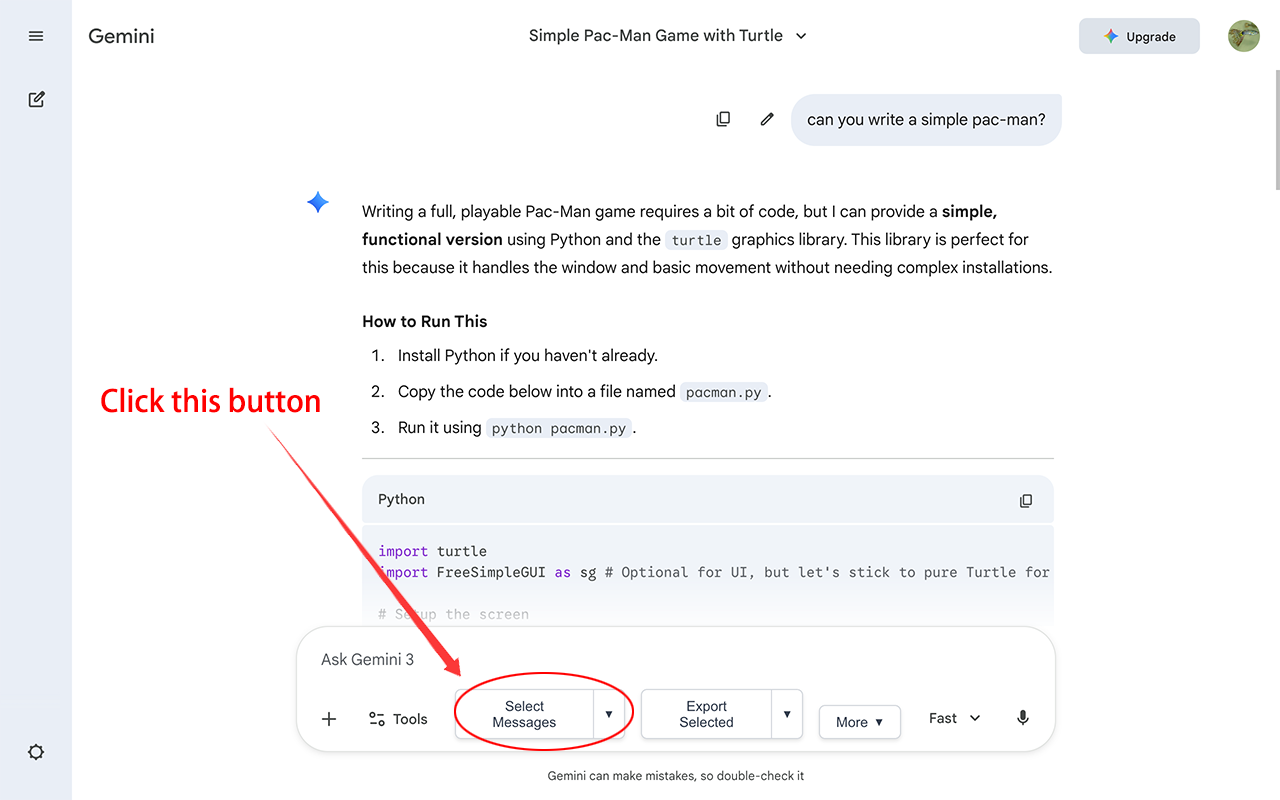
- ChatGPT、Claude、Gemini、または対応するGoogle AIページで会話を開きます。
- AIチャットエクスポートの拡張機能アイコン、またはSelect(選択)ボタンをクリックします。
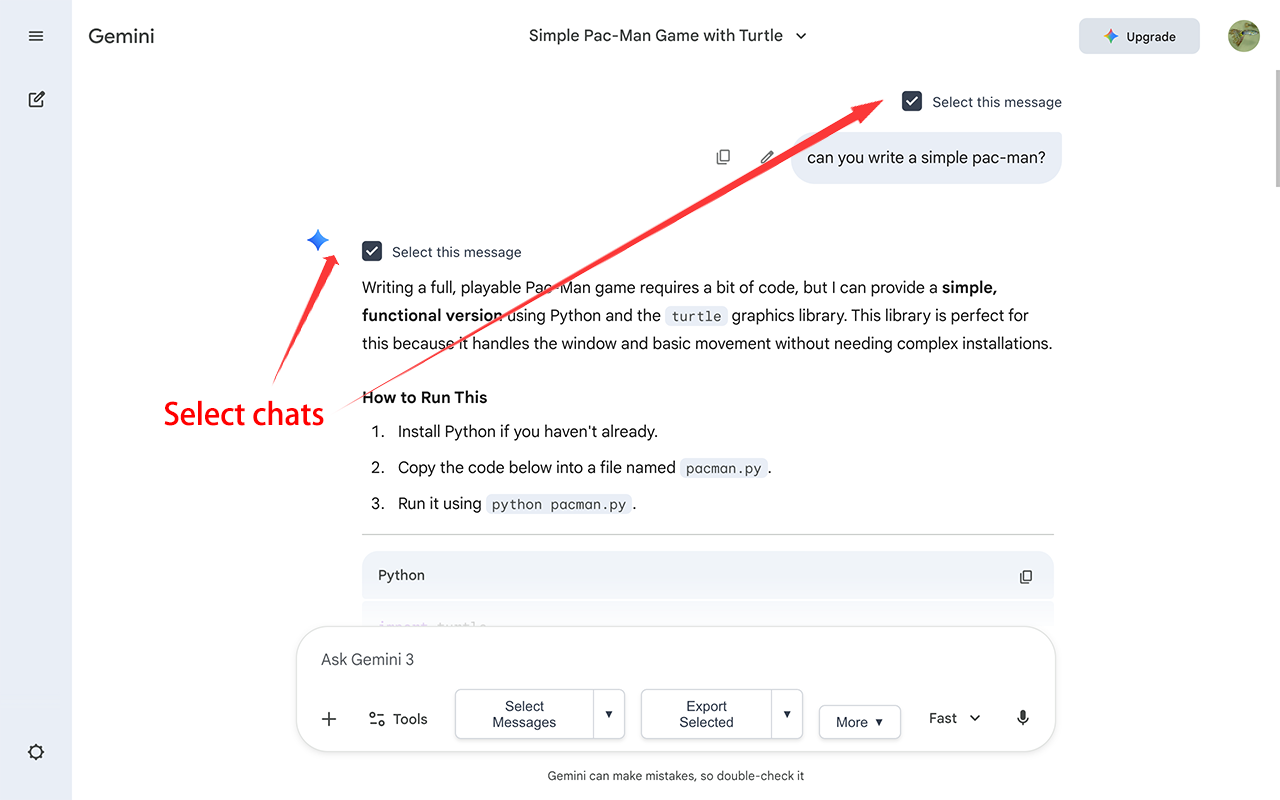
- 保存したいメッセージやAIコンテンツを選びます。
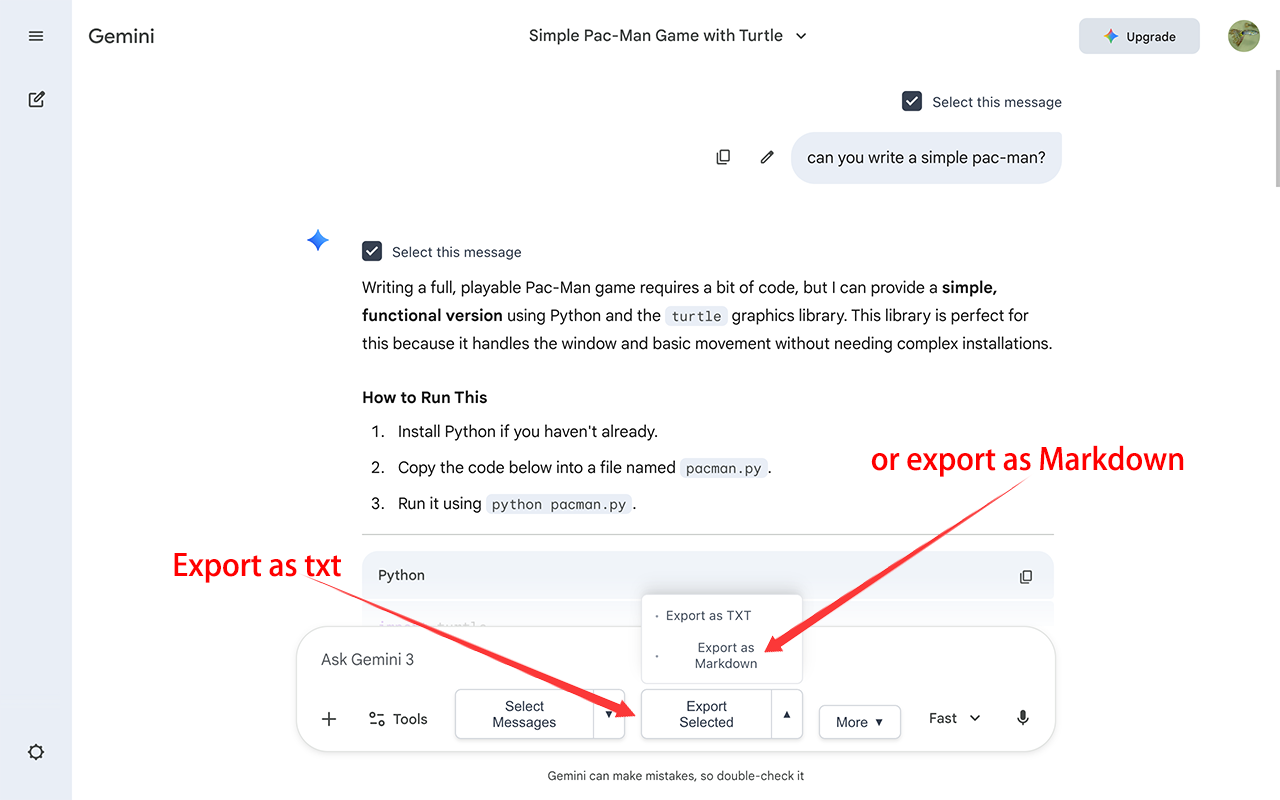
- 好みの形式で選択内容をエクスポートするか、Smart Copy(スマートコピー)を使います。
役立つメッセージが数件だけなら、会話全体をエクスポートする必要はありません。
主な機能
選択的なエクスポート
会話全体ではなく、保存したいメッセージを選べます。
長い会話の中に、残しておきたい回答、例、決定事項が数件だけ含まれている場合に便利です。
3種類のエクスポート形式
選択した内容を次の形式でエクスポートできます。
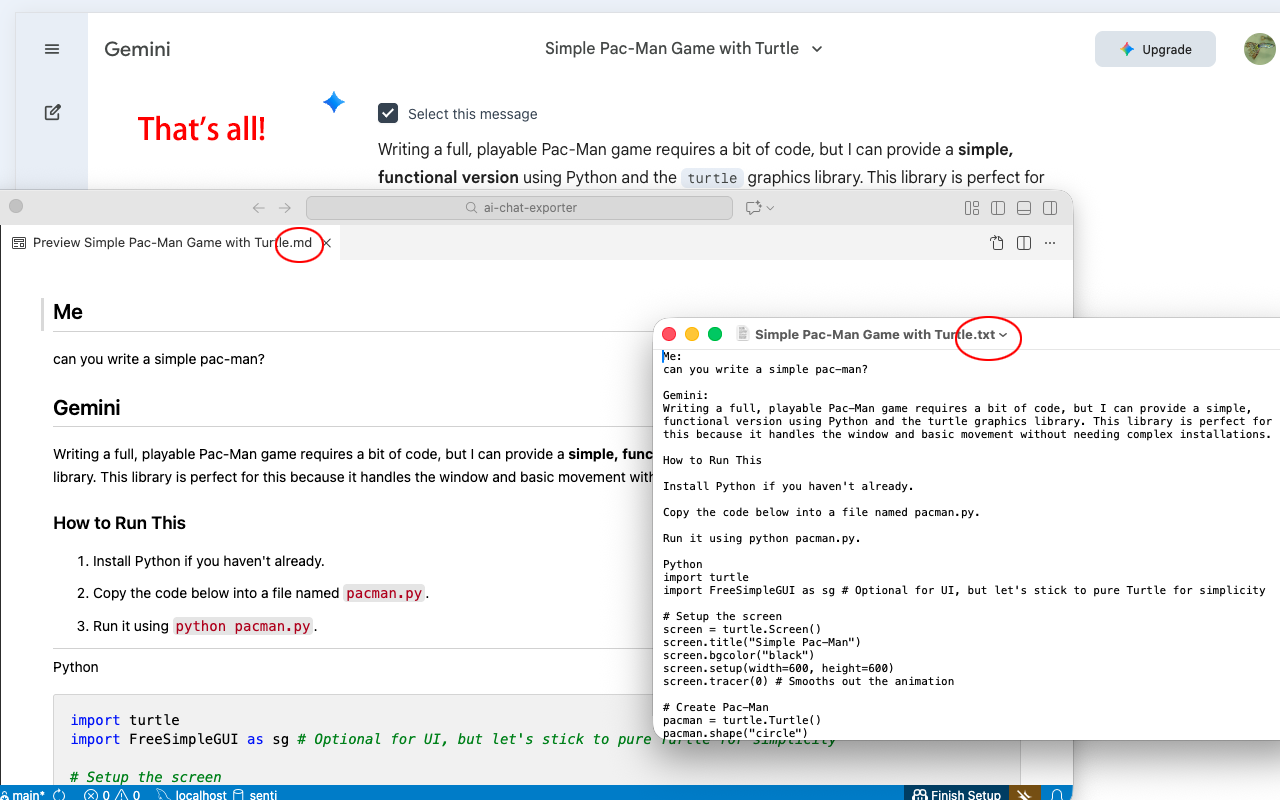
- Markdown(.md): 構造化されたメモや知識の整理に適しています。
- TXT(.txt): シンプルで軽量なテキストファイルです。
- HTML(.html): 豊かな書式を保ち、ブラウザーで読めます。HTMLはページと関連画像をまとめたZIPアーカイブで提供されます。
コンテンツの構造を保持
見出し、リスト、コードブロック、表、LaTeX数式などの重要な要素を保持します。
技術的な説明、構造化された比較、チュートリアル、学習資料を保存する際に特に便利です。
スマートコピー
選択した内容を直接コピーし、次のようなアプリで利用できます。
- Notion。
- Obsidian。
- Google Docs。
- Microsoft Word。
- その他のメモ・文書作成ツール。
別のエクスポートファイルを作るのではなく、既存の文書に情報を移したい場合に便利です。
AI生成画像
利用可能な場合、AI生成画像も保存できるため、会話の資料と一緒に視覚コンテンツを残せます。
わかりやすいファイル名
エクスポートファイルには会話タイトルに基づく名前が付くため、あとから識別・整理しやすくなります。
Google AI 概要とGoogle AI モードに対応
AIチャットエクスポートは、Google AI 概要とGoogle AI モードにも対応しています。
対応するGoogle検索ページから、AIが生成した概要や、より詳しいAIとの会話を抽出して保存できます。
AIチャットエクスポートでできないこと
製品の制限についても明確にしておきます。
- Markdown、TXT、HTMLをエクスポートできます。HTMLはZIPアーカイブで提供されます。現時点ではPDFやJSONのエクスポートに対応していません。
- 異なるAIプラットフォームの回答を自動的に統合・比較することはありません。形式のそろったファイルを作成するので、Notion、Obsidianなどのツールで整理・比較できます。
- 公式のアカウントバックアップの代わりにはなりません。アカウント全体のバックアップには公式エクスポートを、日常的な参照には選択的なエクスポートを使ってください。
- AIの履歴全体を新しいオンラインサービスに移す必要はありません。
プライバシー
会話の処理はブラウザー内で行われます。チャット内容がAIチャットエクスポートのサーバーにアップロードされることはありません。
どんな人に役立つか
AIチャットエクスポートは、手作業でコピーして整えることなく、AIとの会話から必要な情報だけを残したい場合に役立ちます。
たとえば、次のような人に便利です。
- 役立つ旅程を保存したい旅行者。
- 購入前に製品を比較する人。
- 便利なメール案やプロジェクトの議論を残したい社会人。
- 難しいテーマのわかりやすい説明を保存したい学生。
- コード例やデバッグの解決策を残したい開発者。
- 複数のAIアシスタントから役立つ資料を集めたい研究者。
AIの使い方を変える必要はありません。残しておきたい部分を保存するだけです。
AIの知識コレクションを作る実用的なワークフロー
AIとの会話を保存して活用するために、複雑な仕組みを作る必要はありません。
AIをたまに使う人にも、頻繁に使う人にも役立つシンプルな手順を紹介します。
ステップ1:普段どおりにAIアシスタントを使う
作業中に会話をすべて整理しようとしなくて大丈夫です。
いつもどおり質問し、アイデアを探り、修正し、追加の質問をしましょう。
AIアシスタントの役割は、考えたり作業を進めたりする手助けをすることです。ファイル整理の手間を増やすことではありません。
ステップ2:残す価値のあるものを見極める
会話を閉じる前に、自分に問いかけてみましょう。
この情報をあとで見つけたいだろうか?
答えが「はい」なら、役立つメッセージを保存することを検討しましょう。
会話全体、最終的な回答、比較表、あるいは1つの説明だけかもしれません。
ステップ3:適切な形式を選ぶ
コンテンツをどのように使う予定かに合わせて、形式を選びます。
- シンプルなテキストにはTXT。
- メモや構造化された情報にはMarkdown。
- 豊かな書式や関連画像を含め、ブラウザーで読めるコピーにはHTML。
ステップ4:テーマやプロジェクト別に整理する
エクスポートしたファイルをフォルダーに保存するか、NotionやObsidianに取り込みます。
AIプラットフォームごとに完全に別のコレクションを作るのは避けましょう。
「ChatGPT旅行」「Claude旅行」「Gemini旅行」という別々のフォルダーより、「旅行」というフォルダーのほうが便利なことが多いでしょう。
ステップ5:重要なものだけを整える
そのまま保存する価値のある会話もあります。
一方で、短い要約や要点をまとめた別メモを作るとよい会話もあります。
エクスポートしたチャットをすべて整った文書にする必要はありません。再利用する見込みのある情報だけを整理しましょう。
ステップ6:見返して再利用する
将来、似た質問が出てきたら、最初から始める前に保存した資料を検索しましょう。
役立つ説明、過去の決定、作業の助けになる調査結果が見つかるかもしれません。
このシンプルな習慣を続ければ、散らばったAIとの会話が、自分の仕事や学びから生まれた個人的な資料になっていきます。
よくある質問
ChatGPTの会話を1つだけエクスポートするには?
ChatGPTの公式データエクスポートは、アカウントデータのコピーを提供するためのもので、1つの会話から選択したメッセージをワンクリックで簡単にエクスポートする機能ではありません。
1つの会話だけが必要な場合は、内容をコピーして貼り付ける、ブラウザーから印刷またはPDFとして保存する、共有リンクを使う、AIチャットエクスポートのようなブラウザー拡張機能を使って選択したメッセージをMarkdown、TXT、HTMLでエクスポートするといった方法があります。
ChatGPTの会話をMarkdownでエクスポートできますか?
ChatGPTの公式アカウントエクスポートでは、Markdown形式は提供されていません。
会話をMarkdownファイルとして保存したい場合は、自分でコピーして変換するか、AIチャットエクスポートのような拡張機能を使って選択したメッセージを直接Markdownでエクスポートできます。
ChatGPTの会話をすべて一度にエクスポートできますか?
はい。Settings → Data controls → Export data(設定 → データコントロール → データをエクスポート)を開き、リクエストを確定します。
アーカイブの準備ができると、OpenAIからダウンロードリンクが届きます。処理には最大7日かかることがあり、リンクは受信から24時間で期限切れになります。
ChatGPT Business、Enterprise、ChatGPT for Healthcareのワークスペースでは、セルフサービスのエクスポートを利用できません。
公式のエクスポート手順をご覧ください。
Claudeには会話をエクスポートする方法がありますか?
はい。Claudeの個人ユーザーは、Web版またはデスクトップアプリのSettings → Privacy → Export data(設定 → プライバシー → データをエクスポート)からデータをエクスポートできます。
エクスポートにはアカウント情報と会話データが含まれます。ダウンロードリンクはメールで届きます。
TeamおよびEnterpriseのメンバーは、個人データのエクスポートを組織のオーナーに有効化してもらう必要がある場合があります。
Claudeの公式エクスポートガイドをご覧ください。
Geminiのチャットをエクスポートするには?
Google Takeoutを使います。
チャットをエクスポートするには、My Activity → Gemini Apps(マイ アクティビティ → Gemini Apps)を選択します。Gemsも必要な場合は、別項目のGeminiも選択してください。
GoogleのGemini Appsデータのエクスポートガイドをご覧ください。
会話全体ではなく、選択したメッセージだけをエクスポートできますか?
はい。AIチャットエクスポートでは、特定のメッセージを選択し、保存したい内容だけをエクスポートできます。
長い会話の中に価値のある回答、例、決定事項が少ししかない場合に便利です。
AIチャットエクスポートはどの形式に対応していますか?
AIチャットエクスポートは、次の3つのエクスポート形式に対応しています。
- Markdown(.md): 構造化されたメモや知識の整理に適しています。
- TXT(.txt): シンプルで軽量なテキストです。
- HTML(.html): 豊かな書式を保ち、ブラウザーで読めます。HTMLはページと関連画像をまとめたZIPアーカイブで提供されます。
現時点ではPDFやJSONのエクスポートには対応していません。
AIとの会話を保存するなら、MarkdownはTXTより優れていますか?
何を残したいかによります。
TXTはシンプルで軽量なので、基本的なテキストに適しています。
Markdownは見出し、リスト、コードブロック、表など、より多くの構造を保持します。学習資料、技術メモ、長期的な整理には、通常こちらのほうが便利です。
MarkdownではなくHTMLを使うのはどんなときですか?
エクスポートした会話をブラウザーで読み、より豊かなWeb形式の書式を保ちたい場合にHTMLが役立ちます。
AIチャットエクスポートでは、HTMLページと関連画像を1つのZIPアーカイブにまとめます。
プレーンテキストとして編集したり、ObsidianのようなMarkdownベースの知識管理ツールに取り込んだりする予定なら、一般にMarkdownのほうが便利です。
エクスポートしたMarkdownファイルをObsidianに取り込めますか?
はい。ObsidianはMarkdownファイルを扱えます。
エクスポートした.mdファイルを保管庫に直接入れ、フォルダー、タグ、内部リンクで整理できます。
異なるAIプラットフォームの会話を同じ場所に保存できますか?
はい。対応するプラットフォームからMarkdownやTXTなどの統一形式でコンテンツをエクスポートし、好みのファイル管理アプリや知識管理アプリで、テーマ、プロジェクト、カテゴリごとに整理できます。
AIチャットエクスポートは、ChatGPT、Claude、Gemini、Google AI 概要、Google AI モードに対応しています。
この拡張機能は異なるプラットフォームの会話を自動的に統合しませんが、一緒に管理できる形式で保存しやすくします。
AIチャットエクスポートはGoogle AI 概要とGoogle AI モードに対応していますか?
はい。ChatGPT、Claude、Geminiに加えて、Google AI 概要とGoogle AI モードにも対応しています。
対応するGoogle検索ページから、AIが生成した概要や、より詳しい会話を抽出して保存できます。
AIチャットエクスポートは異なるプラットフォームの回答を統合・比較しますか?
いいえ。選択した内容を統一されたファイル形式でエクスポートします。
その後、Notion、Obsidianなどのアプリでファイルを開き、自分で情報を読んだり、整理したり、比較したりできます。
会話の内容はAIチャットエクスポートにアップロードされますか?
いいえ。会話の処理はブラウザー内で行われます。チャット内容がAIチャットエクスポートのサーバーにアップロードされることはありません。
詳しくはAIチャットエクスポートのプライバシーポリシーをご覧ください。
まとめ:大切なAIとの会話を失わないために
AIアシスタントは、計画、学習、執筆、調査、問題解決に役立ちます。よい会話の価値は、タブを閉じただけで消えてしまうべきではありません。
すべての質問を保存したり、複雑な知識管理システムを作ったりする必要はありません。
まずは、あとで見返す価値のある会話から始めましょう。アカウント全体のバックアップが必要なら公式エクスポートを使い、特定の情報だけが必要なら選択したメッセージを保存し、有用な資料をテーマやプロジェクトごとに整理します。
シンプルさを重視するならTXT、構造化されたメモにはMarkdown、豊かな書式でブラウザーから読めるコピーにはHTMLを選びましょう。
時間がたつにつれて、散らばった会話は、見返したり、発展させたり、再利用したりできる情報のコレクションになります。
どのアシスタントが答えたかを覚えておく必要はありません。大切な情報を確実に残す方法があれば十分です。
会話を保存し、知識を整理し、学んだことを再利用しましょう。