Como salvar e exportar conversas com IA: ChatGPT, Claude e Gemini
Conversas com IA podem ser surpreendentemente úteis. Você pode planejar uma viagem com o ChatGPT, comparar produtos com o Claude, aprender um assunto difícil com o Gemini ou resolver um problema com a ajuda de um assistente de IA.
Mas o que acontece quando você precisa dessas informações novamente algumas semanas depois?
Talvez você se lembre da resposta, mas não de qual assistente de IA a forneceu. Talvez se lembre de ter conversado sobre uma ideia específica, mas tenha dificuldade para encontrar a conversa certa. Ou talvez queira guardar apenas algumas mensagens úteis em vez de baixar todo o seu histórico de conversas.
Felizmente, há várias maneiras de salvar conversas com IA. Você pode baixar os dados da sua conta, copiar respostas individuais, salvar conversas como arquivos ou usar uma extensão de navegador para exportar somente as mensagens que quiser.
Este guia explica os diferentes métodos, compara formatos de arquivo e mostra como criar um sistema simples para guardar as conversas com IA que vale a pena consultar novamente.
Em resumo: ChatGPT, Claude e Gemini oferecem maneiras oficiais de exportar os dados da conta. No entanto, essas exportações foram pensadas para backups, não para leitura e organização no dia a dia. Se quiser salvar mensagens selecionadas em arquivos Markdown, TXT ou HTML fáceis de ler, você pode fazer isso manualmente ou usar uma extensão de navegador como o Exportador de Chat de IA, que desenvolvemos para esse fim.
Ir para:
- Por que salvar suas conversas com IA?
- Como exportar o histórico do ChatGPT, Claude e Gemini
- Backups completos e exportações seletivas
- Outras maneiras de salvar uma conversa
- Qual formato de arquivo você deve usar?
- Organize conversas com IA no Notion ou Obsidian
- Reúna conversas de diferentes plataformas de IA
- Exportador de Chat de IA: salve mensagens selecionadas
- Um fluxo de trabalho prático
- Perguntas frequentes
Aviso: Somos os desenvolvedores do Exportador de Chat de IA, a extensão de navegador apresentada neste guia. As explicações sobre as exportações oficiais das plataformas são independentes do nosso produto, e você pode seguir as instruções usando ou não a extensão. Experimente o Exportador de Chat de IA para Chrome
Por que salvar suas conversas com IA?
Nem toda conversa com IA precisa ser salva.
Se você pede um cálculo rápido, confere a previsão do tempo ou procura uma informação pontual, talvez não haja motivo para guardar a conversa.
Mas outras conversas contêm informações que podem continuar úteis muito tempo depois de você fechar a aba.
Pense nos tipos de tarefa para os quais as pessoas pedem ajuda aos assistentes de IA:
Planejamento de viagens
Você pode passar uma noite pedindo a um assistente de IA para planejar uma viagem. A conversa pode incluir:
- Uma sugestão de roteiro para uma semana no Japão.
- Comparações entre diferentes bairros ou hotéis.
- Opções de transporte e estimativas de tempo de viagem.
- Sugestões de restaurantes e atrações locais.
- Ajustes de acordo com seu orçamento ou suas preferências de viagem.
Provavelmente você não precisará de todas as mensagens. Mas o roteiro final, as comparações úteis e as decisões podem valer a pena guardar.
Quando planejar outra viagem, você poderá rever o que funcionou, reutilizar suas anotações ou comparar o novo destino com um anterior.
Compras e decisões do dia a dia
Os assistentes de IA também ajudam na hora de tomar decisões. Por exemplo, você pode pedir ajuda para comparar notebooks, escolher uma câmera, selecionar eletrodomésticos ou entender as diferenças entre vários produtos.
Uma conversa pode conter:
- Uma tabela comparativa.
- Explicações sobre especificações técnicas.
- Vantagens e desvantagens de diferentes opções.
- Perguntas que você não tinha pensado em fazer.
- Os motivos por trás da sua decisão final.
O produto que você acaba escolhendo é apenas parte da história. Às vezes, a comparação em si é a coisa mais valiosa para guardar.
Trabalho e comunicação
Conversas com IA também podem se tornar materiais de trabalho úteis. Você pode usar um assistente para:
- Escrever ou aprimorar um e-mail importante.
- Preparar uma apresentação.
- Estruturar um relatório.
- Pensar em ideias para um projeto.
- Reescrever um documento para outro público.
- Elaborar um plano para uma reunião ou uma nova iniciativa.
Uma abordagem de escrita útil ou um esboço bem estruturado pode ser reaproveitado em trabalhos futuros.
Em vez de começar do zero toda vez, você pode consultar conversas anteriores e adaptar o que já deu certo.
Aprendizado e interesses pessoais
Cada vez mais pessoas usam assistentes de IA como tutores particulares e companheiros de aprendizado. Você pode pedir que expliquem um acontecimento histórico, apresentem um conceito científico, ajudem a praticar um idioma ou dividam um assunto complicado em etapas mais simples.
Às vezes, uma explicação é especialmente clara e você finalmente entende algo que antes parecia confuso.
Vale a pena guardar esse conteúdo.
Uma coleção de explicações, exemplos e perguntas pode se transformar aos poucos em um recurso pessoal de aprendizado.
Trabalho técnico e pesquisa
Em tarefas mais especializadas, as conversas podem conter materiais ainda mais detalhados:
- Exemplos de código e soluções de depuração.
- Consultas a bancos de dados e anotações de configuração.
- Explicações e fórmulas matemáticas.
- Resumos e comparações de pesquisas.
- Experimentos, hipóteses e etapas de solução de problemas.
Pode levar bastante tempo para refazer esse trabalho. Salvar as partes relevantes evita que você precise começar de novo.
O problema em comum
Todos esses exemplos têm algo em comum: as informações úteis ficam misturadas em uma conversa muito mais longa.
Um único chat pode conter uma pergunta inicial, várias correções, sugestões alternativas, perguntas de acompanhamento e uma resposta final. Talvez você queira guardar apenas uma pequena parte.
Além disso, as conversas ficam espalhadas pelo ChatGPT, Claude, Gemini e outros serviços, o que pode dificultar encontrá-las mais tarde.
Uma regra simples pode ajudar:
Se uma conversa contém algo que você talvez queira encontrar, reutilizar ou consultar novamente, considere salvá-la.
Você não precisa arquivar tudo. Guarde apenas as informações importantes.
Como exportar o histórico das suas conversas com IA (métodos oficiais)
ChatGPT, Claude e Gemini oferecem maneiras oficiais de baixar seus dados.
Esses métodos são úteis quando você quer fazer backup do histórico da sua conta. Também vale a pena conhecê-los mesmo que prefira salvar conversas individuais.
A interface e a disponibilidade podem mudar. Se algum menu estiver diferente, consulte as páginas oficiais de ajuda.
Como exportar conversas do ChatGPT
Usuários elegíveis do ChatGPT podem solicitar uma cópia dos dados da conta.
Na versão web:
- Entre no ChatGPT.
- Abra o menu do perfil.
- Selecione Settings (Configurações).
- Abra Data controls (Controles de dados).
- Em Export data (Exportar dados), selecione Export (Exportar).
- Confirme a solicitação.
O que acontece depois?
- Quando a exportação estiver pronta, a OpenAI enviará uma notificação por e-mail ou SMS.
- O processo pode levar até 7 dias.
- O link para download expira 24 horas após o envio.
- Para baixar os dados, você precisa entrar na mesma conta que fez a solicitação.
O arquivo ZIP baixado contém seu histórico de chats e outros dados relevantes da conta.
As exportações de autoatendimento estão disponíveis para contas pessoais elegíveis, incluindo Free, Go, Plus e Pro. Os espaços de trabalho do ChatGPT Business, Enterprise e ChatGPT for Healthcare não oferecem a mesma opção de exportação de autoatendimento. Para acessar os dados, entre em contato com o proprietário do seu espaço de trabalho.
Se não conseguir entrar na conta, você também pode solicitar seus dados pelo Portal de Privacidade da OpenAI.
Guia oficial: Exportar o histórico e os dados do ChatGPT.
Como exportar conversas do Claude
O Claude também permite exportar os dados da conta.
Para usuários individuais:
- Abra o Claude na web ou no aplicativo para computador.
- Abra Settings (Configurações).
- Selecione Privacy (Privacidade).
- Clique em Export data (Exportar dados).
O Claude processará a solicitação e enviará um link para download ao endereço de e-mail associado à sua conta.
Alguns pontos importantes:
- Não é possível iniciar uma exportação pelos aplicativos do Claude para iOS ou Android.
- Você precisa estar conectado para baixar os dados exportados.
- O link para download expira 24 horas após o envio.
- Se o link expirar, você pode solicitar outra exportação.
Nas contas Team e Enterprise, os membros talvez possam exportar os próprios dados se o proprietário da organização tiver habilitado a permissão correspondente. Os proprietários principais têm opções separadas de exportação em nível organizacional.
Guia oficial: Exportar seus dados do Claude.
Como exportar conversas do Gemini
O Gemini usa o Google Takeout para exportar os dados da conta.
Um detalhe importante: os chats do Gemini e os Gems são tratados como itens de dados separados.
Para exportar seu histórico de chats do Gemini:
- Abra o Google Takeout.
- Entre na Conta do Google que você usa com o Gemini.
- Em Select data to include (Selecionar os dados que serão incluídos), escolha Deselect all (Desmarcar tudo).
- Encontre My Activity (Minha atividade) e selecione essa opção.
- Abra All activity data included (Todos os dados de atividade incluídos).
- No pop-up, escolha Deselect all (Desmarcar tudo).
- Selecione Gemini Apps e confirme.
- Role a página para baixo e selecione Next step (Próxima etapa).
- Escolha como quer receber o arquivo e crie a exportação.
Se também quiser exportar seus Gems, selecione o item separado Gemini na etapa de escolha dos dados.
O que você precisa saber:
- O histórico de chats do Gemini, as mídias geradas e os arquivos enviados são incluídos por My Activity → Gemini Apps.
- Os Gems são incluídos pelo item separado Gemini.
- Você pode escolher uma exportação única ou, quando disponível, exportações recorrentes.
- O Google pode levar de algumas horas a alguns dias para preparar o arquivo.
- Se escolher receber por e-mail, o link para download ficará ativo por 7 dias.
- Baixar seus dados não os exclui dos servidores do Google.
- Os chats incluídos na exportação dependem das configurações de Atividade do Gemini Apps.
Se a exportação parecer incompleta, confira se você selecionou Gemini Apps em My Activity (Minha atividade), e não apenas o item separado Gemini.
Guia oficial: Fazer o download dos dados do Gemini Apps.
Para que servem as exportações oficiais?
As exportações oficiais são úteis para:
- Fazer backup dos dados da conta.
- Guardar uma cópia do histórico de conversas fora da plataforma.
- Preservar uma grande quantidade de informações antigas.
- Manter dados para registros pessoais ou para consulta futura.
No entanto, elas nem sempre são práticas para o uso diário.
Uma exportação oficial geralmente inclui os dados da conta, não apenas as cinco mensagens que você quer guardar. O arquivo pode demorar para ficar pronto e talvez contenha itens que não são muito convenientes de ler ou organizar como notas comuns.
Imagine uma conversa com 40 mensagens em que apenas cinco contêm informações que você quer lembrar.
Você talvez não precise do arquivo inteiro. Precisa de uma maneira de selecionar essas cinco mensagens e salvá-las.
É aí que a exportação seletiva se torna útil.
Backups completos da conta e exportações seletivas de conversas
Essas duas abordagens resolvem problemas diferentes.
| Backup completo da conta | Exportação seletiva de conversas | |
|---|---|---|
| Objetivo principal | Preservar os dados da conta | Guardar informações úteis |
| Abrangência | Grande parte do histórico da conta | Mensagens ou conversas selecionadas |
| Entrega | Geralmente um arquivo para baixar | Geralmente um arquivo imediato |
| Frequência típica | De vez em quando | Sempre que algo valer a pena guardar |
| Ideal para | Backups e registros | Notas, pesquisas e consultas do dia a dia |
Pense em um backup completo da conta como uma cópia de todo o seu arquivo de documentos.
Uma exportação seletiva é mais parecida com retirar os documentos de que você realmente precisa e colocá-los em uma pasta onde possa encontrá-los novamente.
Você não precisa escolher entre uma opção e outra.
Use exportações oficiais para fazer backups da conta e exportações seletivas para guardar conversas e informações que queira reutilizar.
Outras maneiras de salvar uma conversa
Uma exportação de toda a conta não é a única forma de guardar uma conversa com IA.
Se você precisa apenas de uma resposta ou de uma conversa específica, existem métodos mais simples.
1. Copiar e colar
A maneira mais simples é selecionar o texto e copiá-lo para outro aplicativo.
Você pode colar o conteúdo no:
- Notion
- Obsidian
- Google Docs
- Microsoft Word
- Editor de texto
- E-mail ou nota pessoal
Isso funciona bem para respostas curtas.
No entanto, copiar uma conversa longa pode ser cansativo. Dependendo do aplicativo e do destino, tabelas, blocos de código, fórmulas matemáticas e outras formatações talvez não sejam transferidos corretamente.
Também pode ser necessário remover mensagens desnecessárias e limpar o resultado manualmente.
2. Imprimir ou salvar como PDF
A maioria dos navegadores para computador permite imprimir uma página da web ou salvá-la como PDF.
Isso pode ser útil quando você quer uma cópia da conversa com layout fixo e aparência semelhante à exibida na tela.
É prático para compartilhar ou ler mais tarde, mas não é ideal se você quiser editar o conteúdo ou reutilizar trechos específicos.
Conversas longas também podem gerar quebras de página estranhas, elementos repetidos da interface ou espaços em branco desnecessários.
3. Usar um link de compartilhamento
Algumas plataformas de IA permitem criar um link compartilhável para uma conversa.
Isso é útil quando você quer mostrar a outra pessoa o que a IA respondeu.
Mas um link de compartilhamento não é o mesmo que salvar um arquivo local. Você continua dependendo de uma cópia hospedada e dos recursos de compartilhamento da plataforma.
Tenha cuidado ao compartilhar conversas que contenham informações pessoais, confidenciais ou sensíveis.
4. Usar os recursos de exportação integrados
Algumas plataformas oferecem outros recursos para transferir conteúdo para aplicativos externos.
Por exemplo, o Gemini permite exportar determinadas respostas para o Google Docs.
Esses recursos são práticos quando você quer transferir uma resposta específica para um destino compatível, mas não necessariamente oferecem uma forma uniforme de salvar mensagens selecionadas em diferentes plataformas de IA.
5. Usar uma extensão de navegador
Uma extensão de navegador pode facilitar o salvamento seletivo.
Em vez de copiar e formatar o conteúdo manualmente, você pode selecionar as mensagens desejadas e exportá-las para um arquivo.
Por exemplo, o Exportador de Chat de IA é compatível com ChatGPT, Claude, Gemini, Visão geral da IA do Google e Google Modo IA.
Ele exporta o conteúdo selecionado como Markdown, TXT ou HTML, facilitando o armazenamento de informações úteis sem baixar um arquivo completo da conta.
| Método | Ideal para | Limitações |
|---|---|---|
| Copiar e colar | Uma resposta curta ou um trecho | Exige limpeza manual; a formatação pode se perder |
| Imprimir ou salvar como PDF | Leitura e compartilhamento com layout fixo | Não é prático para editar ou reorganizar |
| Link de compartilhamento | Mostrar uma conversa a alguém | Depende de um link hospedado e das configurações de compartilhamento |
| Recursos da plataforma | Transferir conteúdo para aplicativos compatíveis | Os recursos variam de uma plataforma para outra |
| Exportação oficial de dados | Fazer backup do histórico da conta | Abrangência ampla e menos prática para o uso diário |
| Extensão de navegador | Salvar mensagens selecionadas em arquivos reutilizáveis | Requer a instalação de uma extensão |
Não existe um único método ideal para todo mundo.
Para compartilhar algo de vez em quando, um link ou PDF pode ser suficiente. Para criar uma coleção de informações reutilizáveis, os formatos editáveis costumam ser mais práticos.
Qual formato você deve usar: TXT, Markdown ou HTML?
Depois de decidir salvar uma conversa, surge outra pergunta: qual formato de arquivo escolher?
Cada formato atende a uma finalidade diferente. A melhor opção depende de você precisar de texto simples, notas editáveis ou uma representação visual mais completa.
Texto simples (.txt)
TXT é a opção mais simples.
Ele é compatível com quase todos os sistemas operacionais, editores de texto e aplicativos. Você pode abrir o arquivo sem instalar um programa especial, e os arquivos costumam ser leves.
TXT funciona bem para:
- Respostas simples.
- Notas curtas de referência.
- Registros básicos.
- Conteúdo em que a formatação não importa.
Sua principal limitação é não preservar formatações avançadas.
Uma tabela comparativa pode ficar difícil de ler. Títulos e listas podem perder a hierarquia visual, e pode ficar menos prático trabalhar com código ou conteúdo matemático.
Escolha TXT quando simplicidade e compatibilidade forem mais importantes que a apresentação.
Markdown (.md)
Markdown é um formato leve que combina texto legível com uma sintaxe simples de formatação.
Ele oferece suporte a:
- Títulos.
- Listas com marcadores e numeradas.
- Blocos de código.
- Tabelas.
- Links.
- Expressões matemáticas em aplicativos compatíveis.
Por exemplo, uma conversa que explique como configurar um banco de dados pode preservar os exemplos de código e os títulos das seções. Uma comparação de produtos pode manter a tabela. Uma conversa de aprendizado pode preservar explicações bem estruturadas.
Markdown é especialmente útil para quem quer criar uma coleção pessoal de conhecimento.
Ele funciona com aplicativos como:
- Obsidian.
- Visual Studio Code.
- Typora.
- Muitas ferramentas de anotações e documentação.
Como os arquivos Markdown continuam sendo arquivos de texto simples, são fáceis de editar, mover e fazer backup, além de não dependerem de uma plataforma de IA específica.
Se você pretende consultar e aprimorar as conversas salvas, Markdown é uma ótima opção.
HTML (.html)
HTML foi criado para exibir conteúdo estruturado em um navegador da web.
Ao contrário do texto simples, ele pode preservar uma apresentação mais rica no estilo da web, incluindo layout, formatação e elementos visuais.
HTML é útil quando você quer:
- Abrir uma conversa salva no navegador.
- Guardar uma versão visualmente mais completa do conteúdo.
- Ler uma conversa exportada sem importá-la para um aplicativo de notas.
- Arquivar o conteúdo junto com as imagens associadas.
Há um detalhe prático a considerar: uma página HTML pode depender de arquivos de imagem ou de outros recursos.
O Exportador de Chat de IA empacota a exportação HTML em um arquivo ZIP, mantendo a página e os recursos de imagem associados juntos. Assim, fica mais fácil mover ou arquivar todo o conteúdo exportado em um único pacote.
HTML não é tão prático quanto Markdown quando você quer editar o conteúdo como texto simples ou gerenciá-lo diretamente em um sistema de conhecimento baseado em Markdown. Ainda assim, é uma alternativa útil quando preservar a apresentação visual é importante.
E quanto a PDF e JSON?
PDF e JSON também são formatos comuns, mas servem a propósitos diferentes.
PDF é útil para documentos com layout fixo, destinados à leitura, impressão ou compartilhamento. No entanto, é menos flexível para editar e reorganizar seções individuais.
JSON é um formato de dados estruturados. É útil para desenvolvedores, scripts e aplicativos que precisam processar dados de conversas de forma programática. Não é muito prático para ler uma conversa como um documento comum.
Qual formato você deve escolher?
| Formato | Ideal para | Principal vantagem |
|---|---|---|
| TXT | Registros simples e respostas curtas | Leve e amplamente compatível |
| Markdown | Notas, aprendizado e organização do conhecimento | Estruturado, legível e editável |
| HTML | Leitura no navegador e arquivamento visual | Formatação rica e recursos agrupados |
| Impressão e compartilhamento com layout fixo | Aparência consistente das páginas | |
| JSON | Processamento de dados e desenvolvimento | Dados estruturados legíveis por máquinas |
Uma recomendação simples:
- Escolha TXT quando precisar apenas do texto.
- Escolha Markdown quando quiser editar, organizar e reutilizar as informações.
- Escolha HTML quando quiser uma cópia legível no navegador, com formatação rica e imagens associadas.
- Escolha PDF quando precisar de um documento com layout fixo.
- Escolha JSON quando precisar de dados estruturados para softwares ou scripts.
O Exportador de Chat de IA oferece suporte a Markdown, TXT e HTML. As exportações em HTML são entregues como arquivos ZIP para manter a página e as imagens associadas juntas. No momento, não há suporte à exportação para PDF ou JSON.
Para a maioria das pessoas que está criando uma coleção reutilizável de conhecimento sobre IA, Markdown é uma excelente opção para começar.
Organize conversas com IA no Notion ou Obsidian
Salvar uma conversa é útil. Conseguir encontrá-la depois é ainda melhor.
Você não precisa de um sistema complicado para começar. Algumas pastas ou um banco de dados simples podem ser suficientes.
O importante é organizar as informações pelo assunto, não apenas pela origem.
Organizando conversas no Notion
O Notion é um espaço de trabalho flexível para notas, documentos e bancos de dados.
Você pode criar um banco de dados chamado Biblioteca de Conhecimento sobre IA e organizar as conversas salvas por categoria.
| Categoria | Exemplos de conteúdo |
|---|---|
| Viagens | Roteiros, pesquisa de destinos, transporte |
| Compras | Comparações de produtos, decisões de compra |
| Trabalho | E-mails, relatórios, apresentações, ideias de projetos |
| Aprendizado | Tutoriais, explicações, anotações de estudo |
| Programação | Exemplos de código, soluções de depuração |
| Pesquisa | Resumos de assuntos, comparações, referências |
| Projetos pessoais | Planos, brainstorming, ideias em andamento |
Você também pode adicionar propriedades para facilitar a consulta da coleção:
- Assunto: Sobre o que é esta conversa?
- Projeto: A qual projeto ela pertence?
- Origem: ChatGPT, Claude, Gemini ou outra plataforma.
- Data em que foi salva: Quando você a salvou?
- Palavras-chave: Alguns termos que descrevam o conteúdo.
Você não precisa preencher todas as propriedades. Comece pelas categorias que forem úteis para você.
Organizando conversas no Obsidian
O Obsidian é baseado em arquivos Markdown, por isso funciona naturalmente com documentos .md exportados.
Você pode criar um cofre e organizar as conversas em pastas:
Conhecimento sobre IA/
├── Viagens/
│   ├── Planejamento de viagem ao Japão.md
│   └── Ideias para uma viagem de fim de semana.md
├── Compras/
│   ├── Comparação de notebooks.md
│   └── Pesquisa de eletrodomésticos.md
├── Trabalho/
│   ├── Ideias para escrever e-mails.md
│   └── Planejamento de projetos.md
├── Aprendizado/
│   ├── Anotações de história.md
│   └── Explicações de ciências.md
├── Programação/
│   ├── Soluções em JavaScript.md
│   └── Anotações sobre bancos de dados.md
└── Projetos pessoais/
    └── Ideias para novos projetos.md
Você também pode usar tags e links internos para conectar notas relacionadas.
Por exemplo, uma conversa sobre como escolher um notebook pode ser vinculada a outra nota sobre especificações de computadores ou a uma futura decisão de compra.
Como o Obsidian armazena notas em arquivos Markdown, você pode reorganizar sua coleção sem depender de um formato de banco de dados proprietário.
Você não precisa de um aplicativo de gestão do conhecimento
Nem todo mundo precisa do Notion ou do Obsidian.
Uma estrutura normal de pastas no computador pode funcionar igualmente bem:
Minhas conversas com IA/
├── Viagens/
├── Compras/
├── Trabalho/
├── Aprendizado/
└── Projetos pessoais/
Você pode abrir os arquivos em aplicativos comuns e usar a pesquisa de arquivos do sistema operacional para encontrá-los.
O melhor sistema é aquele que você realmente vai usar.
Mantenha as conversas originais separadas das notas revisadas
Há outra distinção útil: uma conversa original não é necessariamente igual a uma nota de conhecimento finalizada.
Uma conversa original preserva as perguntas, respostas, correções e o contexto que levaram a um resultado.
Uma nota revisada reúne as informações que você realmente quer lembrar:
- A principal conclusão.
- Detalhes importantes.
- Exemplos úteis.
- Suas próprias observações.
- Decisões que você tomou.
Por exemplo, você pode salvar uma conversa longa sobre a escolha de um notebook e depois criar uma nota curta com os modelos comparados e os motivos da decisão final.
Você não precisa revisar todas as conversas.
Primeiro, salve o material útil. Revise com mais cuidado apenas as conversas que merecem atenção extra.
Reúna conversas de diferentes plataformas de IA
Hoje, muitas pessoas usam mais de um assistente de IA.
Você pode usar o ChatGPT para brainstorming, o Claude para escrever e o Gemini para pesquisar. Assistentes diferentes podem oferecer perspectivas diferentes e, às vezes, você quer consultar todos eles ao trabalhar no mesmo assunto.
A dificuldade é que cada plataforma mantém seu próprio histórico de conversas.
Uma solução prática é organizar os materiais salvos por assunto e projeto, não por plataforma de IA.
Um exemplo
Imagine que você está pesquisando um projeto pessoal. Pede ao ChatGPT uma visão geral inicial, ao Claude uma comparação detalhada das possíveis abordagens e ao Gemini exemplos e explicações.
Você pode salvar as partes úteis de cada conversa na mesma pasta do projeto:
Conhecimento sobre IA/
└── Pesquisa de projeto pessoal/
    ├── ChatGPT - Ideias iniciais.md
    ├── Claude - Comparação de abordagens.md
    └── Gemini - Exemplos e explicações.md
Assim, você pode ler os resultados lado a lado, identificar diferenças e reunir ideias úteis nas suas próprias notas.
Essa abordagem também funciona para:
- Planejar uma viagem.
- Comparar produtos.
- Preparar uma apresentação.
- Aprender um assunto novo.
- Desenvolver um projeto pessoal.
Por que formatos de exportação consistentes ajudam
Quando conversas de diferentes plataformas são salvas em formatos conhecidos e consistentes, fica mais fácil gerenciá-las em conjunto.
Você pode:
- Usar a mesma estrutura de pastas.
- Adotar um padrão consistente para os nomes dos arquivos.
- Abrir os arquivos nos mesmos aplicativos.
- Pesquisar os arquivos salvos com suas ferramentas preferidas.
- Compartilhar uma pasta de projeto quando necessário.
Isso não significa que as plataformas compartilhem seus históricos ou que as exportações sejam mescladas automaticamente.
Você está apenas criando uma coleção consistente de arquivos que pode organizar por conta própria.
Também não é necessário comparar todas as respostas. Às vezes, você só quer guardar uma explicação útil de um assistente e um exemplo prático de outro.
O objetivo não é criar um banco de dados complicado. É facilitar a localização de informações úteis quando você precisar delas.
Exportador de Chat de IA: salve mensagens selecionadas como Markdown, TXT ou HTML
Se você salva conversas úteis com IA com frequência, copiar e formatar tudo manualmente pode ser cansativo.
O Exportador de Chat de IA é uma extensão de navegador que desenvolvemos para facilitar o salvamento seletivo.
Ele é compatível com:
- ChatGPT
- Claude
- Gemini
- Visão geral da IA do Google
- Google Modo IA
Baixe o Exportador de Chat de IA para Chrome
Como funciona
O fluxo básico é simples:
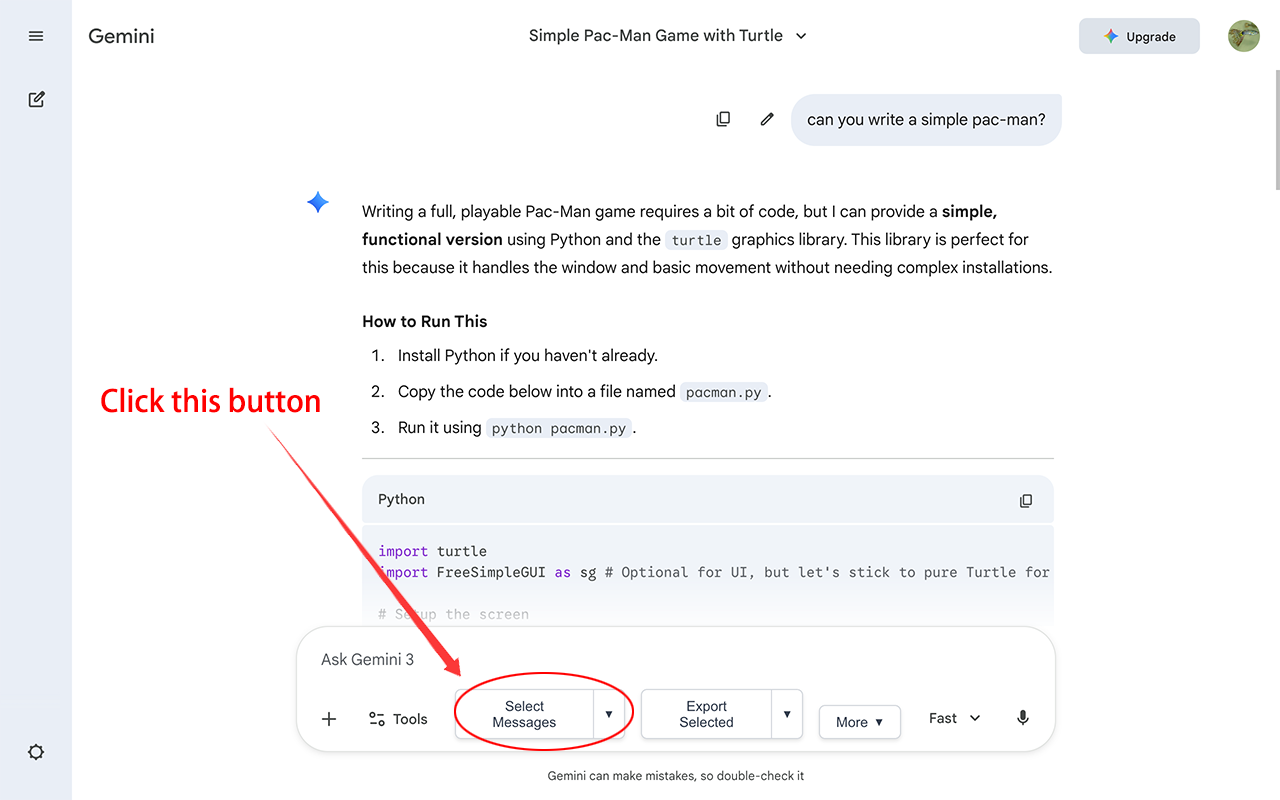
- Abra uma conversa no ChatGPT, Claude, Gemini ou em uma página do Google compatível.
- Clique no ícone da extensão Exportador de Chat de IA ou no botão Select (Selecionar).
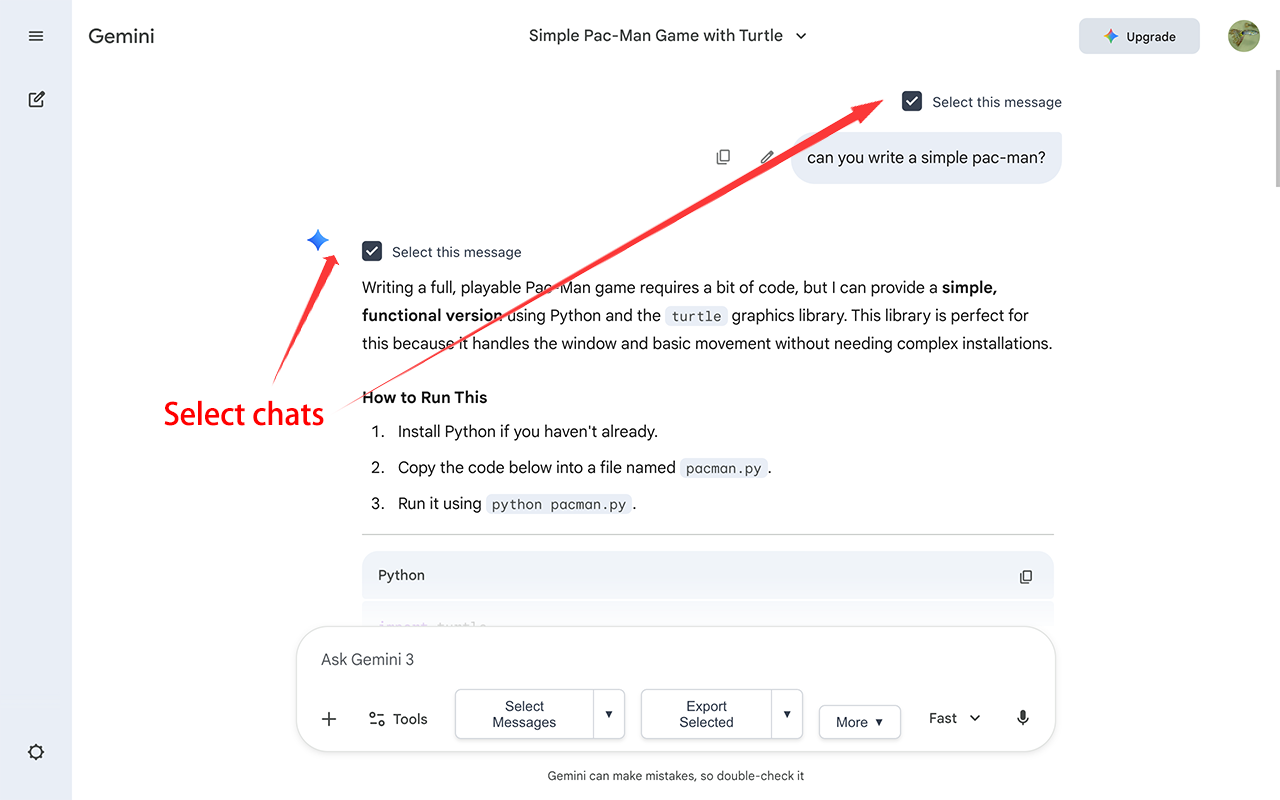
- Escolha as mensagens ou o conteúdo de IA que deseja guardar.
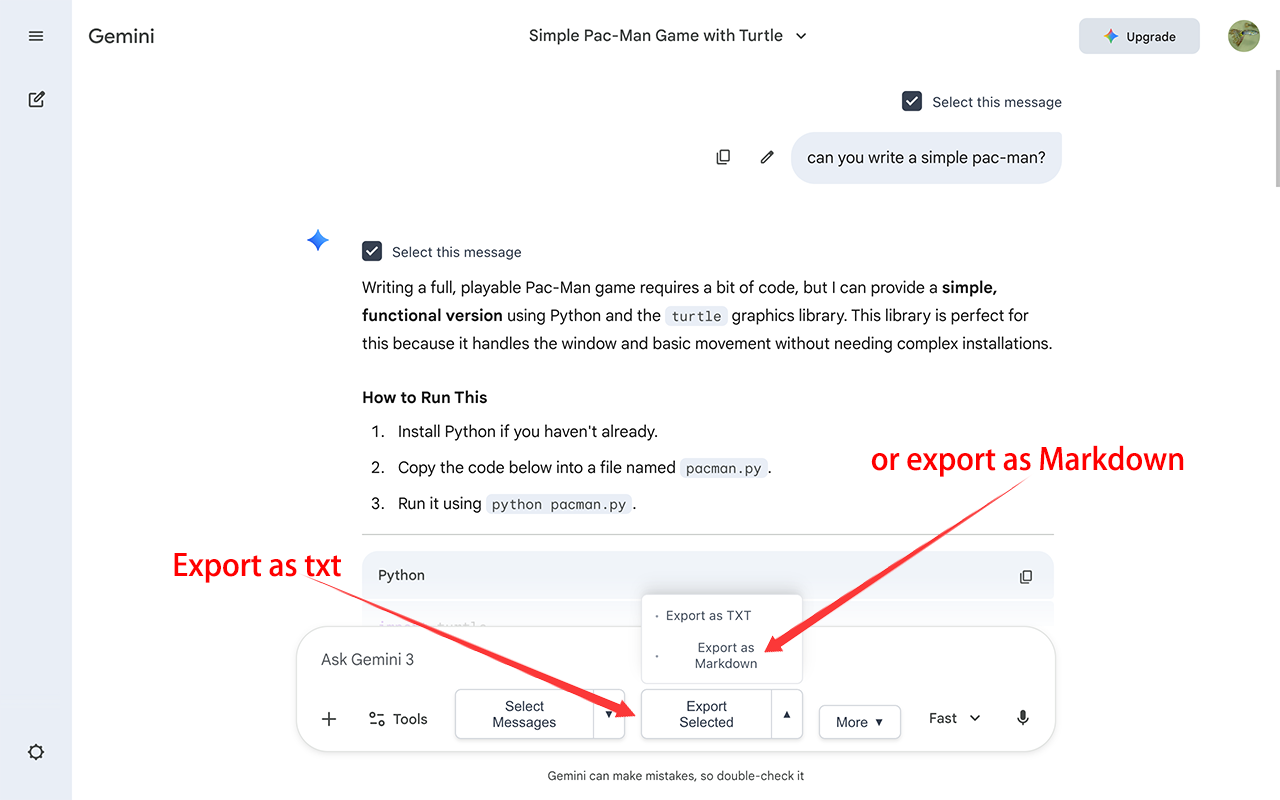
- Exporte a seleção no formato de sua preferência ou use o Smart Copy (Cópia inteligente).
Não é necessário exportar uma conversa inteira quando apenas algumas mensagens são úteis.
O que ele oferece
Exportação seletiva
Escolha as mensagens que deseja salvar em vez de exportar a conversa inteira.
Isso é útil quando uma discussão longa contém apenas algumas respostas, exemplos ou decisões que valem a pena guardar.
Três formatos de exportação
Exporte o conteúdo selecionado como:
- Markdown (.md): para notas estruturadas e organização do conhecimento.
- TXT (.txt): para arquivos de texto simples e leves.
- HTML (.html): para conteúdo com formatação rica que pode ser lido no navegador. O HTML é entregue em um arquivo ZIP que reúne a página e as imagens associadas.
Preservação da estrutura do conteúdo
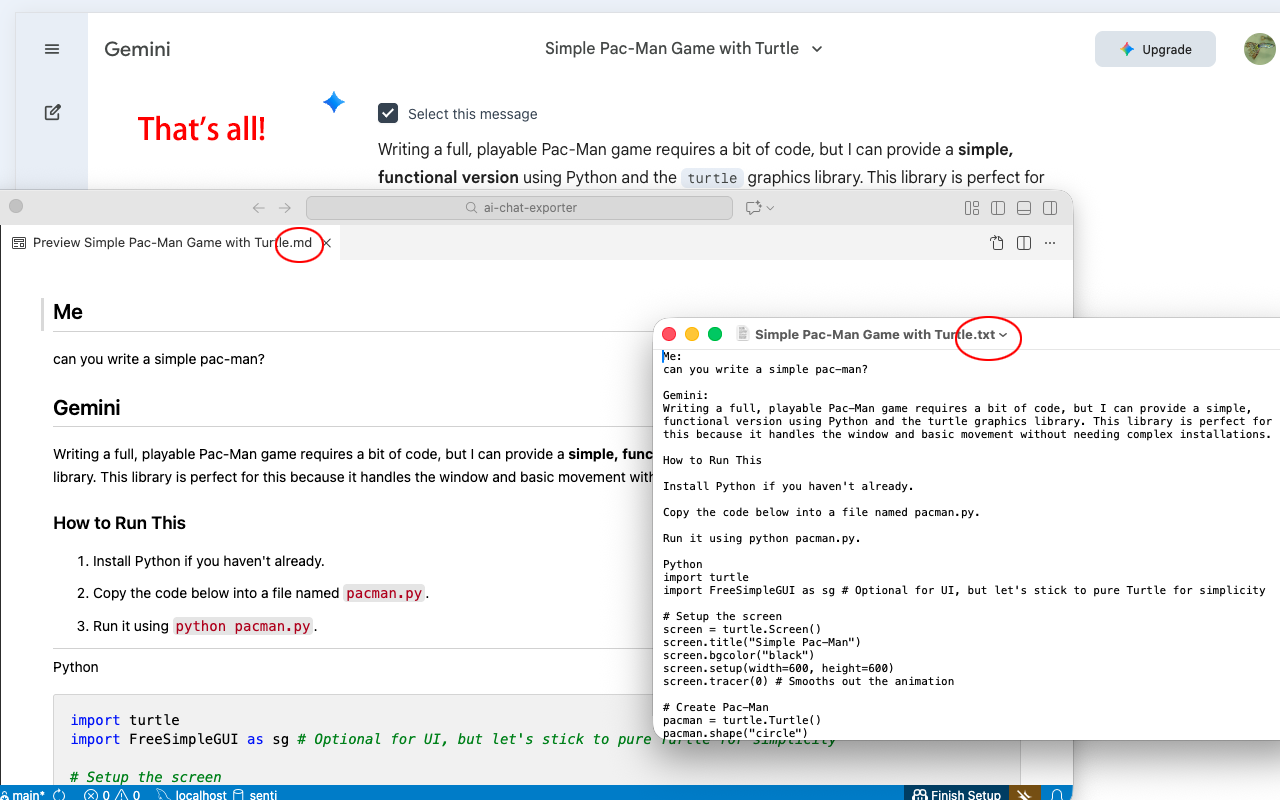
A extensão preserva elementos importantes, como títulos, listas, blocos de código, tabelas e expressões matemáticas em LaTeX.
Isso é especialmente útil para salvar explicações técnicas, comparações estruturadas, tutoriais e materiais de estudo.
Cópia inteligente
Você pode copiar o conteúdo selecionado diretamente para usar em aplicativos como:
- Notion.
- Obsidian.
- Google Docs.
- Microsoft Word.
- Outras ferramentas de notas e documentos.
Isso é útil quando você quer transferir informações para um documento existente em vez de criar um arquivo de exportação separado.
Imagens geradas por IA
Quando disponível, a extensão também pode salvar imagens geradas por IA, ajudando você a guardar o conteúdo visual junto com os materiais da conversa.
Nomes de arquivo úteis
Os arquivos exportados usam nomes baseados no título da conversa, o que facilita identificá-los e organizá-los depois.
Suporte à Visão geral da IA do Google e ao Google Modo IA
O Exportador de Chat de IA também é compatível com a Visão geral da IA do Google e o Google Modo IA.
Isso permite extrair e salvar resumos gerados por IA ou conversas mais aprofundadas diretamente de páginas compatíveis da Pesquisa Google.
O que o Exportador de Chat de IA não faz
Achamos importante deixar claros os limites do produto.
- Ele exporta Markdown, TXT e HTML. O HTML é entregue em um arquivo ZIP. No momento, não exporta PDF nem JSON.
- Ele não combina nem compara automaticamente respostas de diferentes plataformas de IA. Ele fornece arquivos consistentes que você pode organizar e comparar usando Notion, Obsidian ou outras ferramentas.
- Ele não substitui os backups oficiais da conta. Use as exportações oficiais para backups da conta e as exportações seletivas para consultas do dia a dia.
- Ele não exige que você transfira todo o seu histórico de IA para um novo serviço online.
Privacidade
O processamento das conversas acontece diretamente no seu navegador. O conteúdo dos chats não é enviado ao servidor do Exportador de Chat de IA.
Veja a política de privacidade completa
Para quem ele é útil?
O Exportador de Chat de IA é útil sempre que você quiser guardar informações selecionadas de uma conversa com IA sem precisar copiar e formatar tudo manualmente.
Por exemplo:
- Um viajante que guarda um roteiro útil.
- Alguém que compara produtos antes de comprar.
- Um profissional que guarda um bom rascunho de e-mail ou uma discussão de projeto.
- Um estudante que salva uma explicação clara de um assunto difícil.
- Um desenvolvedor que guarda um exemplo de código ou uma solução de depuração.
- Um pesquisador que reúne materiais úteis de vários assistentes de IA.
Você não precisa mudar a forma como usa a IA. Basta salvar as partes que valem a pena guardar.
Baixe o Exportador de Chat de IA para Chrome
Um fluxo de trabalho prático para criar sua coleção de conhecimento sobre IA
Você não precisa de um sistema elaborado para aproveitar o hábito de salvar conversas com IA.
Veja um fluxo simples que funciona tanto para quem usa IA ocasionalmente quanto para quem a utiliza com frequência.
Etapa 1: use os assistentes de IA normalmente
Não se preocupe em organizar cada conversa enquanto trabalha.
Faça perguntas, explore ideias, corrija e peça esclarecimentos como de costume.
O objetivo de um assistente de IA é ajudar você a pensar e realizar tarefas, não criar trabalho extra de arquivamento.
Etapa 2: identifique o que vale a pena guardar
Antes de fechar uma conversa, pergunte a si mesmo:
Eu gostaria de encontrar estas informações novamente?
Se a resposta for sim, considere salvar as mensagens úteis.
Pode ser uma conversa inteira, uma resposta final, uma tabela comparativa ou apenas uma explicação.
Etapa 3: escolha um formato adequado
Escolha o formato com base no que pretende fazer com o conteúdo:
- Use TXT para texto simples.
- Use Markdown para notas e informações estruturadas.
- Use HTML quando quiser uma cópia legível no navegador, com formatação rica e imagens associadas.
Etapa 4: organize por assunto ou projeto
Salve os arquivos exportados em pastas ou importe-os para o Notion ou Obsidian.
Tente não criar coleções completamente separadas para cada plataforma de IA.
Uma pasta chamada “Viagens” costuma ser mais útil do que pastas separadas chamadas “Viagens ChatGPT”, “Viagens Claude” e “Viagens Gemini”.
Etapa 5: aprimore apenas o que importa
Algumas conversas valem a pena ser guardadas exatamente como estão.
Outras podem merecer um breve resumo ou uma nota separada com as principais conclusões.
Você não precisa transformar todo chat exportado em um documento bem acabado. Dedique tempo a organizar apenas as informações que espera usar novamente.
Etapa 6: consulte e reutilize
Quando surgir uma pergunta parecida no futuro, pesquise seus materiais salvos antes de começar do zero.
Você pode encontrar uma explicação útil, uma decisão anterior ou uma pesquisa que ajude a avançar mais rápido.
Com o tempo, esse hábito simples pode transformar conversas dispersas com IA em um recurso pessoal baseado no seu próprio trabalho e aprendizado.
Perguntas frequentes
Como exportar uma conversa específica do ChatGPT?
A exportação oficial de dados do ChatGPT foi criada para fornecer uma cópia dos dados da sua conta, não para exportar facilmente, com um clique, mensagens selecionadas de uma conversa específica.
Para uma única conversa, você pode copiar e colar o conteúdo, imprimir ou salvar como PDF pelo navegador, usar um link de compartilhamento ou recorrer a uma extensão como o Exportador de Chat de IA para exportar mensagens selecionadas em Markdown, TXT ou HTML.
Posso exportar conversas do ChatGPT para Markdown?
A exportação oficial da conta do ChatGPT não oferece exportação em Markdown.
Se quiser salvar uma conversa como arquivo Markdown, você pode copiar e converter o conteúdo por conta própria ou usar uma extensão como o Exportador de Chat de IA para exportar mensagens selecionadas diretamente em Markdown.
Posso exportar todas as minhas conversas do ChatGPT de uma só vez?
Sim. Abra Settings → Data controls → Export data (Configurações → Controles de dados → Exportar dados) e confirme a solicitação.
Quando o arquivo estiver pronto, a OpenAI enviará um link para download. O processo pode levar até 7 dias, e o link expira 24 horas após o envio.
Os espaços de trabalho do ChatGPT Business, Enterprise e ChatGPT for Healthcare não oferecem exportações de autoatendimento.
Consulte as instruções oficiais de exportação.
O Claude permite exportar conversas?
Sim. Usuários individuais do Claude podem exportar seus dados em Settings → Privacy → Export data (Configurações → Privacidade → Exportar dados), na versão web ou no aplicativo para computador.
A exportação inclui informações da conta e dados das conversas. Você receberá um link para download por e-mail.
Membros de contas Team e Enterprise talvez precisem pedir ao proprietário da organização que habilite a exportação individual de dados.
Consulte o guia oficial de exportação do Claude.
Como exportar chats do Gemini?
Use o Google Takeout.
Para exportar chats, selecione My Activity → Gemini Apps (Minha atividade → Gemini Apps). Se também quiser seus Gems, selecione o item separado Gemini.
Consulte o guia de exportação de dados do Gemini Apps do Google.
Posso exportar apenas as mensagens selecionadas em vez da conversa inteira?
Sim. O Exportador de Chat de IA permite selecionar mensagens específicas e exportar somente o conteúdo que você quer guardar.
Isso é útil quando uma conversa longa contém apenas algumas respostas, exemplos ou decisões importantes.
Quais formatos o Exportador de Chat de IA aceita?
O Exportador de Chat de IA oferece suporte a três formatos de exportação:
- Markdown (.md): para notas estruturadas e organização do conhecimento.
- TXT (.txt): para texto simples e leve.
- HTML (.html): para conteúdo com formatação rica que pode ser lido no navegador. O HTML é entregue em um arquivo ZIP que reúne a página e as imagens associadas.
No momento, não há suporte a exportações em PDF ou JSON.
Markdown é melhor que TXT para salvar conversas com IA?
Depende do que você quer guardar.
TXT é simples e leve, por isso serve bem para textos básicos.
Markdown preserva mais estrutura, incluindo títulos, listas, blocos de código e tabelas. Em geral, é mais prático para materiais de estudo, notas técnicas e organização de longo prazo.
Quando devo usar HTML em vez de Markdown?
HTML é útil quando você quer ler uma conversa exportada no navegador e manter uma apresentação mais rica no estilo da web.
Com o Exportador de Chat de IA, a página HTML e as imagens associadas são agrupadas em um arquivo ZIP.
Markdown costuma ser mais prático se você pretende editar o conteúdo como texto simples ou importá-lo para um sistema de conhecimento baseado em Markdown, como o Obsidian.
Posso importar arquivos Markdown exportados para o Obsidian?
Sim. O Obsidian trabalha com arquivos Markdown.
Você pode colocar os arquivos .md exportados diretamente no seu cofre e organizá-los com pastas, tags e links internos.
Posso guardar conversas de diferentes plataformas de IA no mesmo lugar?
Sim. Exporte o conteúdo das plataformas compatíveis em formatos consistentes, como Markdown ou TXT, e organize os arquivos por assunto, projeto ou categoria no gerenciador de arquivos ou aplicativo de conhecimento de sua preferência.
O Exportador de Chat de IA é compatível com ChatGPT, Claude, Gemini, Visão geral da IA do Google e Google Modo IA.
A extensão não mescla automaticamente conversas de plataformas diferentes, mas facilita salvá-las em formatos que você pode gerenciar em conjunto.
O Exportador de Chat de IA funciona com a Visão geral da IA do Google e o Google Modo IA?
Sim. Além de ChatGPT, Claude e Gemini, o Exportador de Chat de IA também é compatível com a Visão geral da IA do Google e o Google Modo IA.
Você pode extrair e salvar resumos gerados por IA ou conversas mais detalhadas de páginas compatíveis da Pesquisa Google.
O Exportador de Chat de IA mescla ou compara respostas de plataformas diferentes?
Não. Ele exporta o conteúdo selecionado em formatos de arquivo consistentes.
Depois, você pode abrir os arquivos exportados no Notion, Obsidian ou outro aplicativo para ler, organizar e comparar as informações por conta própria.
O conteúdo das minhas conversas é enviado ao Exportador de Chat de IA?
Não. O processamento das conversas acontece diretamente no seu navegador. O conteúdo dos chats não é enviado ao servidor do Exportador de Chat de IA.
Para saber mais, consulte a política de privacidade do Exportador de Chat de IA.
Conclusão: não deixe suas melhores conversas com IA se perderem
Os assistentes de IA podem nos ajudar a planejar, aprender, escrever, pesquisar e resolver problemas. Mas o valor de uma boa conversa não deveria desaparecer só porque fechamos a aba.
Você não precisa salvar todas as perguntas nem criar um sistema complexo de gestão do conhecimento.
Comece pelas conversas que vale a pena consultar novamente. Use exportações oficiais quando precisar de um backup completo da conta, salve mensagens selecionadas quando precisar apenas de informações específicas e organize os materiais úteis por assunto ou projeto.
Escolha TXT pela simplicidade, Markdown para notas estruturadas ou HTML quando quiser uma cópia mais rica que possa ser lida no navegador.
Com o tempo, conversas dispersas podem se transformar em uma coleção de informações que você pode consultar, desenvolver e reutilizar.
Você não precisa se lembrar de qual assistente deu uma resposta. Só precisa de uma maneira confiável de guardar o que importa.
Salve suas conversas. Organize seu conhecimento. Reutilize o que aprendeu.