Comment enregistrer et exporter des conversations avec l’IA : ChatGPT, Claude et Gemini
Les conversations avec l’IA peuvent être étonnamment utiles. Vous pouvez planifier un voyage avec ChatGPT, comparer des produits avec Claude, apprendre un sujet difficile avec Gemini ou résoudre un problème avec l’aide d’un assistant IA.
Mais que se passe-t-il lorsque vous avez de nouveau besoin de ces informations quelques semaines plus tard ?
Vous vous souvenez peut-être de la réponse, mais plus de l’assistant IA qui vous l’a donnée. Vous vous rappelez avoir discuté d’une idée précise, mais vous avez du mal à retrouver la bonne conversation. Ou bien vous souhaitez conserver seulement quelques messages utiles au lieu de télécharger tout votre historique de discussion.
Heureusement, il existe plusieurs façons d’enregistrer des conversations avec l’IA. Vous pouvez télécharger les données de votre compte, copier des réponses individuelles, enregistrer des conversations dans des fichiers ou utiliser une extension de navigateur pour exporter uniquement les messages souhaités.
Ce guide présente les différentes méthodes, compare les formats de fichiers et explique comment mettre en place un système simple pour conserver les conversations avec l’IA que vous voudrez consulter à nouveau.
En bref : ChatGPT, Claude et Gemini proposent tous des moyens officiels d’exporter les données d’un compte. Toutefois, ces exports sont conçus pour les sauvegardes, plutôt que pour la lecture et l’organisation au quotidien. Pour enregistrer certains messages dans des fichiers Markdown, TXT ou HTML faciles à lire, vous pouvez procéder manuellement ou utiliser une extension de navigateur comme Exportateur de Chat IA, que nous avons créée dans ce but.
Accès rapide :
- Pourquoi enregistrer vos conversations avec l’IA ?
- Comment exporter l’historique de ChatGPT, Claude et Gemini
- Sauvegardes complètes et exports sélectifs
- Autres façons d’enregistrer une conversation
- Quel format de fichier choisir ?
- Organiser vos conversations avec l’IA dans Notion ou Obsidian
- Réunir des conversations provenant de différentes plateformes d’IA
- Exportateur de Chat IA : enregistrer certains messages
- Une méthode de travail pratique
- Questions fréquentes
À propos de ce guide : Nous sommes les développeurs d’Exportateur de Chat IA, l’extension de navigateur présentée ici. Les explications sur les exports officiels des plateformes sont indépendantes de notre produit. Vous pouvez suivre ces instructions, que vous utilisiez ou non l’extension. Essayer Exportateur de Chat IA pour Chrome
Pourquoi enregistrer vos conversations avec l’IA ?
Toutes les conversations avec l’IA n’ont pas besoin d’être enregistrées.
Si vous demandez un calcul rapide, consultez la météo ou recherchez une information ponctuelle, il n’est peut-être pas nécessaire de conserver la conversation.
Mais d’autres conversations contiennent des informations qui pourront vous être utiles longtemps après la fermeture de l’onglet.
Pensez aux types de tâches pour lesquelles les gens sollicitent les assistants IA :
Préparer un voyage
Vous pouvez passer une soirée à demander à un assistant IA de planifier un voyage. La conversation peut contenir :
- Une proposition d’itinéraire pour une semaine au Japon.
- Des comparaisons entre différents quartiers ou hôtels.
- Des options de transport et des durées de trajet estimées.
- Des suggestions de restaurants et de lieux à visiter.
- Des ajustements selon votre budget ou vos préférences de voyage.
Vous n’aurez probablement pas besoin de chaque message. Mais l’itinéraire final, les comparaisons utiles et les décisions prises méritent peut-être d’être conservés.
Lors d’un prochain voyage, vous pourrez revoir ce qui a bien fonctionné, réutiliser vos notes ou comparer la nouvelle destination avec une précédente.
Achats et décisions du quotidien
Les assistants IA sont également utiles pour prendre des décisions. Vous pouvez, par exemple, leur demander de vous aider à comparer des ordinateurs portables, choisir un appareil photo ou des appareils ménagers, ou comprendre les différences entre plusieurs produits.
Une conversation peut contenir :
- Un tableau comparatif.
- Des explications sur les caractéristiques techniques.
- Les avantages et inconvénients des différentes options.
- Des questions auxquelles vous n’aviez pas pensé.
- Les raisons de votre décision finale.
Le produit que vous choisissez finalement ne représente qu’une partie de l’histoire. Parfois, la comparaison elle-même est l’élément le plus utile à conserver.
Travail et communication
Les conversations avec l’IA peuvent aussi devenir des ressources de travail utiles. Vous pouvez demander à un assistant de :
- Rédiger ou améliorer un e-mail important.
- Préparer une présentation.
- Structurer un rapport.
- Trouver des idées pour un projet.
- Réécrire un document pour un autre public.
- Élaborer un plan pour une réunion ou une nouvelle initiative.
Une méthode de rédaction efficace ou un plan bien structuré pourra vous servir à nouveau dans votre travail.
Au lieu de repartir d’une page blanche à chaque fois, vous pouvez consulter vos conversations précédentes et adapter ce qui a déjà fait ses preuves.
Apprentissage et centres d’intérêt
Les assistants IA sont de plus en plus utilisés comme tuteurs personnels et compagnons d’apprentissage. Vous pouvez leur demander d’expliquer un événement historique, de présenter un concept scientifique, de vous aider à pratiquer une langue étrangère ou de décomposer un sujet complexe en étapes plus simples.
Parfois, une explication est particulièrement claire et vous permet enfin de comprendre quelque chose qui vous semblait obscur.
Cela mérite d’être conservé.
Une collection d’explications, d’exemples et de questions peut peu à peu devenir une ressource personnelle d’apprentissage.
Travail technique et recherche
Pour des tâches plus spécialisées, les conversations peuvent contenir des éléments encore plus détaillés :
- Des exemples de code et des solutions de débogage.
- Des requêtes de base de données et des notes de configuration.
- Des explications et des formules mathématiques.
- Des résumés et des comparaisons de recherches.
- Des expériences, des hypothèses et des étapes de dépannage.
Il peut être long de reconstituer ces conversations. Enregistrer les passages pertinents évite de refaire le même travail.
Le problème commun
Tous ces exemples ont un point commun : les informations utiles sont souvent noyées dans une conversation beaucoup plus longue.
Une seule discussion peut contenir une question initiale, plusieurs corrections, des suggestions alternatives, des questions de suivi et une réponse finale. Vous ne souhaitez peut-être en conserver qu’une petite partie.
De plus, les conversations sont réparties entre ChatGPT, Claude, Gemini et d’autres services, ce qui peut compliquer les recherches ultérieures.
Une règle simple peut vous aider :
Si une conversation contient quelque chose que vous pourriez vouloir retrouver, réutiliser ou consulter plus tard, pensez à l’enregistrer.
Vous n’avez pas besoin de tout archiver. Conservez simplement les informations qui comptent.
Comment exporter l’historique de vos conversations avec l’IA (méthodes officielles)
ChatGPT, Claude et Gemini proposent tous des moyens officiels de télécharger vos données.
Ces méthodes sont utiles si vous souhaitez sauvegarder l’historique de votre compte. Il est également bon de les connaître, même si vous préférez enregistrer des conversations individuelles.
L’interface et la disponibilité peuvent évoluer. Si un menu ne correspond pas aux indications, consultez les pages d’aide officielles.
Comment exporter les conversations ChatGPT
Les utilisateurs éligibles de ChatGPT peuvent demander une copie des données de leur compte.
Sur le Web :
- Connectez-vous à ChatGPT.
- Ouvrez le menu de votre profil.
- Sélectionnez Settings (Paramètres).
- Ouvrez Data controls (Contrôles des données).
- Dans Export data (Exporter les données), sélectionnez Export (Exporter).
- Confirmez la demande.
Que se passe-t-il ensuite ?
- OpenAI vous avertit par e-mail ou SMS lorsque l’export est prêt.
- Le traitement peut prendre jusqu’à 7 jours.
- Le lien de téléchargement expire 24 heures après son envoi.
- Vous devez être connecté au même compte que celui qui a demandé l’export.
L’archive ZIP téléchargée contient votre historique de conversations et d’autres données pertinentes du compte.
Les exports en libre-service sont disponibles pour les comptes personnels éligibles, notamment Free, Go, Plus et Pro. Les espaces ChatGPT Business, Enterprise et ChatGPT for Healthcare ne proposent pas la même option d’export en libre-service. Pour accéder aux données, contactez le propriétaire de votre espace.
Si vous ne pouvez pas vous connecter, vous pouvez également demander vos données via le portail de confidentialité d’OpenAI.
Guide officiel : Exporter l’historique et les données de ChatGPT.
Comment exporter les conversations Claude
Claude permet également d’exporter les données d’un compte.
Pour les utilisateurs individuels :
- Ouvrez Claude sur le Web ou dans l’application de bureau.
- Ouvrez Settings (Paramètres).
- Sélectionnez Privacy (Confidentialité).
- Cliquez sur Export data (Exporter les données).
Claude traitera la demande et enverra un lien de téléchargement à l’adresse e-mail associée à votre compte.
Quelques informations à connaître :
- Vous ne pouvez pas lancer un export depuis les applications Claude pour iOS ou Android.
- Vous devez être connecté pour télécharger les données exportées.
- Le lien de téléchargement expire 24 heures après sa réception.
- Si le lien expire, vous pouvez demander un nouvel export.
Pour les comptes Team et Enterprise, les membres peuvent éventuellement exporter leurs propres données si le propriétaire de l’organisation a activé l’autorisation correspondante. Les propriétaires principaux disposent d’options d’export distinctes à l’échelle de l’organisation.
Guide officiel : Exporter vos données Claude.
Comment exporter les conversations Gemini
Gemini utilise Google Takeout pour exporter les données du compte.
Point important : les discussions Gemini et les Gems sont traités comme des éléments de données distincts.
Pour exporter l’historique de vos discussions Gemini :
- Ouvrez Google Takeout.
- Connectez-vous avec le compte Google que vous utilisez pour Gemini.
- Sous Select data to include (Sélectionner les données à inclure), choisissez Deselect all (Tout désélectionner).
- Recherchez My Activity (Mon activité) et sélectionnez cette option.
- Ouvrez All activity data included (Toutes les données d’activité incluses).
- Dans la fenêtre contextuelle, choisissez Deselect all (Tout désélectionner).
- Sélectionnez Gemini Apps, puis confirmez.
- Faites défiler la page vers le bas et sélectionnez Next step (Étape suivante).
- Choisissez la méthode de réception de votre archive et créez l’export.
Si vous souhaitez également exporter vos Gems, sélectionnez l’élément distinct Gemini à l’étape du choix des données.
À savoir :
- L’historique des discussions Gemini, les contenus multimédias générés et les fichiers importés sont inclus via My Activity → Gemini Apps.
- Les Gems sont inclus via l’élément distinct Gemini.
- Vous pouvez choisir un export unique ou, si l’option est disponible, des exports récurrents.
- Google peut prendre de quelques heures à plusieurs jours pour préparer l’archive.
- Si vous choisissez une livraison par e-mail, le lien de téléchargement reste actif pendant 7 jours.
- Le téléchargement de vos données ne les supprime pas des serveurs de Google.
- Les discussions incluses dans l’export dépendent des paramètres d’activité de Gemini Apps.
Si votre export semble incomplet, vérifiez que vous avez sélectionné Gemini Apps sous My Activity (Mon activité), et non uniquement l’élément distinct Gemini.
Guide officiel : Télécharger les données de Gemini Apps.
À quoi servent les exports officiels ?
Les exports officiels sont utiles pour :
- Sauvegarder les données de votre compte.
- Conserver une copie de votre historique de conversations en dehors de la plateforme.
- Préserver un grand volume d’informations historiques.
- Garder des données pour vos archives personnelles ou pour les consulter ultérieurement.
Ils ne sont toutefois pas toujours pratiques au quotidien.
Un export officiel comprend généralement les données du compte, et pas seulement les cinq messages que vous souhaitez garder. Il peut mettre du temps à arriver, et l’archive obtenue peut contenir des fichiers peu adaptés à la lecture et à l’organisation sous forme de notes classiques.
Imaginez une conversation de 40 messages dont seuls cinq contiennent des informations que vous voulez retenir.
Vous n’avez pas forcément besoin de toute l’archive. Il vous faut un moyen de sélectionner ces cinq messages et de les enregistrer.
C’est là qu’un export sélectif devient utile.
Sauvegardes complètes du compte et exports sélectifs de conversations
Ces deux approches répondent à des besoins différents.
| Sauvegarde complète du compte | Export sélectif de conversations | |
|---|---|---|
| Objectif principal | Conserver les données du compte | Garder les informations utiles |
| Portée | Une grande partie de l’historique du compte | Des messages ou conversations choisis |
| Livraison | Généralement une archive téléchargeable | Généralement un fichier disponible immédiatement |
| Fréquence habituelle | De temps en temps | Dès qu’un élément mérite d’être conservé |
| Idéal pour | Sauvegardes et archives | Notes, recherche et consultation quotidienne |
Imaginez une sauvegarde complète du compte comme une copie de toute votre armoire à dossiers.
Un export sélectif ressemble plutôt au fait de prendre les documents dont vous avez réellement besoin et de les ranger dans un dossier où vous pourrez les retrouver.
Vous n’avez pas à choisir entre les deux.
Utilisez les exports officiels pour les sauvegardes du compte et les exports sélectifs pour les conversations et les informations que vous souhaitez réutiliser.
Autres façons d’enregistrer une conversation
L’export complet du compte n’est pas le seul moyen de conserver une conversation avec l’IA.
Si vous n’avez besoin que d’une réponse ou d’un échange, plusieurs méthodes plus simples sont possibles.
1. Copier-coller
La méthode la plus simple consiste à sélectionner le texte et à le copier dans une autre application.
Vous pouvez le coller dans :
- Notion
- Obsidian
- Google Docs
- Microsoft Word
- Un éditeur de texte
- Un e-mail ou une note personnelle
Cette méthode fonctionne bien pour les réponses courtes.
En revanche, copier une longue conversation peut devenir fastidieux. Selon l’application et la destination, les tableaux, blocs de code, formules mathématiques et autres mises en forme risquent de ne pas être correctement conservés.
Vous devrez aussi peut-être supprimer les messages inutiles et nettoyer le résultat manuellement.
2. Imprimer ou enregistrer au format PDF
La plupart des navigateurs de bureau permettent d’imprimer une page Web ou de l’enregistrer au format PDF.
Cette option est utile si vous souhaitez obtenir une copie à la mise en page fixe, similaire à ce qui s’affiche à l’écran.
Elle est pratique pour partager ou relire une conversation, mais moins adaptée si vous voulez modifier le contenu ou réutiliser des sections individuelles.
Les longues conversations peuvent aussi produire des sauts de page mal placés, des éléments d’interface répétés ou des espaces vides inutiles.
3. Utiliser un lien de partage
Certaines plateformes d’IA permettent de créer un lien partageable vers une conversation.
C’est utile lorsque vous souhaitez montrer à quelqu’un ce que l’IA a répondu.
Toutefois, un lien de partage n’équivaut pas à un fichier local. Vous dépendez toujours d’une copie hébergée et des fonctions de partage de la plateforme.
Soyez prudent lorsque vous partagez des conversations contenant des informations personnelles, confidentielles ou sensibles.
4. Utiliser les fonctions d’export intégrées
Certaines plateformes proposent d’autres moyens de transférer du contenu vers des applications externes.
Par exemple, Gemini permet d’exporter certaines réponses vers Google Docs.
Ces fonctions sont pratiques si vous souhaitez transférer une réponse particulière vers une destination prise en charge, mais elles ne permettent pas nécessairement d’enregistrer de manière uniforme des messages sélectionnés sur différentes plateformes d’IA.
5. Utiliser une extension de navigateur
Une extension de navigateur peut simplifier l’enregistrement sélectif.
Au lieu de copier et de mettre en forme le contenu manuellement, vous pouvez sélectionner les messages souhaités et les exporter dans un fichier.
Par exemple, Exportateur de Chat IA est compatible avec ChatGPT, Claude, Gemini, Aperçu de l’IA de Google et Google Mode IA.
L’extension peut exporter le contenu sélectionné en Markdown, TXT ou HTML, ce qui permet de conserver les informations utiles sans télécharger l’archive complète d’un compte.
| Méthode | Idéale pour | Limites |
|---|---|---|
| Copier-coller | Une réponse courte ou un extrait | Nettoyage manuel ; la mise en forme peut être perdue |
| Imprimer ou enregistrer au format PDF | Lecture et partage avec une mise en page fixe | Peu pratique pour modifier ou réorganiser |
| Lien de partage | Montrer une conversation à quelqu’un | Dépend d’un lien hébergé et des paramètres de partage |
| Fonctions intégrées à la plateforme | Transférer le contenu vers les applications prises en charge | Les fonctions varient selon les plateformes |
| Export officiel des données | Sauvegarder l’historique du compte | Portée large, moins pratique au quotidien |
| Extension de navigateur | Enregistrer des messages choisis dans des fichiers réutilisables | Nécessite l’installation d’une extension |
Il n’existe pas de méthode idéale pour tout le monde.
Pour un partage occasionnel, un lien ou un PDF peut suffire. Pour créer une collection d’informations réutilisables, les formats modifiables sont généralement plus pratiques.
Quel format choisir : TXT, Markdown ou HTML ?
Une fois que vous avez décidé d’enregistrer une conversation, une question se pose : quel format de fichier choisir ?
Les formats ont des usages différents. Le meilleur choix dépend de votre besoin : du texte simple, des notes modifiables ou une représentation visuelle plus complète.
Texte brut (.txt)
TXT est l’option la plus simple.
Il est pris en charge par presque tous les systèmes d’exploitation, éditeurs de texte et applications. Vous pouvez l’ouvrir sans logiciel particulier et les fichiers sont généralement légers.
TXT convient bien pour :
- Des réponses simples.
- De courtes notes de référence.
- Des archives basiques.
- Du contenu pour lequel la mise en forme n’est pas importante.
Sa principale limite est qu’il ne préserve pas les mises en forme avancées.
Un tableau comparatif peut devenir difficile à lire. Les titres et les listes peuvent perdre leur hiérarchie visuelle, et le code ou les contenus mathématiques peuvent être moins faciles à exploiter.
Choisissez TXT lorsque la simplicité et la compatibilité comptent davantage que la présentation.
Markdown (.md)
Markdown est un format léger qui associe un texte lisible à une syntaxe de mise en forme simple.
Il prend en charge :
- Les titres.
- Les listes à puces et numérotées.
- Les blocs de code.
- Les tableaux.
- Les liens.
- Les expressions mathématiques dans les applications compatibles.
Par exemple, une conversation expliquant la configuration d’une base de données peut conserver ses exemples de code et ses titres de section. Une comparaison de produits peut garder son tableau. Une discussion pédagogique peut conserver ses explications structurées.
Markdown est particulièrement utile pour créer une collection de connaissances personnelles.
Il fonctionne avec des applications comme :
- Obsidian.
- Visual Studio Code.
- Typora.
- De nombreux outils de prise de notes et de documentation.
Comme les fichiers Markdown restent des fichiers texte, ils sont faciles à modifier, déplacer et sauvegarder, et ne dépendent pas d’une plateforme d’IA particulière.
Si vous prévoyez de relire et d’améliorer vos conversations enregistrées, Markdown est un excellent choix.
HTML (.html)
HTML est conçu pour afficher du contenu structuré dans un navigateur Web.
Contrairement au texte brut, il peut conserver une présentation Web plus riche, notamment la mise en page, le formatage et les éléments visuels.
HTML est utile si vous souhaitez :
- Ouvrir une conversation enregistrée dans un navigateur.
- Conserver une version visuellement plus complète du contenu.
- Lire une conversation exportée sans l’importer dans une application de prise de notes.
- Archiver le contenu avec les images associées.
Un détail pratique mérite votre attention : une page HTML peut dépendre de fichiers image ou d’autres ressources.
Exportateur de Chat IA regroupe son export HTML dans une archive ZIP, afin que la page et les images associées restent ensemble. Le contenu exporté est ainsi plus facile à déplacer ou à archiver en un seul paquet.
HTML est moins pratique que Markdown si vous voulez modifier le contenu sous forme de texte brut ou le gérer directement dans un système de connaissances basé sur Markdown. C’est toutefois une bonne solution lorsque la présentation visuelle compte.
Et les formats PDF et JSON ?
PDF et JSON sont également courants, mais répondent à d’autres besoins.
PDF convient aux documents à mise en page fixe, destinés à être lus, imprimés ou partagés. Il est toutefois moins souple pour modifier et réorganiser des sections individuelles.
JSON est un format de données structurées. Il convient aux développeurs, aux scripts et aux applications qui doivent traiter les données de conversation par programmation. Il est moins pratique pour lire une conversation comme un document ordinaire.
Quel format devriez-vous choisir ?
| Format | Idéal pour | Principal avantage |
|---|---|---|
| TXT | Archives simples et réponses courtes | Léger et largement pris en charge |
| Markdown | Notes, apprentissage et organisation des connaissances | Structuré, lisible et modifiable |
| HTML | Lecture dans le navigateur et archivage visuel | Mise en forme riche et ressources regroupées |
| Impression et partage à mise en page fixe | Apparence uniforme des pages | |
| JSON | Traitement de données et développement | Données structurées lisibles par les machines |
Quelques recommandations simples :
- Choisissez TXT si vous avez seulement besoin du texte.
- Choisissez Markdown si vous voulez modifier, organiser et réutiliser les informations.
- Choisissez HTML si vous souhaitez une copie lisible dans un navigateur, avec une mise en forme riche et les images associées.
- Choisissez PDF si vous avez besoin d’un document à mise en page fixe.
- Choisissez JSON si vous avez besoin de données structurées pour un logiciel ou des scripts.
Exportateur de Chat IA prend en charge Markdown, TXT et HTML. Les exports HTML sont fournis dans des archives ZIP afin de garder ensemble la page et ses images associées. L’export PDF et JSON n’est pas pris en charge pour le moment.
Pour la plupart des personnes qui souhaitent constituer une collection de connaissances réutilisables sur l’IA, Markdown est un excellent point de départ.
Organiser vos conversations avec l’IA dans Notion ou Obsidian
Enregistrer une conversation est utile. Pouvoir la retrouver plus tard l’est encore davantage.
Vous n’avez pas besoin d’un système compliqué pour commencer. Quelques dossiers ou une base de données simple peuvent suffire.
L’important est d’organiser les informations selon leur sujet, et pas seulement selon leur provenance.
Organiser les conversations dans Notion
Notion est un espace de travail flexible pour les notes, les documents et les bases de données.
Vous pouvez créer une base de données appelée Bibliothèque de connaissances sur l’IA et classer les conversations enregistrées par catégorie.
| Catégorie | Exemples de contenu |
|---|---|
| Voyages | Itinéraires, recherches sur les destinations, transports |
| Achats | Comparaisons de produits, décisions d’achat |
| Travail | E-mails, rapports, présentations, idées de projet |
| Apprentissage | Tutoriels, explications, notes d’étude |
| Programmation | Exemples de code, solutions de débogage |
| Recherche | Synthèses de sujets, comparaisons, références |
| Projets personnels | Plans, séances d’idéation, idées en cours |
Vous pouvez aussi ajouter des propriétés pour faciliter la consultation de la collection :
- Sujet : De quoi parle cette conversation ?
- Projet : À quel projet est-elle associée ?
- Source : ChatGPT, Claude, Gemini ou une autre plateforme.
- Date d’enregistrement : Quand l’avez-vous enregistrée ?
- Mots-clés : Quelques termes décrivant son contenu.
Vous n’avez pas besoin de renseigner toutes les propriétés. Commencez par les catégories qui vous sont utiles.
Organiser les conversations dans Obsidian
Obsidian repose sur des fichiers Markdown et convient donc naturellement aux documents .md exportés.
Vous pouvez créer un coffre et organiser vos conversations dans des dossiers :
Connaissances IA/
├── Voyages/
│   ├── Préparer un voyage au Japon.md
│   └── Idées de week-ends.md
├── Achats/
│   ├── Comparatif d’ordinateurs portables.md
│   └── Recherche sur les appareils ménagers.md
├── Travail/
│   ├── Idées pour rédiger des e-mails.md
│   └── Planification de projet.md
├── Apprentissage/
│   ├── Notes d’histoire.md
│   └── Explications scientifiques.md
├── Programmation/
│   ├── Solutions JavaScript.md
│   └── Notes sur les bases de données.md
└── Projets personnels/
    └── Idées de nouveaux projets.md
Vous pouvez aussi utiliser des étiquettes et des liens internes pour relier les notes associées.
Par exemple, une conversation sur le choix d’un ordinateur portable peut renvoyer à une note sur les caractéristiques informatiques ou sur une décision d’achat future.
Comme Obsidian stocke les notes dans des fichiers Markdown, vous pouvez réorganiser votre collection sans dépendre d’un format de base de données propriétaire.
Vous n’avez pas besoin d’une application de gestion des connaissances
Tout le monde n’a pas besoin de Notion ou d’Obsidian.
Une structure de dossiers classique sur votre ordinateur peut tout aussi bien convenir :
Mes conversations avec l’IA/
├── Voyages/
├── Achats/
├── Travail/
├── Apprentissage/
└── Projets personnels/
Vous pouvez ouvrir les fichiers avec des applications ordinaires et utiliser la recherche de fichiers de votre système d’exploitation pour les retrouver.
Le meilleur système est celui que vous utiliserez réellement.
Séparer les conversations originales des notes retravaillées
Il est utile de distinguer une conversation originale d’une note de connaissances finalisée.
Une conversation originale conserve les questions, les réponses, les corrections et le contexte qui ont conduit à un résultat.
Une note retravaillée contient les informations dont vous voulez vous souvenir :
- La conclusion principale.
- Les détails importants.
- Des exemples utiles.
- Vos propres observations.
- Les décisions prises.
Par exemple, vous pouvez enregistrer une longue conversation sur le choix d’un ordinateur portable, puis rédiger une courte note indiquant les modèles comparés et les raisons de votre choix final.
Vous n’avez pas besoin de peaufiner chaque conversation.
Enregistrez d’abord les éléments utiles. Ne retravaillez que les conversations qui méritent plus d’attention.
Réunir des conversations provenant de différentes plateformes d’IA
Beaucoup de personnes utilisent désormais plusieurs assistants IA.
Vous pouvez utiliser ChatGPT pour trouver des idées, Claude pour rédiger et Gemini pour effectuer des recherches. Les différents assistants peuvent proposer des perspectives différentes et vous voudrez parfois consulter toutes leurs réponses sur un même sujet.
La difficulté, c’est que chaque plateforme conserve son propre historique de conversations.
Une solution pratique consiste à organiser les éléments enregistrés autour des sujets et des projets, plutôt que des plateformes d’IA.
Un exemple
Supposons que vous fassiez des recherches pour un projet personnel. Vous demandez à ChatGPT une première vue d’ensemble, à Claude une comparaison détaillée des approches possibles et à Gemini des exemples et des explications.
Vous pouvez enregistrer les passages utiles de chaque conversation dans le même dossier de projet :
Connaissances IA/
└── Recherche pour un projet personnel/
    ├── ChatGPT - Premières idées.md
    ├── Claude - Comparaison des approches.md
    └── Gemini - Exemples et explications.md
Vous pouvez alors lire les résultats côte à côte, repérer les différences et intégrer les idées utiles à vos propres notes.
La même méthode fonctionne pour :
- Planifier un voyage.
- Comparer des produits.
- Préparer une présentation.
- Apprendre un nouveau sujet.
- Développer un projet personnel.
Pourquoi des formats d’export uniformes sont utiles
Lorsque les conversations de différentes plateformes sont enregistrées dans des formats familiers, elles sont plus faciles à gérer ensemble.
Vous pouvez :
- Utiliser la même structure de dossiers.
- Adopter une convention de nommage cohérente.
- Ouvrir les fichiers dans les mêmes applications.
- Rechercher vos fichiers avec vos outils préférés.
- Partager un dossier de projet si nécessaire.
Cela ne signifie pas que les plateformes partagent leurs historiques ni que les exports sont fusionnés automatiquement.
Vous créez simplement une collection cohérente de fichiers que vous pouvez organiser vous-même.
Vous n’avez pas non plus à comparer chaque réponse. Vous pouvez simplement conserver l’explication utile d’un assistant et l’exemple pratique d’un autre.
Le but n’est pas de créer une base de données compliquée. Il s’agit de retrouver plus facilement les informations utiles lorsque vous en avez besoin.
Exportateur de Chat IA : enregistrer certains messages en Markdown, TXT ou HTML
Si vous enregistrez régulièrement des conversations utiles avec l’IA, les copier et les mettre en forme à la main peut devenir fastidieux.
Exportateur de Chat IA est une extension de navigateur que nous avons créée pour faciliter l’enregistrement sélectif.
Elle est compatible avec :
- ChatGPT
- Claude
- Gemini
- Aperçu de l’IA de Google
- Google Mode IA
Télécharger Exportateur de Chat IA pour Chrome
Comment cela fonctionne
Le processus de base est simple :
- Ouvrez une conversation sur ChatGPT, Claude, Gemini ou une page Google compatible avec l’extension.
- Cliquez sur l’icône de l’extension Exportateur de Chat IA ou sur le bouton Select (Sélectionner).
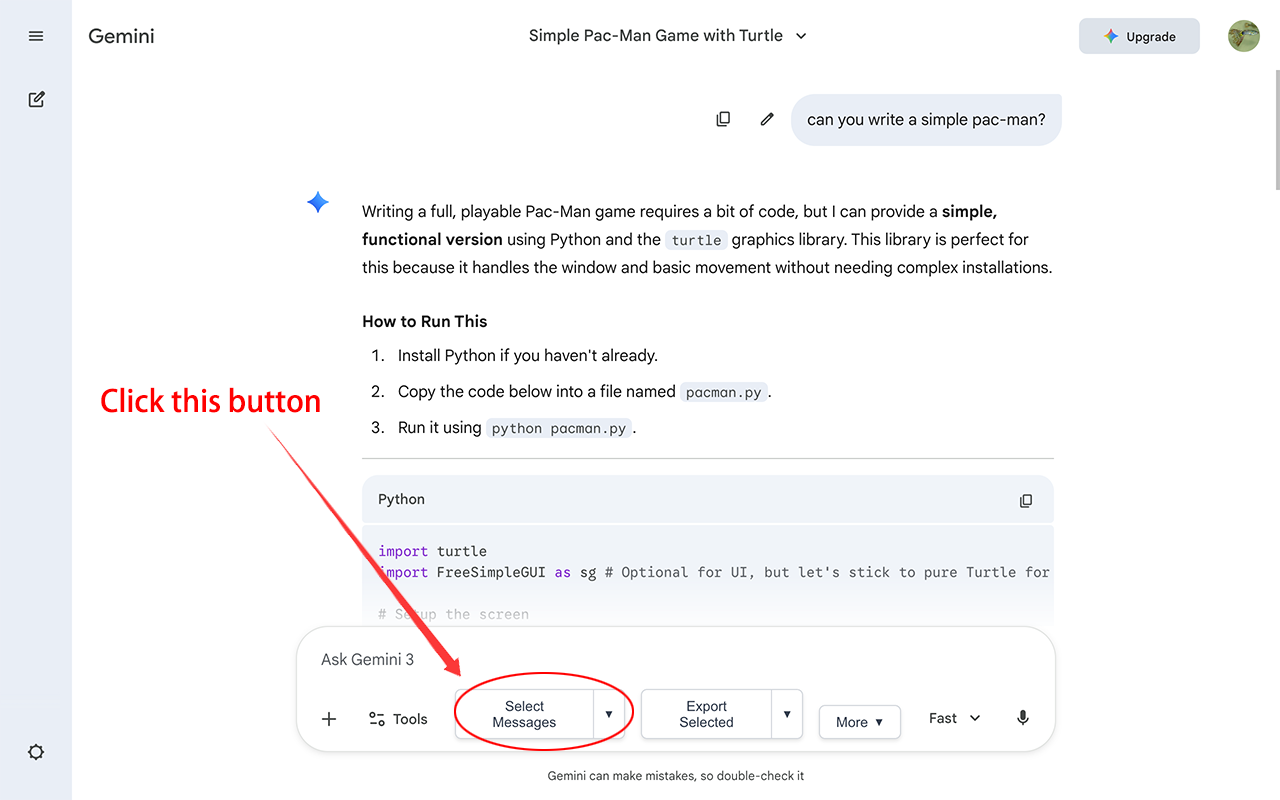
- Choisissez les messages ou le contenu généré par l’IA que vous souhaitez conserver.
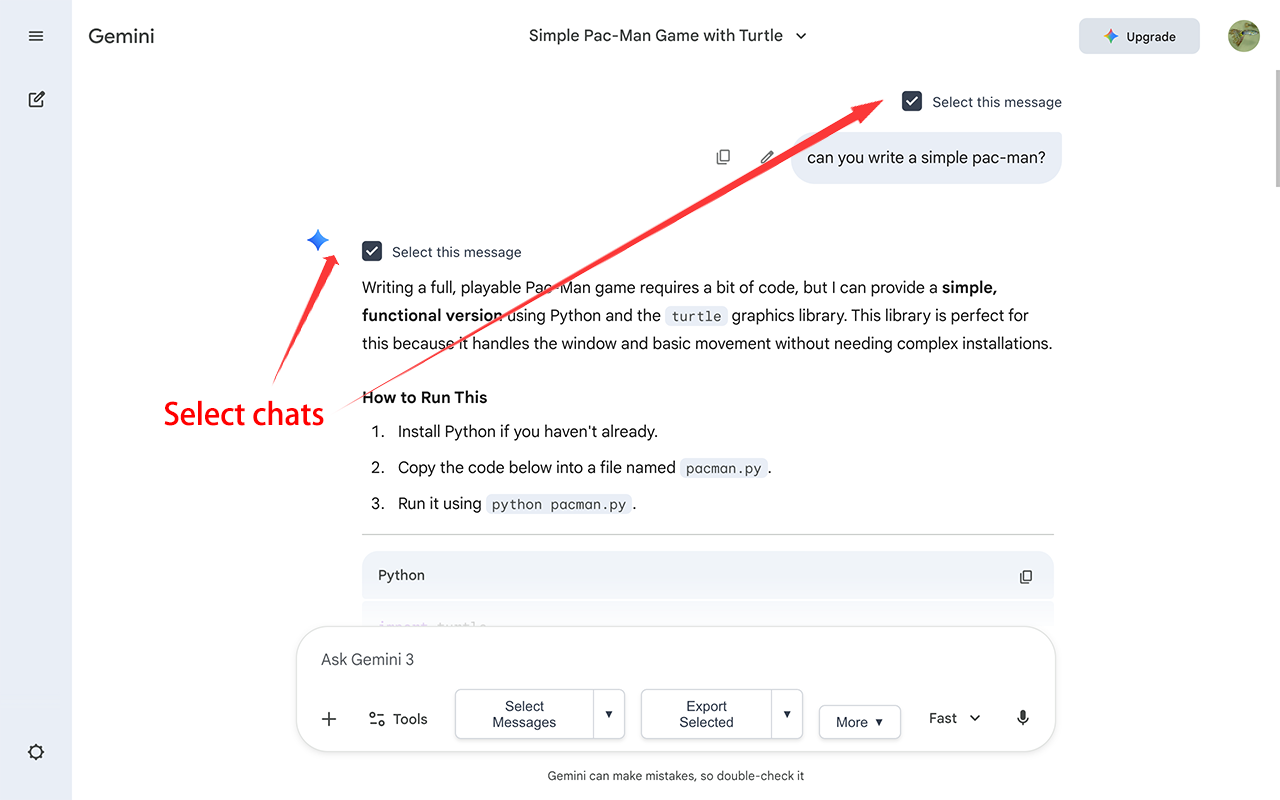
- Exportez la sélection dans le format de votre choix ou utilisez Smart Copy (Copie intelligente).
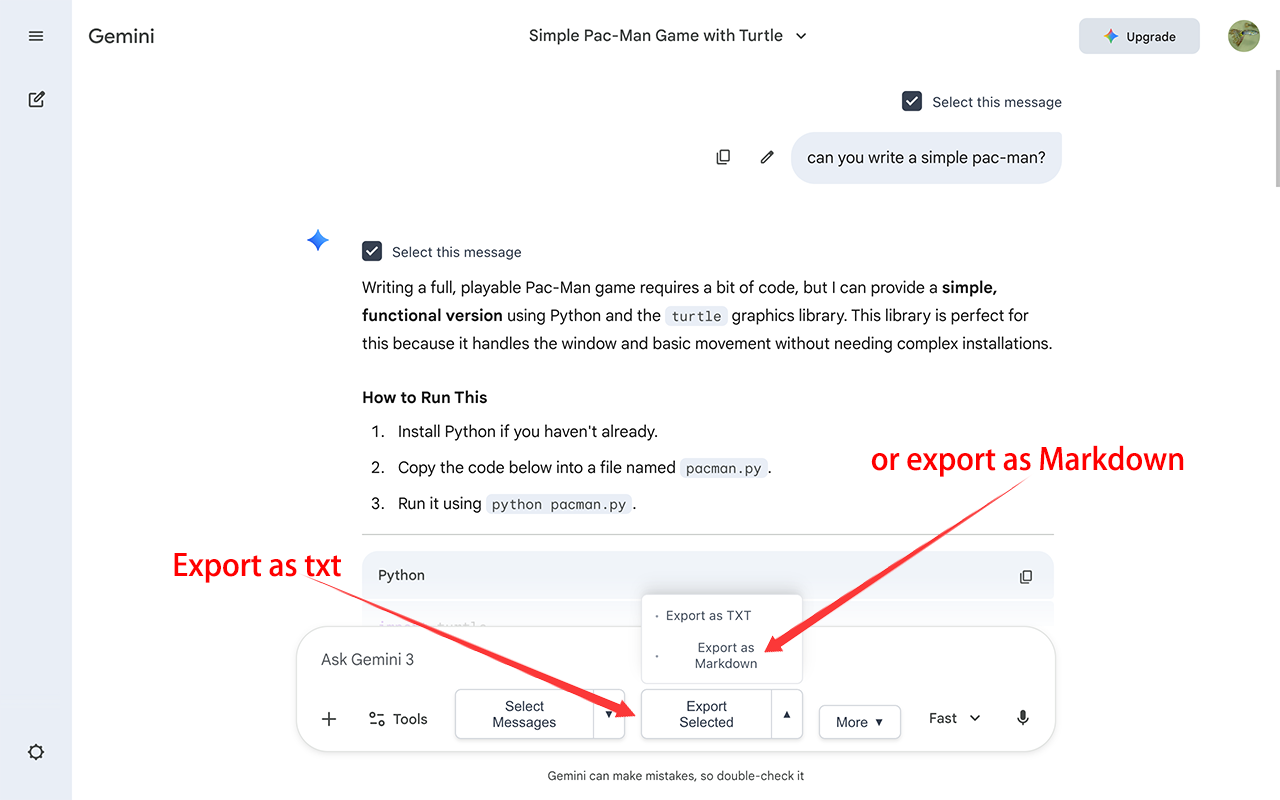
Il n’est pas nécessaire d’exporter toute une conversation lorsque seuls quelques messages sont utiles.
Ce que l’extension propose
Export sélectif
Choisissez les messages à enregistrer au lieu d’exporter toute la conversation.
C’est utile lorsqu’une longue discussion ne contient que quelques réponses, exemples ou décisions qui méritent d’être conservés.
Trois formats d’export
Exportez le contenu sélectionné en :
- Markdown (.md) : pour les notes structurées et l’organisation des connaissances.
- TXT (.txt) : pour des fichiers texte simples et légers.
- HTML (.html) : pour lire dans un navigateur un contenu à la mise en forme riche. Les fichiers HTML sont livrés dans une archive ZIP qui regroupe la page et les images associées.
Conservation de la structure du contenu
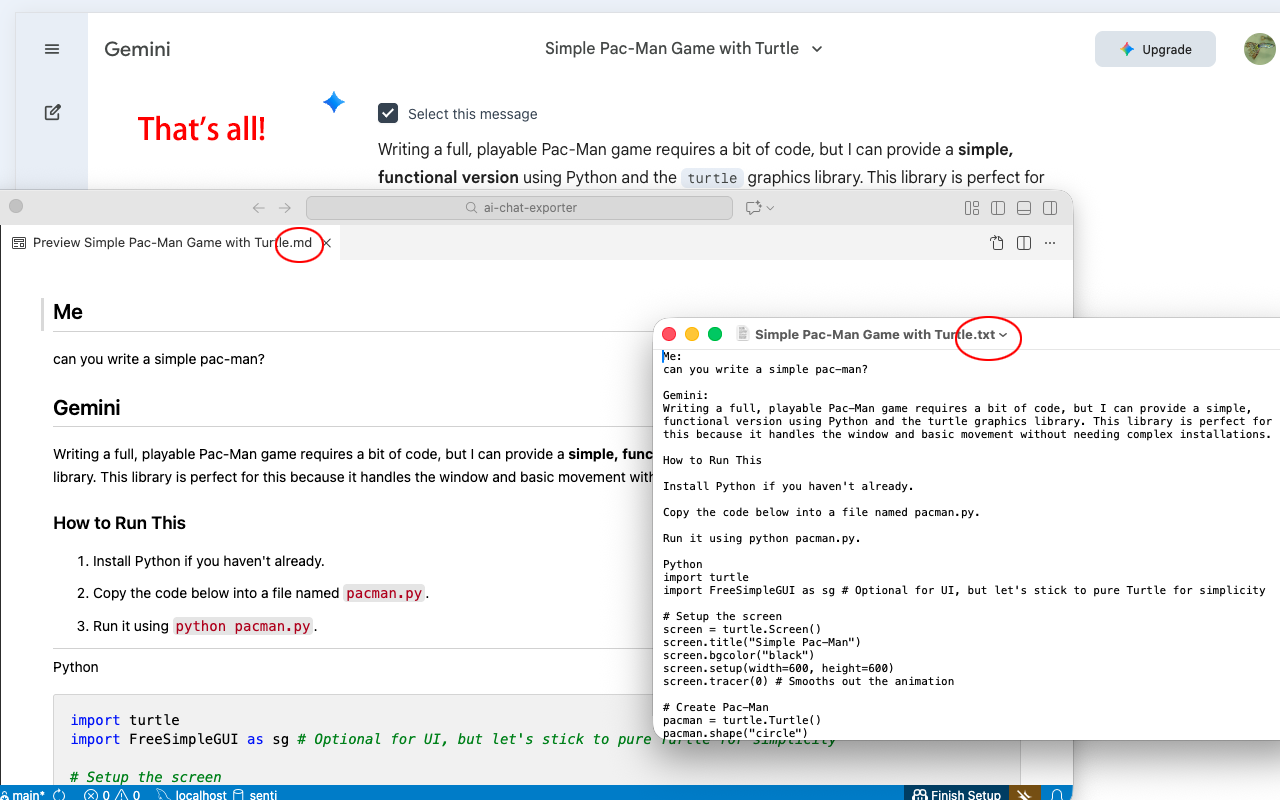
L’extension préserve les éléments importants, notamment les titres, les listes, les blocs de code, les tableaux et les expressions mathématiques LaTeX.
C’est particulièrement utile pour enregistrer des explications techniques, des comparaisons structurées, des tutoriels et du contenu pédagogique.
Copie intelligente
Vous pouvez copier directement le contenu sélectionné pour l’utiliser dans des applications comme :
- Notion.
- Obsidian.
- Google Docs.
- Microsoft Word.
- D’autres outils de prise de notes et de rédaction.
C’est utile si vous souhaitez intégrer des informations à un document existant au lieu de créer un fichier d’export séparé.
Images générées par l’IA
Lorsque l’option est disponible, l’extension peut également enregistrer les images générées par l’IA, afin de conserver le contenu visuel avec les éléments de la conversation.
Noms de fichiers explicites
Les fichiers exportés portent un nom basé sur le titre de la conversation, ce qui les rend plus faciles à reconnaître et à classer.
Prise en charge d’Aperçu de l’IA de Google et de Google Mode IA
Exportateur de Chat IA est également compatible avec Aperçu de l’IA de Google et Google Mode IA.
Vous pouvez ainsi extraire et enregistrer des résumés générés par l’IA ou des conversations plus approfondies directement depuis les pages de recherche Google compatibles.
Ce qu’Exportateur de Chat IA ne fait pas
Nous tenons à préciser les limites du produit :
- Il exporte Markdown, TXT et HTML. Les fichiers HTML sont livrés dans une archive ZIP. L’export PDF et JSON n’est pas pris en charge pour le moment.
- Il ne fusionne pas et ne compare pas automatiquement les réponses de différentes plateformes d’IA. Il fournit des fichiers uniformes que vous pouvez organiser et comparer avec Notion, Obsidian ou d’autres outils.
- Il ne remplace pas les sauvegardes officielles du compte. Utilisez les exports officiels pour les sauvegardes complètes du compte et les exports sélectifs pour vos consultations quotidiennes.
- Il ne vous oblige pas à transférer tout votre historique d’IA vers un nouveau service en ligne.
Confidentialité
Le traitement des conversations s’effectue directement dans votre navigateur. Le contenu des discussions n’est pas envoyé au serveur d’Exportateur de Chat IA.
Consulter la politique de confidentialité détaillée
À qui l’extension est-elle utile ?
Exportateur de Chat IA est utile si vous souhaitez conserver certaines informations d’une conversation avec l’IA sans les copier et les mettre en forme manuellement.
Par exemple :
- Un voyageur qui enregistre un itinéraire pratique.
- Une personne qui compare des produits avant un achat.
- Un professionnel qui conserve un brouillon d’e-mail utile ou une discussion de projet.
- Un étudiant qui enregistre une explication claire d’un sujet difficile.
- Un développeur qui garde un exemple de code ou une solution de débogage.
- Un chercheur qui rassemble des ressources utiles provenant de plusieurs assistants IA.
Vous n’avez pas besoin de modifier votre façon d’utiliser l’IA. Enregistrez simplement les passages qui méritent d’être conservés.
Télécharger Exportateur de Chat IA pour Chrome
Une méthode pratique pour constituer votre collection de connaissances sur l’IA
Vous n’avez pas besoin d’un système élaboré pour tirer profit de l’enregistrement de conversations avec l’IA.
Voici une méthode simple qui convient aussi bien aux utilisateurs occasionnels qu’aux utilisateurs réguliers.
Étape 1 : utilisez les assistants IA naturellement
Ne vous préoccupez pas d’organiser chaque conversation pendant que vous travaillez.
Posez vos questions, explorez des idées, apportez des corrections et faites des relances comme d’habitude.
Un assistant IA doit vous aider à réfléchir et à accomplir des tâches, pas vous imposer du travail de classement supplémentaire.
Étape 2 : repérez ce qui mérite d’être conservé
Avant de fermer une conversation, demandez-vous :
Est-ce que je voudrais retrouver ces informations plus tard ?
Si la réponse est oui, pensez à enregistrer les messages utiles.
Il peut s’agir d’une discussion complète, d’une réponse finale, d’un tableau comparatif ou d’une seule explication.
Étape 3 : choisissez un format adapté
Choisissez un format en fonction de l’usage que vous prévoyez :
- Utilisez TXT pour du texte simple.
- Utilisez Markdown pour les notes et les informations structurées.
- Utilisez HTML si vous voulez une copie lisible dans un navigateur, avec une mise en forme riche et les images associées.
Étape 4 : organisez par sujet ou par projet
Enregistrez les fichiers exportés dans des dossiers ou importez-les dans Notion ou Obsidian.
Essayez de ne pas créer des collections entièrement distinctes pour chaque plateforme d’IA.
Un dossier appelé « Voyages » est souvent plus utile que des dossiers séparés appelés « Voyages ChatGPT », « Voyages Claude » et « Voyages Gemini ».
Étape 5 : retravaillez uniquement ce qui compte
Certaines conversations méritent d’être conservées exactement telles quelles.
D’autres gagneront peut-être à être accompagnées d’un court résumé ou d’une note distincte reprenant les conclusions principales.
Vous n’avez pas besoin de transformer chaque discussion exportée en document soigné. Consacrez du temps à organiser uniquement les informations que vous pensez réutiliser.
Étape 6 : consultez et réutilisez
Lorsqu’une question similaire se présente, recherchez d’abord dans vos documents enregistrés avant de repartir de zéro.
Vous trouverez peut-être une explication utile, une décision antérieure ou des recherches qui vous feront gagner du temps.
Avec le temps, cette habitude simple peut transformer des conversations dispersées en une ressource personnelle issue de votre travail et de vos apprentissages.
Questions fréquentes
Comment exporter une seule conversation ChatGPT ?
L’export officiel des données ChatGPT vise à fournir une copie des données du compte, et non à proposer un moyen pratique d’exporter en un clic des messages choisis dans une conversation particulière.
Pour une seule conversation, vous pouvez copier-coller le contenu, l’imprimer ou l’enregistrer en PDF depuis votre navigateur, utiliser un lien de partage ou recourir à une extension de navigateur comme Exportateur de Chat IA pour exporter certains messages en Markdown, TXT ou HTML.
Puis-je exporter les conversations ChatGPT au format Markdown ?
L’export officiel du compte ChatGPT ne propose pas de format Markdown.
Pour enregistrer une conversation dans un fichier Markdown, vous pouvez copier et convertir le contenu vous-même ou utiliser une extension comme Exportateur de Chat IA afin d’exporter directement les messages sélectionnés en Markdown.
Puis-je exporter toutes mes conversations ChatGPT en une seule fois ?
Oui. Ouvrez Settings → Data controls → Export data (Paramètres → Contrôles des données → Exporter les données) et confirmez la demande.
OpenAI vous enverra un lien de téléchargement lorsque l’archive sera prête. Le traitement peut prendre jusqu’à 7 jours et le lien expire 24 heures après sa réception.
Les espaces ChatGPT Business, Enterprise et ChatGPT for Healthcare ne proposent pas d’export en libre-service.
Consultez les instructions officielles d’export.
Claude permet-il d’exporter les conversations ?
Oui. Les utilisateurs individuels de Claude peuvent exporter leurs données depuis Settings → Privacy → Export data (Paramètres → Confidentialité → Exporter les données) sur le Web ou dans l’application de bureau.
L’export comprend les informations du compte et les données de conversation. Vous recevrez un lien de téléchargement par e-mail.
Les membres des comptes Team et Enterprise peuvent avoir besoin que le propriétaire de l’organisation active l’export individuel des données.
Consultez le guide officiel d’export de Claude.
Comment exporter les discussions Gemini ?
Utilisez Google Takeout.
Pour exporter les discussions, sélectionnez My Activity → Gemini Apps (Mon activité → Gemini Apps). Si vous souhaitez également conserver vos Gems, sélectionnez l’élément distinct Gemini.
Consultez le guide Google d’export des données Gemini Apps.
Puis-je exporter uniquement certains messages plutôt qu’une conversation entière ?
Oui. Exportateur de Chat IA vous permet de sélectionner des messages précis et de n’exporter que le contenu que vous souhaitez conserver.
C’est utile lorsqu’une longue conversation ne contient que quelques réponses, exemples ou décisions intéressantes.
Quels formats Exportateur de Chat IA prend-il en charge ?
Exportateur de Chat IA prend en charge trois formats d’export :
- Markdown (.md) : pour les notes structurées et l’organisation des connaissances.
- TXT (.txt) : pour du texte simple et léger.
- HTML (.html) : pour lire dans un navigateur un contenu à la mise en forme riche. Les fichiers HTML sont livrés dans une archive ZIP qui regroupe la page et les images associées.
L’export PDF ou JSON n’est pas pris en charge pour le moment.
Markdown est-il préférable à TXT pour enregistrer des conversations avec l’IA ?
Tout dépend de ce que vous souhaitez conserver.
TXT est simple et léger, ce qui le rend adapté aux textes basiques.
Markdown préserve davantage de structure, notamment les titres, les listes, les blocs de code et les tableaux. Il est généralement plus pratique pour les contenus pédagogiques, les notes techniques et l’organisation à long terme.
Quand devrais-je utiliser HTML plutôt que Markdown ?
HTML est utile si vous souhaitez lire une conversation exportée dans un navigateur tout en conservant une présentation Web plus riche.
Avec Exportateur de Chat IA, la page HTML et les images associées sont regroupées dans une archive ZIP.
Markdown est généralement plus pratique si vous prévoyez de modifier le contenu sous forme de texte brut ou de l’importer dans un système de connaissances basé sur Markdown comme Obsidian.
Puis-je importer des fichiers Markdown exportés dans Obsidian ?
Oui. Obsidian fonctionne avec des fichiers Markdown.
Vous pouvez placer directement les fichiers .md exportés dans votre coffre et les organiser avec des dossiers, des étiquettes et des liens internes.
Puis-je enregistrer au même endroit des conversations provenant de différentes plateformes d’IA ?
Oui. Exportez le contenu des plateformes prises en charge dans des formats cohérents comme Markdown ou TXT, puis classez les fichiers par sujet, projet ou catégorie dans votre gestionnaire de fichiers ou votre application de connaissances préférée.
Exportateur de Chat IA est compatible avec ChatGPT, Claude, Gemini, Aperçu de l’IA de Google et Google Mode IA.
L’extension ne fusionne pas automatiquement les conversations de différentes plateformes, mais facilite leur enregistrement dans des formats que vous pouvez gérer ensemble.
Exportateur de Chat IA fonctionne-t-il avec Aperçu de l’IA de Google et Google Mode IA ?
Oui. En plus de ChatGPT, Claude et Gemini, Exportateur de Chat IA est compatible avec Aperçu de l’IA de Google et Google Mode IA.
Vous pouvez extraire et enregistrer des résumés générés par l’IA ou des conversations plus approfondies depuis les pages de recherche Google prises en charge.
Exportateur de Chat IA fusionne-t-il ou compare-t-il les réponses de différentes plateformes ?
Non. Il exporte le contenu sélectionné dans des formats de fichiers cohérents.
Vous pouvez ensuite ouvrir les fichiers dans Notion, Obsidian ou une autre application pour lire, organiser et comparer vous-même les informations.
Le contenu de mes conversations est-il envoyé à Exportateur de Chat IA ?
Non. Le traitement des conversations s’effectue directement dans votre navigateur. Le contenu des discussions n’est pas envoyé au serveur d’Exportateur de Chat IA.
Pour en savoir plus, consultez la politique de confidentialité d’Exportateur de Chat IA.
Conclusion : ne laissez pas vos meilleures conversations avec l’IA se perdre
Les assistants IA peuvent nous aider à planifier, apprendre, écrire, rechercher et résoudre des problèmes. Mais la valeur d’une bonne conversation ne devrait pas disparaître simplement parce que nous fermons l’onglet.
Vous n’avez pas besoin d’enregistrer chaque question ni de créer un système compliqué de gestion des connaissances.
Commencez par les conversations que vous voudrez consulter à nouveau. Utilisez les exports officiels lorsque vous avez besoin d’une sauvegarde complète du compte, enregistrez certains messages si seules des informations précises vous intéressent, puis classez les éléments utiles par sujet ou par projet.
Choisissez TXT pour la simplicité, Markdown pour les notes structurées ou HTML pour une copie plus riche, lisible dans un navigateur.
Avec le temps, des conversations dispersées peuvent devenir une collection d’informations que vous pourrez consulter, enrichir et réutiliser.
Vous n’avez pas besoin de vous souvenir de l’assistant qui vous a donné une réponse. Il vous suffit d’avoir un moyen fiable de conserver les informations importantes.
Enregistrez vos conversations. Organisez vos connaissances. Réutilisez ce que vous avez appris.