Cómo guardar y exportar conversaciones con IA: ChatGPT, Claude y Gemini
Las conversaciones con IA pueden ser sorprendentemente útiles. Quizá planifiques un viaje con ChatGPT, compares productos con Claude, aprendas un tema difícil con Gemini o resuelvas un problema con la ayuda de un asistente de IA.
Pero ¿qué ocurre cuando necesitas esa información de nuevo unas semanas después?
Puede que recuerdes la respuesta, pero no qué asistente de IA te la dio. Quizá recuerdes haber hablado de una idea concreta, pero te cueste encontrar la conversación adecuada. O tal vez quieras conservar solo unos cuantos mensajes útiles en vez de descargar todo tu historial de chats.
Por suerte, hay varias formas de guardar conversaciones con IA. Puedes descargar los datos de tu cuenta, copiar respuestas individuales, guardar conversaciones como archivos o usar una extensión del navegador para exportar solo los mensajes que quieras.
Esta guía explica los distintos métodos, compara los formatos de archivo y muestra cómo crear un sistema sencillo para conservar las conversaciones con IA que quieras volver a consultar.
En resumen: ChatGPT, Claude y Gemini ofrecen formas oficiales de exportar los datos de la cuenta. Sin embargo, estas exportaciones están pensadas para hacer copias de seguridad, no para leer y organizar el contenido a diario. Si quieres guardar mensajes seleccionados en archivos Markdown, TXT o HTML fáciles de leer, puedes hacerlo manualmente o utilizar una extensión del navegador como Exportador de Chat IA, que desarrollamos para este propósito.
Ir a:
- ¿Por qué guardar tus conversaciones con IA?
- Cómo exportar el historial de ChatGPT, Claude y Gemini
- Copias de seguridad completas y exportaciones selectivas
- Otras formas de guardar una conversación
- ¿Qué formato de archivo deberías usar?
- Organizar conversaciones con IA con Notion u Obsidian
- Reunir conversaciones de distintas plataformas de IA
- Exportador de Chat IA: guardar mensajes seleccionados
- Un flujo de trabajo práctico
- Preguntas frecuentes
Aviso: Somos los desarrolladores de Exportador de Chat IA, la extensión del navegador que presentamos en esta guía. Las explicaciones sobre las exportaciones oficiales de las plataformas son independientes de nuestro producto, y puedes seguirlas uses o no la extensión. Prueba Exportador de Chat IA para Chrome
¿Por qué guardar tus conversaciones con IA?
No hace falta guardar todas las conversaciones con IA.
Si preguntas por un cálculo rápido, consultas el tiempo o buscas un dato puntual, quizá no haya motivo para conservar esa conversación.
Pero otras conversaciones contienen información que puede resultar útil mucho después de cerrar la pestaña.
Piensa en las cosas para las que la gente pide ayuda a los asistentes de IA:
Planificación de viajes
Quizá pases una tarde pidiendo a un asistente de IA que planifique un viaje. La conversación podría incluir:
- Una propuesta de itinerario para una semana en Japón.
- Comparaciones entre distintos barrios u hoteles.
- Opciones de transporte y tiempos de viaje estimados.
- Recomendaciones de restaurantes y lugares de interés.
- Ajustes según tu presupuesto o tus preferencias de viaje.
Probablemente no necesitarás todos los mensajes. Pero quizá valga la pena conservar el itinerario final, las comparaciones útiles y las decisiones tomadas.
Cuando planifiques otro viaje, podrás revisar lo que funcionó, reutilizar tus notas o comparar el nuevo destino con uno anterior.
Compras y decisiones cotidianas
Los asistentes de IA también ayudan a tomar decisiones. Por ejemplo, podrías pedirles que te ayuden a comparar portátiles, elegir una cámara, seleccionar electrodomésticos o entender las diferencias entre varios productos.
Una conversación puede incluir:
- Una tabla comparativa.
- Explicaciones de especificaciones técnicas.
- Ventajas e inconvenientes de distintas opciones.
- Preguntas que no se te había ocurrido hacer.
- Los motivos de tu decisión final.
El producto que acabas eligiendo es solo una parte de la historia. A veces, la propia comparación es lo más valioso que conviene conservar.
Trabajo y comunicación
Las conversaciones con IA también pueden convertirse en material de trabajo útil. Puedes usar un asistente para:
- Redactar o mejorar un correo importante.
- Preparar una presentación.
- Esquematizar un informe.
- Proponer ideas para un proyecto.
- Reescribir un documento para otro público.
- Diseñar un plan para una reunión o una nueva iniciativa.
Un método de escritura útil o un esquema bien organizado quizá te sirvan en futuros trabajos.
En vez de empezar siempre desde cero, puedes consultar conversaciones anteriores y adaptar lo que ya funcionó.
Aprendizaje e intereses personales
Cada vez más personas utilizan asistentes de IA como tutores personales y compañeros de aprendizaje. Puedes pedirles que expliquen un acontecimiento histórico, presenten un concepto científico, te ayuden a practicar un idioma o dividan un tema complicado en pasos más sencillos.
A veces, una explicación es especialmente clara y por fin entiendes algo que antes te resultaba confuso.
Vale la pena guardarla.
Una colección de explicaciones, ejemplos y preguntas puede convertirse poco a poco en un recurso de aprendizaje personal.
Trabajo técnico e investigación
En tareas más especializadas, las conversaciones pueden contener material aún más detallado:
- Ejemplos de código y soluciones de depuración.
- Consultas de bases de datos y notas de configuración.
- Explicaciones y fórmulas matemáticas.
- Resúmenes y comparaciones de investigaciones.
- Experimentos, supuestos y pasos para resolver problemas.
Puede llevar bastante tiempo volver a producir estas conversaciones. Guardar las partes relevantes evita repetir trabajo.
El problema común
Todos estos ejemplos tienen algo en común: la información útil está mezclada en una conversación mucho más larga.
Un solo chat puede contener una pregunta inicial, varias correcciones, sugerencias alternativas, preguntas de seguimiento y una respuesta final. Quizá solo quieras conservar una pequeña parte.
Además, las conversaciones están repartidas entre ChatGPT, Claude, Gemini y otros servicios, por lo que puede resultar difícil encontrar algo más adelante.
Una regla sencilla puede ayudar:
Si una conversación contiene algo que quizá quieras encontrar, reutilizar o consultar más adelante, plantéate guardarla.
No hace falta archivarlo todo. Conserva solo la información que importa.
Cómo exportar el historial de tus conversaciones con IA (métodos oficiales)
ChatGPT, Claude y Gemini ofrecen formas oficiales de descargar tus datos.
Estos métodos son útiles cuando quieres hacer una copia de seguridad del historial de tu cuenta. También conviene conocerlos aunque prefieras guardar conversaciones individuales.
La interfaz y la disponibilidad pueden cambiar. Si algún menú no coincide, consulta las páginas oficiales de ayuda.
Cómo exportar conversaciones de ChatGPT
Los usuarios que cumplen los requisitos pueden solicitar una copia de los datos de su cuenta de ChatGPT.
En la web:
- Inicia sesión en ChatGPT.
- Abre el menú de tu perfil.
- Selecciona Settings (Configuración).
- Abre Data controls (Controles de datos).
- En Export data (Exportar datos), selecciona Export (Exportar).
- Confirma la solicitud.
¿Qué ocurre después?
- OpenAI te enviará una notificación por correo electrónico o SMS cuando la exportación esté lista.
- El proceso puede tardar hasta 7 días.
- El enlace de descarga caduca 24 horas después de su envío.
- Para descargarla, debes iniciar sesión en la misma cuenta que solicitó la exportación.
El archivo ZIP descargado contiene tu historial de chats y otros datos relevantes de la cuenta.
Las exportaciones de autoservicio están disponibles para las cuentas personales que cumplen los requisitos, incluidas Free, Go, Plus y Pro. Los espacios de trabajo de ChatGPT Business, Enterprise y ChatGPT for Healthcare no ofrecen la misma opción de exportación de autoservicio; ponte en contacto con el propietario de tu espacio de trabajo para acceder a los datos.
Si no puedes iniciar sesión, también puedes solicitar tus datos a través del Portal de privacidad de OpenAI.
Guía oficial: Exportar el historial y los datos de ChatGPT.
Cómo exportar conversaciones de Claude
Claude también permite exportar los datos de la cuenta.
Para usuarios individuales:
- Abre Claude en la web o en la aplicación de escritorio.
- Abre Settings (Configuración).
- Selecciona Privacy (Privacidad).
- Haz clic en Export data (Exportar datos).
Claude procesará la solicitud y enviará un enlace de descarga a la dirección de correo electrónico asociada a tu cuenta.
Ten en cuenta lo siguiente:
- No puedes iniciar una exportación desde las aplicaciones de Claude para iOS o Android.
- Debes iniciar sesión para descargar los datos exportados.
- El enlace de descarga caduca 24 horas después de su envío.
- Si el enlace caduca, puedes solicitar otra exportación.
En las cuentas Team y Enterprise, los miembros quizá puedan exportar sus propios datos si el propietario de la organización ha habilitado el permiso correspondiente. Los propietarios principales disponen de opciones de exportación independientes a nivel de organización.
Guía oficial: Exportar tus datos de Claude.
Cómo exportar conversaciones de Gemini
Gemini utiliza Google Takeout para exportar los datos de la cuenta.
Un detalle importante: los chats de Gemini y los Gems se gestionan como elementos de datos independientes.
Para exportar tu historial de chats de Gemini:
- Abre Google Takeout.
- Inicia sesión con la cuenta de Google que utilizas para Gemini.
- En Select data to include (Seleccionar los datos que se incluirán), elige Deselect all (Deseleccionar todo).
- Busca My Activity (Mi actividad) y selecciónalo.
- Abre All activity data included (Se incluyen todos los datos de actividad).
- En la ventana emergente, elige Deselect all (Deseleccionar todo).
- Selecciona Gemini Apps y confirma.
- Desplázate hacia abajo y selecciona Next step (Siguiente paso).
- Elige cómo quieres recibir el archivo y crea la exportación.
Si también quieres exportar tus Gems, selecciona el elemento independiente Gemini en el paso de selección de datos.
Ten en cuenta lo siguiente:
- El historial de chats de Gemini, los archivos multimedia generados y las cargas se incluyen mediante My Activity → Gemini Apps.
- Los Gems se incluyen mediante el elemento independiente Gemini.
- Puedes elegir una exportación única o, cuando esté disponible, exportaciones periódicas.
- Google puede tardar desde unas horas hasta varios días en preparar el archivo.
- Si eliges recibirlo por correo electrónico, el enlace de descarga estará activo durante 7 días.
- Descargar tus datos no los elimina de los servidores de Google.
- Los chats aparecerán en la exportación según la configuración de Actividad de Gemini Apps.
Si la exportación parece incompleta, comprueba que hayas seleccionado Gemini Apps en My Activity (Mi actividad) y no solo el elemento independiente Gemini.
Guía oficial: Descargar tus datos de Gemini Apps.
¿Para qué sirven las exportaciones oficiales?
Las exportaciones oficiales son útiles para:
- Hacer una copia de seguridad de los datos de tu cuenta.
- Guardar una copia del historial de conversaciones fuera de la plataforma.
- Conservar una gran cantidad de información histórica.
- Mantener datos para tus registros personales o consultarlos en el futuro.
Sin embargo, no siempre son prácticas para el uso diario.
Una exportación oficial suele incluir los datos de la cuenta, no solo los cinco mensajes que quieres conservar. Puede tardar en estar disponible y el archivo resultante puede contener elementos que no son muy cómodos de leer u organizar como notas normales.
Imagina una conversación de 40 mensajes en la que solo cinco contienen información que quieres recordar.
No necesitas necesariamente todo el archivo. Necesitas una forma de seleccionar esos cinco mensajes y guardarlos.
Ahí es donde resulta útil una exportación selectiva.
Copias de seguridad completas de la cuenta y exportaciones selectivas de conversaciones
Estos dos métodos resuelven problemas diferentes.
| Copia de seguridad completa de la cuenta | Exportación selectiva de conversaciones | |
|---|---|---|
| Objetivo principal | Conservar los datos de la cuenta | Guardar información útil |
| Alcance | Gran parte del historial de la cuenta | Mensajes o conversaciones seleccionados |
| Entrega | Normalmente, un archivo descargable | Normalmente, un archivo inmediato |
| Frecuencia habitual | De vez en cuando | Cuando haya algo que merezca guardarse |
| Ideal para | Copias de seguridad y registros | Notas, investigación y consultas cotidianas |
Piensa en una copia de seguridad completa de la cuenta como una copia de todo tu archivador.
Una exportación selectiva se parece más a sacar los documentos que necesitas y ponerlos en una carpeta donde puedas encontrarlos de nuevo.
No tienes que elegir entre una opción y otra.
Utiliza las exportaciones oficiales para hacer copias de seguridad de la cuenta y las exportaciones selectivas para guardar conversaciones e información que quieras reutilizar.
Otras formas de guardar una conversación
Una exportación de toda la cuenta no es la única manera de conservar una conversación con IA.
Si solo necesitas una respuesta o un intercambio, hay varios métodos más sencillos.
1. Copiar y pegar
El método más sencillo consiste en seleccionar el texto y copiarlo en otra aplicación.
Puedes pegarlo en:
- Notion
- Obsidian
- Google Docs
- Microsoft Word
- Un editor de texto
- Un correo electrónico o una nota personal
Funciona bien para respuestas breves.
Sin embargo, copiar una conversación larga puede ser tedioso. Según la aplicación y el destino, es posible que las tablas, los bloques de código, las fórmulas matemáticas y otros formatos no se transfieran correctamente.
También tendrás que eliminar manualmente los mensajes innecesarios y limpiar el resultado.
2. Imprimir o guardar como PDF
La mayoría de los navegadores de escritorio permiten imprimir una página web o guardarla como PDF.
Puede ser útil si quieres una copia de la conversación con un diseño fijo y parecido a lo que ves en pantalla.
Es práctico para compartir o leer más adelante, pero no es ideal si quieres editar el contenido o reutilizar secciones individuales.
Las conversaciones largas también pueden generar saltos de página incómodos, elementos repetidos de la interfaz o espacios en blanco innecesarios.
3. Usar un enlace para compartir
Algunas plataformas de IA permiten crear un enlace compartido a una conversación.
Es útil si quieres mostrarle a otra persona lo que ha dicho la IA.
Sin embargo, un enlace para compartir no equivale a guardar un archivo local. Sigues dependiendo de una copia alojada y de las funciones para compartir de la plataforma.
Ten cuidado al compartir conversaciones que contengan información personal, confidencial o sensible.
4. Usar las funciones de exportación integradas
Algunas plataformas ofrecen otras formas de trasladar contenido a aplicaciones externas.
Por ejemplo, Gemini ofrece opciones para exportar ciertas respuestas a Google Docs.
Estas funciones son prácticas si quieres trasladar una respuesta concreta a un destino compatible, pero no necesariamente permiten guardar mensajes seleccionados de forma uniforme en distintas plataformas de IA.
5. Usar una extensión del navegador
Una extensión del navegador puede facilitar el guardado selectivo.
En vez de copiar y dar formato al contenido manualmente, puedes seleccionar los mensajes que quieres y exportarlos a un archivo.
Por ejemplo, Exportador de Chat IA es compatible con ChatGPT, Claude, Gemini, Resumen de IA de Google y Google Modo IA.
Permite exportar el contenido seleccionado como Markdown, TXT o HTML, para que puedas conservar información útil sin descargar un archivo completo de la cuenta.
| Método | Ideal para | Limitaciones |
|---|---|---|
| Copiar y pegar | Una respuesta breve o un fragmento | Hay que limpiar el contenido; se puede perder el formato |
| Imprimir o guardar como PDF | Leer y compartir con un diseño fijo | No es práctico para editar ni reorganizar |
| Enlace para compartir | Mostrar una conversación a alguien | Depende de un enlace alojado y de la configuración para compartir |
| Funciones integradas de la plataforma | Trasladar contenido a aplicaciones compatibles | Las funciones varían entre plataformas |
| Exportación oficial de datos | Hacer una copia del historial de la cuenta | Amplio alcance y menos práctica para el uso cotidiano |
| Extensión del navegador | Guardar mensajes seleccionados en archivos reutilizables | Requiere instalar una extensión |
No existe un único método ideal para todo el mundo.
Para compartir algo de vez en cuando, puede bastar un enlace o un PDF. Si quieres crear una colección de información reutilizable, los formatos editables suelen ser más prácticos.
¿Qué formato deberías usar: TXT, Markdown o HTML?
Una vez que decides guardar una conversación, surge la siguiente pregunta: ¿qué formato de archivo deberías elegir?
Cada formato tiene una finalidad distinta. La mejor opción depende de si quieres texto sencillo, notas editables o una representación visual más completa.
Texto sin formato (.txt)
TXT es la opción más sencilla.
Es compatible con casi todos los sistemas operativos, editores de texto y aplicaciones. Puedes abrirlo sin instalar software especial y, por lo general, los archivos ocupan poco espacio.
TXT es útil para:
- Respuestas sencillas.
- Notas breves de consulta.
- Registros básicos.
- Contenido en el que el formato no sea importante.
Su principal limitación es que no conserva formatos avanzados.
Una tabla comparativa puede resultar difícil de leer. Los encabezados y las listas pueden perder su jerarquía visual, y trabajar con código o contenido matemático puede ser menos cómodo.
Elige TXT cuando la sencillez y la compatibilidad sean más importantes que la presentación.
Markdown (.md)
Markdown es un formato ligero que combina texto legible con una sintaxis de formato sencilla.
Admite:
- Encabezados.
- Listas con viñetas y numeradas.
- Bloques de código.
- Tablas.
- Enlaces.
- Expresiones matemáticas en aplicaciones compatibles.
Por ejemplo, una conversación que explique cómo configurar una base de datos puede conservar los ejemplos de código y los encabezados de sección. Una comparación de productos puede mantener su tabla. Una conversación de aprendizaje puede conservar explicaciones bien estructuradas.
Markdown es especialmente útil para crear una colección de conocimiento personal.
Funciona con aplicaciones como:
- Obsidian.
- Visual Studio Code.
- Typora.
- Muchas herramientas para tomar notas y documentar.
Como los archivos Markdown siguen siendo archivos de texto sin formato, son fáciles de editar, mover y respaldar, y no dependen de una plataforma de IA concreta.
Si piensas volver a consultar y perfeccionar las conversaciones guardadas, Markdown es una opción excelente.
HTML (.html)
HTML está diseñado para mostrar contenido estructurado en un navegador web.
A diferencia del texto sin formato, puede conservar una presentación web más completa, incluidos el diseño, el formato y los elementos visuales.
HTML es útil cuando quieres:
- Abrir una conversación guardada en un navegador.
- Conservar una versión visualmente más completa del contenido.
- Leer una conversación exportada sin importarla en una aplicación de notas.
- Archivar contenido junto con las imágenes asociadas.
Hay un detalle práctico que conviene tener en cuenta: una página HTML puede depender de archivos de imagen u otros recursos.
Exportador de Chat IA empaqueta la exportación HTML como un archivo ZIP para mantener juntos la página y los recursos de imagen asociados. Así resulta más fácil mover o archivar el contenido exportado como un solo paquete.
HTML no es tan práctico como Markdown si quieres editar el contenido como texto sin formato o gestionarlo directamente en un sistema de conocimiento basado en Markdown. Pero es una alternativa útil cuando importa conservar la presentación visual.
¿Y qué pasa con PDF y JSON?
PDF y JSON también son formatos habituales, pero sirven para cosas distintas.
PDF es útil si quieres un documento con diseño fijo para leer, imprimir o compartir. Sin embargo, ofrece menos flexibilidad para editar y reorganizar secciones individuales.
JSON es un formato de datos estructurados. Es útil para desarrolladores, scripts y aplicaciones que necesiten procesar los datos de conversación mediante programación. No es especialmente cómodo para leer una conversación como un documento normal.
¿Qué formato deberías elegir?
| Formato | Ideal para | Ventaja principal |
|---|---|---|
| TXT | Registros sencillos y respuestas breves | Ligero y ampliamente compatible |
| Markdown | Notas, aprendizaje y organización del conocimiento | Estructurado, legible y editable |
| HTML | Lectura en el navegador y archivo visual | Formato enriquecido y recursos empaquetados |
| Impresión y contenido compartido con diseño fijo | Apariencia uniforme de las páginas | |
| JSON | Procesamiento de datos y desarrollo | Datos estructurados legibles por máquinas |
Una recomendación sencilla:
- Elige TXT si solo necesitas las palabras.
- Elige Markdown si quieres editar, organizar y reutilizar la información.
- Elige HTML si quieres una copia legible en el navegador con formato avanzado e imágenes asociadas.
- Elige PDF si necesitas un documento con diseño fijo.
- Elige JSON si necesitas datos estructurados para software o scripts.
Exportador de Chat IA admite Markdown, TXT y HTML. Las exportaciones HTML se entregan como archivos ZIP para mantener juntas la página y sus imágenes asociadas. Actualmente no permite exportar PDF ni JSON.
Para la mayoría de las personas que quieren crear una colección reutilizable de conocimientos sobre IA, Markdown es un excelente punto de partida.
Organizar conversaciones con IA con Notion u Obsidian
Guardar una conversación es útil. Poder encontrarla más adelante es aún mejor.
No necesitas un sistema complicado para empezar. Unos cuantos directorios o una base de datos sencilla pueden ser suficientes.
Lo importante es organizar la información según el tema del que trata, no solo según su procedencia.
Organizar conversaciones en Notion
Notion es un espacio de trabajo flexible para notas, documentos y bases de datos.
Podrías crear una base de datos llamada Biblioteca de conocimientos sobre IA y organizar las conversaciones guardadas por categorías.
| Categoría | Ejemplos de contenido |
|---|---|
| Viajes | Itinerarios, investigación de destinos, transporte |
| Compras | Comparaciones de productos, decisiones de compra |
| Trabajo | Correos, informes, presentaciones, ideas para proyectos |
| Aprendizaje | Tutoriales, explicaciones, apuntes de estudio |
| Programación | Ejemplos de código, soluciones de depuración |
| Investigación | Resúmenes de temas, comparaciones, referencias |
| Proyectos personales | Planes, lluvia de ideas, ideas en curso |
También puedes añadir propiedades para que resulte más fácil explorar la colección:
- Tema: ¿De qué trata esta conversación?
- Proyecto: ¿A qué proyecto pertenece?
- Origen: ChatGPT, Claude, Gemini u otra plataforma.
- Fecha de guardado: ¿Cuándo la guardaste?
- Palabras clave: Algunos términos que describan su contenido.
No hace falta rellenar todas las propiedades. Empieza por las categorías que te resulten útiles.
Organizar conversaciones en Obsidian
Obsidian se basa en archivos Markdown, por lo que funciona de forma natural con documentos .md exportados.
Puedes crear una bóveda y organizar las conversaciones en carpetas:
Conocimientos sobre IA/
├── Viajes/
│   ├── Planificación de un viaje a Japón.md
│   └── Ideas para una escapada de fin de semana.md
├── Compras/
│   ├── Comparación de portátiles.md
│   └── Investigación de electrodomésticos.md
├── Trabajo/
│   ├── Ideas para escribir correos.md
│   └── Planificación de proyectos.md
├── Aprendizaje/
│   ├── Notas de historia.md
│   └── Explicaciones científicas.md
├── Programación/
│   ├── Soluciones de JavaScript.md
│   └── Notas de bases de datos.md
└── Proyectos personales/
    └── Ideas para nuevos proyectos.md
También puedes usar etiquetas y enlaces internos para conectar notas relacionadas.
Por ejemplo, una conversación sobre cómo elegir un portátil puede enlazarse con otra nota sobre especificaciones de ordenadores o una futura decisión de compra.
Como Obsidian guarda las notas en archivos Markdown, puedes reorganizar la colección sin depender de un formato de base de datos propietario.
No necesitas una aplicación de gestión del conocimiento
No todo el mundo necesita Notion u Obsidian.
Una estructura normal de carpetas en tu ordenador puede funcionar igual de bien:
Mis conversaciones con IA/
├── Viajes/
├── Compras/
├── Trabajo/
├── Aprendizaje/
└── Proyectos personales/
Puedes abrir los archivos con aplicaciones normales y utilizar la búsqueda de archivos de tu sistema operativo para encontrarlos.
El mejor sistema es el que realmente utilizas.
Mantener separadas las conversaciones originales y las notas revisadas
Hay otra distinción útil: una conversación original no es necesariamente lo mismo que una nota de conocimiento terminada.
Una conversación original conserva las preguntas, respuestas, correcciones y el contexto que llevaron a un resultado.
Una nota revisada contiene la información que realmente quieres recordar:
- La conclusión principal.
- Los detalles importantes.
- Ejemplos útiles.
- Tus propias observaciones.
- Las decisiones que tomaste.
Por ejemplo, puedes guardar una conversación larga sobre cómo elegir un portátil y después crear una nota breve con los modelos que comparaste y los motivos de tu decisión final.
No necesitas pulir todas las conversaciones.
Guarda primero el material útil. Revisa en detalle solo las conversaciones que lo merezcan.
Reunir conversaciones de distintas plataformas de IA
Hoy en día, muchas personas usan más de un asistente de IA.
Quizá utilices ChatGPT para proponer ideas, Claude para escribir y Gemini para investigar. Distintos asistentes pueden ofrecer perspectivas diferentes y, a veces, quieres volver a consultar todas sus respuestas mientras trabajas en el mismo tema.
La dificultad es que cada plataforma conserva su propio historial de conversaciones.
Una solución práctica es organizar el material guardado por temas y proyectos, no por plataformas de IA.
Un ejemplo
Imagina que investigas un proyecto personal. Pides a ChatGPT una primera visión general, a Claude una comparación detallada de posibles enfoques y a Gemini ejemplos y explicaciones.
Puedes guardar las partes útiles de cada conversación en la misma carpeta del proyecto:
Conocimientos sobre IA/
└── Investigación de un proyecto personal/
    ├── ChatGPT - Ideas iniciales.md
    ├── Claude - Comparación de enfoques.md
    └── Gemini - Ejemplos y explicaciones.md
Así podrás leer los resultados uno al lado del otro, detectar diferencias y combinar las ideas útiles en tus propias notas.
El mismo método sirve para:
- Planificar un viaje.
- Comparar productos.
- Preparar una presentación.
- Aprender una materia nueva.
- Desarrollar un proyecto personal.
Por qué ayudan los formatos de exportación uniformes
Cuando guardas conversaciones de distintas plataformas en formatos conocidos y uniformes, resulta más fácil gestionarlas en conjunto.
Puedes:
- Usar la misma estructura de carpetas.
- Aplicar un criterio uniforme para los nombres.
- Abrir los archivos en las mismas aplicaciones.
- Buscar los archivos guardados con tus herramientas preferidas.
- Compartir una carpeta del proyecto cuando sea necesario.
Esto no significa que las plataformas compartan sus historiales ni que las exportaciones se combinen automáticamente.
Simplemente estás creando una colección uniforme de archivos que puedes organizar por tu cuenta.
Tampoco tienes que comparar todas las respuestas. A veces solo quieres conservar una explicación útil de un asistente y un ejemplo práctico de otro.
El objetivo no es crear una base de datos complicada, sino facilitar la búsqueda de información útil cuando la necesites.
Exportador de Chat IA: guardar mensajes seleccionados como Markdown, TXT o HTML
Si guardas con frecuencia conversaciones útiles con IA, copiarlas y darles formato a mano puede resultar tedioso.
Exportador de Chat IA es una extensión del navegador que desarrollamos para facilitar el guardado selectivo.
Es compatible con:
- ChatGPT
- Claude
- Gemini
- Resumen de IA de Google
- Google Modo IA
Descarga Exportador de Chat IA para Chrome
Cómo funciona
El flujo básico es sencillo:
- Abre una conversación en ChatGPT, Claude, Gemini o una página de Google compatible.
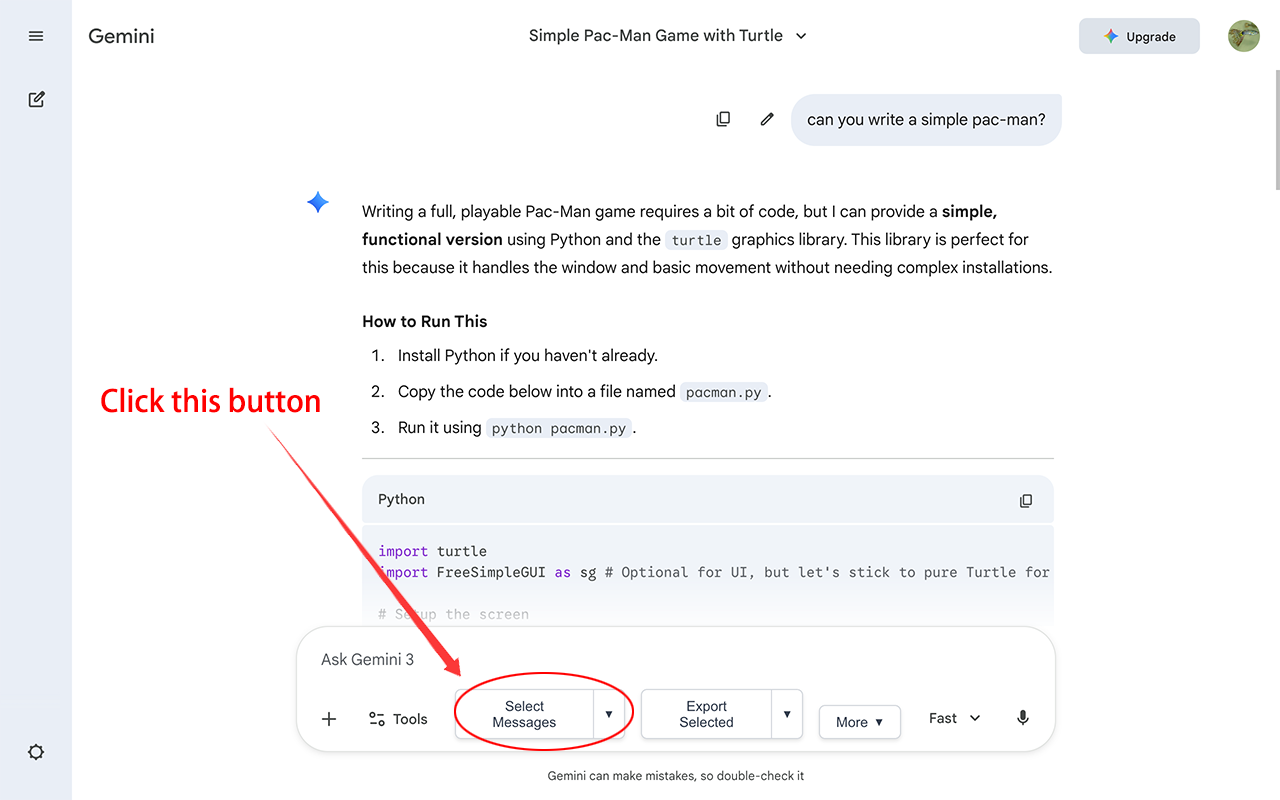
- Haz clic en el icono de la extensión Exportador de Chat IA o en el botón Select (Seleccionar).
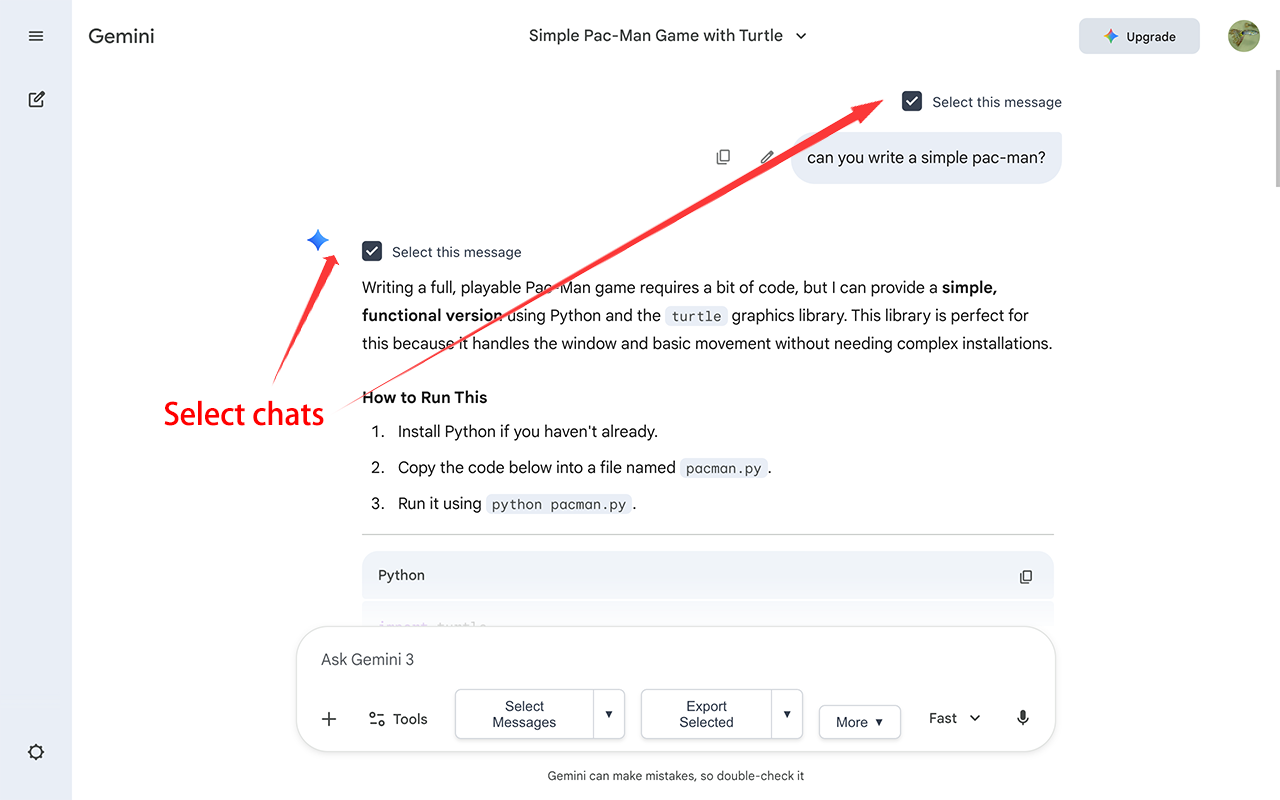
- Elige los mensajes o el contenido de IA que quieras conservar.
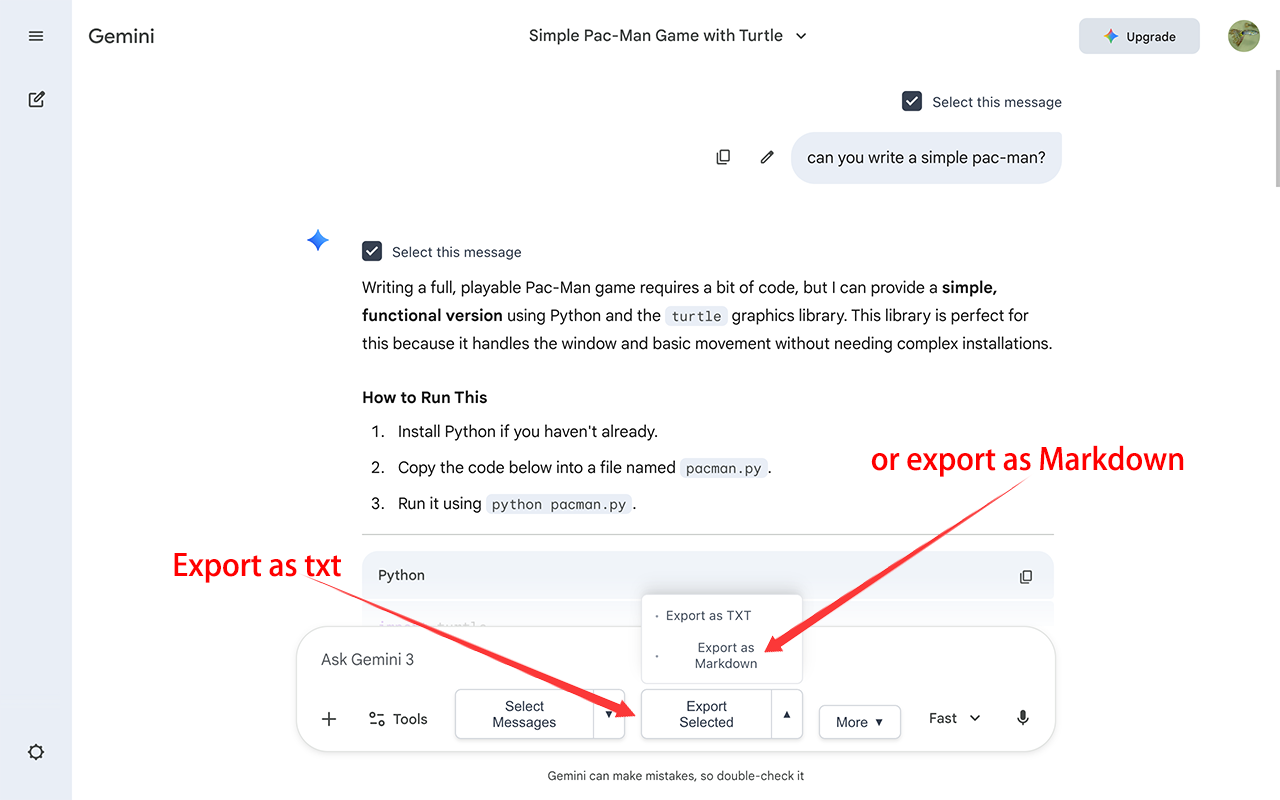
- Exporta la selección en el formato que prefieras o utiliza Smart Copy (Copia inteligente).
No tienes que exportar toda una conversación cuando solo te resultan útiles unos pocos mensajes.
Qué ofrece
Exportación selectiva
Elige los mensajes que quieres guardar en lugar de exportar toda la conversación.
Esto resulta útil cuando una conversación larga solo contiene unas pocas respuestas, ejemplos o decisiones que merece la pena conservar.
Tres formatos de exportación
Exporta el contenido seleccionado como:
- Markdown (.md): para notas estructuradas y organización del conocimiento.
- TXT (.txt): para archivos de texto sencillos y ligeros.
- HTML (.html): para contenido con formato enriquecido que se puede leer en el navegador. HTML se entrega como un archivo ZIP que agrupa la página y las imágenes asociadas.
Conservación de la estructura del contenido
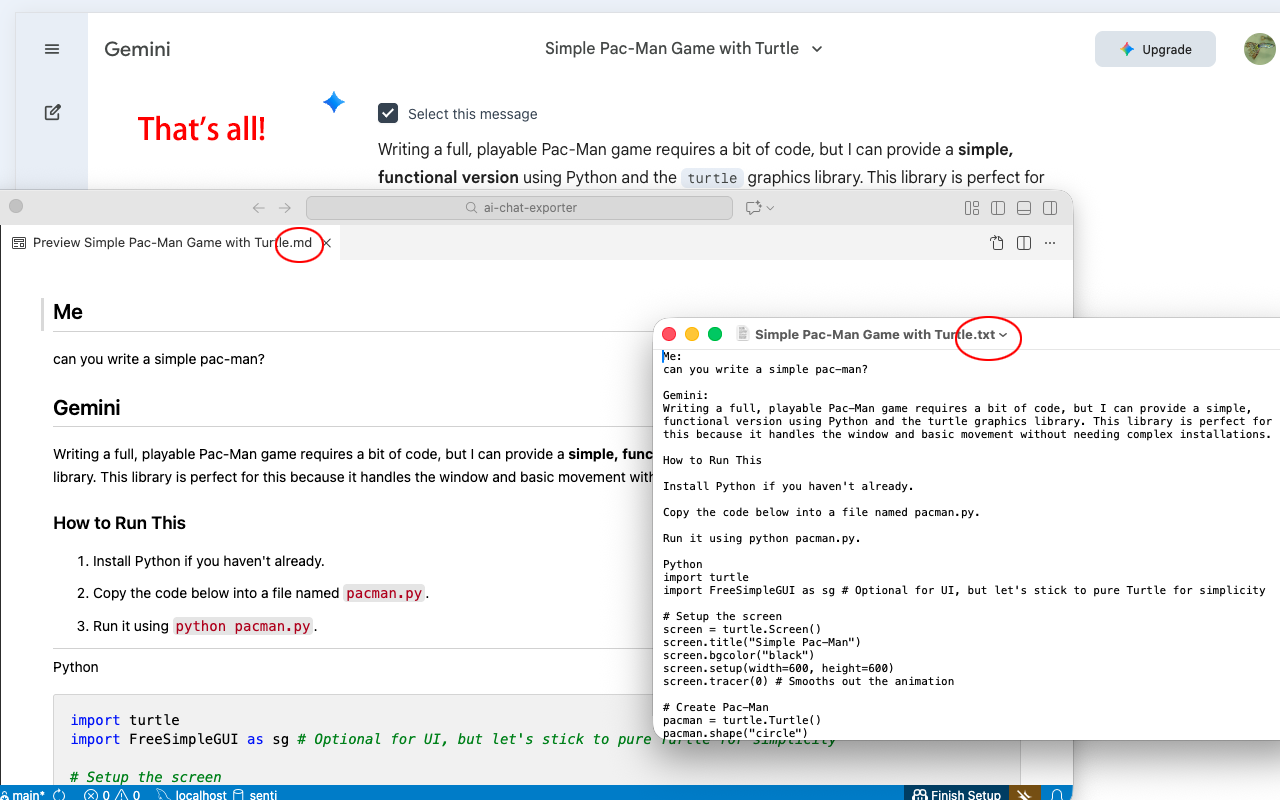
La extensión conserva elementos importantes como encabezados, listas, bloques de código, tablas y expresiones matemáticas LaTeX.
Esto resulta especialmente útil para guardar explicaciones técnicas, comparaciones estructuradas, tutoriales y material de aprendizaje.
Copia inteligente
Puedes copiar el contenido seleccionado directamente para usarlo en aplicaciones como:
- Notion.
- Obsidian.
- Google Docs.
- Microsoft Word.
- Otras herramientas para notas y documentos.
Esto resulta útil cuando quieres trasladar información a un documento existente en vez de crear un archivo de exportación aparte.
Imágenes generadas por IA
Cuando están disponibles, la extensión también puede guardar imágenes generadas por IA para conservar el contenido visual junto con el material de la conversación.
Nombres de archivo descriptivos
Los archivos exportados utilizan nombres basados en el título de la conversación, para que luego sea más fácil reconocerlos y organizarlos.
Compatibilidad con Resumen de IA de Google y Google Modo IA
Exportador de Chat IA también es compatible con Resumen de IA de Google y Google Modo IA.
Esto te permite extraer y guardar resúmenes generados por IA o conversaciones más detalladas directamente desde páginas de búsqueda de Google compatibles.
Qué no hace Exportador de Chat IA
Creemos que es importante explicar claramente los límites del producto:
- Exporta Markdown, TXT y HTML. HTML se entrega como un archivo ZIP. Actualmente no exporta PDF ni JSON.
- No combina ni compara automáticamente las respuestas de distintas plataformas de IA. Proporciona archivos uniformes que puedes organizar y comparar con Notion, Obsidian u otras herramientas.
- No sustituye las copias de seguridad oficiales de la cuenta. Utiliza las exportaciones oficiales para las copias de seguridad a nivel de cuenta y las exportaciones selectivas para las consultas cotidianas.
- No te obliga a trasladar todo tu historial de IA a un nuevo servicio en línea.
Privacidad
El procesamiento de las conversaciones tiene lugar directamente en tu navegador. El contenido de los chats no se sube al servidor de Exportador de Chat IA.
Consulta la política de privacidad detallada
¿A quién puede resultarle útil?
Exportador de Chat IA resulta útil cuando quieres conservar información seleccionada de una conversación con IA sin copiarla ni darle formato manualmente.
Por ejemplo:
- Un viajero que guarda un itinerario útil.
- Alguien que compara productos antes de comprar.
- Un profesional que conserva un borrador de correo o una conversación de proyecto útil.
- Un estudiante que guarda una explicación clara de un tema difícil.
- Un desarrollador que conserva un ejemplo de código o una solución de depuración.
- Un investigador que reúne material útil de varios asistentes de IA.
No tienes que cambiar la forma en que utilizas la IA. Guarda simplemente las partes que merezcan conservarse.
Descarga Exportador de Chat IA para Chrome
Un flujo de trabajo práctico para crear tu colección de conocimientos sobre IA
No necesitas un sistema complejo para beneficiarte de guardar conversaciones con IA.
Este es un flujo sencillo que sirve tanto a quienes usan la IA ocasionalmente como a quienes la utilizan con frecuencia.
Paso 1: Utiliza los asistentes de IA con naturalidad
No te preocupes por organizar cada conversación mientras trabajas.
Haz preguntas, explora ideas, corrige y plantea preguntas de seguimiento como de costumbre.
El propósito de un asistente de IA es ayudarte a pensar y hacer las cosas, no añadir tareas de archivo.
Paso 2: Identifica qué vale la pena conservar
Antes de cerrar una conversación, pregúntate:
¿Querría volver a encontrar esta información?
Si la respuesta es sí, plantéate guardar los mensajes útiles.
Podría ser una conversación completa, una respuesta final, una tabla comparativa o una sola explicación.
Paso 3: Elige un formato adecuado
Elige el formato según lo que quieras hacer con el contenido:
- Usa TXT para texto sencillo.
- Usa Markdown para notas e información estructurada.
- Usa HTML si quieres una copia legible en el navegador, con formato enriquecido e imágenes asociadas.
Paso 4: Organiza por tema o proyecto
Guarda los archivos exportados en carpetas o impórtalos en Notion u Obsidian.
Procura no crear colecciones completamente separadas para cada plataforma de IA.
Una carpeta llamada «Viajes» suele ser más útil que varias carpetas llamadas «Viajes ChatGPT», «Viajes Claude» y «Viajes Gemini».
Paso 5: Revisa solo lo que importa
Algunas conversaciones merece la pena conservarlas tal cual.
Otras quizá requieran un breve resumen o una nota independiente con las conclusiones principales.
No tienes que convertir cada chat exportado en un documento pulido. Dedica tiempo a organizar solo la información que esperas volver a utilizar.
Paso 6: Vuelve a consultar y reutiliza
Cuando surja una pregunta parecida en el futuro, busca entre tus materiales guardados antes de empezar desde cero.
Quizá encuentres una explicación útil, una decisión anterior o una investigación que te permita avanzar más rápido.
Con el tiempo, este sencillo hábito puede transformar conversaciones dispersas con IA en un recurso personal basado en tu propio trabajo y aprendizaje.
Preguntas frecuentes
¿Cómo exporto una conversación individual de ChatGPT?
La exportación oficial de datos de ChatGPT está pensada para proporcionar una copia de los datos de tu cuenta, no para ofrecer una forma cómoda de exportar con un clic mensajes seleccionados de una conversación concreta.
Para guardar una conversación, puedes copiar y pegar el contenido, imprimirlo o guardarlo como PDF desde el navegador, utilizar un enlace para compartir o usar una extensión del navegador como Exportador de Chat IA para exportar mensajes seleccionados como Markdown, TXT o HTML.
¿Puedo exportar conversaciones de ChatGPT a Markdown?
La exportación oficial de la cuenta de ChatGPT no ofrece Markdown.
Si quieres guardar una conversación como archivo Markdown, puedes copiar y convertir el contenido tú mismo o utilizar una extensión como Exportador de Chat IA para exportar mensajes seleccionados directamente como Markdown.
¿Puedo exportar todas mis conversaciones de ChatGPT a la vez?
Sí. Abre Settings → Data controls → Export data (Configuración → Controles de datos → Exportar datos) y confirma la solicitud.
OpenAI te enviará un enlace de descarga cuando el archivo esté listo. El proceso puede tardar hasta 7 días y el enlace caduca 24 horas después de su envío.
Los espacios de trabajo de ChatGPT Business, Enterprise y ChatGPT for Healthcare no disponen de exportaciones de autoservicio.
Consulta las instrucciones oficiales de exportación.
¿Claude permite exportar conversaciones?
Sí. Los usuarios individuales de Claude pueden exportar sus datos desde Settings → Privacy → Export data (Configuración → Privacidad → Exportar datos) en la web o en la aplicación de escritorio.
La exportación incluye información de la cuenta y datos de las conversaciones. Recibirás un enlace de descarga por correo electrónico.
Es posible que los miembros de Team y Enterprise necesiten que el propietario de la organización habilite las exportaciones individuales de datos.
Consulta la guía oficial de exportación de Claude.
¿Cómo exporto los chats de Gemini?
Utiliza Google Takeout.
Para exportar los chats, selecciona My Activity → Gemini Apps (Mi actividad → Gemini Apps). Si también quieres tus Gems, selecciona el elemento independiente Gemini.
Consulta la guía de Google para exportar datos de Gemini Apps.
¿Puedo exportar solo mensajes seleccionados en vez de una conversación completa?
Sí. Exportador de Chat IA te permite seleccionar mensajes concretos y exportar solo el contenido que quieras conservar.
Es útil cuando una conversación larga contiene solo unas pocas respuestas, ejemplos o decisiones valiosos.
¿Qué formatos admite Exportador de Chat IA?
Exportador de Chat IA admite tres formatos de exportación:
- Markdown (.md): para notas estructuradas y organización del conocimiento.
- TXT (.txt): para texto sencillo y ligero.
- HTML (.html): para contenido con formato enriquecido que se puede leer en el navegador. HTML se entrega como un archivo ZIP que agrupa la página y las imágenes asociadas.
Actualmente no admite exportaciones PDF ni JSON.
¿Markdown es mejor que TXT para guardar conversaciones con IA?
Depende de lo que quieras conservar.
TXT es sencillo y ligero, por lo que resulta adecuado para texto básico.
Markdown conserva más estructura, incluidos encabezados, listas, bloques de código y tablas. Suele ser más práctico para materiales de aprendizaje, notas técnicas y organización a largo plazo.
¿Cuándo debería usar HTML en lugar de Markdown?
HTML es útil si quieres leer una conversación exportada en un navegador y conservar un formato web más completo.
Con Exportador de Chat IA, la página HTML y las imágenes asociadas se empaquetan juntas en un archivo ZIP.
Markdown suele ser más práctico si piensas editar el contenido como texto sin formato o importarlo en un sistema de conocimiento basado en Markdown como Obsidian.
¿Puedo importar archivos Markdown exportados a Obsidian?
Sí. Obsidian funciona con archivos Markdown.
Puedes colocar los archivos .md exportados directamente en tu bóveda y organizarlos con carpetas, etiquetas y enlaces internos.
¿Puedo guardar en un mismo lugar conversaciones de distintas plataformas de IA?
Sí. Exporta el contenido de las plataformas compatibles a formatos uniformes como Markdown o TXT y organiza los archivos por tema, proyecto o categoría en tu gestor de archivos o aplicación de conocimiento preferidos.
Exportador de Chat IA es compatible con ChatGPT, Claude, Gemini, Resumen de IA de Google y Google Modo IA.
La extensión no combina automáticamente conversaciones de distintas plataformas, pero facilita guardarlas en formatos que puedes gestionar en conjunto.
¿Exportador de Chat IA funciona con Resumen de IA de Google y Google Modo IA?
Sí. Además de ChatGPT, Claude y Gemini, Exportador de Chat IA es compatible con Resumen de IA de Google y Google Modo IA.
Puedes extraer y guardar resúmenes generados por IA o conversaciones más detalladas de las páginas de búsqueda de Google compatibles.
¿Exportador de Chat IA combina o compara respuestas de distintas plataformas?
No. Exporta el contenido seleccionado en formatos de archivo uniformes.
Después puedes abrir los archivos exportados en Notion, Obsidian u otra aplicación para leer, organizar y comparar la información por tu cuenta.
¿Se sube el contenido de mis conversaciones a Exportador de Chat IA?
No. El procesamiento de las conversaciones tiene lugar directamente en tu navegador. El contenido de los chats no se sube al servidor de Exportador de Chat IA.
Para obtener más información, consulta la política de privacidad de Exportador de Chat IA.
Conclusión: no dejes que se pierdan tus mejores conversaciones con IA
Los asistentes de IA pueden ayudarnos a planificar, aprender, escribir, investigar y resolver problemas. Pero el valor de una buena conversación no debería desaparecer solo porque cerremos la pestaña.
No hace falta guardar cada pregunta ni crear un sistema complejo de gestión del conocimiento.
Empieza por las conversaciones que merezca la pena volver a consultar. Utiliza las exportaciones oficiales cuando necesites una copia de seguridad completa de la cuenta, guarda mensajes seleccionados cuando solo necesites información concreta y organiza el material útil por tema o proyecto.
Elige TXT por su sencillez, Markdown para notas estructuradas o HTML si quieres una copia más completa y legible en el navegador.
Con el tiempo, las conversaciones dispersas pueden convertirse en una colección de información a la que podrás volver, que podrás ampliar y reutilizar.
No tienes que recordar qué asistente te dio una respuesta. Solo necesitas una forma fiable de conservar la información importante.
Guarda tus conversaciones. Organiza tu conocimiento. Reutiliza lo que has aprendido.