Intelligenter Bereichs-Screenshot

„Intelligenter Bereichs-Screenshot“ ist eine leistungsstarke, schlanke Browser-Erweiterung, die die Art und Weise, wie Sie Web-Inhalte erfassen, extrahieren und teilen, neu definiert. Egal, ob Sie einen präzisen Ausschnitt einer komplexen Webseite speichern, Desktop-Inhalte in ein sauberes, mobilfreundliches Layout umwandeln oder intelligente Fußzeilen mit Quellen-Metadaten als Referenz einfügen möchten – Intelligenter Bereichs-Screenshot bietet ein nahtloses, ablenkungsfreies Erlebnis direkt in Ihrem Browser.

Dies ist nicht nur ein einfaches Tool für statische Screenshots, sondern ein intelligentes Werkzeug zur Web-Extraktion. Dank High-DPI-Canvas-Rendering und einer intelligenten DOM-Neuformatierungs-Engine können Sie per Drag-and-Drop jeden Web-Bereich auswählen (mit Echtzeit-Koordinatenanzeige), sperrige Desktop-Layout-Einschränkungen entfernen und scharfe PNG-Bilder mit Anmerkungen exportieren. Ob Forscher, Designer, Entwickler, Student oder Content Creator – Intelligenter Bereichs-Screenshot hilft Ihnen dabei, den Web-Kontext zu bewahren und Informationen mühelos zu teilen.
Mehr erfahren
Intelligenter Bereichs-Screenshot

Hauptfunktionen

🎯

Pixelgenaue Auswahl per Drag-and-Drop

Nutzen Sie ein intuitives, halbtransparentes Overlay mit Echtzeit-Anzeige der Abmessungen (B x H) während des Ziehens mit der Maus. Brechen Sie die Auswahl jederzeit einfach durch Drücken der ESC-Taste ab.

📱

Intelligente Anpassung an Mobil-Layouts

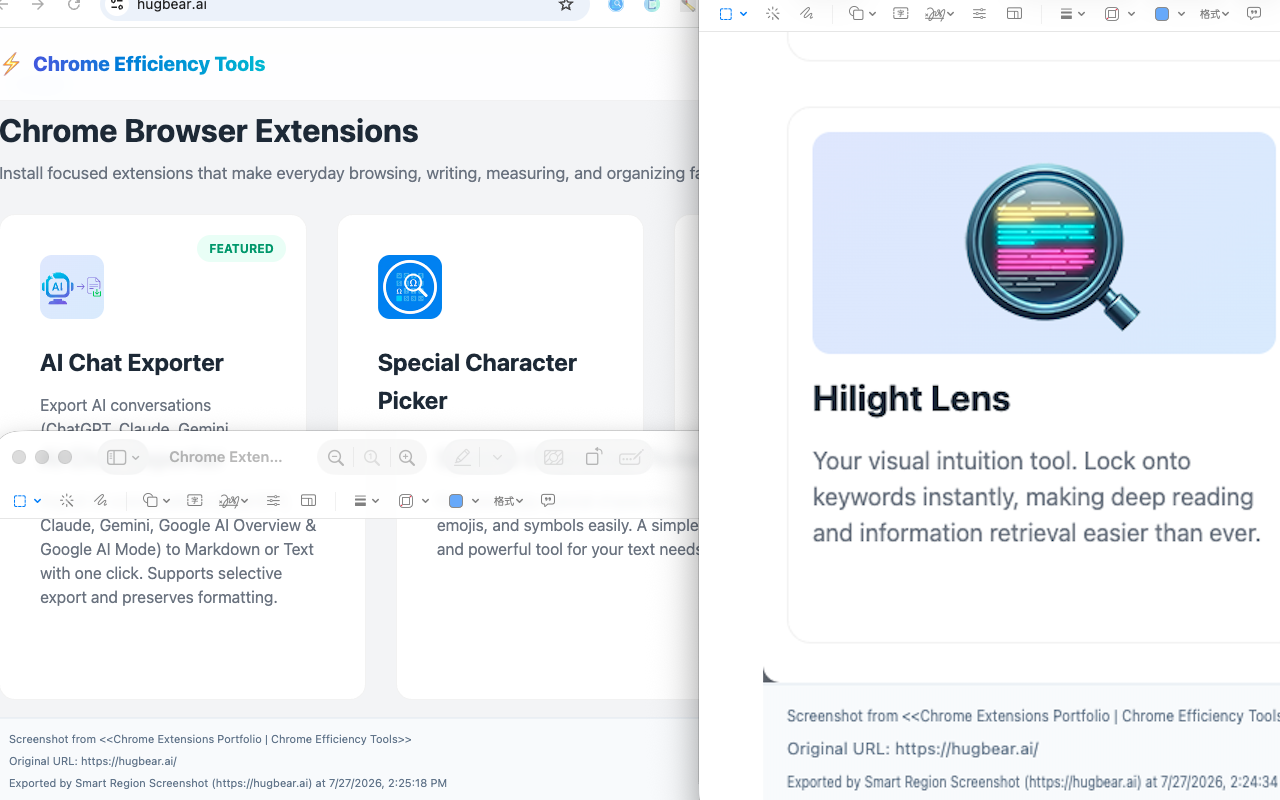
Wandelt Desktop-Layouts in übersichtliche, mobilfreundliche einspaltige Karten um. Filtert irrelevante Hintergrundelemente intelligent heraus und verarbeitet Texte, Bilder und Medien responsiv, ohne dass horizontale Scrollbalken entstehen.

🖼️

High-DPI-/Retina-Export

Nutzt HTML5-Canvas-2D-Rendering, das an das Geräte-Pixelverhältnis (DPR) angepasst ist. So bleiben alle gespeicherten Bilder auch auf Retina- und hochauflösenden Bildschirmen gestochen scharf.

📝

Intelligente Optionen für Wasserzeichen & Quellenangaben

Flexible Optionen im Speichern-Dialog ermöglichen es Ihnen, Seitentitel, Quell-URLs oder Zeitstempel des Tools einzubinden – so sind Ihre Screenshots sofort verifizierbar und lassen sich leicht zitieren.

🔒

Shadow-DOM-Isolierung & Sicherheit

Die Implementierung im Shadow-DOM garantiert, dass keine Konflikte mit CSS oder JavaScript der jeweiligen Webseite auftreten. Erkennt automatisch systemgeschützte Seiten (z. B. Chrome Web Store oder interne Einstellungen) und zeigt entsprechende Warnhinweise an.

Schnelle Aktionen

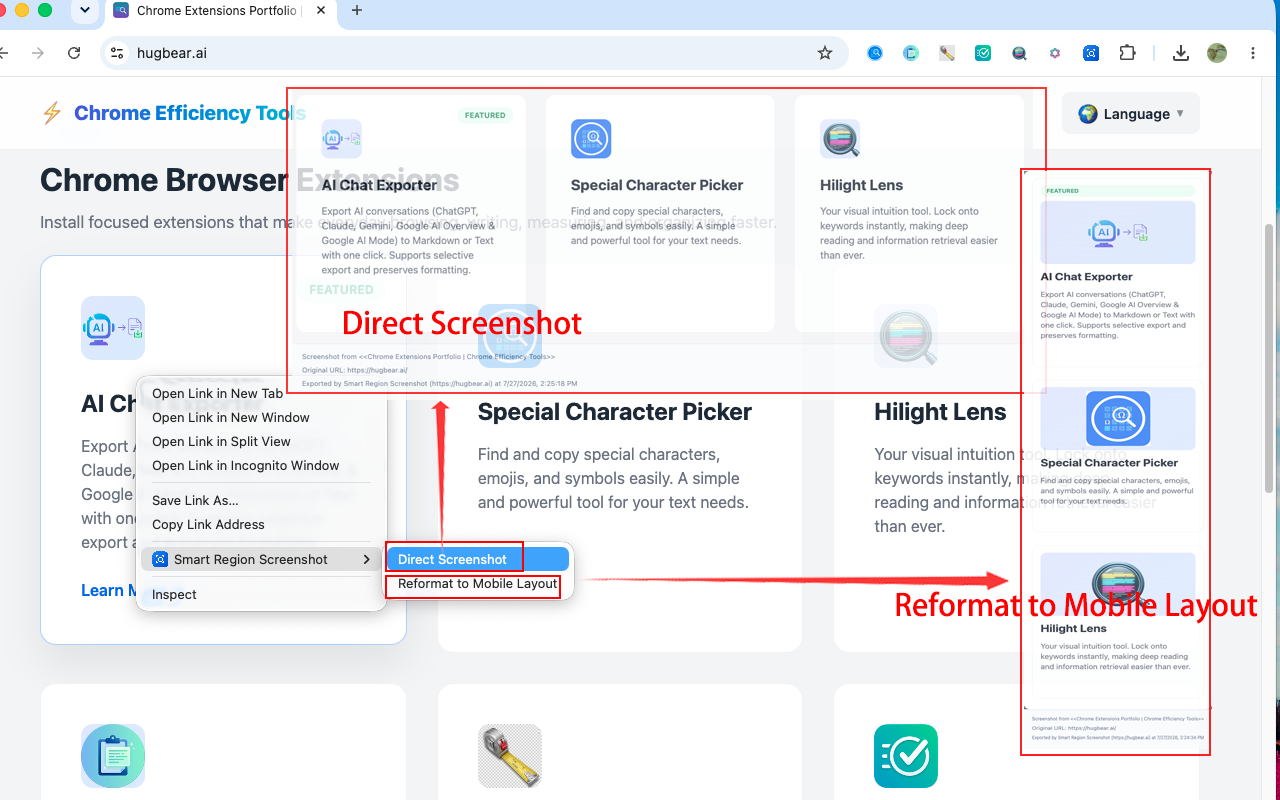
Starten Sie die Aufnahme sofort über das Popup in der Erweiterungs-Symbolleiste oder per Rechtsklick-Kontextmenü – sowohl für den Modus „Direkter Screenshot“ als auch für die „Umwandlung ins Mobil-Layout“.

Vorschau

Intelligenter Bereichs-Screenshot

Anleitung

1

Aufnahme starten

Klicken Sie auf das Symbol der Erweiterung in der Browser-Symbolleiste oder klicken Sie mit der rechten Maustaste auf eine beliebige Stelle der Webseite und wählen Sie „Direkter Screenshot“ oder „In Mobil-Layout umwandeln“.

2

Auswahl treffen

Klicken und ziehen Sie die Maus über den gewünschten Webseiteninhalt. Achten Sie auf die Echtzeit-Anzeige der Abmessungen für eine präzise Auswahl. Drücken Sie jederzeit ESC, um abzubrechen.

3

Speicheroptionen anpassen

Passen Sie im Popup-Fenster den Dateinamen an und wählen Sie aus, welche Metadaten-Fußzeilen (Seitentitel, Original-URL, Hinweis auf das Tool & Zeitstempel) enthalten sein sollen.

4

Als PNG exportieren

Klicken Sie auf „Bestätigen“ oder drücken Sie die Eingabetaste, um das zugeschnittene, hochauflösende PNG-Bild direkt in Ihren lokalen Download-Ordner herunterzuladen.

Häufig gestellte Fragen

Bevor Sie beginnen

Was macht Intelligenter Bereichs-Screenshot?

Mit Intelligenter Bereichs-Screenshot können Sie jeden beliebigen Bereich einer Webseite als hochwertiges Bild erfassen. Neben herkömmlichen Screenshots lassen sich Desktop-Webseiten automatisch in ein übersichtliches, mobilfreundliches Layout umwandeln, wodurch sie leichter zu lesen und zu teilen sind.

Ich habe bereits Screenshot-Tools unter Windows/macOS. Warum sollte ich Intelligenter Bereichs-Screenshot verwenden?

Integrierte Screenshot-Tools erfassen genau das, was auf Ihrem Bildschirm zu sehen ist. Intelligenter Bereichs-Screenshot wurde speziell für Webseiten entwickelt. Es ermöglicht Ihnen, Inhalte präzise auszuwählen, diese optional in ein übersichtliches mobiles Layout umzuwandeln und nützliche Quelleninformationen wie Seitentitel, URL und Aufnahmezeitpunkt hinzuzufügen. Dies ist besonders hilfreich für Recherche, Dokumentation, Notizen und das Teilen von Webseiteninhalten.

Welchen Aufnahmemodus sollte ich wählen?

Direkter Screenshot erfasst die Webseite genau so, wie Sie sie sehen.
Mobile Neuformatierung ordnet die ausgewählten Inhalte in einem übersichtlichen, einspaltigen mobilen Layout an, um das Lesen und Teilen zu erleichtern.

Was ist die mobile Neuformatierung?

Die mobile Neuformatierung ordnet Inhalte von Desktop-Webseiten automatisch in ein übersichtliches, mobilfreundliches Layout um. Anstelle breiter, mehrspaltiger Seiten entsteht ein einfaches vertikales Layout, das auf Smartphones wesentlich leichter zu lesen ist.

Welcher Modus eignet sich besser zum Teilen auf Mobilgeräten?

In den meisten Fällen bietet die mobile Neuformatierung ein besseres Leseerlebnis auf Mobilgeräten, da sie breite Desktop-Layouts entfernt und die Inhalte in einer einzigen Spalte darstellt.

Wann sollte ich das ursprüngliche Webseiten-Layout beibehalten?

Wählen Sie „Direkter Screenshot“, wenn das visuelle Layout der Webseite wichtig ist – etwa bei Dashboards, Tabellen, Diagrammen, Design-Entwürfen, Präsentationen oder allen Inhalten, bei denen das ursprüngliche Erscheinungsbild erhalten bleiben soll.

Erste Schritte

Wie starte ich eine Aufnahme?

Klicken Sie auf das Erweiterungssymbol (oder nutzen Sie das Kontextmenü per Rechtsklick), wählen Sie einen Aufnahmemodus, ziehen Sie einen Rahmen um den gewünschten Bereich und bestätigen Sie anschließend, um das Bild zu speichern.

Warum muss ich zuerst einen Bereich auswählen?

Intelligenter Bereichs-Screenshot ist darauf ausgelegt, genau den Teil der Webseite zu erfassen, den Sie benötigen. Dies bietet Ihnen mehr Kontrolle und verhindert, dass unnötige Inhalte mit aufgenommen werden.

Kann ich eine Auswahl abbrechen?

Ja. Drücken Sie jederzeit vor der Bestätigung die Taste Esc, um die aktuelle Auswahl abzubrechen.

Welche Browser werden unterstützt?

Intelligenter Bereichs-Screenshot funktioniert in Google Chrome und den meisten Chromium-basierten Browsern, die Chrome-Erweiterungen unterstützen.

Muss ich die Seite nach der Installation von Intelligenter Bereichs-Screenshot neu laden?

Ja. Falls die Webseite bereits vor der Installation geöffnet war, laden Sie sie bitte einmal neu, damit Intelligenter Bereichs-Screenshot korrekt geladen werden kann.

Kann ich beide Aufnahmemodi auf jeder Webseite verwenden?

Die meisten Webseiten werden unterstützt. Vom Browser geschützte Seiten – wie etwa der Chrome Web Store oder `chrome://`-Seiten – können jedoch aufgrund von Sicherheitsbeschränkungen des Browsers nicht erfasst werden.

Screenshots erstellen

Warum enthält der Screenshot nicht die gesamte Seite?

„Smart Region Screenshot“ erfasst nur den von Ihnen ausgewählten Bereich. Wenn Sie mehr Inhalt benötigen, wählen Sie einfach einen größeren Bereich aus.

Kann ich die gesamte Webseite erfassen?

Noch nicht. Eine Funktion zur Erfassung der gesamten Seite mittels Scrollen ist für ein zukünftiges Update geplant.

Kann ich sehr lange Webseiten erfassen?

Derzeit können Sie jeden sichtbaren Teil einer Webseite erfassen. Eine automatische Erfassung durch Scrollen ist noch nicht verfügbar.

Kann ich die Größe des Erfassungsbereichs ändern oder den Bereich neu auswählen?

Ja. Starten Sie einfach eine neue Auswahl, bevor Sie den Screenshot bestätigen.

Warum unterscheidet sich mein Screenshot von dem, was ich sehe?

Wenn Sie die Funktion „Mobile Reformat“ verwenden, ist dies zu erwarten. Der Inhalt wird vor dem Export in ein für Mobilgeräte optimiertes Layout umgewandelt. Wenn Sie „Direct Screenshot“ verwenden, sollte das exportierte Bild genau dem entsprechen, was Sie auf dem Bildschirm sehen.

Kann ich Videos erfassen?

Ja. Sie können das aktuelle Einzelbild eines Videos erfassen, aber „Smart Region Screenshot“ nimmt keine Videos auf.

Warum fehlen einige Pop-ups, Menüs oder schwebende Elemente?

Einige temporäre Benutzeroberflächenelemente verschwinden automatisch, wenn die Webseite den Fokus verliert oder neu gerendert wird. Daher erscheinen sie möglicherweise nicht im exportierten Bild.

Funktioniert es bei PDF-Dateien, die in Chrome geöffnet wurden?

Ja, in den meisten Fällen. In Chrome geöffnete PDF-Dokumente lassen sich normalerweise genauso erfassen wie normale Webseiten.

Kann ich Inhalte außerhalb des sichtbaren Browserfensters erfassen?

Nein. Es können nur Inhalte erfasst werden, die aktuell im Browserfenster sichtbar sind.

Kann ich mehrere Bereiche gleichzeitig erfassen?

Nein. Jeder Screenshot erfasst einen einzelnen, zusammenhängenden Bereich.

Mobile-Formatierung

Was genau bewirkt die Mobile-Formatierung?

Sie extrahiert die Inhalte der ausgewählten Webseite und ordnet sie in einem übersichtlichen, für Mobilgeräte optimierten Layout an, bevor der Screenshot erstellt wird.

Warum unterscheidet sich das neu formatierte Ergebnis von der ursprünglichen Webseite?

Das ist beabsichtigt. Die Mobile-Formatierung wandelt Desktop-Layouts in ein einfacheres, einspaltiges Format um, wodurch die Inhalte auf kleineren Bildschirmen leichter zu lesen sind.

Verändert die Mobile-Formatierung die ursprüngliche Webseite?

Nein. Die ursprüngliche Webseite wird nicht verändert. Smart Region Screenshot erstellt lediglich ein temporäres Layout für die Generierung des exportierten Bildes.

Für welche Webseiten eignet sich die Mobile-Formatierung am besten?

Die Mobile-Formatierung funktioniert besonders gut bei Artikeln, Blogs, Dokumentationen, Anleitungen und anderen textlastigen Webseiten.

Bei welchen Webseiten funktioniert die Mobile-Formatierung möglicherweise nicht optimal?

Bei stark interaktiven Webseiten – wie Dashboards, Karten, Spielen oder Videoplayern – erfolgt die Neuformatierung unter Umständen nicht wie erwartet.

Kann ich eine andere Breite für die mobile Ansicht wählen?

Derzeit noch nicht. Die aktuelle Version verwendet eine feste, für Mobilgeräte optimierte Breite, die auf gute Lesbarkeit ausgelegt ist.

Export & Bildqualität

Wo werden meine Screenshots gespeichert?

Screenshots werden in den Standard-Download-Ordner Ihres Browsers heruntergeladen.

Kann ich den Dateinamen vor dem Speichern ändern?

Ja. Sie können vor dem Exportieren des Bildes einen eigenen Dateinamen festlegen.

Was sind Metadaten-Fußzeilen?

Metadaten-Fußzeilen sind optionale Informationen, die am unteren Rand des Bildes angezeigt werden, wie z. B. der Titel der Webseite, die Quell-URL, der Exportzeitpunkt und der Name des Tools.

Kann ich die Fußzeile entfernen?

Ja. Deaktivieren Sie einfach die Optionen für die Fußzeile vor dem Exportieren.

Warum ist das exportierte Bild so scharf?

Smart Region Screenshot exportiert Bilder in hoher Auflösung, damit Text und Grafiken auch auf hochauflösenden Bildschirmen scharf bleiben.

Kann ich das Bild statt als PNG auch als JPG oder PDF exportieren?

Derzeit nicht. In der aktuellen Version werden Bilder ausschließlich als PNG-Dateien exportiert.

Kann ich die Bildauflösung ändern?

In der aktuellen Version nicht. Smart Region Screenshot exportiert Bilder automatisch mit hochwertigen Einstellungen.

Datenschutz & Berechtigungen

Lädt Intelligenter Bereichs-Screenshot meine Screenshots hoch?

Nein. Die gesamte Verarbeitung erfolgt lokal in Ihrem Browser. Ihre Screenshots werden niemals auf externe Server hochgeladen.

Warum benötigt Intelligenter Bereichs-Screenshot die Berechtigung für den Zugriff auf Webseiten?

Intelligenter Bereichs-Screenshot benötigt Zugriff auf die aktuelle Webseite, um den von Ihnen ausgewählten Bereich zu erfassen und das exportierte Bild zu erstellen.

Wird mein Browserverlauf erfasst?

Nein. Intelligenter Bereichs-Screenshot protokolliert oder erfasst Ihren Browserverlauf nicht.

Kann ich das Tool auf passwortgeschützten oder internen Unternehmenswebseiten verwenden?

Ja. Wenn Intelligenter Bereichs-Screenshot auf der jeweiligen Seite ausgeführt werden darf, funktioniert es genauso wie auf öffentlichen Webseiten. Die gesamte Verarbeitung erfolgt lokal in Ihrem Browser.

Funktioniert es im Inkognito-Modus?

Ja. Aktivieren Sie einfach die Option Im Inkognito-Modus zulassen in den Erweiterungseinstellungen Ihres Browsers.

Funktioniert Intelligenter Bereichs-Screenshot offline?

Ja. Die meisten Aufnahmefunktionen funktionieren auch ohne Internetverbindung, sofern die Webseite bereits in Ihrem Browser geladen ist.

Fehlerbehebung

Warum funktioniert es nicht im Chrome Web Store oder auf chrome://-Seiten?

Aus Sicherheitsgründen blockiert Chrome den Zugriff von Erweiterungen auf bestimmte geschützte Seiten. Diese Einschränkung gilt für alle Screenshot-Erweiterungen.

Das Symbol von Intelligenter Bereichs-Screenshot reagiert nicht. Was soll ich tun?

Versuchen Sie zunächst, die Webseite zu aktualisieren. Wenn das Problem weiterhin besteht, laden Sie Intelligenter Bereichs-Screenshot auf der Erweiterungsseite Ihres Browsers neu oder starten Sie den Browser neu.

Warum kann ich keinen Bereich auswählen?

Stellen Sie sicher, dass die Webseite vollständig geladen ist, und versuchen Sie es dann erneut. Wenn die Seite bereits vor der Installation von Intelligenter Bereichs-Screenshot geöffnet war, aktualisieren Sie sie bitte zuerst.

Warum wird der Screenshot nicht heruntergeladen?

Überprüfen Sie, ob Ihr Browser Downloads blockiert, und stellen Sie sicher, dass Ihr Standard-Download-Ordner verfügbar ist.

Warum fehlen einige Bilder oder Videos im exportierten Bild?

Einige Websites schränken die Darstellung oder Erfassung geschützter Medien ein. In diesen Fällen werden bestimmte Inhalte möglicherweise nicht im exportierten Bild angezeigt.

Warum ist das exportierte Bild leer?

Dies kann auf geschützten Webseiten oder Websites vorkommen, die die Erfassung von Inhalten einschränken. Versuchen Sie, die Seite zu aktualisieren oder die Funktion auf einer anderen Website zu testen.

Mehr erfahren

Änderungsprotokoll

Open Source

Diese Erweiterung ist Open Source und der Code ist auf GitHub verfügbar. Beiträge sind willkommen!

Quellcode auf GitHub ansehen

Erstellen Sie Ihr Toolkit

Sehen Sie sich meine anderen Produktivitätstools für Chrome an.

🚀
Weitere Erweiterungen entdecken