Скриншот Smart Region

Smart Area Screenshot» — это мощное, но легкое расширение для браузера, призванное изменить подход к захвату, извлечению и распространению веб-контента. Независимо от того, нужно ли вам сохранить отдельные фрагменты сложных веб-страниц, преобразовать контент для ПК в аккуратные макеты мобильного формата или добавить «подвал» (футер) с полезными метаданными для ссылок, этот инструмент обеспечивает удобный процесс захвата без лишних помех — прямо в окне вашего браузера

Это не просто инструмент для создания обычных скриншотов, а интеллектуальное средство извлечения веб-контента. Благодаря использованию высококачественного рендеринга на базе Canvas и технологии «умной» реконструкции DOM, расширение позволяет выделять области веб-страницы простым перетаскиванием мыши (не ограничиваясь рамками стандартной верстки) и экспортировать четкие изображения в формате PNG с возможностью добавления аннотаций. Исследователи, дизайнеры, разработчики, студенты и создатели контента — все они могут использовать «Smart Area Screenshot», чтобы легко сохранять контекст веб-страниц и делиться информацией
Скриншот Smart Region

Основные функции

🎯

Выделение области с точностью до пикселя

Удобный полупрозрачный оверлей с отображением размеров (Ш × В) в реальном времени при выделении мышью. Выделение можно мгновенно отменить нажатием клавиши ESC.

📱

Интеллектуальная адаптация для мобильных устройств

Преобразование макетов для ПК в аккуратные одноколоночные карточки, оптимизированные для мобильных экранов (ширина 375px). Умная фильтрация лишних фоновых элементов и отсутствие горизонтальной прокрутки.

🖼️

Экспорт в высоком разрешении (Retina)

Использование рендеринга HTML5 Canvas 2D с учетом коэффициента плотности пикселей (DPR) гарантирует исключительную четкость изображений на экранах Retina и дисплеях высокого разрешения.

📝

Умные водяные знаки и атрибуция

Гибкие настройки сохранения позволяют добавлять заголовки страниц, исходные URL-адреса, информацию об инструменте или временные метки, обеспечивая возможность мгновенной проверки подлинности скриншота.

🔒

Изоляция через Shadow DOM

Реализация на базе Shadow DOM исключает конфликты CSS или JavaScript с основной веб-страницей. Автоматическое обнаружение страниц с системными ограничениями и вывод предупреждающих уведомлений.

Быстрый доступ к функциям

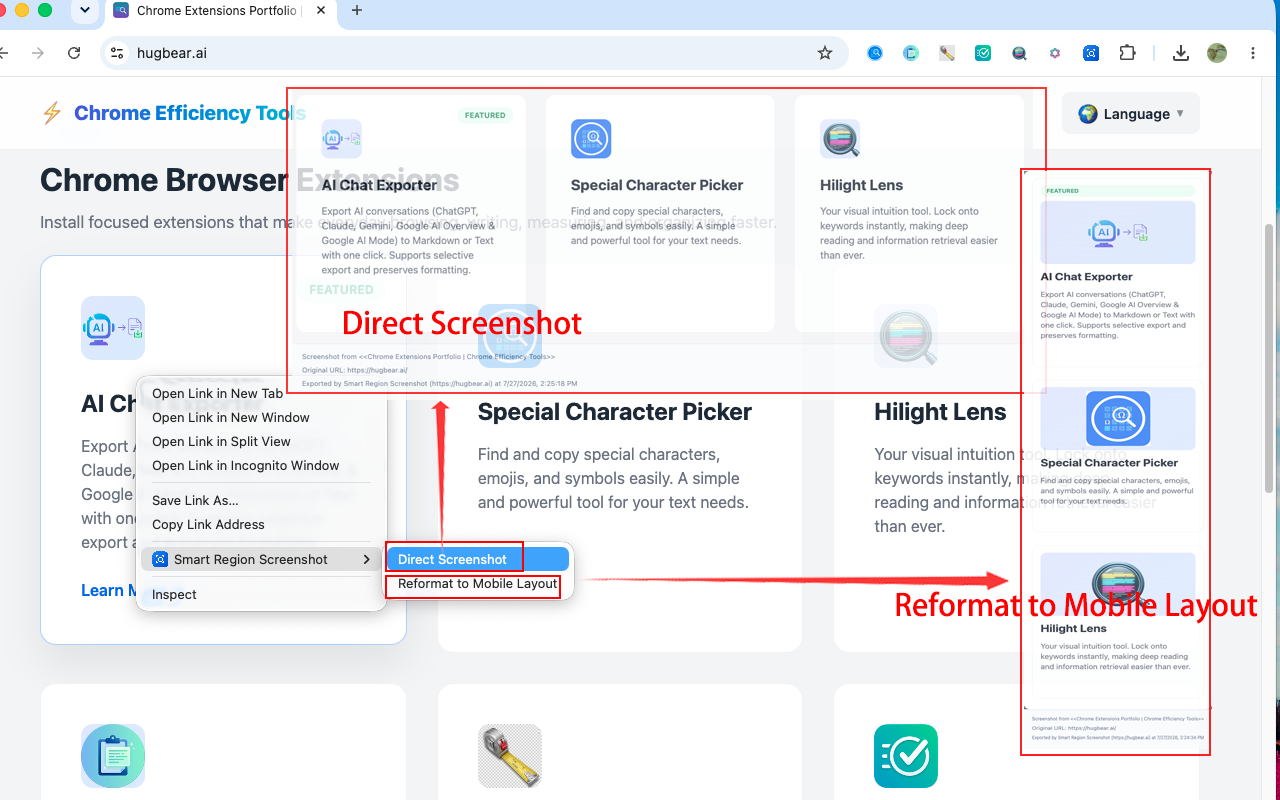
Мгновенный запуск захвата через всплывающее меню на панели инструментов расширения или контекстное меню (по правой кнопке мыши) — как для обычных скриншотов, так и для режима адаптации под мобильные устройства.

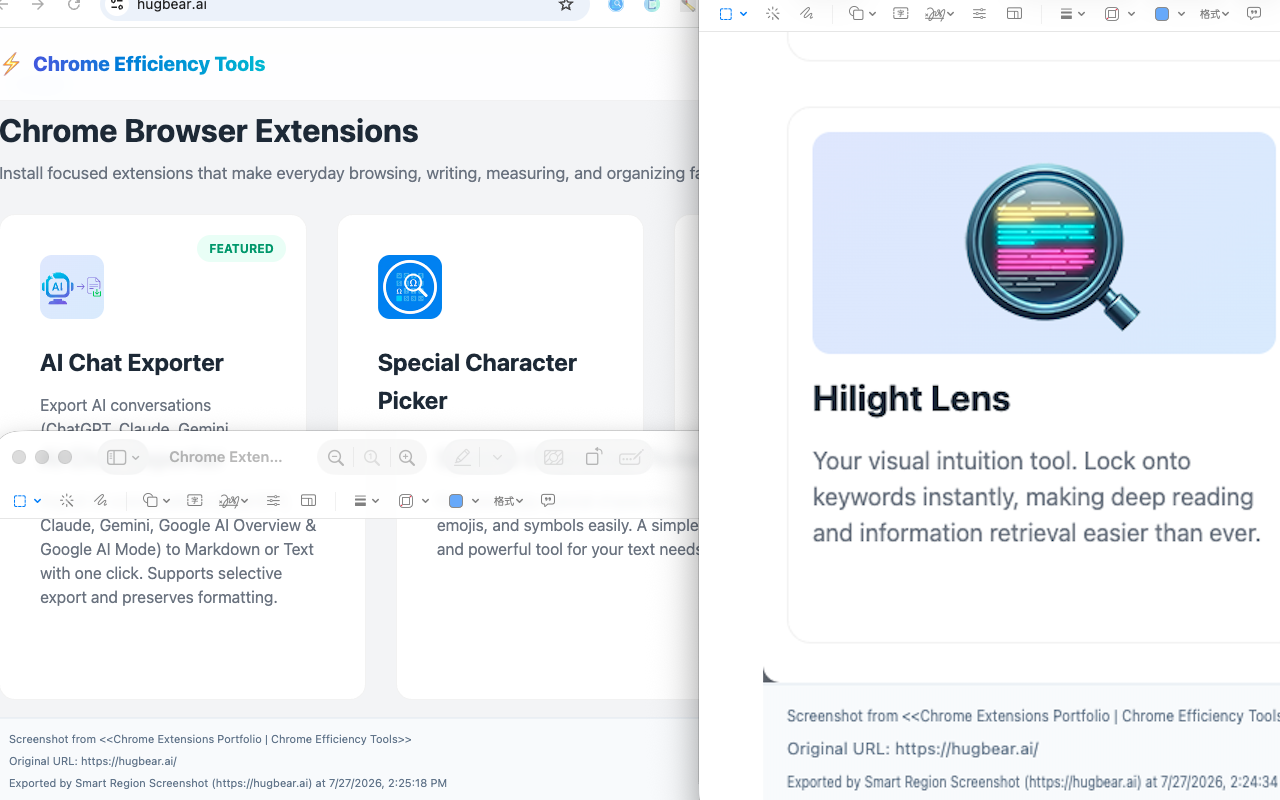
Предварительный просмотр интерфейса

Скриншот Smart Region

Инструкция по применению

1

Активация захвата

Нажмите на значок расширения на панели инструментов браузера или щелкните правой кнопкой мыши в любом месте страницы и выберите «Direct Screenshot» (Прямой скриншот) или «Reformat to Mobile Layout» (Переформатировать под мобильный вид).

2

Выделение областью

Нажмите и перетащите курсор мыши, чтобы выделить нужную часть страницы. Следите за показаниями размеров в реальном времени. Нажмите ESC в любой момент, чтобы отменить действие.

3

Настройка параметров сохранения

В появившемся окне укажите имя файла и выберите, нужно ли добавлять нижний колонтитул с метаданными (заголовок страницы, исходный URL, название инструмента и временная метка).

4

Экспорт в PNG

Нажмите «Confirm» (Подтвердить) или клавишу Enter, чтобы сохранить обрезанное изображение в формате PNG и высоком разрешении прямо в папку загрузок на вашем компьютере.

Часто задаваемые вопросы

Начало работы

Что делает функция «Smart Area Screenshot»?

Функция «Smart Area Screenshot» позволяет сохранить любую часть веб-страницы в виде высококачественного изображения. В отличие от обычных скриншотов, она может автоматически преобразовывать содержимое страницы (предназначенной для ПК) в аккуратный формат, удобный для просмотра на мобильных устройствах, что облегчает чтение и обмен информацией.

В Windows и macOS уже есть встроенные инструменты для создания скриншотов; зачем использовать «Smart Area Screenshot»?

Встроенные системные инструменты просто фиксируют изображение экрана в том виде, в каком оно отображается в данный момент, тогда как «Smart Area Screenshot» разработана специально для веб-страниц. Она позволяет точно выделить нужный фрагмент и преобразовать его в удобный мобильный формат, а также добавляет полезные сведения: заголовок страницы, URL-адрес и время создания снимка. Это особенно удобно для сбора информации, систематизации документов, ведения заметок и обмена контентом.

Какой режим создания скриншота выбрать?

Прямой скриншот (Direct Screenshot): сохраняет веб-страницу в том виде, в каком она отображается в данный момент.
Мобильный формат (Mobile-Friendly Layout): преобразует выбранный контент в аккуратный одноколоночный макет, удобный для чтения и обмена информацией.

Что такое «Мобильный формат» (Mobile-Friendly Layout)?

Функция «Мобильный формат» автоматически перестраивает содержимое веб-страницы (рассчитанной на ПК) в аккуратный формат, адаптированный для мобильных устройств. Вместо широкой страницы с несколькими колонками на итоговом изображении используется простая вертикальная компоновка, которую удобнее читать на экране смартфона.

Какой режим лучше подходит для обмена информацией на мобильных устройствах?

В большинстве случаев «Мобильный формат» обеспечивает более удобное чтение на мобильных устройствах, так как исключает широкую компоновку, характерную для ПК, и представляет контент в виде одной колонки.

В каких случаях следует сохранять исходное расположение элементов веб-страницы?

Выбирайте вариант «Прямой скриншот» (Direct Screenshot), если визуальное оформление страницы имеет решающее значение — например, для дашбордов, таблиц, графиков, дизайн-макетов, презентаций или любого другого контента, где необходимо сохранить первоначальный вид.

Начало работы

Как сделать скриншот?

Нажмите на значок расширения (или воспользуйтесь контекстным меню по правой кнопке мыши), выберите режим создания скриншота, выделите нужную область с помощью мыши, а затем подтвердите сохранение изображения.

Зачем нужно сначала выделять область?

Расширение «Smart Area Screenshot» предназначено для точного захвата конкретной части веб-страницы. Это позволяет лучше контролировать область захвата и избегать попадания в кадр ненужного контента.

Можно ли отменить выделение?

Да. Вы можете в любой момент до подтверждения создания скриншота нажать клавишу Esc, чтобы отменить текущее выделение.

Какие браузеры поддерживаются?

«Smart Area Screenshot» поддерживает Google Chrome и большинство браузеров на базе Chromium, совместимых с расширениями Chrome.

Нужно ли обновлять страницу после установки «Smart Area Screenshot»?

Да. Если веб-страница была открыта до установки расширения, пожалуйста, обновите её, чтобы «Smart Area Screenshot» корректно загрузилось.

Поддерживаются ли оба режима создания скриншотов на всех сайтах?

Они поддерживаются на большинстве сайтов. Однако захват защищенных страниц браузера (например, Chrome Web Store и страниц с адресом `chrome://`) невозможен из-за ограничений безопасности браузера.

Снимки экрана

Почему на снимке экрана нет всей страницы целиком?

Функция «Умный снимок области» захватывает только ту часть, которую вы выделили. Если вам нужно больше контента, просто выделите область большего размера.

Можно ли сделать снимок всей веб-страницы?

На данный момент — нет. Функция создания снимка всей страницы с прокруткой запланирована для одного из будущих обновлений.

Можно ли сделать снимок очень длинной веб-страницы?

Сейчас можно захватить только видимую часть веб-страницы. Функция автоматического создания снимка с прокруткой пока не поддерживается.

Можно ли изменить или перевыбрать область для снимка?

Да. Вы можете просто выделить область заново перед подтверждением создания снимка.

Почему снимок экрана отличается от того, что я вижу на экране?

Это нормально, если вы использовали функцию «Мобильная верстка»: перед экспортом контент перестраивается в формат, удобный для мобильных устройств. Если вы использовали «Прямой снимок экрана», полученное изображение должно полностью соответствовать тому, что вы видите на экране.

Можно ли захватить видео?

Да. Вы можете захватить текущий кадр видео, но функция «Умный снимок области» не позволяет записывать видеоролики.

Почему отсутствуют некоторые всплывающие окна, меню или плавающие элементы?

Некоторые временные элементы интерфейса автоматически исчезают, когда веб-страница теряет фокус или начинается процесс отрисовки. В результате они могут не попасть на итоговое изображение.

Работает ли это с PDF-файлами, открытыми в Chrome?

В большинстве случаев — да. PDF-документы, открытые в Chrome, обычно можно захватить так же, как и обычные веб-страницы.

Можно ли захватить контент за пределами видимой области окна браузера?

Нет. Захватить можно только тот контент, который в данный момент отображается в окне браузера.

Можно ли захватить несколько областей одновременно?

Нет. Каждый снимок захватывает только одну непрерывную выделенную область.

Адаптивная верстка для мобильных устройств

Что именно делает функция «Адаптивная верстка для мобильных устройств»?

Она извлекает выбранный контент веб-страницы, перестраивает его в аккуратный макет, оптимизированный для просмотра на мобильных устройствах, а затем создает скриншот.

Почему переформатированный макет выглядит иначе, чем исходная веб-страница?

Это нормально. Функция «Адаптивная верстка для мобильных устройств» преобразует макет для ПК в более простой одноколоночный формат, чтобы облегчить чтение на небольших экранах.

Изменяет ли функция «Адаптивная верстка для мобильных устройств» исходную веб-страницу?

Нет. Исходная веб-страница не меняется. Функция создания скриншота выбранной области просто формирует временный макет, который используется для создания итогового изображения.

Для каких типов веб-сайтов лучше всего подходит функция «Адаптивная верстка для мобильных устройств»?

Эта функция особенно хорошо подходит для статей, блогов, документов, обучающих материалов и других веб-страниц с большим объемом текста.

Для каких типов веб-сайтов функция «Адаптивная верстка для мобильных устройств» может не подойти?

Веб-страницы с высокой степенью интерактивности (например, информационные панели, карты, игры и видеоплееры) могут переформатироваться не так, как ожидается.

Можно ли выбрать различную ширину экрана для мобильной версии?

На данный момент — нет. В текущей версии используется фиксированная ширина, оптимизированная для максимально удобного чтения.

Экспорт и качество изображения

Где сохраняются скриншоты?

Скриншоты сохраняются в папку для загрузок, установленную в вашем браузере по умолчанию.

Можно ли изменить имя файла перед сохранением?

Да. Вы можете ввести собственное имя файла перед экспортом изображения.

Что такое нижний колонтитул с метаданными?

Это дополнительная информация, отображаемая в нижней части изображения, например: заголовок веб-страницы, исходный URL-адрес, время экспорта и название инструмента.

Можно ли убрать нижний колонтитул?

Да. Просто отключите соответствующую опцию перед экспортом.

Почему экспортированные изображения такие четкие?

Smart Area Screenshot экспортирует изображения в высоком разрешении, сохраняя четкость текста и графики даже на дисплеях с высокой плотностью пикселей.

Можно ли экспортировать изображение в формате JPG или PDF вместо PNG?

На данный момент нет. Текущая версия поддерживает экспорт изображений только в формате PNG.

Можно ли изменить разрешение изображения?

Текущая версия не поддерживает эту функцию. Smart Area Screenshot автоматически экспортирует изображения с настройками высокого качества.

Конфиденциальность и разрешения

Загружает ли Smart Area Screenshot мои скриншоты на сервер?

Нет. Вся обработка выполняется локально в вашем браузере; скриншоты никогда не отправляются на внешние серверы.

Зачем Smart Area Screenshot требуется разрешение на доступ к веб-страницам?

Smart Area Screenshot необходим доступ к текущей веб-странице, чтобы захватить выбранную вами область и создать итоговое изображение.

Собирает ли расширение историю посещений?

Нет. Smart Area Screenshot не отслеживает и не собирает историю посещений.

Можно ли использовать расширение на сайтах, защищенных паролем, или во внутренних корпоративных сетях?

Да. Если вы разрешите Smart Area Screenshot работать на данной странице, оно будет функционировать так же, как и на обычных сайтах. Вся обработка по-прежнему выполняется исключительно локально в вашем браузере.

Поддерживается ли работа в режиме инкогнито?

Да. Просто включите опцию «Разрешить в режиме инкогнито» в настройках расширений вашего браузера.

Работает ли Smart Area Screenshot без подключения к интернету?

Да. Если веб-страница уже загружена в браузере, большинство функций создания скриншотов работают без подключения к сети.

Устранение неполадок

Почему расширение не работает в Chrome Web Store или на страницах chrome://?

Из соображений безопасности Chrome блокирует доступ всех расширений к определенным защищенным страницам. Это ограничение распространяется на все расширения для создания скриншотов.

Что делать, если значок «Smart Area Screenshot» не реагирует на нажатие?

Попробуйте сначала обновить веб-страницу. Если проблема не исчезнет, ​​перезапустите расширение «Smart Area Screenshot» на странице «Расширения» в браузере или перезагрузите сам браузер.

Почему я не могу начать выделение области для скриншота?

Перед повторной попыткой убедитесь, что веб-страница полностью загрузилась. Если страница была открыта до установки «Smart Area Screenshot», обновите ее.

Почему скриншот не скачивается?

Проверьте, не блокирует ли браузер загрузку, и убедитесь, что папка для загрузок по умолчанию доступна.

Почему на итоговом изображении отсутствуют некоторые элементы (например, изображения или видео)?

Некоторые веб-сайты ограничивают возможности отображения или захвата защищенного медиаконтента. В таких случаях часть контента может не попасть на итоговое изображение.

Почему итоговое изображение оказывается пустым?

Такое может происходить на защищенных страницах или сайтах, ограничивающих захват контента. Попробуйте обновить страницу или проверить работу расширения на другом сайте.

Журнал обновлений

Открытый исходный код

Это расширение имеет открытый исходный код, размещенный на GitHub. Мы приветствуем вклад сообщества!

Перейдите на GitHub, чтобы посмотреть исходный код.

Сформируйте свой набор инструментов

Посмотрите другие инструменты для повышения продуктивности в Chrome, которые я разработал.

🚀
Просмотреть больше плагинов