スマートエリアスクリーンショット

「スマートエリアスクリーンショット」は、Webコンテンツのキャプチャ、抽出、共有の方法を刷新するために設計された、強力かつ軽量なブラウザ拡張機能です。複雑なWebページの一部を正確に保存したり、デスクトップ向けコンテンツをモバイルフレンドリーなレイアウトに変換したり、参照用のスマートなメタデータ・フッターを埋め込んだりする場合でも、ブラウザ内でシームレスかつ快適なクリッピング体験を提供します。

単なる静的なスクリーンショットツールではなく、インテリジェントなWeb抽出ツールです。高DPIキャンバスレンダリングとスマートなDOM再フォーマットエンジンを搭載し、リアルタイムの座標表示を見ながらドラッグ操作で任意の領域を選択可能。デスクトップ特有のレイアウト制約を取り除き、鮮明で注釈付きのPNG画像を書き出せます。研究者、デザイナー、開発者、学生、コンテンツクリエイターなど、あらゆるユーザーがWeb上の文脈を保持し、情報を手軽に共有できるようサポートします。
詳細を見る
スマートエリアスクリーンショット

主な機能

🎯

ピクセル単位の正確なドラッグ選択

マウスドラッグ中、半透明のオーバーレイとリアルタイムのサイズ表示(幅 x 高さ)により、直感的な操作が可能です。ESCキーを押せば、いつでも簡単に選択をキャンセルできます。

📱

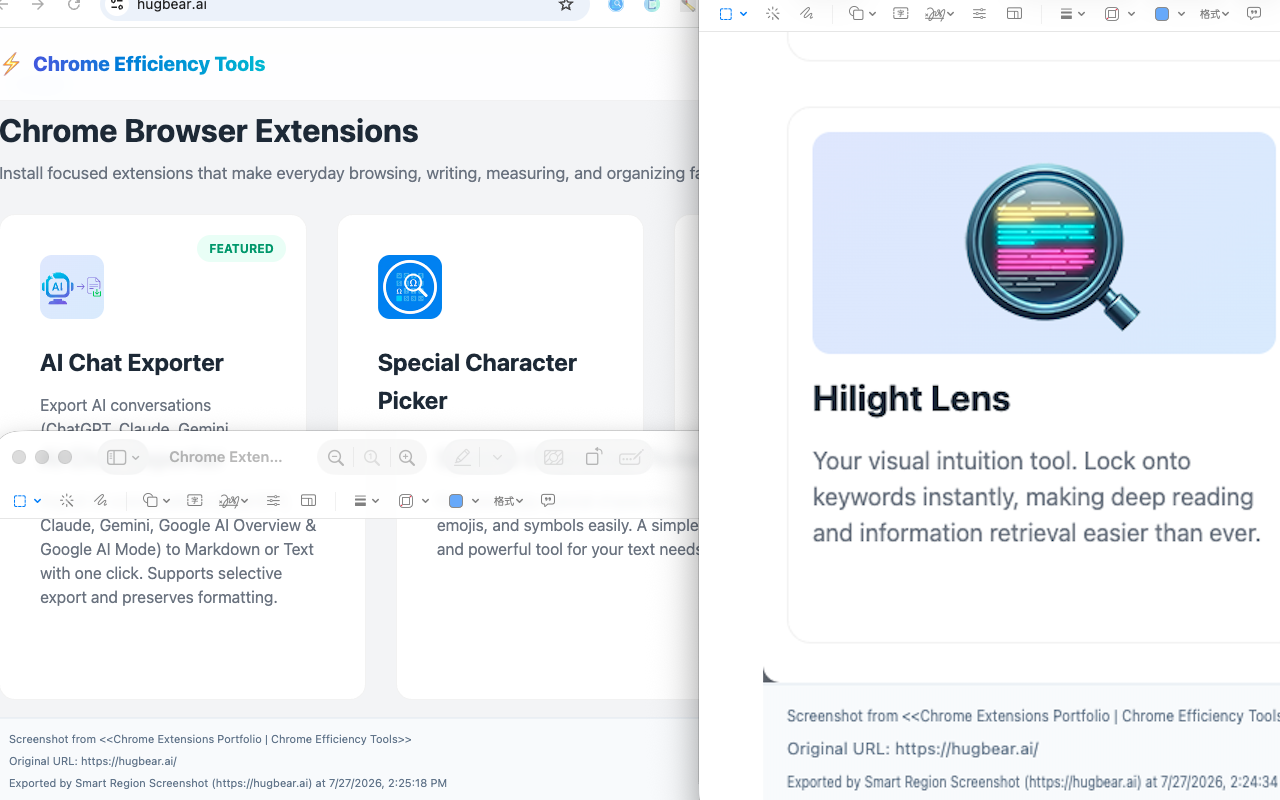
スマートなモバイルレイアウト変換

デスクトップ用レイアウトを、モバイルに適したすっきりとした1列のカード形式に変換します。不要な背景要素を自動的に除外するほか、テキスト、画像、メディアをレスポンシブに処理し、横方向への画面はみ出しを防ぎます。

🖼️

高精細画像エクスポート

デバイスのピクセル比(DPR)に対応したHTML5 Canvas 2Dレンダリングを採用。Retinaディスプレイや高解像度画面でも、保存した画像が鮮明に表示されます。

📝

スマートな透かし(ウォーターマーク)と出典表示オプション

保存時のオプション設定により、ページタイトル、ソースURL、ツール使用日時などの情報を画像に含めるかどうかを選択できます。これにより、スクリーンショットの検証や出典の明記が容易になります。

🔒

Shadow DOMによる分離と安全性

Shadow DOM内で動作するため、ホストとなるWebページのCSSやJavaScriptと競合することはありません。システム制限のあるページ(Chromeウェブストアや内部設定ページなど)を自動検出し、警告ダイアログを表示します。

多様な方法で素早くキャプチャ

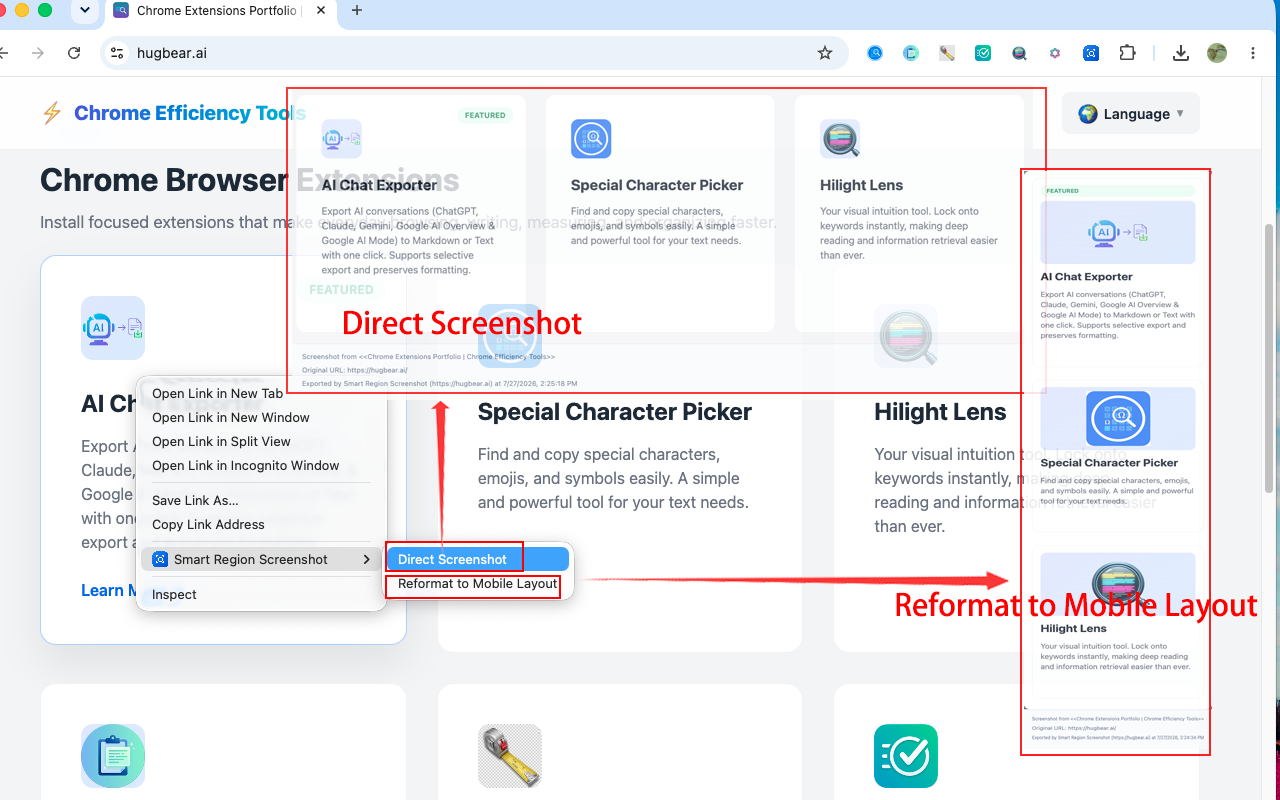
拡張機能のツールバーアイコンや、右クリックのコンテキストメニューから、即座にキャプチャを開始できます。「直接スクリーンショット(Direct Screenshot)」と「モバイルレイアウト変換(Mobile Reformat)」の各モードに対応しています。

プレビュー

スマートエリアスクリーンショット
スマートエリアスクリーンショット

使い方

1

キャプチャの開始

ブラウザのツールバーにある拡張機能アイコンをクリックするか、Webページ上で右クリックして または を選択します。

2

ドラッグして選択

マウスをドラッグして、キャプチャしたいWebページ上の範囲を指定します。リアルタイムで表示されるサイズ情報を確認しながら正確に選択できます。ESCキーでいつでもキャンセル可能です。

3

保存オプションのカスタマイズ

ポップアップ画面で、ファイル名の変更やメタデータ(ページタイトル、元のURL、ツール情報、タイムスタンプ)の表示・非表示設定を行います。

4

PNG画像の書き出し

「確定」をクリックするかEnterキーを押すと、切り抜かれた高解像度PNG画像がローカルのダウンロードフォルダに保存されます。

よくある質問

始める前に

スマートエリアスクリーンショット で何ができますか?

スマートエリアスクリーンショット は、ウェブページ上の任意の範囲を高品質な画像としてキャプチャするのに役立ちます。通常のスクリーンショット撮影に加え、デスクトップ向けのウェブページをモバイルに適したすっきりとしたレイアウトに自動的に再構成することもでき、読みやすさや共有のしやすさが向上します。

WindowsやmacOSの標準スクリーンショット機能がありますが、なぜ スマートエリアスクリーンショット を使うのですか?

OS標準のツールは、画面に表示されているものをそのままキャプチャします。一方、スマートエリアスクリーンショット はウェブページ専用に設計されています。コンテンツを正確に選択できるほか、モバイル向けのレイアウトに再構成したり、ページタイトル、URL、キャプチャ日時などの有用な情報を付加したりすることが可能です。リサーチ、資料作成、メモ取り、ウェブページコンテンツの共有などに特に役立ちます。

どのキャプチャモードを選べばよいですか?

直接キャプチャは、ウェブページを画面上の見たままの状態でキャプチャします。
モバイル用再構成は、選択したコンテンツを読みやすく共有しやすい、すっきりとした1列のモバイルレイアウトに再構成します。

モバイル用再構成とは何ですか?

モバイル用再構成は、デスクトップ向けウェブページのコンテンツを、モバイルに適したすっきりとしたレイアウトに自動的に並べ替える機能です。幅の広い複数列のレイアウトではなく、スマートフォンで読みやすいシンプルな縦長のレイアウトで画像が生成されます。

モバイルで共有する場合、どちらのモードが良いですか?

多くの場合、Mモバイル用再構成の方がモバイルデバイスでの閲覧に適しています。幅の広いデスクトップ用レイアウトを取り除き、コンテンツを1列で表示するためです。

元のウェブページのレイアウトを維持すべきなのはどのような場合ですか?

ダッシュボード、表、グラフ、デザインモックアップ、プレゼンテーション資料など、視覚的なレイアウトが重要である場合や、元の見た目をそのまま残す必要があるコンテンツの場合は、直接キャプチャ<を選んでください。

はじめに

キャプチャを開始するにはどうすればよいですか?

拡張機能のアイコンをクリック(または右クリックメニューを使用)し、キャプチャモードを選択して、ドラッグで範囲を指定し、確定して画像を保存します。

なぜ最初に範囲を選択する必要があるのですか?

スマートエリアスクリーンショット は、ウェブページ上の必要な部分だけを正確にキャプチャできるように設計されています。これにより、キャプチャ範囲を細かく制御でき、不要なコンテンツが含まれるのを防ぐことができます。

選択をキャンセルすることはできますか?

はい。確定する前に Esc キーを押すと、現在の選択をキャンセルできます。

どのブラウザに対応していますか?

スマートエリアスクリーンショット は、Google ChromeおよびChrome拡張機能に対応したほとんどのChromiumベースのブラウザで動作します。

スマートエリアスクリーンショット をインストールした後、ページを更新する必要がありますか?

はい。インストール前にウェブページを開いていた場合は、一度ページを更新して、スマートエリアスクリーンショット が正しく読み込まれるようにしてください。

どのウェブサイトでも両方のキャプチャモードを使用できますか?

ほとんどのウェブサイトで利用可能です。ただし、Chromeウェブストアや `chrome://` ページなど、ブラウザによって保護されているページは、ブラウザのセキュリティ制限によりキャプチャできません。

スクリーンショットの撮影

なぜスクリーンショットにページ全体が含まれないのですか?

「スマートエリアスクリーンショット」は、選択した範囲のみをキャプチャします。より広い範囲が必要な場合は、選択範囲を広げて指定してください。

ウェブページ全体をキャプチャできますか?

現時点ではできません。ページ全体をスクロールしながらキャプチャする機能は、今後のアップデートで追加される予定です。

非常に長いウェブページをキャプチャできますか?

現在は、ウェブページの表示されている部分のみをキャプチャできます。自動スクロールによるキャプチャ機能にはまだ対応していません。

キャプチャ範囲のサイズ変更や再選択はできますか?

はい。スクリーンショットを確定する前に、改めて範囲を選択し直すことができます。

なぜ実際の画面とスクリーンショットの見た目が違うのですか?

「モバイルリフォーマット」を使用している場合、これは正常な動作です。コンテンツはモバイルに適したレイアウトに再配置されてから出力されます。「ダイレクトキャプチャ」を使用している場合は、画面上の表示と出力画像が一致するはずです。

動画をキャプチャできますか?

はい。動画の現在のフレームをキャプチャすることは可能ですが、「スマート領域キャプチャ」で動画そのものを録画することはできません。

なぜ一部のポップアップ、メニュー、フローティング要素が写っていないのですか?

一時的なインターフェース要素の中には、ウェブページのフォーカスが外れたり、レンダリングが開始されたりした際に自動的に消えるものがあります。そのため、出力画像には表示されない場合があります。

Chromeで開いたPDFファイルでも動作しますか?

はい、ほとんどの場合で動作します。Chromeで開いたPDFドキュメントは、通常、通常のウェブページと同様にキャプチャできます。

ブラウザの表示領域外にあるコンテンツをキャプチャできますか?

いいえ。ブラウザのウィンドウ内に現在表示されているコンテンツのみをキャプチャできます。

複数の領域を一度にキャプチャできますか?

いいえ。1回のスクリーンショットでキャプチャできるのは、連続した1つの選択範囲のみです。

モバイル向け再レイアウト

「モバイル向け再レイアウト」機能は具体的に何を行いますか?

選択したウェブページからコンテンツを抽出し、モバイル端末で見やすいすっきりとしたレイアウトに再構成してから、スクリーンショットを作成します。

再レイアウト後の表示が元のウェブページと異なるのはなぜですか?

これは意図された動作です。「モバイル向け再レイアウト」機能は、デスクトップ向けのレイアウトをシンプルな1列の形式に並べ替えることで、小さな画面でもコンテンツを読みやすくしています。

「モバイル向け再レイアウト」機能によって、元のウェブページが変更されることはありますか?

いいえ、元のウェブページが変更されることはありません。「スマート領域スクリーンショット」機能は、出力用画像を作成するための一時的なレイアウトを生成するだけです。

「モバイル向け再レイアウト」機能に適したウェブページはどのようなものですか?

記事、ブログ、ドキュメント、チュートリアルなど、テキストが中心のウェブページで特に効果を発揮します。

「モバイル向け再レイアウト」機能がうまく機能しない可能性があるウェブページはどのようなものですか?

ダッシュボード、地図、ゲーム、動画プレーヤーなど、インタラクティブな要素が多いウェブページでは、期待通りに再レイアウトされない場合があります。

モバイル表示の幅を別のサイズに変更できますか?

現時点ではできません。現在のバージョンでは、読みやすさを最適化した固定のモバイル向け幅を使用しています。

エクスポートと画質

スクリーンショットはどこに保存されますか?

スクリーンショットは、お使いのブラウザのデフォルトのダウンロードフォルダに保存されます。

保存前にファイル名を変更できますか?

はい。画像をエクスポートする前に、任意のファイル名を入力できます。

メタデータフッターとは何ですか?

メタデータフッターとは、ウェブページのタイトル、ソースURL、エクスポート日時、ツール名など、画像の下部に表示されるオプション情報のことです。

フッターを削除できますか?

はい。エクスポート前にフッターのオプションを無効にするだけで削除できます。

エクスポートされた画像が鮮明なのはなぜですか?

スマートエリアスクリーンショット は高解像度で画像をエクスポートするため、高密度ディスプレイ上でもテキストやグラフィックが鮮明に保たれます。

PNGではなくJPGやPDFでエクスポートできますか?

現時点ではできません。現在のバージョンでは、画像はPNGファイルとしてのみエクスポートされます。

画像の解像度を変更できますか?

現在のバージョンでは変更できません。スマートエリアスクリーンショット は、自動的に高品質な設定で画像をエクスポートします。

プライバシーと権限

スマートエリアスクリーンショット はスクリーンショットをアップロードしますか?

いいえ。すべての処理はブラウザ内でローカルに行われます。スクリーンショットが外部サーバーにアップロードされることは一切ありません。

なぜスマートエリアスクリーンショット にはウェブページへのアクセス権限が必要なのですか?

スマートエリアスクリーンショット が選択したコンテンツをキャプチャし、画像として生成するためには、現在のウェブページにアクセスする必要があります。

閲覧履歴は収集されますか?

いいえ。スマートエリアスクリーンショット は閲覧履歴を追跡・収集しません。

パスワードで保護されたサイトや社内サイトでも使用できますか?

はい。そのページで スマートエリアスクリーンショット の実行が許可されていれば、公開サイトと同様に使用できます。すべての処理はブラウザ内で完結します。

シークレットモードでも動作しますか?

はい。ブラウザの拡張機能設定で「シークレットモードでの実行を許可する」を有効にするだけで使用できます。

スマートエリアスクリーンショット はオフラインでも動作しますか?

はい。ウェブページがすでにブラウザに読み込まれていれば、インターネット接続なしでもほとんどのキャプチャ機能が動作します。

トラブルシューティング

Chrome ウェブストアや chrome:// ページで動作しないのはなぜですか?

セキュリティ上の理由から、Chrome は特定の保護されたページへの拡張機能のアクセスをすべてブロックしています。この制限は、すべてのスクリーンショット拡張機能に適用されます。

スマートエリアスクリーンショット のアイコンが反応しません。どうすればよいですか?

まずはウェブページを更新してみてください。それでも問題が解決しない場合は、ブラウザの拡張機能ページから スマートエリアスクリーンショット を再読み込みするか、ブラウザを再起動してください。

範囲選択を開始できないのはなぜですか?

ウェブページの読み込みが完了していることを確認してから、もう一度試してください。スマートエリアスクリーンショット をインストールする前にページが開いていた場合は、まずページを更新してください。

スクリーンショットがダウンロードされないのはなぜですか?

ブラウザがダウンロードをブロックしていないか確認し、デフォルトのダウンロードフォルダが利用可能であることを確かめてください。

書き出した画像に一部の画像や動画が含まれていないのはなぜですか?

一部のウェブサイトでは、保護されたメディアの表示やキャプチャが制限されています。そのため、書き出した画像に特定のコンテンツが表示されない場合があります。

書き出した画像が真っ白(空白)なのはなぜですか?

保護されたウェブページや、コンテンツのキャプチャを制限しているウェブサイトでは、このような現象が起こることがあります。ページを更新するか、別のウェブサイトで試してみてください。

詳細を見る

更新履歴

オープンソース

この拡張機能はオープンソースであり、コードはGitHubで公開されています。貢献を歓迎します!

GitHubでソースコードを見る

ツールキットを構築

私が开发した他のChrome效率化ツール也チェックしてください。

🚀
他の拡張機能を見る