Captura de Pantalla por Área Inteligente

Captura de Pantalla por Área Inteligente es una extensión de navegador potente y ligera, diseñada para transformar la forma en que capturas, extraes y compartes contenido web. Ya sea que necesites guardar una sección específica de una página compleja, convertir contenido de escritorio a un diseño limpio optimizado para móviles o incluir pies de página con metadatos de origen como referencia, esta herramienta ofrece una experiencia de recorte fluida y sin distracciones directamente en tu navegador.

No se trata simplemente de una herramienta estática de captura de pantalla, sino de un sistema inteligente de extracción web. Gracias a su renderizado de lienzo (canvas) de alta resolución (DPI) y a un motor inteligente de reformateo del DOM, te permite seleccionar cualquier área web arrastrando el ratón —con información de coordenadas en tiempo real—, eliminar las limitaciones de diseño propias de las versiones de escritorio y exportar imágenes PNG nítidas y anotadas. Tanto si eres investigador, diseñador, desarrollador, estudiante o creador de contenido, Captura de Pantalla por Área Inteligente te ayuda a preservar el contexto web y a compartir información con facilidad.
Más información
Captura de Pantalla por Área Inteligente

Características clave

🎯

Selección por arrastre con precisión de píxel

Disfruta de una superposición semitransparente e intuitiva que muestra las dimensiones (ancho x alto) en tiempo real mientras arrastras el ratón. Cancela la selección fácilmente en cualquier momento pulsando la tecla ESC.

📱

Adaptación inteligente al diseño móvil

Convierte diseños de escritorio en tarjetas ordenadas de una sola columna optimizadas para móviles. Filtra de forma inteligente los elementos de fondo irrelevantes y gestiona texto, imágenes y contenido multimedia de forma responsiva, evitando el desbordamiento horizontal.

🖼️

Exportación Retina de alta densidad de píxeles (High-DPI)

Utiliza el renderizado HTML5 Canvas 2D adaptado a las relaciones de píxeles del dispositivo (DPR), garantizando que cada imagen guardada mantenga una nitidez extrema en pantallas Retina y de alta resolución.

📝

Opciones inteligentes de marca de agua y atribución

Las opciones flexibles del diálogo de guardado te permiten elegir si incluir títulos de página, URL de origen o marcas de tiempo de la herramienta, haciendo que tus capturas de pantalla sean verificables al instante y fáciles de citar.

🔒

Aislamiento y seguridad mediante Shadow DOM

Desarrollada dentro de un Shadow DOM para garantizar la ausencia de conflictos CSS o JavaScript con las páginas web anfitrionas. Detecta automáticamente páginas restringidas por el sistema (como Chrome Web Store o la configuración interna) y muestra advertencias claras.

Acciones rápidas desde múltiples puntos de acceso

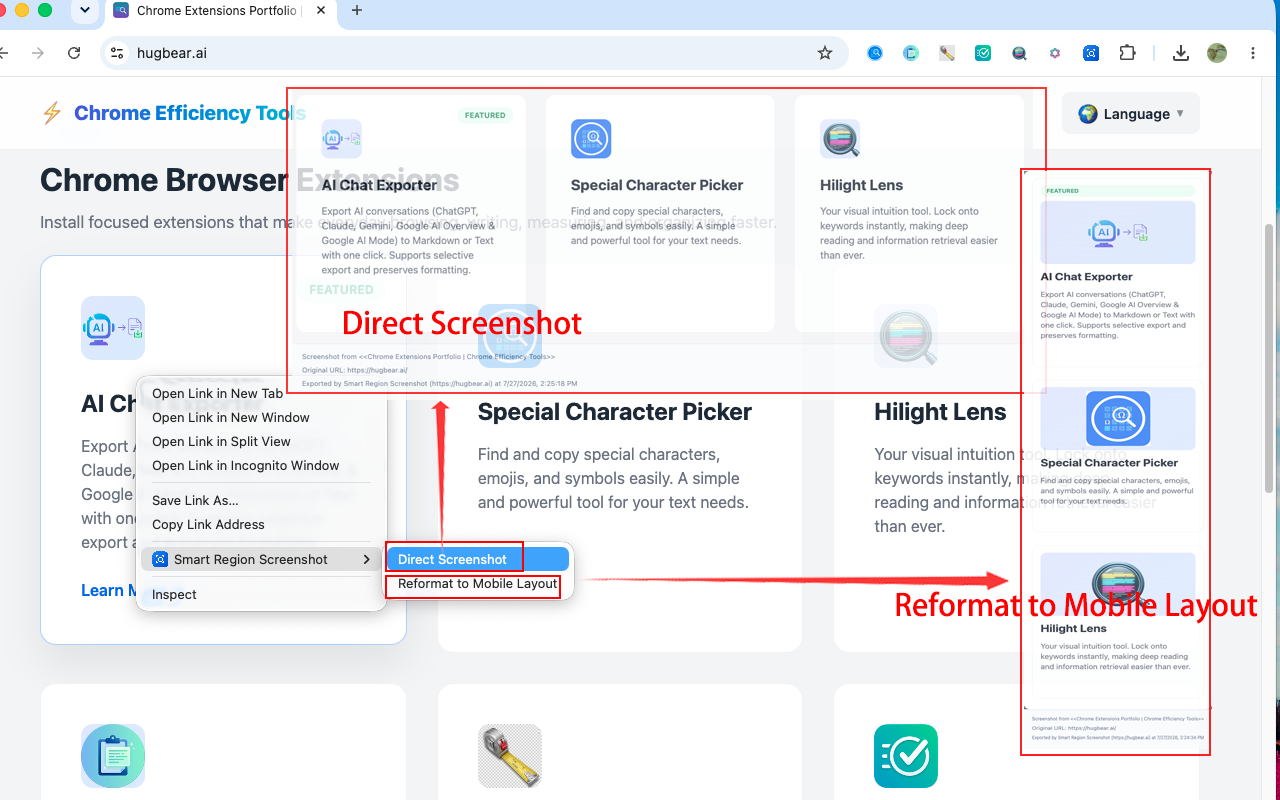
Inicia la captura al instante desde el menú emergente de la barra de herramientas de la extensión o mediante los atajos del menú contextual (clic derecho) para los modos "Captura directa" y "Reformateo a diseño móvil".

Vista previa

Captura de Pantalla por Área Inteligente

Cómo usar

1

Activar la captura

Haz clic en el icono de la extensión en la barra de herramientas del navegador o haz clic derecho en cualquier parte de la página web y selecciona "Captura directa" o "Reformatear a diseño móvil".

2

Arrastrar para seleccionar

Haz clic y arrastra el ratón sobre el contenido deseado de la página web. Consulta la etiqueta de dimensiones en tiempo real para verificar el tamaño exacto. Pulsa ESC en cualquier momento para cancelar.

3

Personalizar opciones de guardado

En la ventana emergente, personaliza el nombre del archivo y activa o desactiva los pies de página con metadatos (título de la página de origen, URL original, atribución de la herramienta y marca de tiempo).

4

Exportar PNG

Haz clic en "Confirmar" o pulsa Intro para descargar la imagen PNG recortada de alta resolución directamente en tu carpeta de descargas local.

Preguntas frecuentes

Antes de empezar

¿Qué hace Captura de Pantalla por Área Inteligente?

Captura de Pantalla por Área Inteligente te ayuda a capturar cualquier parte de una página web como una imagen de alta calidad. Además de realizar capturas de pantalla convencionales, también puede reformatear automáticamente páginas web de escritorio a un diseño limpio y optimizado para móviles, facilitando su lectura y uso compartido.

Ya tengo herramientas de captura de pantalla en Windows/macOS. ¿Por qué debería usar Captura de Pantalla por Área Inteligente?

Las herramientas de captura integradas capturan exactamente lo que aparece en la pantalla. Captura de Pantalla por Área Inteligente está diseñada específicamente para páginas web. Te permite seleccionar contenido con precisión, reformatearlo opcionalmente a un diseño limpio para móviles y añadir información útil sobre la fuente, como el título de la página, la URL y la hora de la captura. Resulta especialmente útil para investigar, documentar, tomar notas y compartir contenido web.

¿Qué modo de captura debería elegir?

Captura directa captura la página web exactamente tal como la ves.
Reformateo para móviles reorganiza el contenido seleccionado en un diseño limpio de una sola columna optimizado para móviles, facilitando así su lectura y uso compartido.

¿Qué es el reformateo para móviles?

El reformateo para móviles reorganiza automáticamente el contenido de páginas web de escritorio en un diseño limpio y apto para móviles. En lugar de páginas anchas con varias columnas, la imagen exportada adopta un diseño vertical sencillo, mucho más fácil de leer en teléfonos.

¿Qué modo es mejor para compartir en móviles?

En la mayoría de los casos, el reformateo para móviles ofrece una mejor experiencia de lectura en dispositivos móviles, ya que elimina los diseños anchos de escritorio y presenta el contenido en una sola columna.

¿Cuándo debería conservar el diseño original de la página web?

Elige la captura directa cuando la disposición visual de la página web sea importante; por ejemplo, en paneles de control, tablas, gráficos, maquetas de diseño, presentaciones o cualquier contenido cuya apariencia original deba preservarse.

Primeros pasos

¿Cómo empiezo a realizar capturas?

Haz clic en el icono de la extensión (o utiliza el menú del botón derecho), elige un modo de captura, arrastra el cursor para seleccionar el área deseada y confirma para guardar la imagen.

¿Por qué debo seleccionar un área primero?

Captura de Pantalla por Área Inteligente está diseñada para capturar exactamente la parte de la página web que necesitas. Esto te ofrece mayor control y evita incluir contenido innecesario.

¿Puedo cancelar una selección?

Sí. Pulsa Esc en cualquier momento antes de confirmar para cancelar la selección actual.

¿Qué navegadores son compatibles?

Captura de Pantalla por Área Inteligente funciona en Google Chrome y en la mayoría de los navegadores basados ​​en Chromium que admiten extensiones de Chrome.

¿Debo actualizar la página después de instalar Captura de Pantalla por Área Inteligente?

Sí. Si la página web ya estaba abierta antes de la instalación, actualízala una vez para que Captura de Pantalla por Área Inteligente pueda cargarse correctamente.

¿Puedo utilizar ambos modos de captura en cualquier sitio web?

La mayoría de los sitios web son compatibles. Sin embargo, las páginas protegidas por el navegador, como Chrome Web Store y las páginas `chrome://`, no se pueden capturar debido a las restricciones de seguridad del navegador.

Captura de pantalla

¿Por qué la captura de pantalla no incluye toda la página?

La función Captura de Pantalla por Área Inteligente captura solo el área que seleccionas. Si necesitas más contenido, simplemente selecciona un área más grande.

¿Puedo capturar la página web completa?

Todavía no. La captura con desplazamiento (scroll) de página completa está prevista para una futura actualización.

¿Puedo capturar páginas web muy largas?

Actualmente, puedes capturar cualquier parte visible de una página web. La captura con desplazamiento automático aún no está disponible.

¿Puedo cambiar el tamaño o volver a seleccionar el área de captura?

Sí. Simplemente inicia una nueva selección antes de confirmar la captura de pantalla.

¿Por qué mi captura de pantalla es diferente de lo que veo?

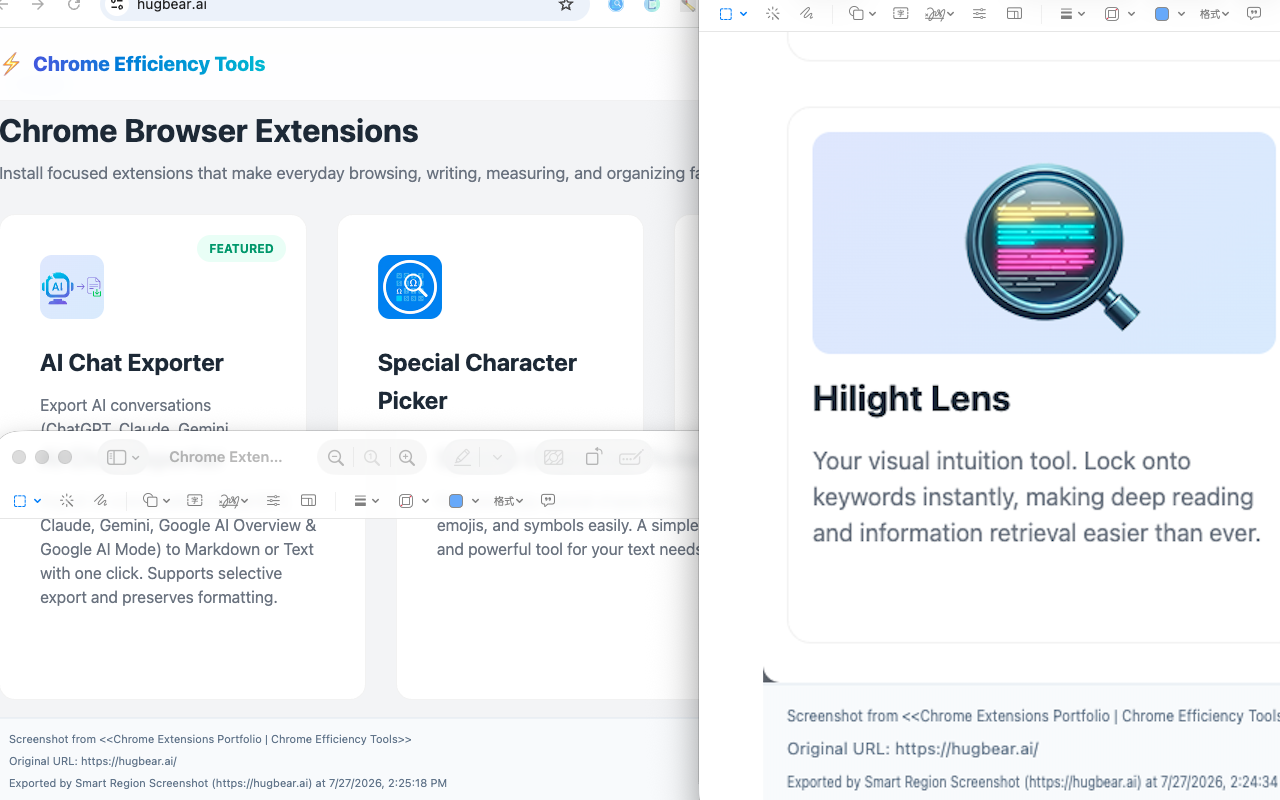
Si utilizas Mobile Reformat, esto es normal. El contenido se reorganiza en un diseño adaptado para móviles antes de exportarse. Si utilizas Direct Screenshot, la imagen exportada debería coincidir con lo que ves en pantalla.

¿Puedo capturar vídeos?

Sí. Puedes capturar el fotograma actual de un vídeo, pero Captura de Pantalla por Área Inteligente no graba vídeo.

¿Por qué faltan algunas ventanas emergentes, menús o elementos flotantes?

Algunos elementos temporales de la interfaz desaparecen automáticamente cuando la página web pierde el foco o comienza a renderizarse. Por ello, es posible que no aparezcan en la imagen exportada.

¿Funciona con archivos PDF abiertos en Chrome?

Sí, en la mayoría de los casos. Los documentos PDF abiertos en Chrome suelen poder capturarse igual que las páginas web normales.

¿Puedo capturar contenido fuera de la ventana visible del navegador?

No. Solo se puede capturar el contenido que es visible actualmente en la ventana del navegador.

¿Puedo capturar varias áreas a la vez?

No. Cada captura de pantalla abarca una única área seleccionada continua.

Reformateo para móviles

¿Qué hace exactamente la función de reformateo para móviles?

Extrae el contenido de la página web seleccionada y lo reorganiza en un diseño limpio y adaptado a dispositivos móviles antes de crear la captura de pantalla.

¿Por qué el resultado reformateado se ve diferente a la página web original?

Es algo normal. El reformateo para móviles reorganiza los diseños de escritorio en un formato más sencillo de una sola columna, lo que facilita la lectura del contenido en pantallas más pequeñas.

¿Modificará el reformateo para móviles la página web original?

No. La página web original nunca se modifica. Captura de Pantalla por Área Inteligente solo crea un diseño temporal para generar la imagen exportada.

¿Con qué sitios web funciona mejor el reformateo para móviles?

Funciona especialmente bien con artículos, blogs, documentación, tutoriales y otras páginas web centradas en texto.

¿Qué sitios web podrían no funcionar bien con el reformateo para móviles?

Es posible que las páginas web altamente interactivas, como paneles de control, mapas, juegos y reproductores de vídeo, no se reformateen según lo esperado.

¿Puedo elegir un ancho diferente para móviles?

Todavía no. La versión actual utiliza un ancho fijo adaptado a móviles que está optimizado para facilitar la lectura.

Exportación y calidad de imagen

¿Dónde se guardan mis capturas de pantalla?

Las capturas de pantalla se descargan en la carpeta de descargas predeterminada de tu navegador.

¿Puedo cambiar el nombre del archivo antes de guardarlo?

Sí. Puedes introducir un nombre de archivo personalizado antes de exportar la imagen.

¿Qué son los pies de página de metadatos?

Los pies de página de metadatos son información opcional que se muestra en la parte inferior de la imagen, como el título de la página web, la URL de origen, la hora de exportación y el nombre de la herramienta.

¿Puedo eliminar el pie de página?

Sí. Simplemente desactiva las opciones de pie de página antes de exportar.

¿Por qué la imagen exportada se ve tan nítida?

Captura de Pantalla por Área Inteligente exporta imágenes en alta resolución para mantener la nitidez del texto y los gráficos, incluso en pantallas de alta densidad.

¿Puedo exportar en JPG o PDF en lugar de PNG?

Por el momento, no. La versión actual solo exporta imágenes como archivos PNG.

¿Puedo cambiar la resolución de la imagen?

No en la versión actual. Captura de Pantalla por Área Inteligente exporta automáticamente las imágenes utilizando ajustes de alta calidad.

Privacidad y permisos

¿Captura de Pantalla por Área Inteligente sube mis capturas de pantalla?

No. Todo se procesa localmente en tu navegador. Tus capturas de pantalla nunca se suben a servidores externos.

¿Por qué Captura de Pantalla por Área Inteligente necesita permiso para acceder a las páginas web?

Captura de Pantalla por Área Inteligente necesita acceso a la página web actual para poder capturar el contenido que selecciones y generar la imagen exportada.

¿Recopila mi historial de navegación?

No. Captura de Pantalla por Área Inteligente no rastrea ni recopila tu historial de navegación.

¿Puedo usarla en sitios web internos de la empresa o protegidos por contraseña?

Sí. Si se permite que Captura de Pantalla por Área Inteligente se ejecute en la página, funciona igual que en los sitios web públicos. Todo el procesamiento se realiza localmente en tu navegador.

¿Funciona en modo incógnito?

Sí. Simplemente activa la opción Permitir en modo incógnito en la configuración de extensiones de tu navegador.

¿Funciona Captura de Pantalla por Área Inteligente sin conexión a Internet?

Sí. La mayoría de las funciones de captura funcionan sin conexión a Internet, siempre y cuando la página web ya esté disponible en tu navegador.

Solución de problemas

¿Por qué no funciona en Chrome Web Store o en las páginas chrome://?

Chrome impide que todas las extensiones accedan a ciertas páginas protegidas por motivos de seguridad. Esta limitación se aplica a todas las extensiones de captura de pantalla.

El icono de Captura de Pantalla por Área Inteligente no responde. ¿Qué debo hacer?

Prueba primero a actualizar la página web. Si el problema persiste, recarga Captura de Pantalla por Área Inteligente desde la página de extensiones de tu navegador o reinicia el navegador.

¿Por qué no puedo empezar a seleccionar un área?

Asegúrate de que la página web haya terminado de cargarse e inténtalo de nuevo. Si la página ya estaba abierta antes de instalar Captura de Pantalla por Área Inteligente, actualízala primero.

¿Por qué no se descarga la captura de pantalla?

Comprueba si tu navegador está bloqueando las descargas y asegúrate de que tu carpeta de descargas predeterminada esté disponible.

¿Por qué faltan algunas imágenes o vídeos en la imagen exportada?

Algunos sitios web restringen la forma en que se renderiza o captura el contenido multimedia protegido. En estos casos, es posible que cierto contenido no aparezca en la imagen exportada.

¿Por qué la imagen exportada aparece en blanco?

Esto puede ocurrir en páginas web protegidas o en sitios que restringen la captura de contenido. Prueba a actualizar la página o a realizar una prueba en otro sitio web.

Más información

Registro de actualizaciones

Código abierto

Esta extensión es de código abierto y el código está disponible en GitHub. ¡Las contribuciones son bienvenidas!

Ver el código fuente en GitHub

Crea tu caja de ferramentas

Echa un vistazo a mis outras ferramentas de produtividade para Chrome.

🚀
Explorar más extensiones