Captura de Tela de Área Inteligente

O Captura de Tela de Área Inteligente é uma extensão de navegador poderosa e leve, projetada para redefinir a maneira como você captura, extrai e compartilha conteúdo da web. Seja para salvar uma parte específica de uma página complexa, converter conteúdo de desktop em um layout limpo e otimizado para dispositivos móveis ou incorporar rodapés inteligentes com metadados de origem para referência, o Captura de Tela de Área Inteligente oferece uma experiência de recorte fluida e sem distrações, diretamente no seu navegador.

Não se trata apenas de uma ferramenta estática de captura de tela, mas de uma ferramenta inteligente de extração de conteúdo da web. Com tecnologia de renderização em tela (canvas) de alta densidade de pixels (High-DPI) e um mecanismo inteligente de reformatação do DOM, a extensão permite selecionar áreas da web arrastando o mouse — com feedback de coordenadas em tempo real —, eliminar restrições de layouts pesados ​​de desktop e exportar imagens PNG nítidas e anotadas. Seja você pesquisador, designer, desenvolvedor, estudante ou criador de conteúdo, o Captura de Tela de Área Inteligente ajuda a preservar o contexto da web e a compartilhar informações com facilidade.
Saiba mais
Captura de Tela de Área Inteligente

Recursos principais

🎯

Seleção por Arrastar com Precisão de Pixel

Desfrute de uma sobreposição intuitiva e semitransparente com indicadores de dimensões (L x A) em tempo real enquanto arrasta o mouse. Cancele a seleção facilmente a qualquer momento pressionando a tecla ESC.

📱

Adaptação Inteligente de Layout para Dispositivos Móveis

Converte layouts de desktop em cartões organizados de coluna única, ideais para dispositivos móveis. Filtra de forma inteligente elementos de fundo irrelevantes e lida com textos, imagens e mídias responsivos, evitando o estouro horizontal da tela.

🖼️

Exportação em Alta Resolução (Retina/High-DPI)

Utiliza renderização HTML5 Canvas 2D adaptada às proporções de pixel do dispositivo (DPR), garantindo que cada imagem salva permaneça extremamente nítida em telas Retina e de alta resolução.

📝

Opções Inteligentes de Marca d'Água e Atribuição

Opções flexíveis na janela de salvamento permitem escolher se deseja incluir títulos de página, URLs de origem ou carimbos de data/hora da ferramenta — tornando suas capturas de tela instantaneamente verificáveis ​​e fáceis de citar.

🔒

Isolamento e Segurança via Shadow DOM

Desenvolvido dentro do Shadow DOM para garantir a ausência de conflitos de CSS ou JavaScript com as páginas da web hospedeiras. Detecta automaticamente páginas restritas pelo sistema (como a Chrome Web Store ou configurações internas) e exibe avisos claros.

Ações Rápidas de Múltiplas Entradas

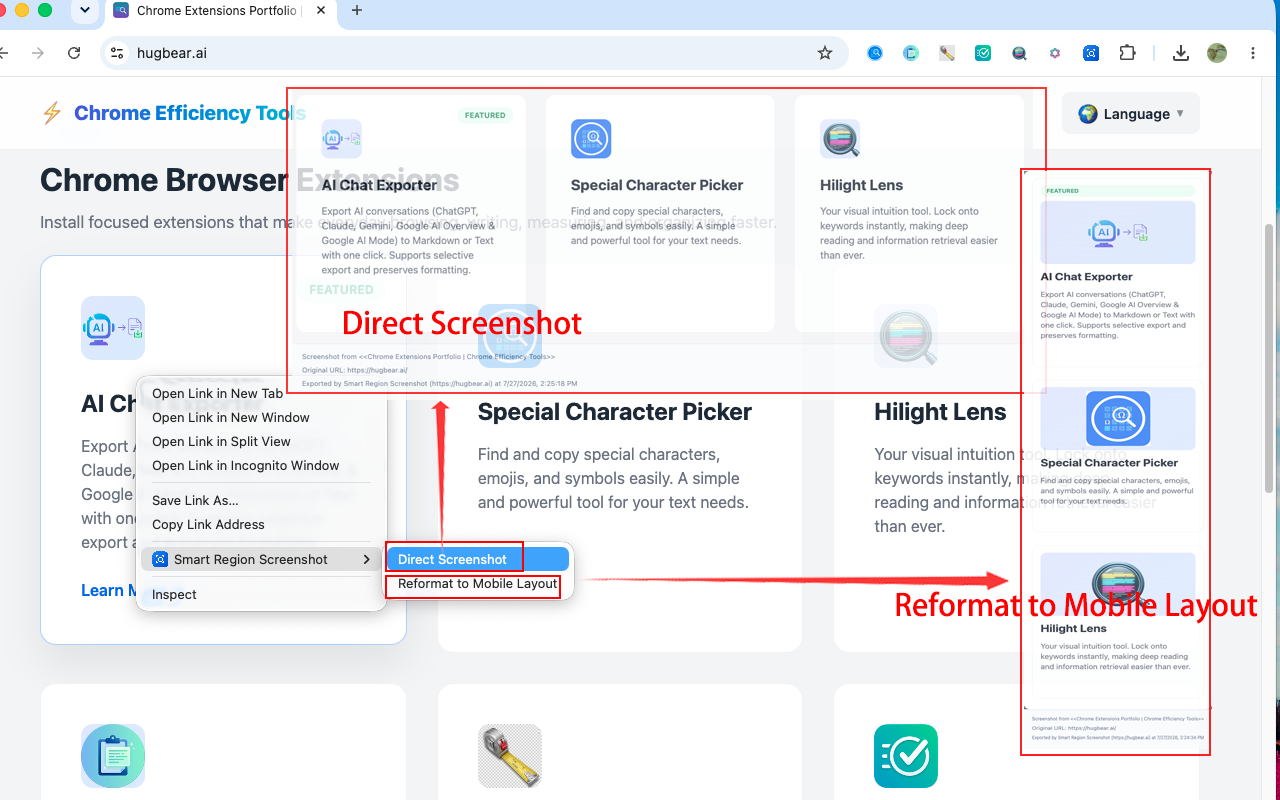
Inicie a captura instantaneamente através do pop-up na barra de ferramentas da extensão ou via atalhos no menu de contexto (botão direito do mouse) para os modos "Captura Direta" e "Reformatar para Layout Móvel".

Veja em ação

Captura de Tela de Área Inteligente

Como usar

1

Ativar Captura

Clique no ícone da extensão na barra de ferramentas do navegador ou clique com o botão direito em qualquer lugar da página e selecione "Captura Direta" ou "Reformatar para Layout Móvel".

2

Arrastar para Selecionar

Clique e arraste o mouse sobre o conteúdo desejado da página. Verifique o indicador de dimensões em tempo real para garantir a precisão do tamanho. Pressione ESC a qualquer momento para cancelar.

3

Personalizar Opções de Salvamento

No modal pop-up, personalize o nome do arquivo e alterne a exibição de rodapés com metadados (Título da Página de Origem, URL Original, Atribuição da Ferramenta e Carimbo de Data/Hora).

4

Exportar PNG

Clique em "Confirmar" ou pressione Enter para baixar a imagem PNG recortada em alta resolução diretamente para a sua pasta de downloads local.

Perguntas frequentes

Antes de começar

O que o Captura de Tela de Área Inteligente faz?

O Captura de Tela de Área Inteligente ajuda você a capturar qualquer parte de uma página da web como uma imagem de alta qualidade. Além de fazer capturas de tela comuns, ele também pode reformatar automaticamente páginas da web (versão desktop) para um layout limpo e otimizado para dispositivos móveis, tornando-as mais fáceis de ler e compartilhar.

Já tenho ferramentas de captura de tela no Windows/macOS. Por que devo usar o Captura de Tela de Área Inteligente?

As ferramentas nativas de captura de tela registram exatamente o que está na sua tela. O Captura de Tela de Área Inteligente foi projetado especificamente para páginas da web. Ele permite selecionar o conteúdo com precisão, reformatá-lo (opcionalmente) para um layout limpo de dispositivo móvel e adicionar informações úteis de origem, como título da página, URL e horário da captura. É especialmente útil para pesquisas, documentação, anotações e compartilhamento de conteúdo da web.

Qual modo de captura devo escolher?

Captura Direta registra a página da web exatamente como você a vê.
Reformatação para Dispositivos Móveis reorganiza o conteúdo selecionado em um layout limpo de coluna única, otimizado para dispositivos móveis, facilitando a leitura e o compartilhamento.

O que é a Reformatação para Dispositivos Móveis?

Essa função reorganiza automaticamente o conteúdo de páginas da web (versão desktop) em um layout limpo e otimizado para dispositivos móveis. Em vez de páginas largas com várias colunas, a imagem exportada apresenta um layout vertical simples, muito mais fácil de ler em celulares.

Qual modo é melhor para compartilhar em dispositivos móveis?

Na maioria dos casos, a Reformatação para Dispositivos Móveis oferece uma experiência de leitura melhor em celulares e tablets, pois elimina layouts largos de desktop e apresenta o conteúdo em uma única coluna.

Quando devo manter o layout original da página da web?

Escolha a Captura Direta quando o layout visual da página for importante — como em painéis de controle (dashboards), tabelas, gráficos, protótipos de design, apresentações ou qualquer conteúdo cuja aparência original precise ser preservada.

Primeiros Passos

Como faço para começar a capturar?

Clique no ícone da extensão (ou use o menu do botão direito), escolha um modo de captura, arraste para selecionar a área desejada e confirme para salvar a imagem.

Por que preciso selecionar uma área primeiro?

O Captura de Tela de Área Inteligente foi projetado para capturar exatamente a parte da página da web de que você precisa. Isso lhe dá mais controle e evita a inclusão de conteúdo desnecessário.

Posso cancelar uma seleção?

Sim. Pressione Esc a qualquer momento antes de confirmar para cancelar a seleção atual.

Quais navegadores são suportados?

O Captura de Tela de Área Inteligente funciona no Google Chrome e na maioria dos navegadores baseados em Chromium que suportam extensões do Chrome.

Preciso atualizar a página após instalar o Captura de Tela de Área Inteligente?

Sim. Se a página da web já estava aberta antes da instalação, atualize-a uma vez para que o Captura de Tela de Área Inteligente possa ser carregado corretamente.

Posso usar ambos os modos de captura em qualquer site?

A maioria dos sites é suportada. No entanto, páginas protegidas pelo navegador, como a Chrome Web Store e páginas `chrome://`, não podem ser capturadas devido a restrições de segurança do navegador.

Captura de tela

Por que a captura de tela não inclui a página inteira?

A captura de tela de região inteligente (Captura de Tela de Área Inteligente) captura apenas a área que você seleciona. Se precisar de mais conteúdo, basta selecionar uma região maior.

Posso capturar a página da web inteira?

Ainda não. A captura com rolagem de página inteira está planejada para uma atualização futura.

Posso capturar páginas da web muito longas?

Atualmente, você pode capturar qualquer parte visível de uma página da web. A captura com rolagem automática ainda não está disponível.

Posso redimensionar ou refazer a seleção da área de captura?

Sim. Basta iniciar uma nova seleção antes de confirmar a captura de tela.

Por que minha captura de tela está diferente do que vejo?

Se você estiver usando a reformatação para dispositivos móveis (Mobile Reformat), isso é esperado. O conteúdo é reorganizado em um layout otimizado para dispositivos móveis antes de ser exportado. Se estiver usando a captura direta (Direct Screenshot), a imagem exportada deve corresponder ao que você vê na tela.

Posso capturar vídeos?

Sim. Você pode capturar o quadro atual de um vídeo, mas a captura de tela de região inteligente não grava vídeos.

Por que alguns pop-ups, menus ou elementos flutuantes não aparecem?

Alguns elementos temporários da interface desaparecem automaticamente quando a página da web perde o foco ou começa a ser renderizada. Como resultado, eles podem não aparecer na imagem exportada.

Funciona em arquivos PDF abertos no Chrome?

Sim, na maioria dos casos. Documentos PDF abertos no Chrome geralmente podem ser capturados da mesma forma que páginas da web comuns.

Posso capturar conteúdo fora da janela visível do navegador?

Não. Apenas o conteúdo visível na janela do navegador no momento pode ser capturado.

Posso capturar várias áreas de uma só vez?

Não. Cada captura de tela registra uma única região selecionada contínua.

Reformatar para Dispositivos Móveis

O que a função 'Reformatar para Dispositivos Móveis' realmente faz?

Ela extrai o conteúdo da página da web selecionada e o reorganiza em um layout limpo e adequado para dispositivos móveis antes de criar a captura de tela.

Por que o resultado reformatado parece diferente da página original?

Isso é esperado. A função reorganiza layouts de desktop em um formato mais simples de coluna única, tornando o conteúdo mais fácil de ler em telas menores.

A função 'Reformatar para Dispositivos Móveis' alterará a página original?

Não. A página original nunca é modificada. O Captura de Tela de Área Inteligente cria apenas um layout temporário para gerar a imagem exportada.

Quais sites funcionam melhor com essa função?

A função funciona especialmente bem para artigos, blogs, documentação, tutoriais e outras páginas focadas em texto.

Quais sites podem não funcionar bem com essa função?

Páginas altamente interativas, como painéis de controle (dashboards), mapas, jogos e reprodutores de vídeo, podem não ser reformatadas conforme o esperado.

Posso escolher uma largura diferente para dispositivos móveis?

Ainda não. A versão atual utiliza uma largura fixa, otimizada para leitura em dispositivos móveis.

Exportação e Qualidade da Imagem

Onde minhas capturas de tela são salvas?

As capturas de tela são baixadas para a pasta de downloads padrão do seu navegador.

Posso alterar o nome do arquivo antes de salvar?

Sim. Você pode inserir um nome de arquivo personalizado antes de exportar a imagem.

O que são Rodapés de Metadados?

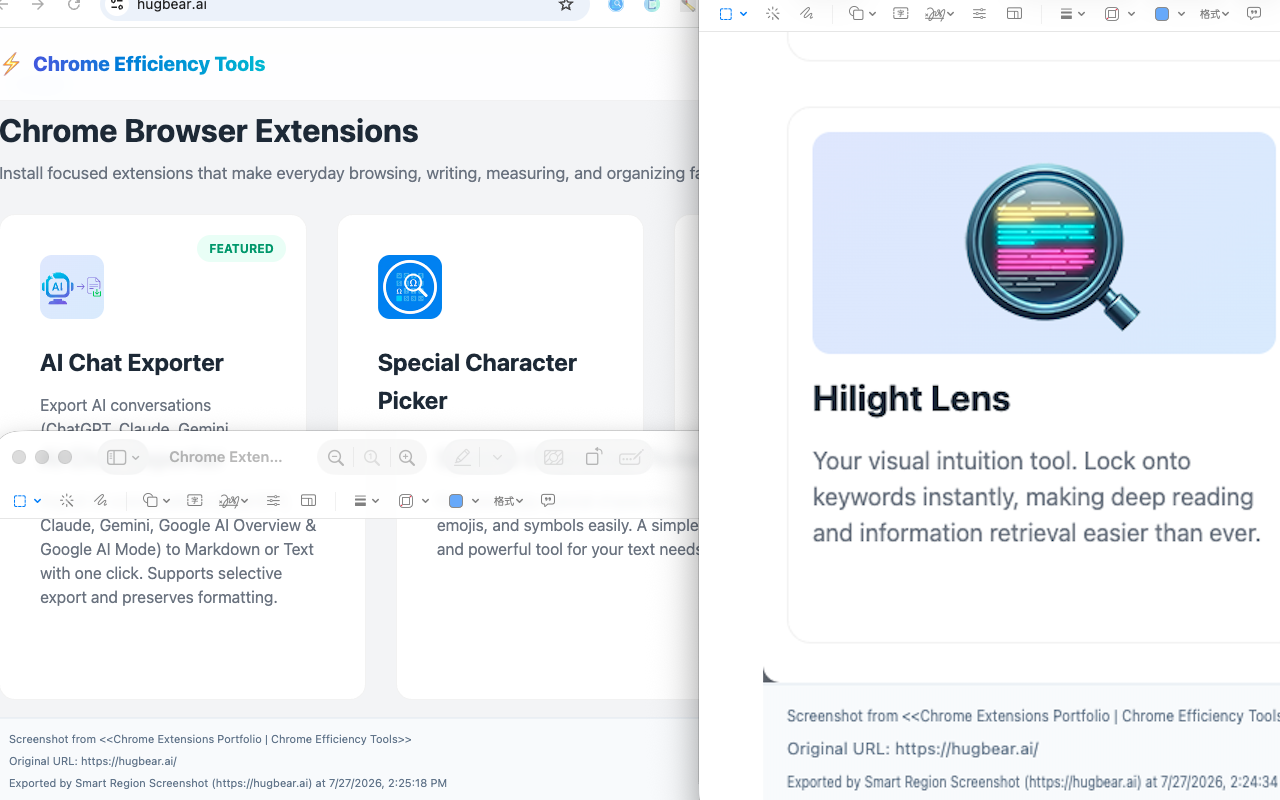
Rodapés de Metadados são informações opcionais exibidas na parte inferior da imagem, como o título da página da web, a URL de origem, o horário da exportação e o nome da ferramenta.

Posso remover o rodapé?

Sim. Basta desativar as opções de rodapé antes de exportar.

Por que a imagem exportada é tão nítida?

O Captura de Tela de Área Inteligente exporta imagens em alta resolução para manter o texto e os gráficos nítidos, mesmo em telas de alta densidade de pixels.

Posso exportar em JPG ou PDF em vez de PNG?

Não no momento. A versão atual exporta imagens apenas como arquivos PNG.

Posso alterar a resolução da imagem?

Não na versão atual. O Captura de Tela de Área Inteligente exporta imagens automaticamente usando configurações de alta qualidade.

Privacidade e Permissões

O Captura de Tela de Área Inteligente faz upload das minhas capturas de tela?

Não. Tudo é processado localmente no seu navegador. Suas capturas de tela nunca são enviadas para servidores externos.

Por que o Captura de Tela de Área Inteligente precisa de permissão para acessar páginas da web?

O Captura de Tela de Área Inteligente precisa de acesso à página atual para capturar o conteúdo que você seleciona e gerar a imagem exportada.

Ele coleta meu histórico de navegação?

Não. O Captura de Tela de Área Inteligente não rastreia nem coleta seu histórico de navegação.

Posso usá-lo em sites internos de empresas ou protegidos por senha?

Sim. Se o Captura de Tela de Área Inteligente tiver permissão para ser executado na página, ele funciona da mesma maneira que em sites públicos. Todo o processamento permanece local no seu navegador.

Ele funciona no modo de navegação anônima?

Sim. Basta ativar a opção Permitir no modo anônimo nas configurações de extensão do seu navegador.

O Captura de Tela de Área Inteligente funciona offline?

Sim. A maioria dos recursos de captura funciona sem conexão com a Internet, desde que a página da web já esteja carregada no seu navegador.

Solução de problemas

Por que não funciona na Chrome Web Store ou em páginas chrome://?

O Chrome bloqueia o acesso de todas as extensões a certas páginas protegidas por motivos de segurança. Essa limitação se aplica a todas as extensões de captura de tela.

O ícone do Captura de Tela de Área Inteligente não responde. O que devo fazer?

Tente atualizar a página da web primeiro. Se o problema persistir, recarregue o Captura de Tela de Área Inteligente na página de Extensões do seu navegador ou reinicie o navegador.

Por que não consigo começar a selecionar uma área?

Certifique-se de que a página da web terminou de carregar e tente novamente. Se a página já estava aberta antes da instalação do Captura de Tela de Área Inteligente, atualize-a primeiro.

Por que a captura de tela não está sendo baixada?

Verifique se o seu navegador está bloqueando downloads e certifique-se de que a pasta de download padrão esteja disponível.

Por que algumas imagens ou vídeos estão faltando na imagem exportada?

Alguns sites restringem a forma como mídias protegidas podem ser renderizadas ou capturadas. Nesses casos, certos conteúdos podem não aparecer na imagem exportada.

Por que a imagem exportada está em branco?

Isso pode acontecer em páginas da web protegidas ou em sites que restringem a captura de conteúdo. Tente atualizar a página ou testar em um site diferente.

Saiba mais

Registro de atualizações

Código Aberto

Esta extensão é de código aberto e o código está disponível no GitHub. Contribuições são bem-vindas!

Ver Código-Fonte no GitHub

Crie seu kit de ferramentas

Confira minhas outras ferramentas de produtividade para o Chrome.

🚀
Explorar mais extensões