Capture d'Écran Zone Intelligente

« Capture d'Écran Zone Intelligente » est une extension de navigateur puissante et légère, conçue pour révolutionner la manière dont vous capturez, extrayez et partagez du contenu web. Que vous souhaitiez enregistrer une partie précise d'une page complexe, convertir un contenu « desktop » en une mise en page mobile épurée ou intégrer des pieds de page contenant des métadonnées intelligentes (source, référence), Capture d'Écran Zone Intelligente offre une expérience de capture fluide et sans distraction, directement dans votre navigateur.

Il ne s'agit pas d'un simple outil de capture d'écran statique, mais d'un outil intelligent d'extraction web. Grâce au rendu sur canevas haute résolution (High-DPI) et à un moteur intelligent de reformatage du DOM, vous pouvez sélectionner n'importe quelle zone web par glisser-déposer (avec affichage des coordonnées en temps réel), vous affranchir des contraintes de mise en page « desktop » encombrantes et exporter des images PNG nettes et annotées. Que vous soyez chercheur, designer, développeur, étudiant ou créateur de contenu, Capture d'Écran Zone Intelligente vous aide à préserver le contexte web et à partager des informations en toute simplicité.
En savoir plus
Capture d'Écran Zone Intelligente

Fonctionnalités Clés

🎯

Sélection par glisser-déposer d'une précision absolue

Profitez d'une superposition semi-transparente intuitive affichant les dimensions en temps réel (L x H) pendant le glissement de la souris. Annulez facilement la sélection à tout moment en appuyant sur la touche Échap (ESC).

📱

Adaptation intelligente à la mise en page mobile

Transforme les mises en page de bureau en cartes soignées sur une seule colonne, adaptées aux mobiles. Filtre intelligemment les éléments d'arrière-plan inutiles et gère le texte, les images et les médias en mode adaptatif (responsive) sans débordement horizontal.

🖼️

Exportation haute résolution (Retina/DPI élevé)

Exploite le rendu HTML5 Canvas 2D adapté aux ratios de pixels de l'appareil (DPR), garantissant une netteté exceptionnelle des images enregistrées sur les écrans Retina et haute résolution.

📝

Options intelligentes de filigrane et d'attribution

Les options flexibles de la fenêtre d'enregistrement vous permettent d'inclure (ou non) les titres de page, les URL sources ou les horodatages de l'outil, rendant vos captures d'écran immédiatement vérifiables et faciles à citer.

🔒

Isolation via Shadow DOM et sécurité

Conçu au sein d'un Shadow DOM pour garantir l'absence de conflit CSS ou JavaScript avec les pages web hôtes. Détecte automatiquement les pages restreintes par le système (comme le Chrome Web Store ou les paramètres internes) et affiche des avertissements clairs.

Actions rapides multi-accès

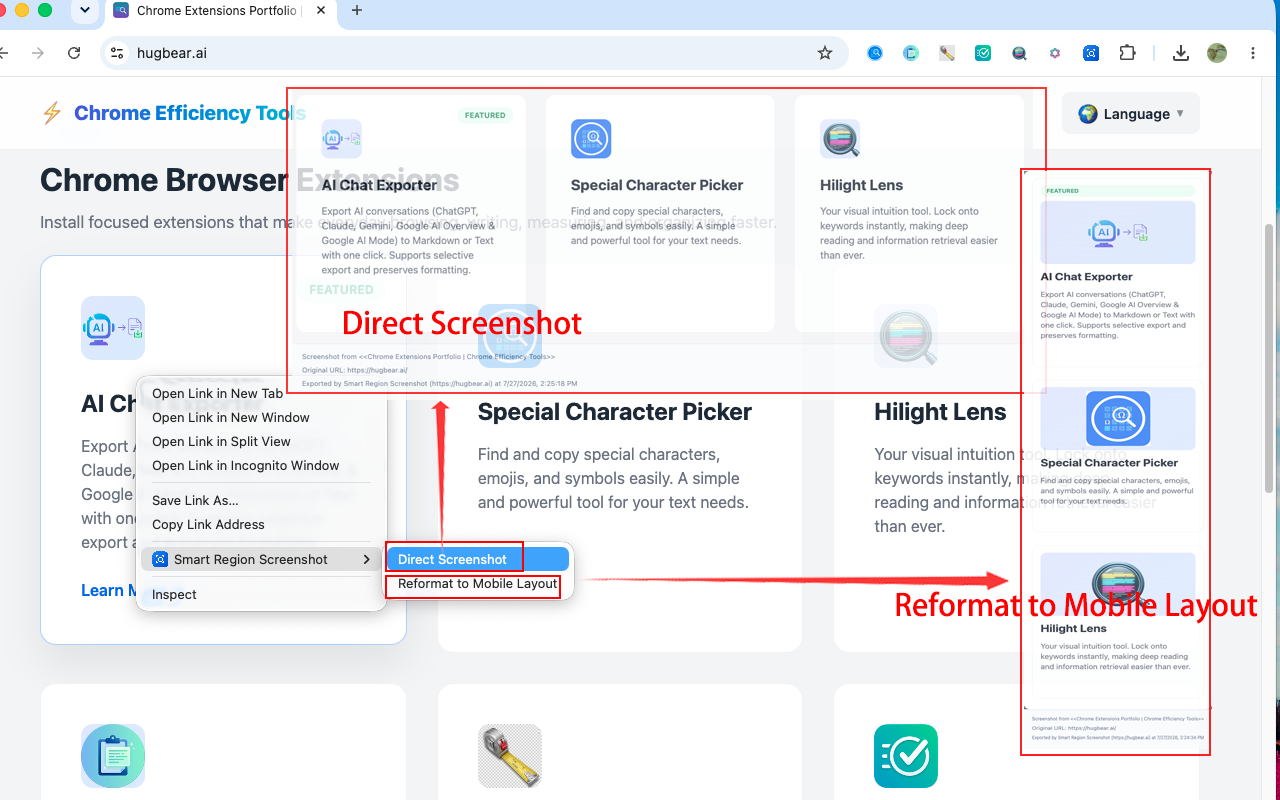
Déclenchez instantanément une capture via la fenêtre contextuelle de la barre d'outils de l'extension ou via les raccourcis du menu contextuel (clic droit), aussi bien pour le mode « Capture directe » que pour le mode « Reformatage mobile ».

Aperçu

Capture d'Écran Zone Intelligente

Comment utilizar

1

Activer la capture

Cliquez sur l'icône de l'extension dans la barre d'outils de votre navigateur, ou faites un clic droit n'importe où sur la page web et sélectionnez « Capture directe » ou « Reformater pour mobile ».

2

Sélectionner par glisser-déposer

Cliquez et faites glisser la souris sur le contenu souhaité de la page web. Vérifiez l'indicateur de dimensions en temps réel pour plus de précision. Appuyez sur Échap (ESC) à tout moment pour annuler.

3

Personnaliser les options d'enregistrement

Dans la fenêtre modale, personnalisez le nom du fichier et activez/désactivez les métadonnées en pied de page (titre de la page source, URL d'origine, attribution de l'outil et horodatage).

4

Exporter en PNG

Cliquez sur « Confirmer » ou appuyez sur Entrée pour télécharger l'image PNG haute résolution (recadrée) directement dans votre dossier de téléchargements local.

FAQ

Avant de commencer

Que fait Capture d'Écran Zone Intelligente ?

Capture d'Écran Zone Intelligente vous permet de capturer n'importe quelle partie d'une page web sous forme d'image de haute qualité. Outre les captures d'écran classiques, l'outil peut aussi reformater automatiquement les pages web (version bureau) en une mise en page épurée adaptée aux mobiles, facilitant ainsi leur lecture et leur partage.

Je dispose déjà d'outils de capture d'écran sur Windows ou macOS. Pourquoi utiliser Capture d'Écran Zone Intelligente ?

Les outils de capture intégrés au système capturent exactement ce qui s'affiche à l'écran. Capture d'Écran Zone Intelligente est conçu spécifiquement pour les pages web. Il vous permet de sélectionner précisément le contenu, de le reformater (en option) pour une mise en page mobile claire, et d'ajouter des informations utiles sur la source, comme le titre de la page, l'URL et l'heure de la capture. C'est un outil particulièrement utile pour la recherche, la documentation, la prise de notes et le partage de contenu web.

Quel mode de capture choisir ?

Capture directe : capture la page web exactement telle que vous la voyez.
Reformatage mobile : réorganise le contenu sélectionné en une mise en page mobile épurée sur une seule colonne, pour une lecture et un partage plus faciles.

Qu'est-ce que le reformatage mobile ?

Le reformatage mobile réorganise automatiquement le contenu d'une page web (version bureau) en une mise en page épurée adaptée aux mobiles. Au lieu de pages larges à plusieurs colonnes, l'image exportée adopte une disposition verticale simple, bien plus facile à lire sur un téléphone.

Quel mode privilégier pour un partage sur mobile ?

Dans la plupart des cas, le reformatage mobile offre une meilleure expérience de lecture sur les appareils mobiles, car il élimine les mises en page larges (version bureau) pour présenter le contenu sur une seule colonne.

Quand vaut-il mieux conserver la mise en page originale de la page web ?

Choisissez la capture directe lorsque la disposition visuelle de la page web est importante, par exemple pour des tableaux de bord, des tableaux, des graphiques, des maquettes de design, des présentations ou tout autre contenu dont l'apparence d'origine doit être préservée.

Premiers pas

Comment démarrer une capture ?

Cliquez sur l'icône de l'extension (ou utilisez le menu du clic droit), choisissez un mode de capture, faites glisser le curseur pour sélectionner la zone souhaitée, puis confirmez pour enregistrer l'image.

Pourquoi dois-je d'abord sélectionner une zone ?

Capture d'Écran Zone Intelligente est conçu pour capturer précisément la partie de la page web dont vous avez besoin. Cela vous offre plus de contrôle et évite d'inclure du contenu inutile.

Puis-je annuler une sélection ?

Oui. Appuyez sur la touche Échap (Esc) à tout moment avant de confirmer pour annuler la sélection en cours.

Quels navigateurs sont pris en charge ?

Capture d'Écran Zone Intelligente fonctionne avec Google Chrome et la plupart des navigateurs basés sur Chromium prenant en charge les extensions Chrome.

Dois-je actualiser la page après avoir installé Capture d'Écran Zone Intelligente ?

Oui. Si la page web était déjà ouverte avant l'installation, actualisez-la une fois pour permettre à Capture d'Écran Zone Intelligente de se charger correctement.

Puis-je utiliser les deux modes de capture sur tous les sites web ?

La plupart des sites web sont pris en charge. Cependant, les pages protégées par le navigateur, telles que le Chrome Web Store et les pages « chrome:// », ne peuvent pas être capturées en raison des restrictions de sécurité du navigateur.

Capture d'écran

Pourquoi la capture d'écran n'inclut-elle pas la page entière ?

La fonction « Capture d'Écran Zone Intelligente » (capture de zone intelligente) ne capture que la zone que vous sélectionnez. Si vous avez besoin de plus de contenu, il vous suffit de sélectionner une zone plus large.

Puis-je capturer la page web entière ?

Pas encore. Une fonction de capture avec défilement pour les pages entières est prévue pour une prochaine mise à jour.

Puis-je capturer de très longues pages web ?

Actuellement, vous pouvez capturer n'importe quelle partie visible d'une page web. La capture automatique avec défilement n'est pas encore disponible.

Puis-je redimensionner ou modifier la zone de capture ?

Oui. Il vous suffit d'effectuer une nouvelle sélection avant de confirmer la capture d'écran.

Pourquoi ma capture d'écran diffère-t-elle de ce que je vois ?

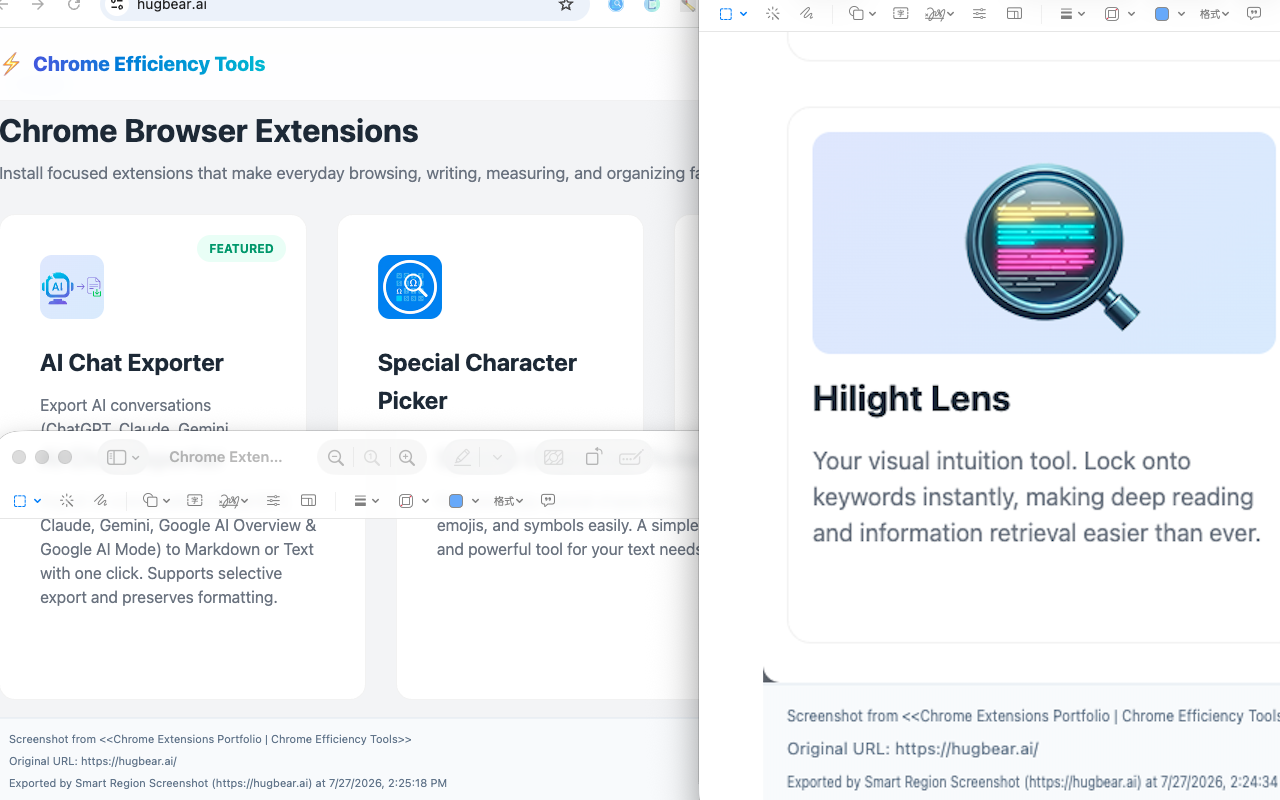
Si vous utilisez la fonction « Mobile Reformat » (reformatage mobile), c'est normal. Le contenu est réorganisé pour s'adapter aux écrans mobiles avant d'être exporté. Si vous utilisez la fonction « Direct Screenshot » (capture directe), l'image exportée doit correspondre exactement à ce que vous voyez à l'écran.

Puis-je capturer des vidéos ?

Oui. Vous pouvez capturer l'image actuelle d'une vidéo, mais la fonction « Capture d'Écran Zone Intelligente » n'enregistre pas de vidéo.

Pourquoi certaines fenêtres contextuelles, menus ou éléments flottants sont-ils absents ?

Certains éléments temporaires de l'interface disparaissent automatiquement lorsque la page web perd le focus ou commence à se charger. Par conséquent, ils peuvent ne pas apparaître dans l'image exportée.

Cela fonctionne-t-il avec les fichiers PDF ouverts dans Chrome ?

Oui, dans la plupart des cas. Les documents PDF ouverts dans Chrome peuvent généralement être capturés tout comme des pages web classiques.

Puis-je capturer du contenu situé en dehors de la fenêtre visible du navigateur ?

Non. Seul le contenu actuellement visible dans la fenêtre du navigateur peut être capturé.

Puis-je capturer plusieurs zones à la fois ?

Non. Chaque capture d'écran correspond à une zone sélectionnée unique et continue.

Reformattage mobile

Que fait concrètement la fonction de reformattage mobile ?

Elle extrait le contenu de la page web sélectionnée et le réorganise selon une mise en page épurée et adaptée aux mobiles avant de générer la capture d'écran.

Pourquoi le résultat reformaté diffère-t-il de la page web d'origine ?

C'est normal. Le reformattage mobile transforme les mises en page pour ordinateur en un format plus simple sur une seule colonne, rendant le contenu plus facile à lire sur les petits écrans.

La fonction de reformattage mobile modifie-t-elle la page web d'origine ?

Non. La page web d'origine n'est jamais modifiée. Capture d'Écran Zone Intelligente crée uniquement une mise en page temporaire pour générer l'image exportée.

Quels types de sites web fonctionnent le mieux avec le reformattage mobile ?

Le reformattage mobile fonctionne particulièrement bien pour les articles, les blogs, la documentation, les tutoriels et autres pages web axées sur le texte.

Quels types de sites web peuvent poser problème avec le reformattage mobile ?

Les pages web très interactives, telles que les tableaux de bord, les cartes, les jeux et les lecteurs vidéo, peuvent ne pas être reformatées comme prévu.

Puis-je choisir une largeur mobile différente ?

Pas pour le moment. La version actuelle utilise une largeur fixe adaptée aux mobiles, optimisée pour la lisibilité.

Exportation et qualité d'image

Où sont enregistrées mes captures d'écran ?

Les captures d'écran sont téléchargées dans le dossier de téléchargement par défaut de votre navigateur.

Puis-je modifier le nom du fichier avant l'enregistrement ?

Oui. Vous pouvez saisir un nom de fichier personnalisé avant d'exporter l'image.

Que sont les pieds de page de métadonnées ?

Les pieds de page de métadonnées sont des informations facultatives affichées au bas de l'image, telles que le titre de la page web, l'URL source, l'heure de l'exportation et le nom de l'outil.

Puis-je supprimer le pied de page ?

Oui. Il suffit de désactiver les options de pied de page avant l'exportation.

Pourquoi l'image exportée est-elle si nette ?

Capture d'Écran Zone Intelligente exporte les images en haute résolution pour préserver la netteté du texte et des éléments graphiques, même sur les écrans haute densité.

Puis-je exporter au format JPG ou PDF au lieu du PNG ?

Pas pour le moment. La version actuelle exporte uniquement les images au format PNG.

Puis-je modifier la résolution de l'image ?

Pas dans la version actuelle. Capture d'Écran Zone Intelligente exporte automatiquement les images avec des paramètres de haute qualité.

Confidentialité et autorisations

Capture d'Écran Zone Intelligente téléverse-t-il mes captures d'écran ?

Non. Tout est traité localement dans votre navigateur. Vos captures d'écran ne sont jamais téléversées vers des serveurs externes.

Pourquoi Capture d'Écran Zone Intelligente a-t-il besoin d'une autorisation pour accéder aux pages web ?

Capture d'Écran Zone Intelligente a besoin d'accéder à la page web actuelle pour pouvoir capturer le contenu que vous sélectionnez et générer l'image exportée.

L'extension collecte-t-elle mon historique de navigation ?

Non. Capture d'Écran Zone Intelligente ne suit ni ne collecte votre historique de navigation.

Puis-je l'utiliser sur des sites web internes ou protégés par un mot de passe ?

Oui. Si Capture d'Écran Zone Intelligente est autorisé à s'exécuter sur la page, il fonctionne de la même manière que sur les sites web publics. Tout le traitement reste local à votre navigateur.

Fonctionne-t-il en mode navigation privée ?

Oui. Il vous suffit d'activer l'option Autoriser en navigation privée dans les paramètres des extensions de votre navigateur.

Capture d'Écran Zone Intelligente fonctionne-t-il hors ligne ?

Oui. La plupart des fonctionnalités de capture fonctionnent sans connexion Internet, tant que la page web est déjà disponible dans votre navigateur.

Dépannage

Pourquoi cela ne fonctionne-t-il pas sur le Chrome Web Store ou sur les pages chrome:// ?

Pour des raisons de sécurité, Chrome empêche toutes les extensions d'accéder à certaines pages protégées. Cette limitation s'applique à toutes les extensions de capture d'écran.

L'icône de Capture d'Écran Zone Intelligente ne réagit pas. Que dois-je faire ?

Essayez d'abord d'actualiser la page web. Si le problème persiste, rechargez Capture d'Écran Zone Intelligente depuis la page des extensions de votre navigateur ou redémarrez le navigateur.

Pourquoi ne puis-je pas commencer à sélectionner une zone ?

Assurez-vous que la page web a fini de charger, puis réessayez. Si la page était déjà ouverte avant l'installation de Capture d'Écran Zone Intelligente, actualisez-la d'abord.

Pourquoi la capture d'écran ne se télécharge-t-elle pas ?

Vérifiez si votre navigateur bloque les téléchargements et assurez-vous que votre dossier de téléchargement par défaut est accessible.

Pourquoi certaines images ou vidéos sont-elles absentes de l'image exportée ?

Certains sites web restreignent l'affichage ou la capture de contenus protégés. Dans ce cas, il est possible que certains éléments n'apparaissent pas dans l'image exportée.

Pourquoi l'image exportée est-elle vide ?

Cela peut se produire sur des pages web protégées ou sur des sites qui restreignent la capture de contenu. Essayez d'actualiser la page ou de faire un essai sur un autre site web.

En savoir plus

Journal des mises à jour

Open Source

Cette extension est open source et le code est disponible sur GitHub. Les contributions sont les bienvenues !

Voir le code source sur GitHub

Créez votre boîte à outils

Découvrez mes outros outils de produtividade pour Chrome.

🚀
Explorer plus d'extensions