将您在 ChatGPT、Claude、Gemini、Google AI 概览 和 Google AI 模式 中的 AI 对话进行保存、整理,并导出为 Markdown 或纯文本格式。
AI 对话中往往包含宝贵的研究资料、灵感、代码、笔记和解答。AI 聊天导出助手 助您轻松留存这些内容——只需几次点击,即可将对话导出为整洁的 Markdown 或文本文件。
无论您是构建个人知识库、整理学习笔记、保存研究资料,还是收集创意灵感,AI 聊天导出助手 都能让您轻松保存 AI 对话。
支持以下平台:
• ChatGPT
• Claude
• Gemini
• Google AI 概览
• Google AI 模式
将来自不同 AI 平台的对话整合到统一、有序的工作流中。
将 AI 对话导出为:
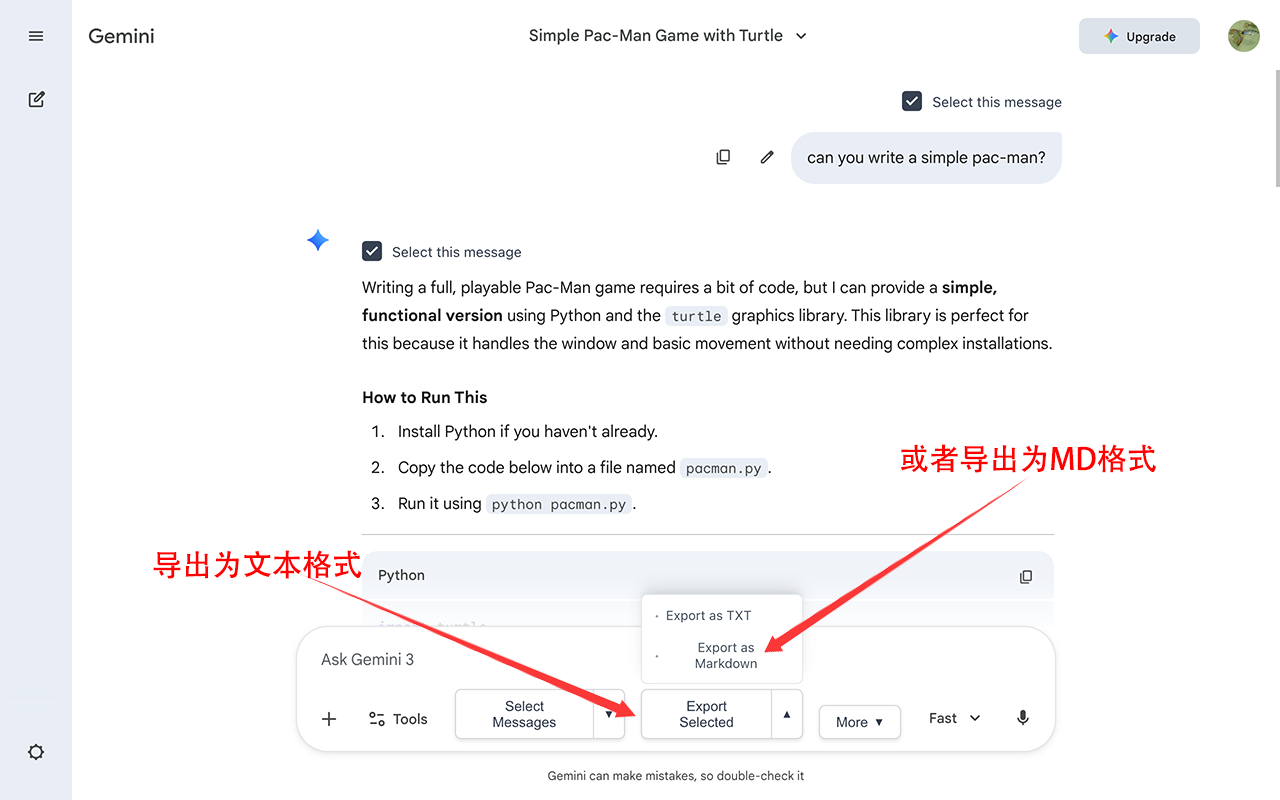
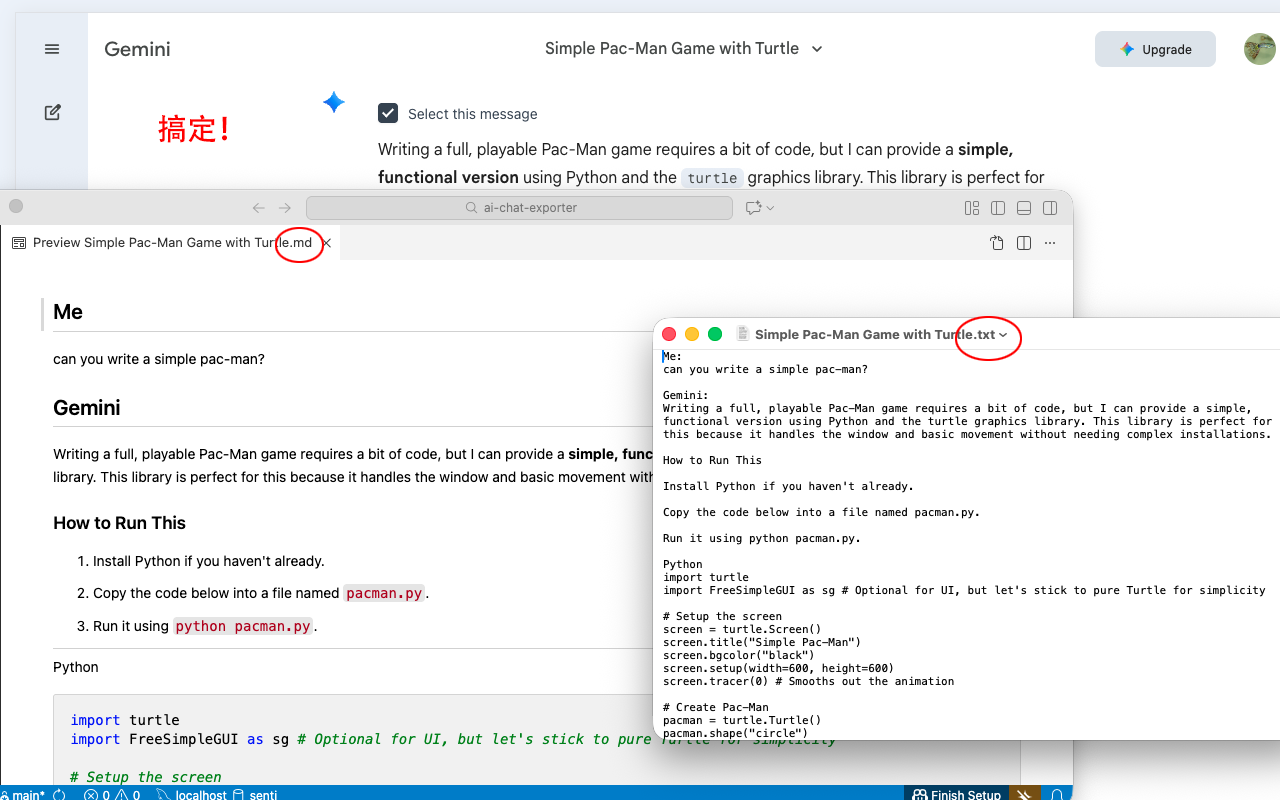
• Markdown (.md)
• 纯文本 (.txt)
非常适合保存笔记、文档、研究资料及个人归档。
无需导出所有内容。
挑选您想要保存的特定消息,生成整洁精炼的对话版本。
确保重要内容清晰易读:
• 代码块
• 表格
• 列表
• 标题
• 数学公式 (LaTeX)
导出的对话保持结构清晰,便于后续复用。
直接将 AI 对话复制到您常用的应用程序中:
• Notion
• Obsidian
• Google Docs
• Microsoft Word
• 其他笔记工具
保存支持的 AI 对话中生成的图像,并将其与导出的文本内容一并保存。这是永久留存您视觉创意的最佳方式。
根据对话标题自动生成有意义的文件名,让您日后能更轻松地查找导出的文件。
您的对话直接在浏览器中处理。
您的聊天内容不会上传至我们的服务器。
打开 ChatGPT、Claude 或 Gemini 上的任意对话。
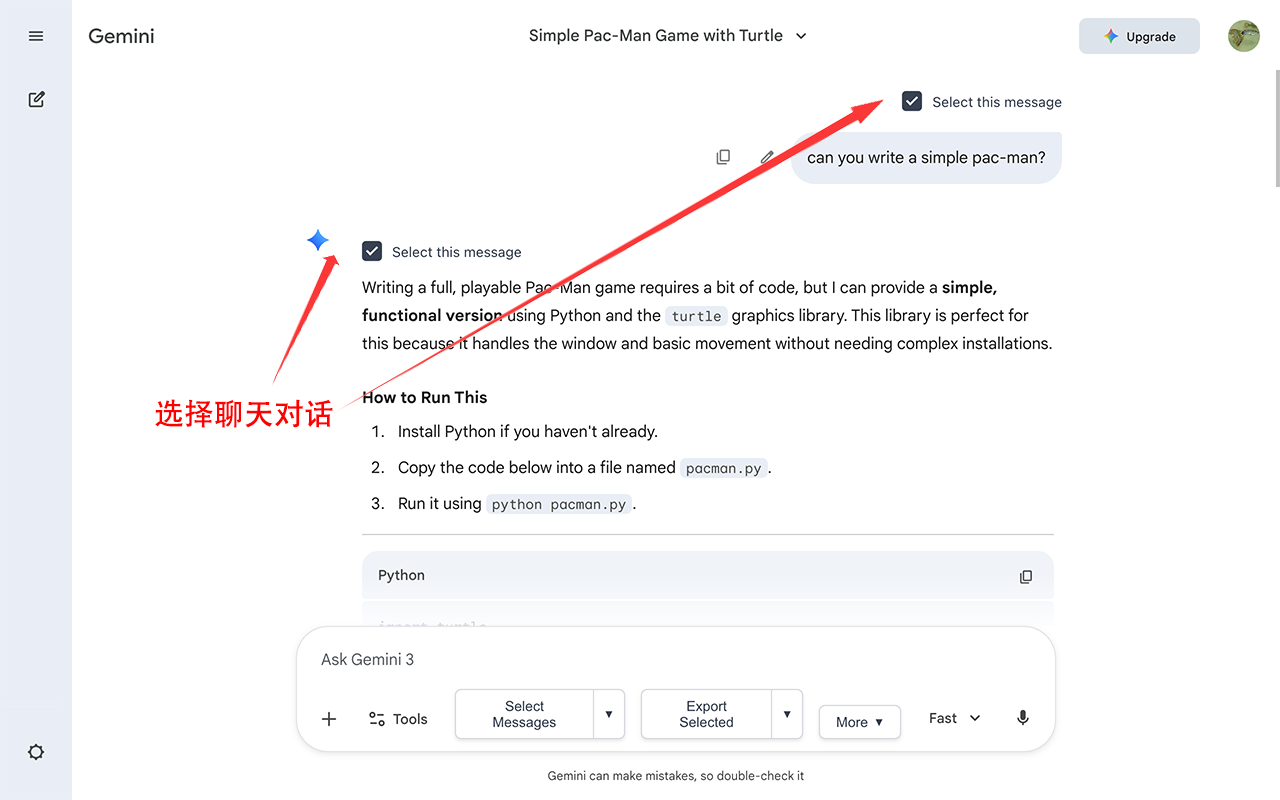
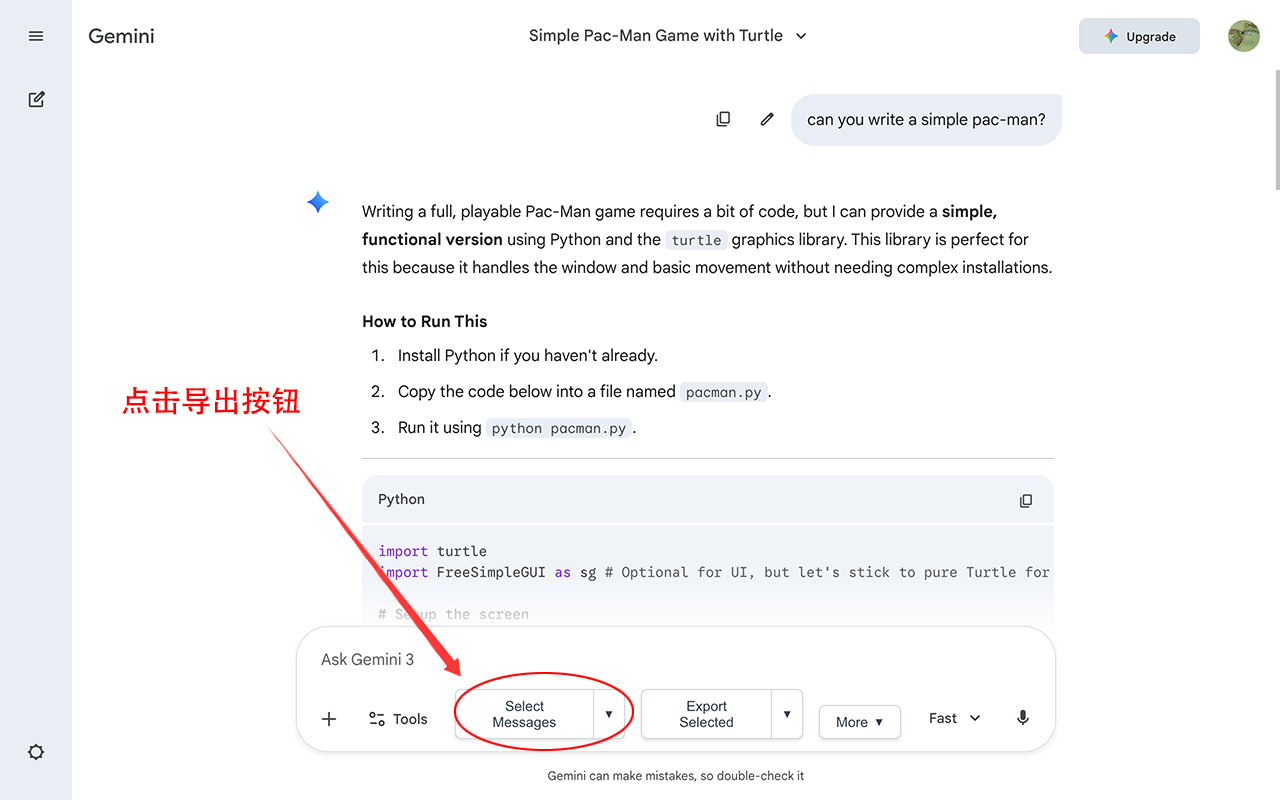
点击扩展程序图标或页面上的 "选择对话"按钮。
选择您想要导出的消息。
使用 "智能复制" 粘贴至 Notion/Word,或点击 "导出已选内容"立即下载文件。
AI 聊天导出助手 支持导出以下平台的对话:
• ChatGPT
• Claude
• Gemini
• Google AI 概览
• Google AI 模式
您可以使用相同的导出流程保存来自不同 AI 平台的对话。
打开 ChatGPT 对话,点击 AI 聊天导出助手 按钮,选择您想要保存的消息,然后将其导出为 Markdown 或文本格式。
您可以保留格式、代码块、表格、列表及其他重要内容。
打开您的 Google AI 模式 对话,然后使用 AI 聊天导出助手 选择并保存您想要保留的内容。
您可以将 Google AI 模式 对话导出为 Markdown 或文本格式,以便日后查阅。
支持。
AI 聊天导出助手 支持 Claude 和 Gemini 的对话,让您可以在同一个流程中整理来自多个平台的 AI 对话。
AI 聊天导出助手 支持:
• Markdown (.md)
• 纯文本 (.txt)
Markdown 格式非常适合 Notion 和 Obsidian 等知识管理工具,因为它能保留内容的结构和格式。
可以。
导出的 Markdown 文件专为适配笔记和知识管理工具而设计,包括 Notion、Obsidian、Google Docs 以及其他支持 Markdown 的应用程序。
Markdown 导出功能会生成一个文件,您可以将其保存、归档以便日后管理。
“智能复制”功能则直接将对话内容复制到剪贴板,方便您立即将其粘贴到其他应用程序中。
可以。
AI 聊天导出助手 允许您在导出前选择特定的消息,从而生成剔除冗余内容的精简版对话记录。
AI 聊天导出助手 会保留对话中的重要元素,例如:
• 代码块
• 表格
• 列表
• 标题
• 数学公式 (LaTeX)
这确保了导出的对话内容依然易于阅读且实用。
AI 聊天导出助手 可以帮助保存对话中由 AI 生成的图像,并将其与导出的 AI 对话内容一并保存。
可以。
AI 聊天导出助手 支持生成对话长图,以便分享或存档。
为获得最佳画质,请使用推荐的图像设置,并在分享时避免过度压缩。
AI 聊天导出助手 专为导出单次对话而设计。
是否支持批量导出,取决于具体的 AI 平台及其提供对话记录访问权限的方式。
是的。
AI 聊天导出助手 旨在直接在您的浏览器中处理对话。
您的聊天内容不会上传到我们的服务器。
不会。
您的对话数据是在浏览器中本地处理的。AI 聊天导出助手 不会将您的聊天内容发送到外部服务器。
需要此权限是因为扩展程序必须访问受支持的 AI 网站,以便:
• 检测对话
• 添加导出控件
• 读取您选择导出的内容
Chrome 要求修改或与网页内容交互的扩展程序必须申请此权限。
AI 聊天导出助手 提供免费的核心导出功能。
某些高级功能可能取决于当前版本和发布计划。
AI 聊天导出助手 专为基于 Chromium 的浏览器构建。
它可能适用于以下浏览器:
• Microsoft Edge
• 其他基于 Chromium 的浏览器
可用性可能取决于浏览器的兼容性和对扩展程序的支持情况。
请尝试以下步骤:
• 刷新 AI 网站页面。
• 确保扩展程序已启用。
• 确认您正在使用受支持的 AI 平台。
• 将扩展程序更新至最新版本。
“选择”按钮仅在受支持的页面和对话中显示。
请尝试:
• 重新加载页面
• 打开常规对话页面
• 检查扩展程序是否拥有访问该网站的权限
请检查:
• 浏览器的下载设置
• 下载功能是否被拦截
• 浏览器是否有保存文件的权限
• 您也可以尝试刷新页面后再次导出。
Markdown 文件是纯文本格式,旨在由兼容 Markdown 的应用程序进行渲染显示。
为获得最佳体验,请使用以下软件打开 .md 文件:
• Obsidian
• VS Code
• Typora
• 其他 Markdown 编辑器
不同应用程序对 Markdown 的渲染方式各不相同。
AI 聊天导出助手 会保留 Markdown 结构,但最终显示效果取决于用于打开导出文件的应用程序。
🎉 v2.4.0 新功能:支持 Google AI 概览与 Google AI 模式
-----------------------------------
打破搜索与知识整理的边界!现在您可以轻松保存 Google 搜索中的 AI 增强结果:
✨ 导出 Google AI 概览和 Google AI 模式:在 Google 搜索结果页面,一键提取并导出 AI 生成的概览或 Google AI 模式对话内容。无论是复杂的查询总结还是深度互动对话,都能轻松保存为 Markdown 或通过 Smart Copy 整理到您的笔记中。
✨ 跨平台无缝体验:统一的导出入口,让从搜索获取信息到知识归档的过程变得更加流畅、高效。
优化数学公式的导出,提供更好的渲染效果和清晰度。
优化导出文件名输入体验,让保存过程更加高效直观。
新增功能:
✨ 导出图片存档:保存 AI 生成图片的最佳方式。将所选内容下载为完整的离线包,确保您的视觉产出永久保存。
✨ 导出分享长图:一键生成高质量的对话长图,格式经过优化,非常适合在社交平台分享或与他人交流。
在最新的更新中,我们让您的导出整理工作变得更加轻松:
✨ 智能主题检测:自动使用聊天对话标题作为默认文件名,免去手动重命名的繁琐。
✨ 自定义文件名:新增弹窗提 示,允许您在下载前预览并修改文件名,确保文件命名完全符合您的心意。
引入"智能复制"功能,优化剪贴板内容(Markdown 和富文本),实现聊天记录在不同应用间的无缝迁移。
新增对 ChatGPT (chatgpt.com) 和 Claude (claude.ai) 的全面兼容,支持导出无格式损失的聊天记录,并保留代码块。
新增视觉指示器,用于标记已导出的消息。
首次发布,支持 Gemini 平台。