Exportateur de Chat IA

Arrêtez de copier-coller manuellement vos conversations IA ! Assistant d'Exportation de Chat IA est un outil léger et axé sur la confidentialité conçu pour vous aider à enregistrer et organiser vos chats IA en un seul clic.

Que vous soyez un développeur créant une base de connaissances, un étudiant organisant des notes d'étude ou un écrivain collectant des inspirations, cette extension rend l'exportation sans effort.

Exportateur de Chat IA

Fonctionnalités Clés

🌐

SUPPORT TOUT-EN-UN

Fonctionne sur ChatGPT (chatgpt.com), Claude (claude.ai), Gemini (gemini.google.com) et Google Search.

🔍

IA DE GOOGLE SEARCH

Extrayez et exportez les contenus de l'Aperçu de l'IA de Google et du Google Mode IA directement depuis les résultats de recherche Google.

📋

SMART COPY

Le moyen le plus rapide de déplacer des chats. Optimise le contenu du presse-papiers pour Notion, Obsidian, Word, Google Docs et plus encore.

EXPORT SÉLECTIF

Activez le "Mode Sélection" pour ne cocher que les messages spécifiques que vous souhaitez enregistrer.

HAUTE FIDÉLITÉ

Conversion parfaite des blocs de code (avec balises de langue), texte en gras, listes et tableaux. Inclut des séparateurs clairs (---) pour la lisibilité.

🔒

CONFIDENTIALITÉ AVANT TOUT

Tout se passe localement dans votre navigateur. Nous ne collectons ni ne téléchargeons jamais votre historique de chat.

🌍

MULTILINGUE

Interface disponible en anglais, chinois, japonais, coréen, allemand, français et espagnol.

🖼️

EXPORTER L'ARCHIVE D'IMAGES

Téléchargez les images générées par l'IA sous forme de package hors ligne complet. La meilleure façon de préserver votre créativité visuelle pour toujours.

📸

EXPORTER UNE CAPTURE D'ÉCRAN LONGUE

Générez en un clic une longue image de haute qualité de la conversation, optimisée pour le partage social.

Aperçu

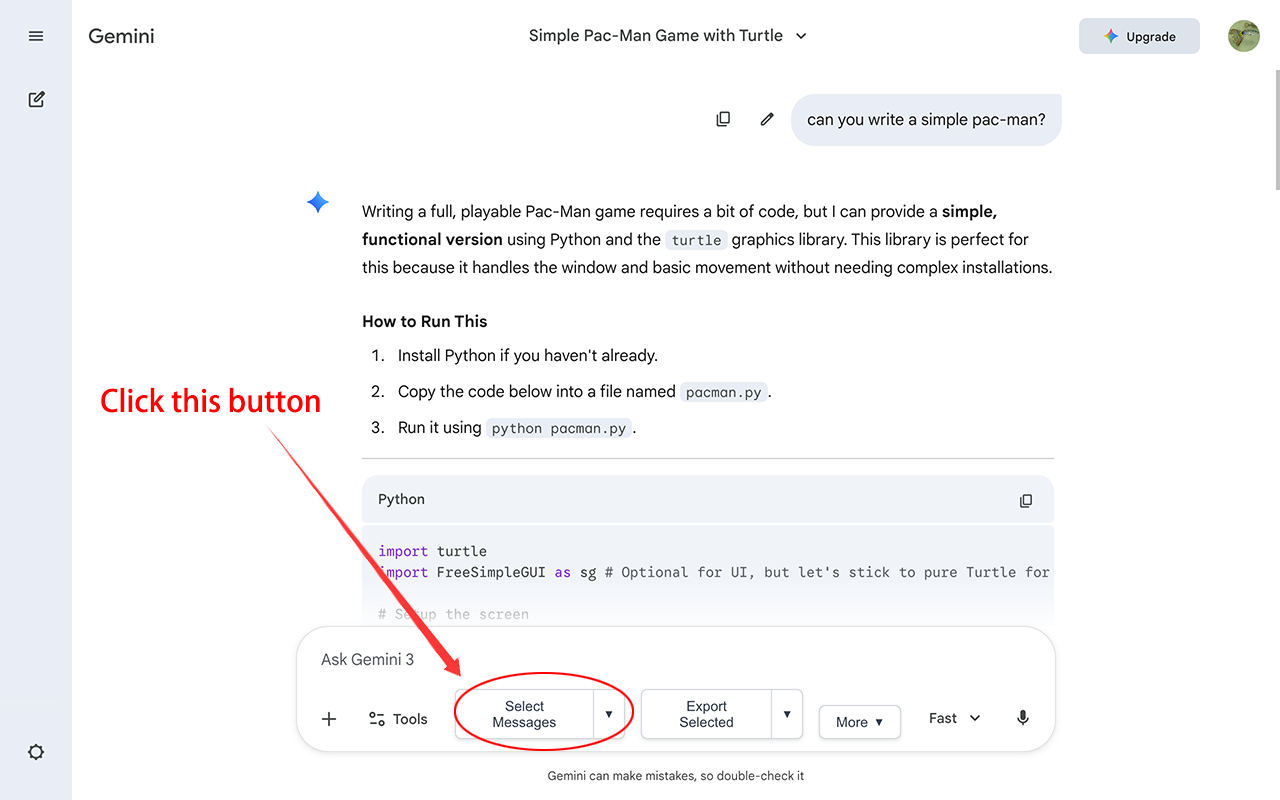
Comment utiliser l'Assistant d'Exportation de Chat IA - Étape 1
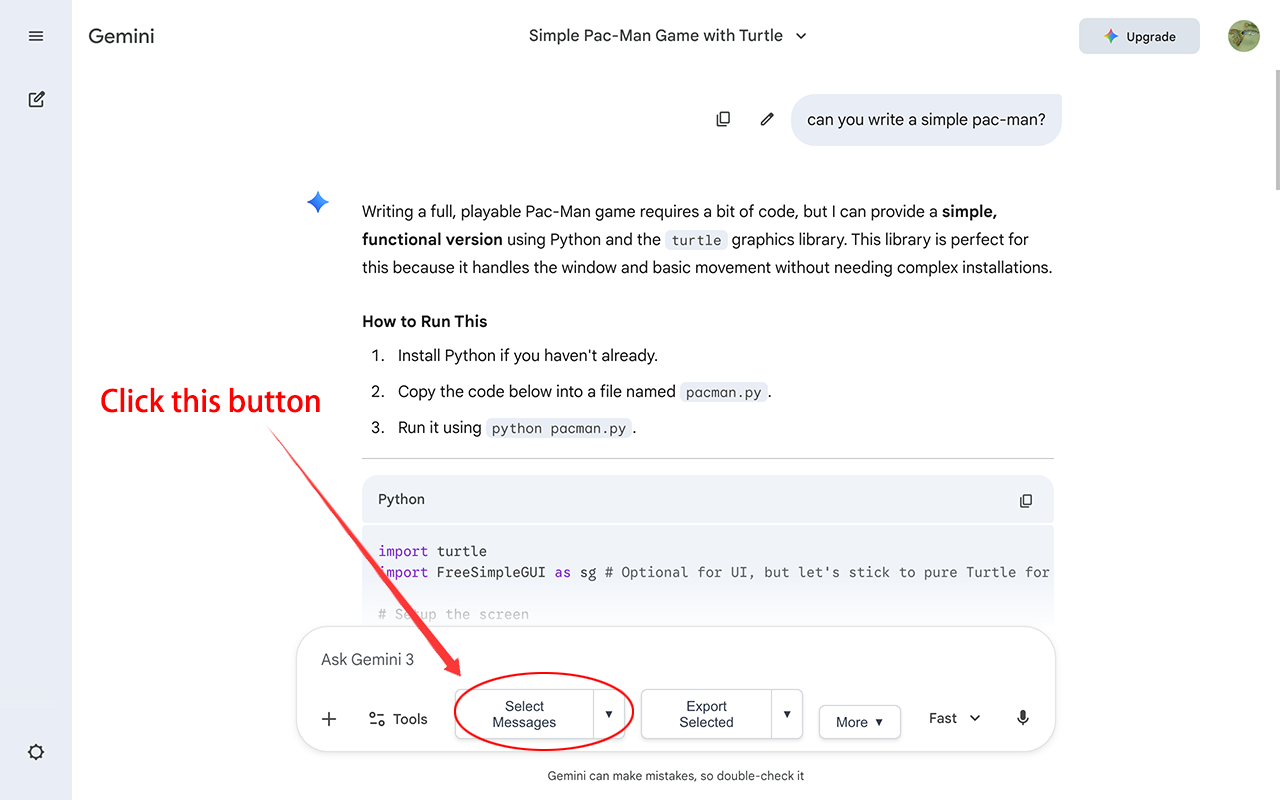
Comment utiliser l'Assistant d'Exportation de Chat IA - Étape 2
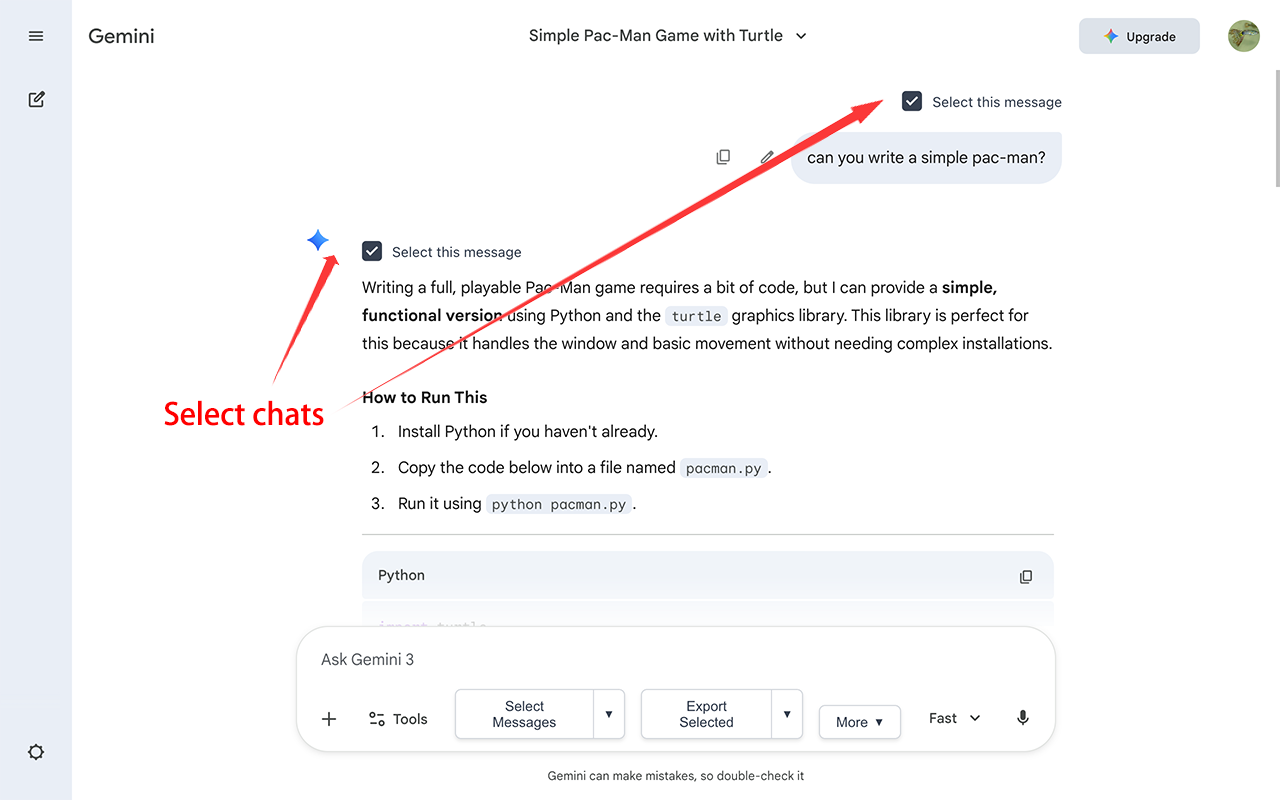
Comment utiliser l'Assistant d'Exportation de Chat IA - Étape 3
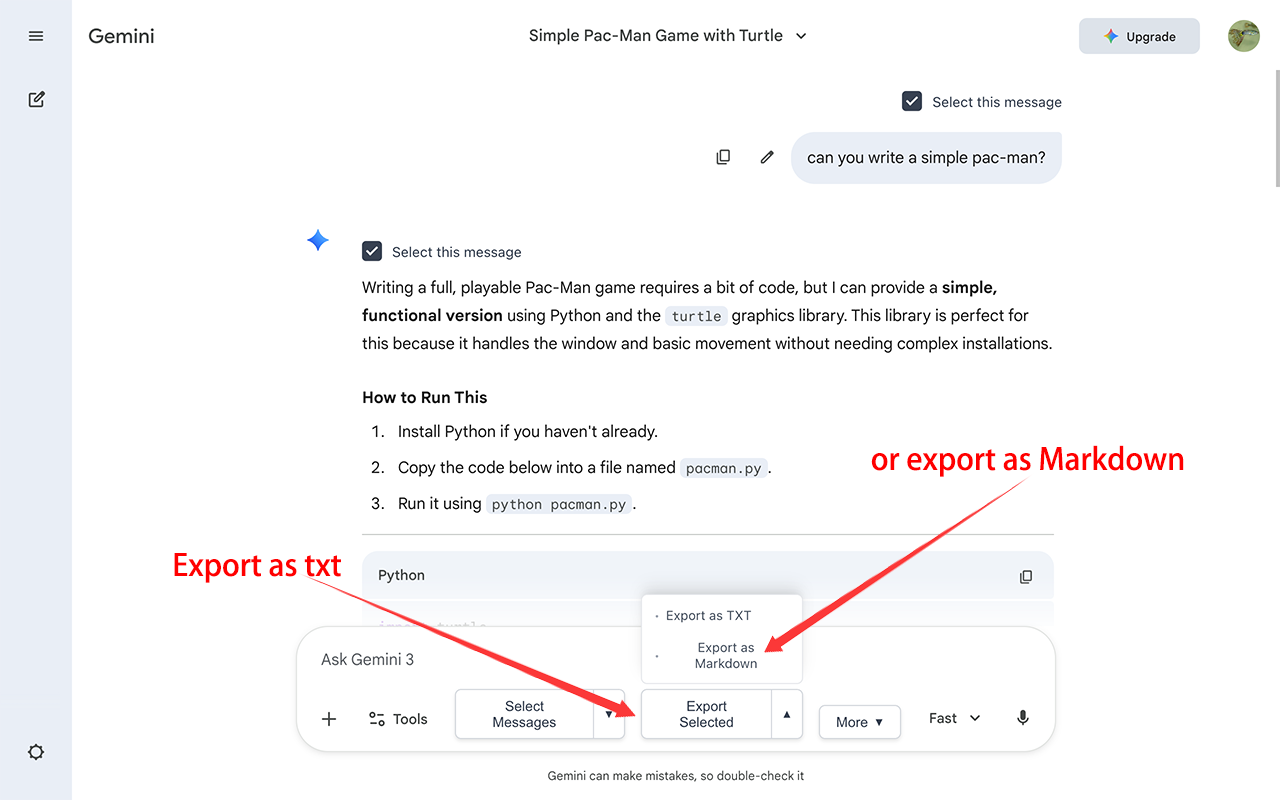
Comment utiliser l'Assistant d'Exportation de Chat IA - Étape 4

Comment utilizar

1

Ouvrir le Chat

Ouvrez n'importe quel chat sur ChatGPT, Claude ou Gemini.

2

Activer

Cliquez sur l'icône de l'extension ou sur le bouton "Select" sur la page.

3

Sélectionner des messages

Choisissez les messages que vous souhaitez exporter.

4

Exporter ou Copier

Utilisez "Smart Copy" pour coller dans Notion/Word, ou cliquez sur "Export" pour télécharger les fichiers instantanément.

FAQ

Mise en route et sécurité

L'Assistant d'Exportation de Chat IA est-il sûr à utiliser ? Mes données sont-elles protégées ?

Oui, l'Assistant d'Exportation de Chat IA est conçu avec une approche axée sur la confidentialité. Tout le traitement s'effectue localement dans votre navigateur. L'Assistant d'Exportation de Chat IA ne collecte, ne stocke ni ne transmet aucun de vos historiques de chat, données personnelles ou conversations IA vers des serveurs externes.

Pourquoi l'extension demande-t-elle la permission de « lire et modifier toutes vos données sur les sites Web que vous visitez » ?

Cette permission est nécessaire pour lire le contenu des conversations sur les pages de chat afin que l'Assistant d'Exportation de Chat IA puisse les exporter. L'Assistant d'Exportation de Chat IA ne fonctionne que sur les plateformes IA prises en charge (comme ChatGPT, Claude, Gemini) et ne lit pas d'autres sites Web non liés, et ne sauvegarde ni ne télécharge aucune de vos données.

Quelles plateformes IA l'Assistant d'Exportation de Chat IA prend-il en charge ?

Actuellement, l'Assistant d'Exportation de Chat IA offre une compatibilité totale pour ChatGPT (chatgpt.com), Claude (claude.ai), Google Gemini (gemini.google.com), ainsi que l'Aperçu de l'IA de Google et le Google Mode IA. Nous travaillons activement à l'inclusion de nouvelles plateformes comme DeepSeek et Kimi dans les prochaines mises à jour.

L'Assistant d'Exportation de Chat IA est-il totalement gratuit ? Y a-t-il des limites d'exportation ?

Oui, l'Assistant d'Exportation de Chat IA est 100 % gratuit. Nous pensons qu'il ne devrait y avoir aucune barrière à l'enregistrement des connaissances. Il n'y a pas de frais cachés, pas d'abonnements, et aucune limite sur le nombre ou la longueur des chats que vous pouvez exporter.

L'Assistant d'Exportation de Chat IA fonctionne-t-il sur Microsoft Edge ou d'autres navigateurs ?

Oui, l'Assistant d'Exportation de Chat IA fonctionne parfaitement sur tous les navigateurs basés sur Chromium, y compris Microsoft Edge, Brave, Arc et Opera. Vous pouvez l'installer directement depuis le Chrome Web Store.

Fonctionnalités et astuces

Quelle est la différence entre l'exportation Markdown et la « Copie intelligente » ? Lequel dois-je utiliser ?

Utilisez l'« Exportation Markdown » si vous souhaitez enregistrer la conversation sous forme de fichier local pour une collection à long terme. La « Copie intelligente » est préférable si vous souhaitez coller rapidement du contenu dans Notion, Word ou Obsidian tout en conservant une mise en forme parfaite.

Puis-je enregistrer seulement certains messages au lieu de toute la conversation ?

Oui ! Cliquez sur le bouton « Select » sur la page pour entrer en mode sélection, cochez les messages que vous souhaitez, puis cliquez sur exporter ou copier.

Puis-je exporter des conversations ChatGPT vers Markdown pour Notion ou Obsidian ?

Absolument. L'Assistant d'Exportation de Chat IA est optimisé pour les outils de gestion des connaissances. Lorsque vous exportez vers Markdown ou utilisez la « Copie intelligente », l'Assistant d'Exportation de Chat IA s'assure que les blocs de code, le texte en gras, les tableaux et les formules LaTeX sont parfaitement préservés, ce qui facilite le glisser-déposer de vos chats dans Notion, Obsidian ou Logseq.

L'Assistant d'Exportation de Chat IA gère-t-il correctement le LaTeX et les formules mathématiques ?

Oui. L'Assistant d'Exportation de Chat IA dispose d'un moteur de rendu haute fidélité qui identifie et convertit correctement les formules mathématiques LaTeX de ChatGPT ou Gemini. Vos fichiers PDF ou Markdown exportés afficheront des équations complexes clairement sans formatage rompu.

Comment puis-je enregistrer les images générées par DALL-E 3 ou Gemini avec l'Assistant d'Exportation de Chat IA ?

L'Assistant d'Exportation de Chat IA propose un outil d'« Archive d'images » dédié qui vous permet de télécharger toutes les images générées par l'IA au sein d'une conversation sous forme de package hors ligne complet. C'est le moyen le plus fiable de préserver vos créations visuelles de DALL-E 3 ou Gemini sans vous soucier de l'expiration des liens d'images temporaires.

L'Assistant d'Exportation de Chat IA peut-il créer une capture d'écran longue d'une conversation ChatGPT pour les réseaux sociaux ?

Oui, l'Assistant d'Exportation de Chat IA inclut une fonction de « Capture d'écran longue » en un clic. Il capture automatiquement l'intégralité de la conversation et génère une image verticale de haute qualité, idéale pour le partage sur des plateformes comme X (Twitter), LinkedIn ou des blogs personnels sans avoir besoin de fusion manuelle d'images.

Que dois-je faire si l'image longue exportée n'est pas assez nette et semble floue lors de l'envoi ?

Les images longues sont optimisées pour le partage. Si les plateformes sociales (comme WeChat ou Slack) compressent l'image et provoquent un flou, nous vous recommandons d'envoyer le contenu sous forme de fichier PDF ou Markdown pour garantir une clarté maximale.

FAQ et dépannage

L'Assistant d'Exportation de Chat IA prend-il en charge l'exportation groupée de tout l'historique de chat ?

Actuellement, l'Assistant d'Exportation de Chat IA se concentre sur l'exportation haute fidélité de conversations individuelles ou sélectionnées afin de garantir l'intégrité des données. Nous étudions des moyens sûrs de mettre en œuvre des fonctionnalités de sauvegarde groupée sans compromettre la sécurité de votre compte.

Avec quel logiciel ouvrir le fichier Markdown (.md) exporté ? Pourquoi le contenu semble-t-il désordonné au double-clic ?

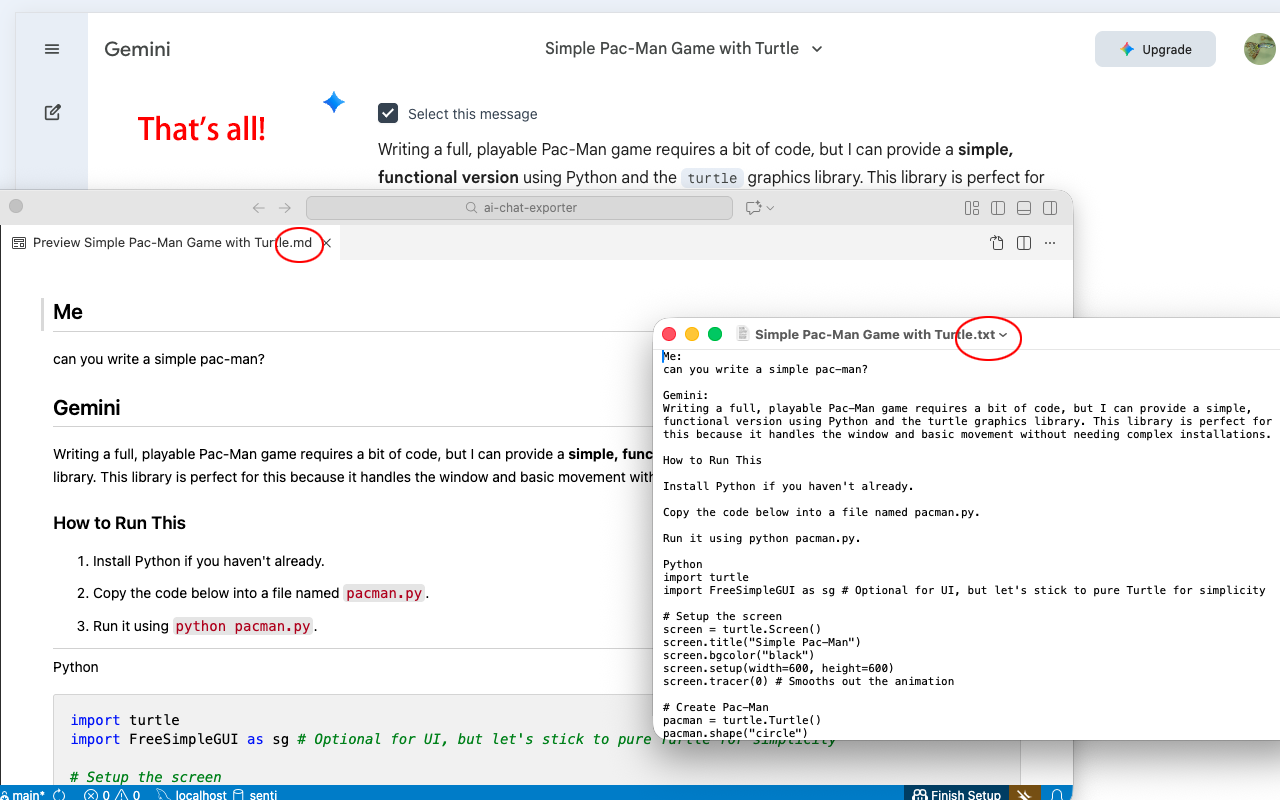
Les fichiers .md doivent être ouverts avec un logiciel prenant en charge la syntaxe Markdown, tel que Typora, Obsidian, Notion, ou en les faisant glisser directement dans VS Code. Si vous l'ouvrez avec le Bloc-notes, vous verrez du texte brut avec certains symboles, ce qui est normal.

J'ai cliqué sur exporter, mais aucun fichier n'a été téléchargé et il n'y a eu aucun message. Que s'est-il passé ?

Veuillez vérifier : 1) si le navigateur a bloqué le téléchargement automatique sur le côté droit de la barre d'adresse ; 2) si au moins un message a été coché en mode sélection ; 3) essayez d'actualiser la page et réessayez.

Pourquoi ne puis-je pas voir le bouton « Select » sur les pages ChatGPT ou Claude ?

Essayez d'actualiser la page. S'il n'apparaît toujours pas, veuillez confirmer que l'Assistant d'Exportation de Chat IA est activé dans la page de gestion des extensions de votre navigateur, ou essayez de réinstaller l'extension.

Que dois-je faire si le bouton « Exporter » n'apparaît pas ?

Tout d'abord, essayez d'actualiser la page. Si cela ne fonctionne toujours pas, cela peut être dû à une mise à jour récente de la mise en page de la plateforme IA. Veuillez nous signaler le problème via la page d'assistance du Chrome Web Store, et nous publierons un correctif dès que possible.

Est-ce un bug si le formatage des blocs de code ou des tableaux est erroné dans le contenu exporté ?

Différents logiciels ont des niveaux de prise en charge variés pour le Markdown. Nous vous recommandons de coller le contenu dans Notion ou Obsidian, ce qui donne généralement les meilleurs résultats. Si le problème persiste, veuillez nous faire part de vos commentaires via le Chrome Web Store.

Pourquoi l'extension indique-t-elle « L'Assistant d'Exportation de Chat IA a été désactivé, vous devez accepter de nouvelles permissions pour l'activer » ?

Cela se produit généralement lorsque l'extension est mise à jour et nécessite de nouvelles permissions (par exemple pour prendre en charge un nouveau domaine de plateforme IA). Cela sert à ajouter de nouvelles fonctionnalités pour une meilleure expérience utilisateur. Notre politique de confidentialité reste inchangée et vous pouvez accepter les permissions en toute sécurité. Il vous suffit de vous rendre sur la page de gestion des extensions de votre navigateur, de trouver l'Assistant d'Exportation de Chat IA et de cliquer sur « Accepter les permissions » ou de le réactiver.

Journal des mises à jour

Open Source

Cette extension est open source et le code est disponible sur GitHub. Les contributions sont les bienvenues !

Voir le code source sur GitHub

Créez votre boîte à outils

Découvrez mes outros outils de produtividade pour Chrome.

🚀
Explorer plus d'extensions