Ассистент по экспорту чатов с ИИ

Забудьте о ручном копировании и вставке переписки с ИИ! AI Chat Export Assistant — это легкий и безопасный инструмент, позволяющий сохранять историю чатов с ИИ и упорядочивать её всего в один клик

Независимо от того, создаете ли вы базу знаний, систематизируете учебные заметки или ищете вдохновение для творчества, это расширение сделает процесс экспорта невероятно простым

Ассистент по экспорту чатов с ИИ

Основные функции

🌐

Кроссплатформенность

Полная совместимость с ChatGPT (chatgpt.com), Claude (claude.ai), Gemini (gemini.google.com) и Google Search.

🔍

Google Search AI

Мгновенное извлечение и экспорт сводок Google AI Overviews и контента, созданного ИИ, прямо со страниц результатов поиска Google.

📋

Умное копирование

Самый быстрый способ переноса переписки. Оптимизированный формат данных для буфера обмена, идеально подходящий для Notion, Obsidian, Word и Google Docs.

Выборочный экспорт

Не нужна вся переписка целиком? Включите «Режим выбора», чтобы сохранить только те сообщения, которые вам действительно нужны.

Точное форматирование

Корректное преобразование блоков кода (с указанием языка), жирного шрифта, списков и таблиц. Использование четких разделителей (---) для удобства чтения.

🔒

Приоритет конфиденциальности

Вся обработка данных происходит локально в вашем браузере. Мы не собираем и не загружаем историю ваших чатов.

🌍

Поддержка нескольких языков

Интерфейс поддерживает английский, китайский, японский, корейский, немецкий, французский и испанский языки.

🖼️

Экспорт архивов изображений

Лучший способ сохранить изображения, созданные ИИ. Скачивайте выбранный контент в виде готового офлайн-архива, чтобы надежно сохранить визуальные результаты.

📸

Экспорт длинных скриншотов

Создание качественных длинных скриншотов переписки в один клик — удобно для публикации в социальных сетях или отправки другим пользователям.

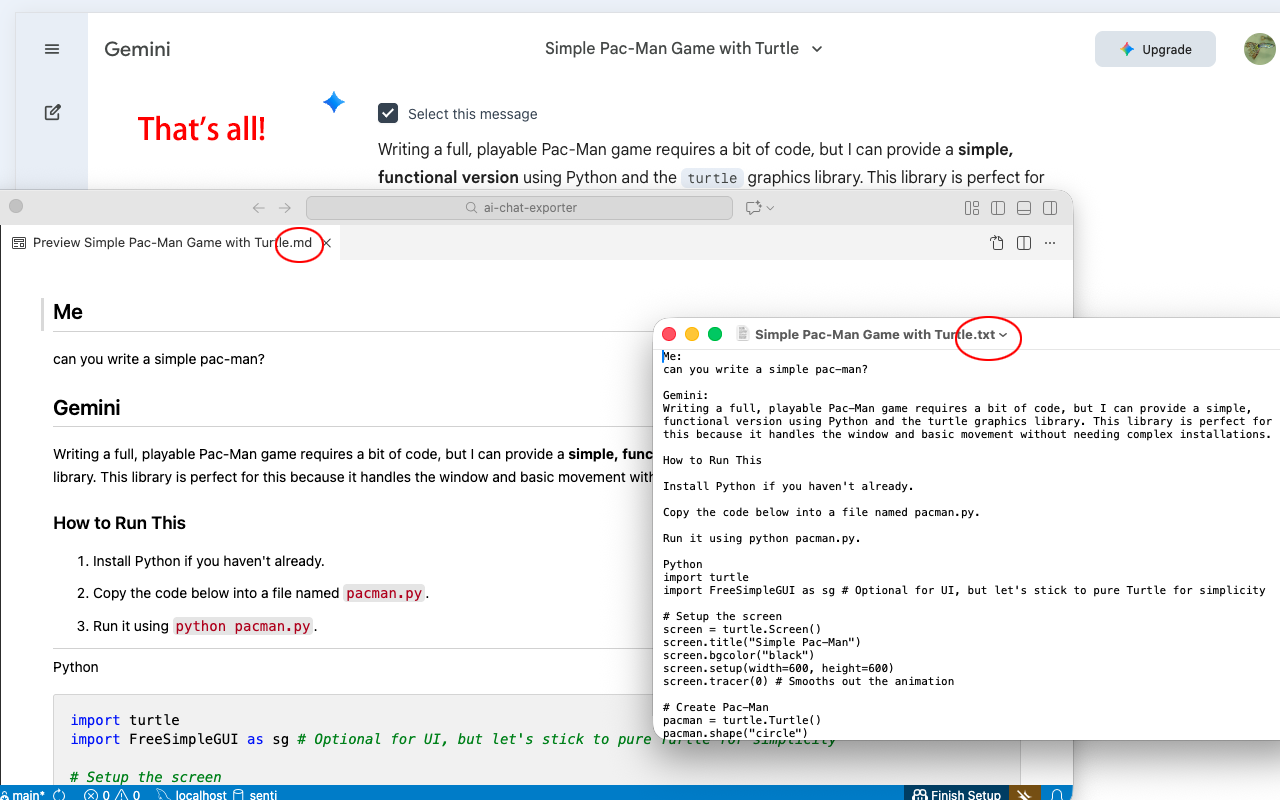
Предварительный просмотр интерфейса

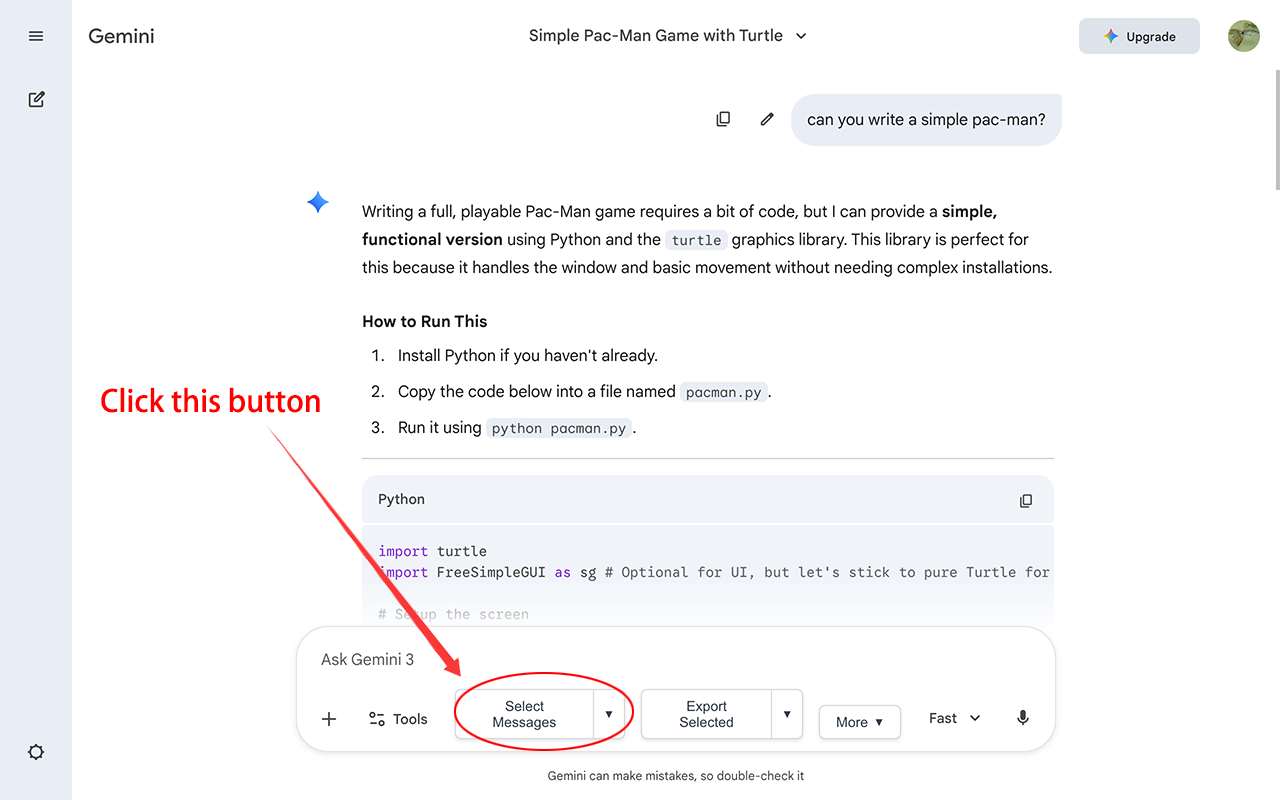
Как пользоваться AI Chat Export Assistant — Шаг 1
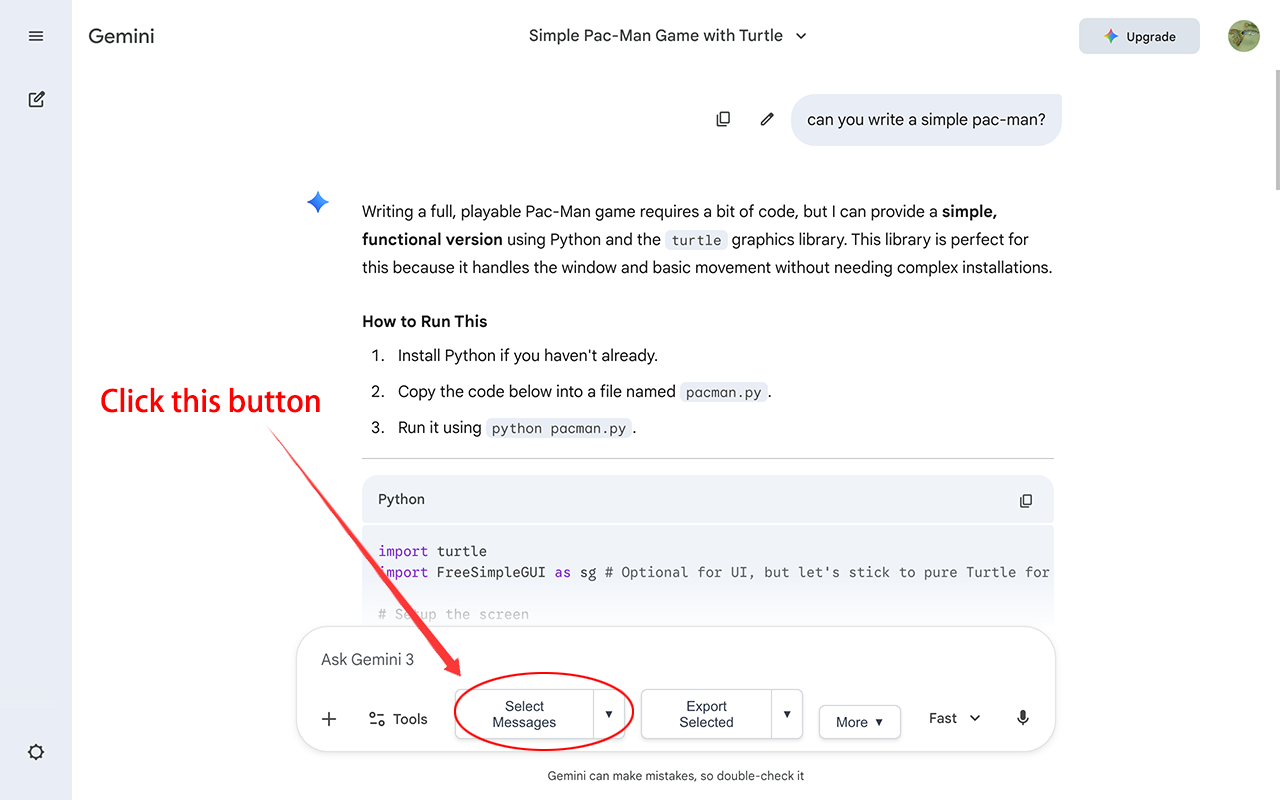
Как пользоваться AI Chat Export Assistant — Шаг 2
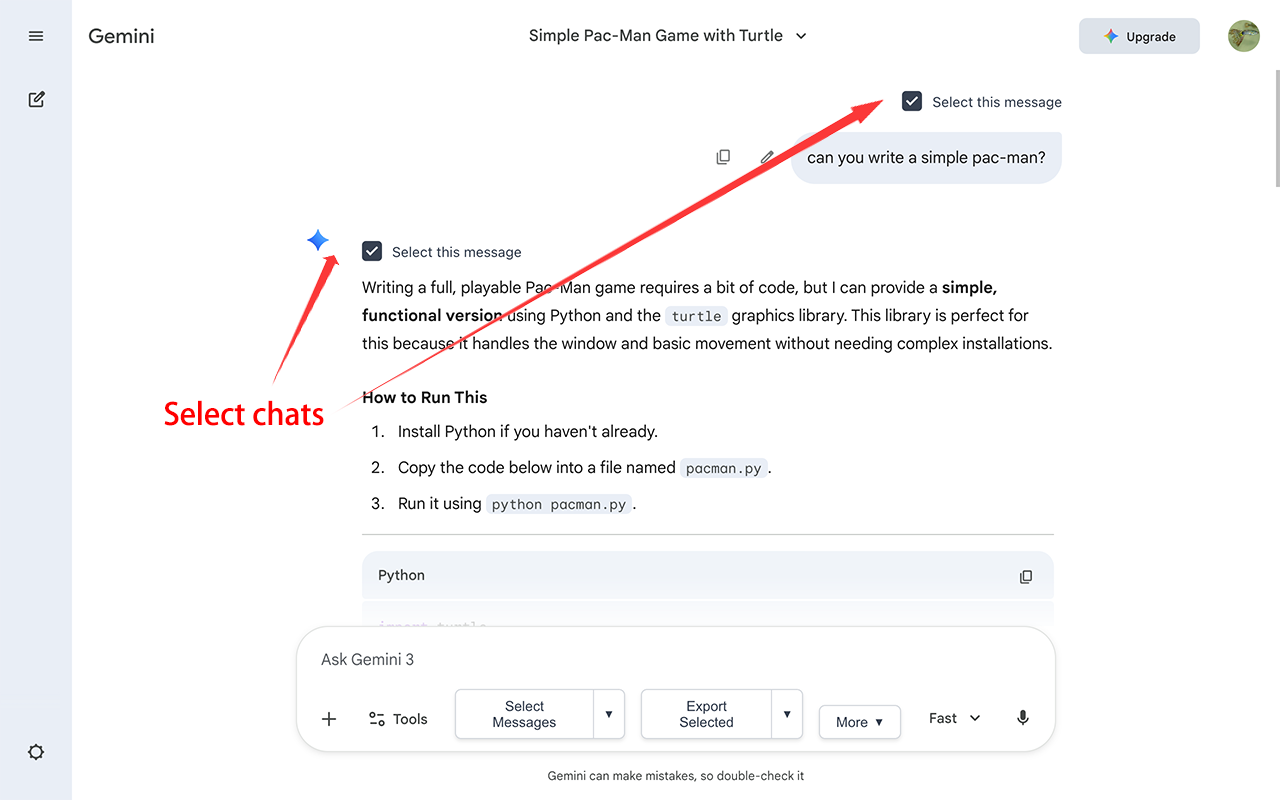
Как пользоваться AI Chat Export Assistant — Шаг 3
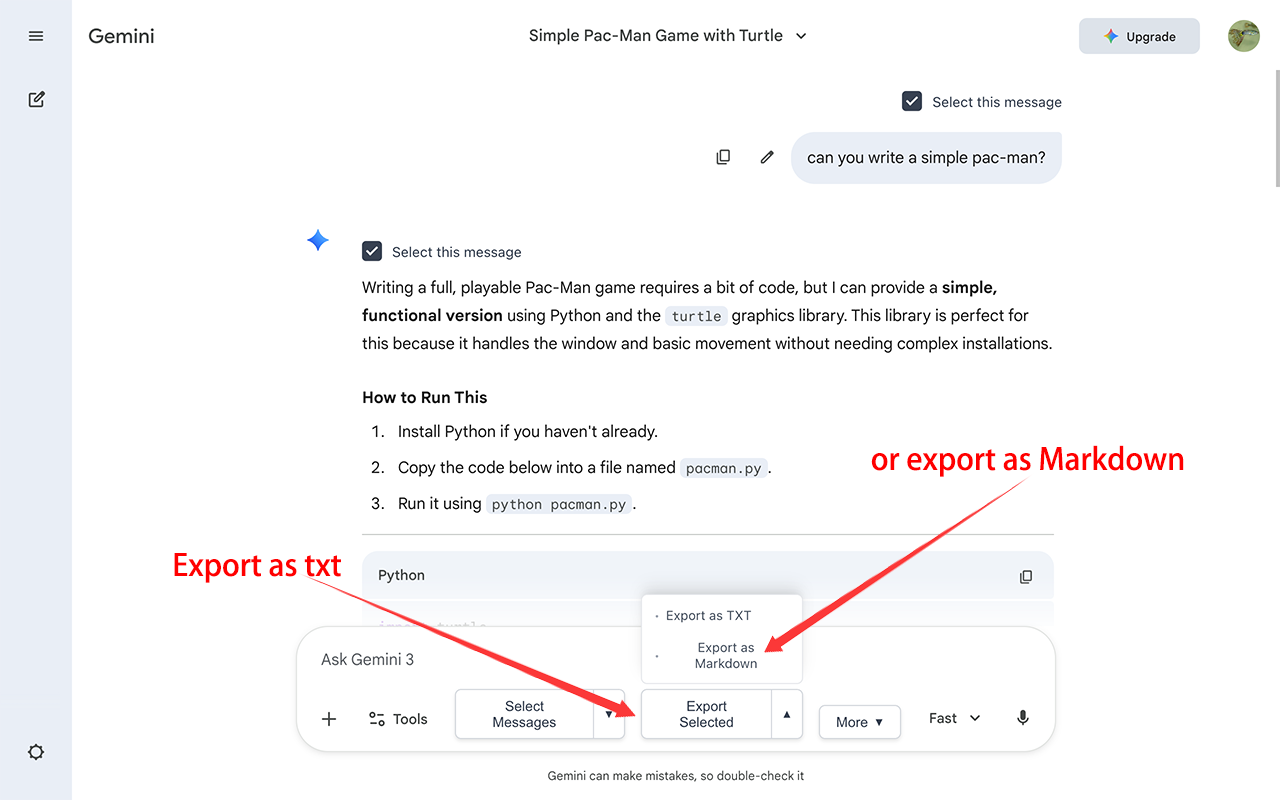
Как пользоваться AI Chat Export Assistant — Шаг 4

Инструкция по применению

1

Откройте чат

Откройте любой чат в ChatGPT, Claude или Gemini.

2

Активируйте

Нажмите на значок расширения или кнопку «Выбрать» (Select) на странице.

3

Выберите сообщения

Выберите сообщения, которые хотите экспортировать.

4

Экспортируйте или скопируйте

Используйте функцию «Smart Copy» для вставки в Notion или Word либо нажмите «Экспорт» (Export), чтобы сразу скачать файлы.

Часто задаваемые вопросы

Начало работы и безопасность

Безопасен ли AI Chat Export Assistant? Собирает ли он мои личные данные?

При разработке AI Chat Export Assistant приоритетом была защита конфиденциальности. Вся обработка данных происходит локально в вашем браузере. AI Chat Export Assistant никогда не собирает, не хранит и не передает на внешние серверы историю ваших чатов, личные данные или содержание диалогов с ИИ.

Почему при установке требуется разрешение на «чтение содержимого веб-страниц»? Есть ли какие-либо риски?

Это разрешение необходимо для считывания содержания диалога на странице чата, чтобы AI Chat Export Assistant мог выполнить экспорт. Мы работаем только с поддерживаемыми платформами ИИ (такими как ChatGPT и Claude); мы не считываем данные с других сайтов, а также не сохраняем и не загружаем ваши данные куда-либо.

Какие платформы ИИ поддерживает AI Chat Export Assistant?

В настоящее время AI Chat Export Assistant полностью совместим с ChatGPT (chatgpt.com), Claude (claude.ai), Google Gemini (gemini.google.com), а также с функциями Google AI Overviews и режимами Google AI. Мы активно работаем над добавлением поддержки других платформ в будущих версиях.

Является ли AI Chat Export Assistant полностью бесплатным? Есть ли ограничения на экспорт?

Да, AI Chat Export Assistant бесплатен на 100%. Мы считаем, что сохранение знаний не должно быть сопряжено с какими-либо преградами. Здесь нет скрытых платежей, подписок или ограничений на количество и объем экспортируемых данных.

Можно ли использовать AI Chat Export Assistant в Microsoft Edge или других браузерах?

Конечно! AI Chat Export Assistant полностью поддерживает все браузеры на базе Chromium, включая Microsoft Edge, Brave, Arc и Opera. Вы можете установить его прямо из интернет-магазина Chrome (Chrome Web Store).

Основные функции и советы

В чем разница между экспортом в Markdown и функцией «Smart Copy»? Что лучше использовать?

Используйте «Экспорт в Markdown», если хотите сохранить переписку в виде локального файла для длительного хранения; используйте «Smart Copy», если хотите быстро вставить содержимое в Notion, Word или Obsidian с сохранением идеального форматирования.

Можно ли сохранить только отдельные сообщения, а не всю переписку целиком?

Да! Нажмите кнопку «Выбрать» (Select) на странице, чтобы перейти в режим выбора, отметьте нужные сообщения, а затем нажмите кнопку экспорта или копирования.

Как использовать AI Chat Export Assistant для экспорта переписки в Notion или Obsidian?

AI Chat Export Assistant глубоко оптимизирован для работы с инструментами управления знаниями. При выборе экспорта в формате Markdown или использовании функции «Smart Copy» помощник гарантирует точное сохранение блоков кода, таблиц, жирного шрифта и формул LaTeX, позволяя напрямую вставлять или перетаскивать контент в Notion, Obsidian или Logseq.

Может ли AI Chat Export Assistant корректно экспортировать математические формулы в формате LaTeX?

Да. AI Chat Export Assistant оснащен высококачественным механизмом рендеринга, способным точно распознавать и преобразовывать формулы LaTeX из ChatGPT или Gemini. В экспортированных файлах PDF или Markdown сложные математические уравнения будут отображаться четко, без искажения текста или проблем с форматированием.

Как использовать AI Chat Export Assistant для сохранения изображений, созданных DALL-E 3 или Gemini?

В AI Chat Export Assistant предусмотрена специальная функция «Архив изображений» (Image Archive), позволяющая одним нажатием загрузить все созданные ИИ изображения из переписки в единый офлайн-архив. Это лучший способ сохранить визуальные работы DALL-E 3 или Gemini и предотвратить потерю данных из-за истечения срока действия временных ссылок на изображения.

Поддерживает ли AI Chat Export Assistant создание длинных скриншотов переписки в ChatGPT для публикации в социальных сетях?

Да, в AI Chat Export Assistant есть функция «Поделиться длинным изображением» (Share Long Image), активируемая одним кликом. Она автоматически захватывает весь ход беседы и создает качественное вертикальное изображение — идеальное для публикации на таких платформах, как Xiaohongshu, Weibo, WeChat Moments или в технических блогах, — избавляя вас от необходимости вручную склеивать несколько скриншотов.

Что делать, если экспортированное длинное изображение недостаточно четкое и выглядит размытым при публикации?

Длинные изображения уже оптимизированы для публикации. Однако, если социальные сети (например, WeChat или Xiaohongshu) применяют дополнительное сжатие, вызывающее размытость, мы рекомендуем делиться контентом в формате PDF или Markdown для обеспечения максимальной четкости.

Часто задаваемые вопросы

Поддерживает ли AI Chat Export Assistant пакетный экспорт всей истории чатов?

Для обеспечения качества данных и безопасности учетной записи AI Chat Export Assistant в настоящее время ориентирован на качественный экспорт отдельных или выборочных диалогов. Мы изучаем безопасные способы реализации функции пакетного резервного копирования без ущерба для безопасности аккаунта.

Чем открыть экспортированный файл Markdown (.md)? Почему при двойном щелчке он отображается как нечитаемый текст?

Для файлов .md требуется программное обеспечение, поддерживающее синтаксис Markdown (например, Typora, Obsidian или Notion), либо их можно перетащить непосредственно в VS Code. Если открыть файл через «Блокнот» (Notepad), вы увидите обычный текст вперемешку с символами разметки — это нормальное поведение.

Я нажал «Экспорт», но файл не скачался, и уведомления не было. Что делать?

Пожалуйста, проверьте следующее: ① Не заблокировал ли браузер автоматическую загрузку (проверьте правую часть адресной строки)? ② Выбрали ли вы хотя бы одно сообщение в режиме выбора? ③ Попробуйте обновить страницу и выполнить экспорт снова.

Не видите кнопку «Select» (Выбрать) на странице ChatGPT или Claude?

Попробуйте обновить страницу. Если кнопка так и не появилась, убедитесь, что расширение AI Chat Export Assistant включено (проверьте страницу управления расширениями в браузере), или попробуйте переустановить расширение.

Что делать, если на странице не появляется кнопка «Export» (Экспорт)?

Сначала попробуйте обновить страницу. Если кнопка по-прежнему не появляется, возможно, это связано с тем, что платформа ИИ (например, ChatGPT) изменила макет страницы. Пожалуйста, свяжитесь с нами через страницу поддержки в Chrome Web Store, и мы выпустим исправление в кратчайшие сроки.

Считается ли ошибкой нарушение форматирования блоков кода или таблиц в экспортированном контенте?

Различные программы поддерживают формат Markdown по-разному. Для наилучшего отображения мы рекомендуем вставлять контент в Notion или Obsidian. Если проблема сохраняется, пожалуйста, сообщите нам подробности через Chrome Web Store.

Почему появляется сообщение: «AI Chat Export Assistant отключен; для включения необходимо принять новые разрешения»?

Обычно это происходит из-за обновления AI Chat Export Assistant, требующего новых разрешений (например, для поддержки доменов новых платформ ИИ). Эти изменения вносятся для добавления новых функций и улучшения пользовательского опыта. Наша политика конфиденциальности остается неизменной, а обработка данных выполняется локально, поэтому вы можете смело принять разрешения и продолжить использование расширения. Просто перейдите на страницу управления расширениями в браузере, найдите AI Chat Export Assistant и нажмите «Accept permissions» (Принять разрешения) или снова включите расширение.

Журнал обновлений

Открытый исходный код

Это расширение имеет открытый исходный код, размещенный на GitHub. Мы приветствуем вклад сообщества!

Перейдите на GitHub, чтобы посмотреть исходный код.

Сформируйте свой набор инструментов

Посмотрите другие инструменты для повышения продуктивности в Chrome, которые я разработал.

🚀
Просмотреть больше плагинов