Exportador de Chat de IA

Salve e exporte suas conversas com IA

Salve, organize e exporte suas conversas com IA — do ChatGPT, Claude, Gemini, Visão geral da IA do Google e Google Modo IA — para Markdown ou texto.

As conversas com IA frequentemente contêm pesquisas, ideias, códigos, anotações e respostas valiosas. O AI Chat Exporter ajuda a mantê-las acessíveis, permitindo exportar as conversas para arquivos limpos em Markdown ou texto com apenas alguns cliques.

Seja para criar uma base de conhecimento pessoal, organizar anotações de estudo, salvar pesquisas ou reunir ideias criativas, o AI Chat Exporter facilita a preservação das suas conversas com IA.
Exportador de Chat de IA

Recursos principais

🌐

Exportação de Chats de IA Multiplataforma

Funciona com:
• ChatGPT
• Claude
• Gemini
• Visão geral da IA do Google
• Google Modo IA
Mantenha conversas de diferentes plataformas de IA em um fluxo de trabalho organizado.

📄

Opções Flexíveis de Exportação

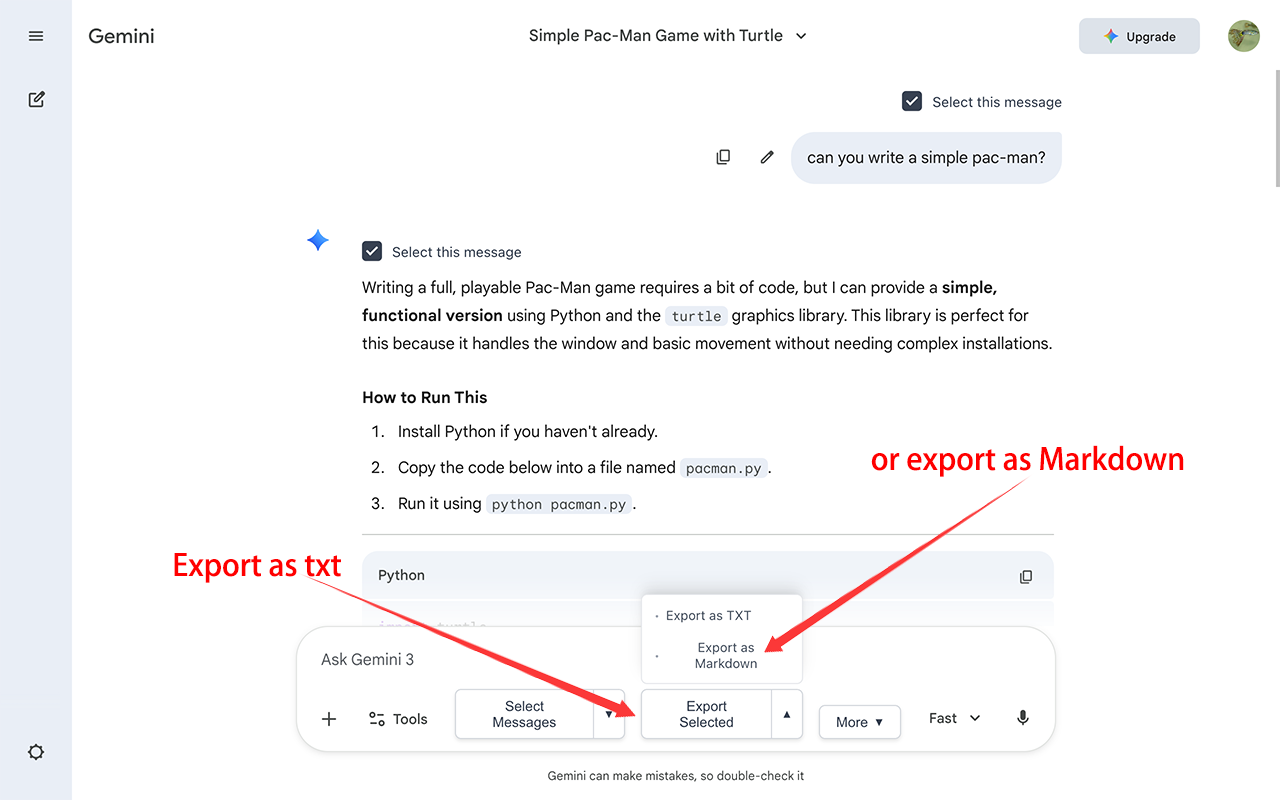
Exporte conversas de IA como:
• Markdown (.md)
• Texto (.txt)
Perfeito para armazenar notas, documentação, pesquisas e arquivos pessoais.

🎯

Exportação Seletiva

Não exporte tudo.
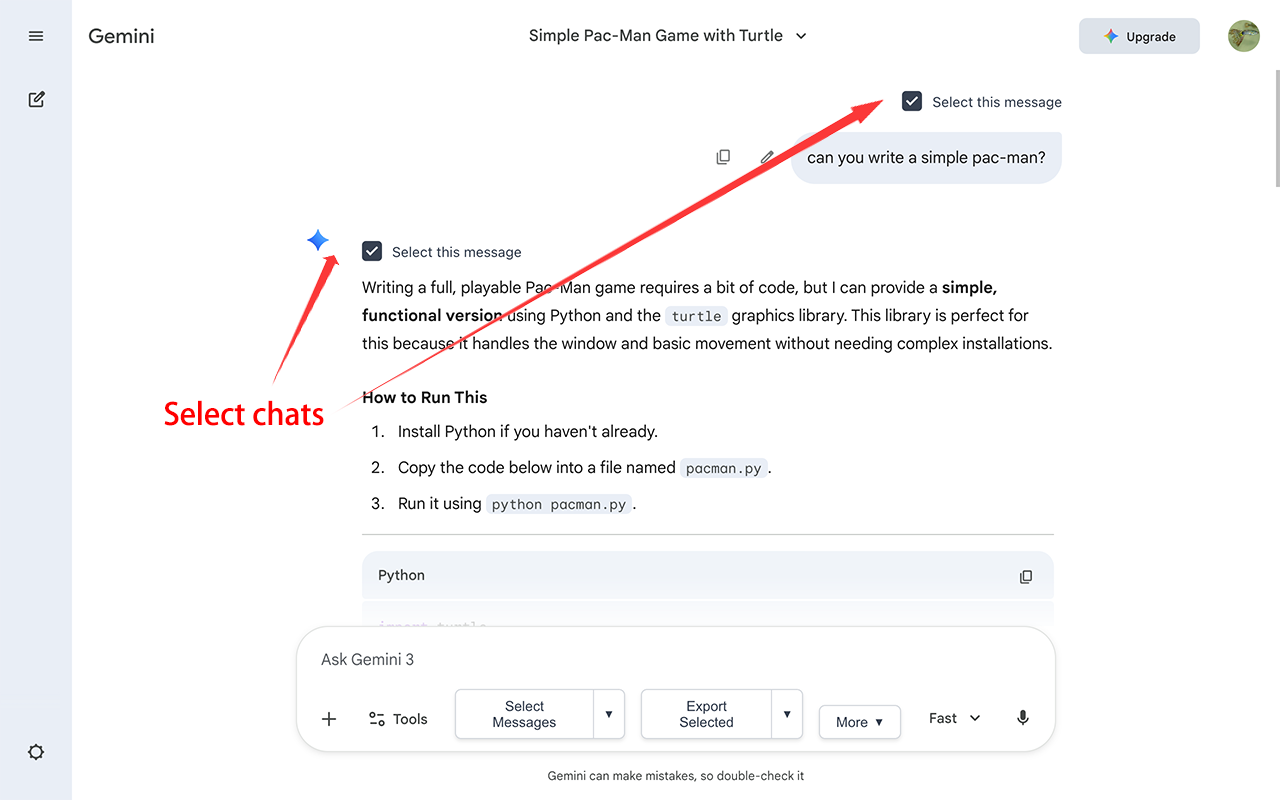
Escolha as mensagens específicas que deseja salvar e crie uma versão limpa da conversa.

📝

Preservação de Formatação

Mantenha o conteúdo importante legível:
• Blocos de código
• Tabelas
• Listas
• Títulos
• Fórmulas matemáticas (LaTeX)
Suas conversas exportadas permanecem organizadas e fáceis de reutilizar.

📋

Cópia Inteligente

Copie conversas de IA diretamente para seus aplicativos favoritos:
• Notion
• Obsidian
• Google Docs
• Microsoft Word
• Outras ferramentas de anotação

🖼️

Salvar Imagens Geradas por IA

Salve imagens geradas em conversas de IA compatíveis e mantenha-as junto com o conteúdo exportado. A melhor maneira de preservar sua criatividade visual para sempre.

🏷️

Organização Inteligente

Crie automaticamente nomes de arquivo significativos com base nos títulos das conversas, facilitando a localização posterior dos arquivos exportados.

🔒

Privacidade em primeiro lugar

Suas conversas são processadas diretamente no seu navegador.
O conteúdo do seu chat não é enviado para os nossos servidores.

Veja em ação

Salve conversas com IA com um clique
Exporte apenas o que você precisa
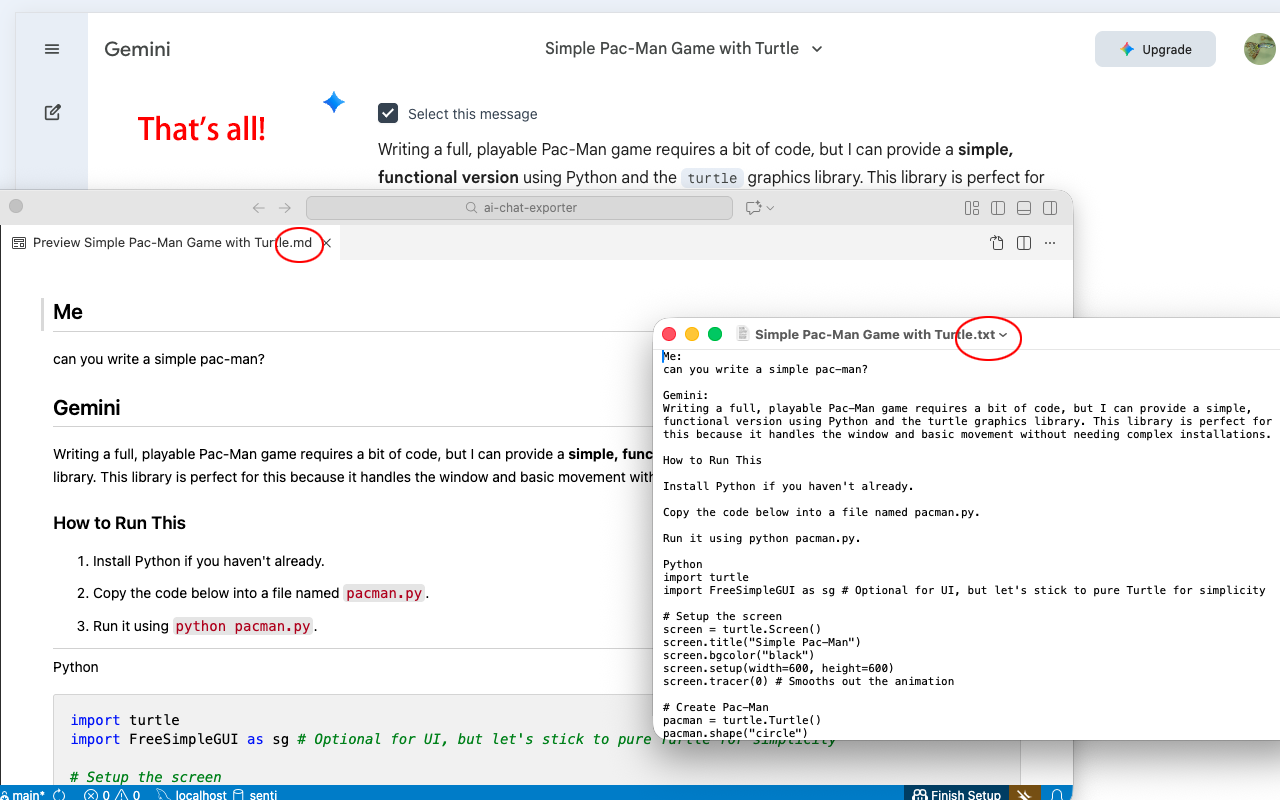
Suporte para converter Markdown em texto simples, mantendo a formatação
Transforme chats com IA em sua base de conhecimento

Como usar

1

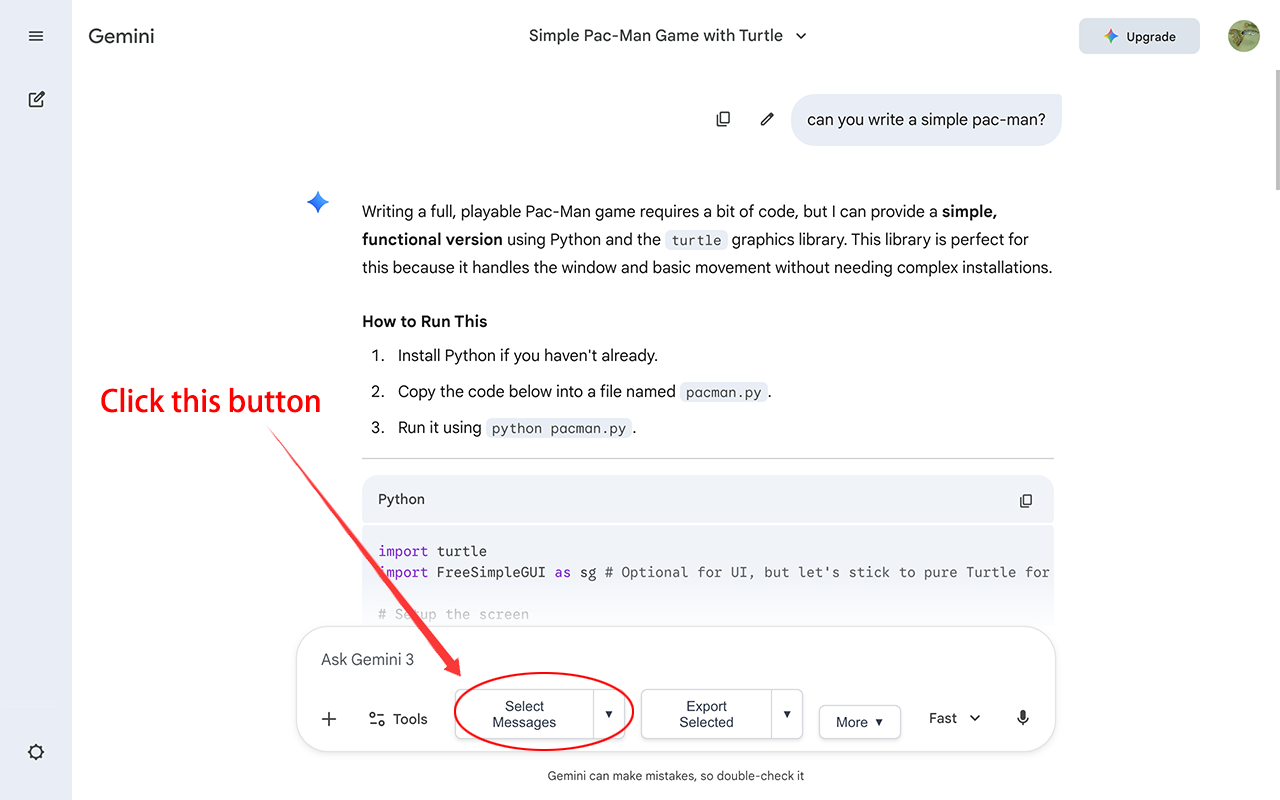
Abrir Chat

Abra qualquer chat no ChatGPT, Claude ou Gemini.

2

Ativar

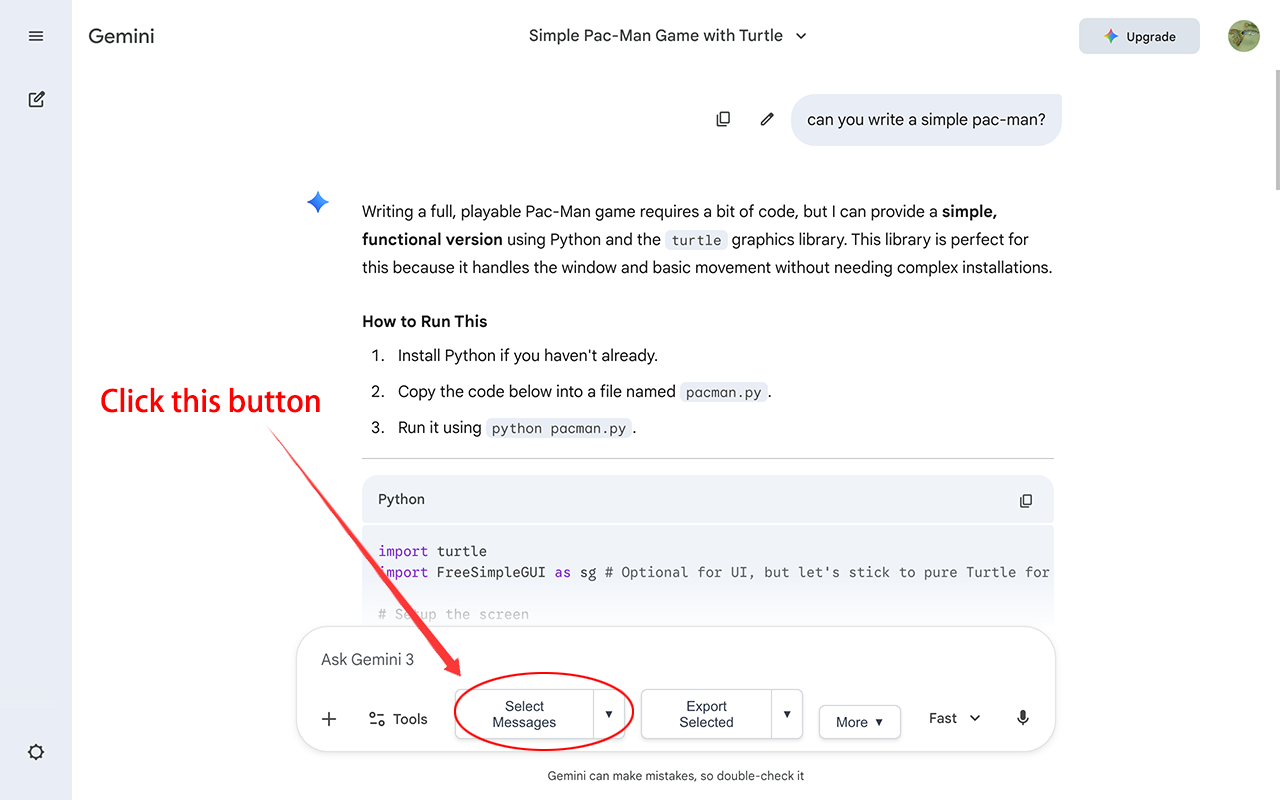
Clique no ícone da extensão ou no botão "Selecionar Mensagens" na página.

3

Selecionar Mensagens

Escolha as mensagens que deseja exportar.

4

Exportar ou Copiar

Use o "Cópia Inteligente" para colar no Notion/Word, ou clique em "Exportar Selecionadas" para baixar os arquivos instantaneamente.

Perguntas frequentes

Plataformas de IA Suportadas

Quais plataformas de IA o AI Chat Exporter suporta?

O AI Chat Exporter suporta a exportação de conversas de:
• ChatGPT
• Claude
• Gemini
• Visão geral da IA do Google
• Google Modo IA
Você pode salvar conversas de diferentes plataformas de IA usando o mesmo fluxo de trabalho de exportação.

Como exporto conversas do ChatGPT?

Abra uma conversa no ChatGPT, clique no botão do AI Chat Exporter, selecione as mensagens que deseja salvar e exporte-as em formato Markdown ou texto.
Você pode preservar a formatação, blocos de código, tabelas, listas e outros conteúdos importantes.

Como salvo conversas do Google Modo IA?

Abra sua conversa no Google Modo IA e, em seguida, use o AI Chat Exporter para selecionar e salvar o conteúdo que deseja manter.
Você pode exportar conversas do Google Modo IA em formato Markdown ou texto para consulta posterior.

O AI Chat Exporter suporta Claude e Gemini?

Sim.
O AI Chat Exporter suporta conversas do Claude e do Gemini, permitindo que você organize conversas de IA de várias plataformas em um único fluxo de trabalho.

Recursos de Exportação e Organização

Quais formatos de exportação o AI Chat Exporter suporta?

O AI Chat Exporter suporta:
• Markdown (.md)
• Texto (.txt)
O Markdown é útil para ferramentas de gestão de conhecimento, como Notion e Obsidian, pois preserva a estrutura e a formatação.

Posso exportar conversas com IA para o Notion ou Obsidian?

Sim.
As exportações em Markdown são projetadas para funcionar bem com ferramentas de anotação e gestão de conhecimento, incluindo Notion, Obsidian, Google Docs e outros aplicativos compatíveis com Markdown.

Qual é a diferença entre a exportação em Markdown e o Smart Copy?

A exportação em Markdown cria um arquivo que você pode salvar, arquivar e gerenciar posteriormente.
O Smart Copy copia o conteúdo da conversa diretamente para a sua área de transferência, sendo prático quando você deseja colá-lo em outro aplicativo imediatamente.

Posso salvar apenas mensagens específicas em vez da conversa inteira?

Sim.
O AI Chat Exporter permite selecionar mensagens específicas antes da exportação, possibilitando a criação de uma versão mais limpa da conversa, sem conteúdo desnecessário.

Como o AI Chat Exporter preserva a formatação?

O AI Chat Exporter mantém elementos importantes da conversa, tais como:
• Blocos de código
• Tabelas
• Listas
• Títulos
• Fórmulas matemáticas (LaTeX)
Isso ajuda a garantir que as conversas exportadas permaneçam legíveis e úteis.

Como posso salvar imagens geradas por IA?

O AI Chat Exporter pode ajudar a salvar imagens geradas por IA a partir de conversas suportadas e mantê-las junto com o conteúdo de IA exportado.

O AI Chat Exporter consegue criar capturas de tela de conversas com IA?

Sim.
O AI Chat Exporter permite criar imagens longas das conversas para compartilhamento ou arquivamento.
Para obter a melhor qualidade de imagem, utilize as configurações recomendadas e evite compressão excessiva ao compartilhar.

Posso exportar todo o meu histórico de conversas com IA de uma só vez?

O AI Chat Exporter foi projetado para exportar conversas individuais.
A possibilidade de exportação em lote depende da plataforma de IA e de como ela disponibiliza o acesso ao histórico de conversas.

Privacidade e Permissões

O uso do AI Chat Exporter é seguro?

Sim.
O AI Chat Exporter foi projetado para processar suas conversas diretamente no seu navegador.
O conteúdo do seu chat não é enviado para nossos servidores.

Minhas conversas com IA são enviadas para algum lugar?

Não.
Os dados da sua conversa são processados ​​localmente no seu navegador. O AI Chat Exporter não envia o conteúdo do seu chat para servidores externos.

Por que o AI Chat Exporter solicita a permissão para "Ler e alterar todos os seus dados nos sites que você visita"?

Essa permissão é necessária porque a extensão precisa acessar os sites de IA compatíveis para:
• Detectar conversas
• Adicionar controles de exportação
• Ler o conteúdo que você escolhe exportar
O Chrome exige que extensões que modificam ou interagem com o conteúdo da página da web solicitem essa permissão.

Compatibilidade e Disponibilidade

O uso do AI Chat Exporter é totalmente gratuito?

O AI Chat Exporter oferece acesso gratuito aos seus principais recursos de exportação.
Alguns recursos avançados podem depender da versão atual e do plano de lançamento.

O AI Chat Exporter funciona no Microsoft Edge ou em outros navegadores?

O AI Chat Exporter foi desenvolvido para navegadores baseados em Chromium.
Ele pode funcionar em navegadores como:
• Microsoft Edge
• Outros navegadores baseados em Chromium
A disponibilidade pode depender da compatibilidade do navegador e do suporte a extensões.

Solução de problemas

Por que o botão Exportar não aparece?

Tente estes passos:
• Atualize a página do site de IA.
• Certifique-se de que a extensão esteja ativada.
• Verifique se você está usando uma plataforma de IA compatível.
• Atualize a extensão para a versão mais recente.

Por que não consigo ver o botão Selecionar no ChatGPT ou no Claude?

O botão Selecionar aparece apenas em páginas e conversas compatíveis.
Tente:
• Recarregar a página
• Abrir uma página de conversa normal
• Verificar se a extensão tem permissão para acessar o site

Cliquei em Exportar, mas nenhum arquivo foi baixado. O que aconteceu?

Verifique:
• As configurações de download do seu navegador
• Se os downloads estão bloqueados
• Se o navegador tem permissão para salvar arquivos
• Você também pode tentar atualizar a página e exportar novamente.

Por que o arquivo Markdown exportado parece desorganizado ao ser aberto?

Arquivos Markdown são documentos de texto simples projetados para serem exibidos por aplicativos compatíveis com Markdown.
Para obter a melhor experiência, abra arquivos .md com:
• Obsidian
• VS Code
• Typora
• Outros editores Markdown

É um erro (bug) se blocos de código ou tabelas parecerem diferentes após a exportação?

Alguns aplicativos exibem Markdown de maneiras diferentes.
O AI Chat Exporter preserva a estrutura Markdown, mas a aparência final depende do aplicativo usado para abrir o arquivo exportado.

Registro de atualizações

Código Aberto

Esta extensão é de código aberto e o código está disponível no GitHub. Contribuições são bem-vindas!

Ver Código-Fonte no GitHub

Crie seu kit de ferramentas

Confira minhas outras ferramentas de produtividade para o Chrome.

🚀
Explorar mais extensões