AIチャットエクスポート

AIとの会話を手動でコピー&ペーストするのはもうやめましょう!AIチャットエクスポートは、ワンクリックでAIチャットを保存・整理できる、軽量でプライバシー重視のツールです。

ナレッジベースを構築している開発者、学習ノートを整理している学生、インスピレーションを集めているライターなど、あらゆる方のエクスポート作業を効率化します。

AIチャットエクスポート

主な機能

🌐

全プラットフォーム対応

ChatGPT (chatgpt.com)、Claude (claude.ai)、Gemini (gemini.google.com)、Google 検索で完璧に動作します。

🔍

Google 検索 AI

Google 検索結果ページから、Google AI 概要や Google AI モードの内容を直接抽出してエクスポートできます。

📋

スマートコピー

チャットを移動させる最速の方法です。Notion、Obsidian、Word、Google Docsなど向けにクリップボードの内容を最適化します。

選択的エクスポート

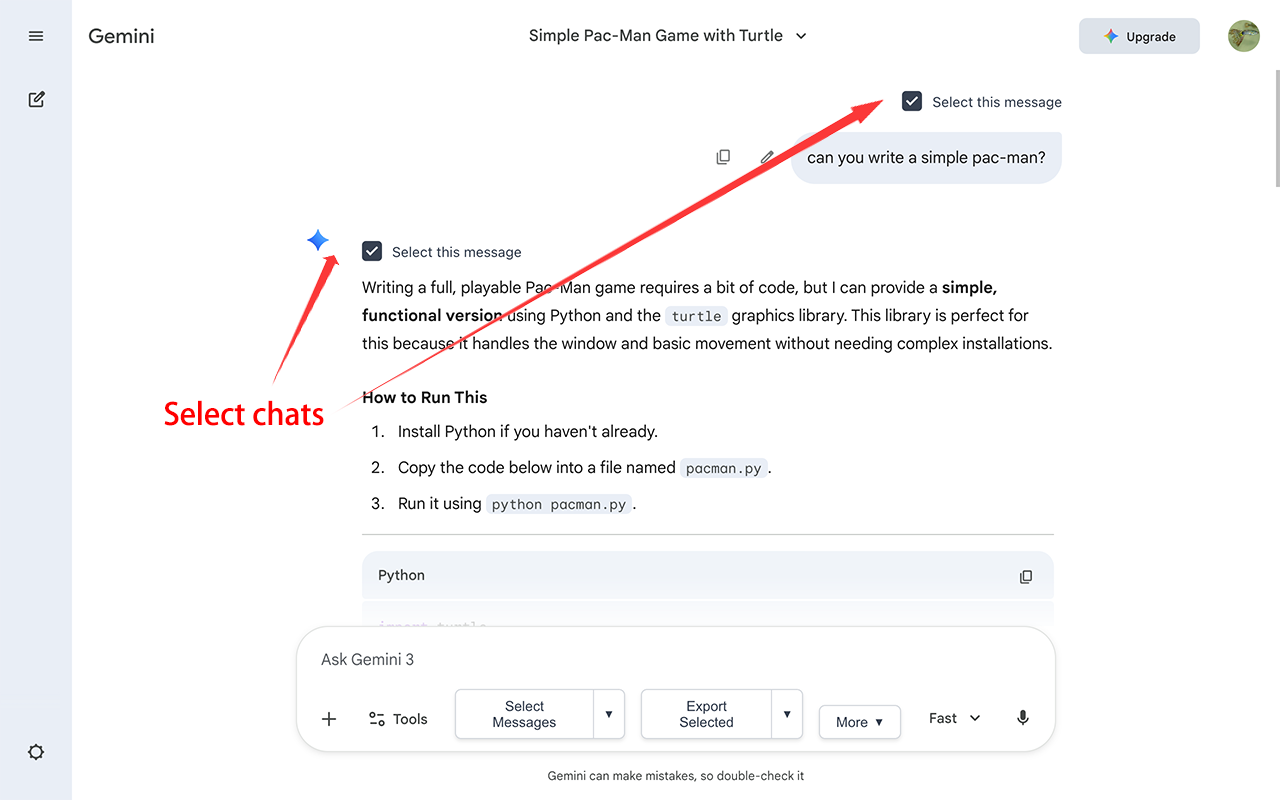
会話全体が必要ない場合は、「選択モード」をオンにして、保存したい特定のメッセージだけを選択できます。

高忠実度

コードブロック(言語タグ付き)、太字、リスト、表を完璧に変換します。可読性向上のための明確な区切り線 (---) も含まれます。

🔒

プライバシー第一

すべての処理はブラウザ内でローカルに行われます。チャット履歴を収集・アップロードすることは一切ありません。

🌍

多言語対応

インターフェースは現在、英語、中国語、日本語、韓国語、ドイツ語、フランス語、スペイン語に対応しています。

🖼️

画像アーカイブのエクスポート

AI生成画像を完全なオフラインパッケージとしてダウンロード。視覚的な成果物を永久に保存する最適な方法。

📸

長いスクリーンショットのエクスポート

会話の高品質な長い画像をワンクリックで生成し、ソーシャルメディアでの共有に最適化されています。

プレビュー

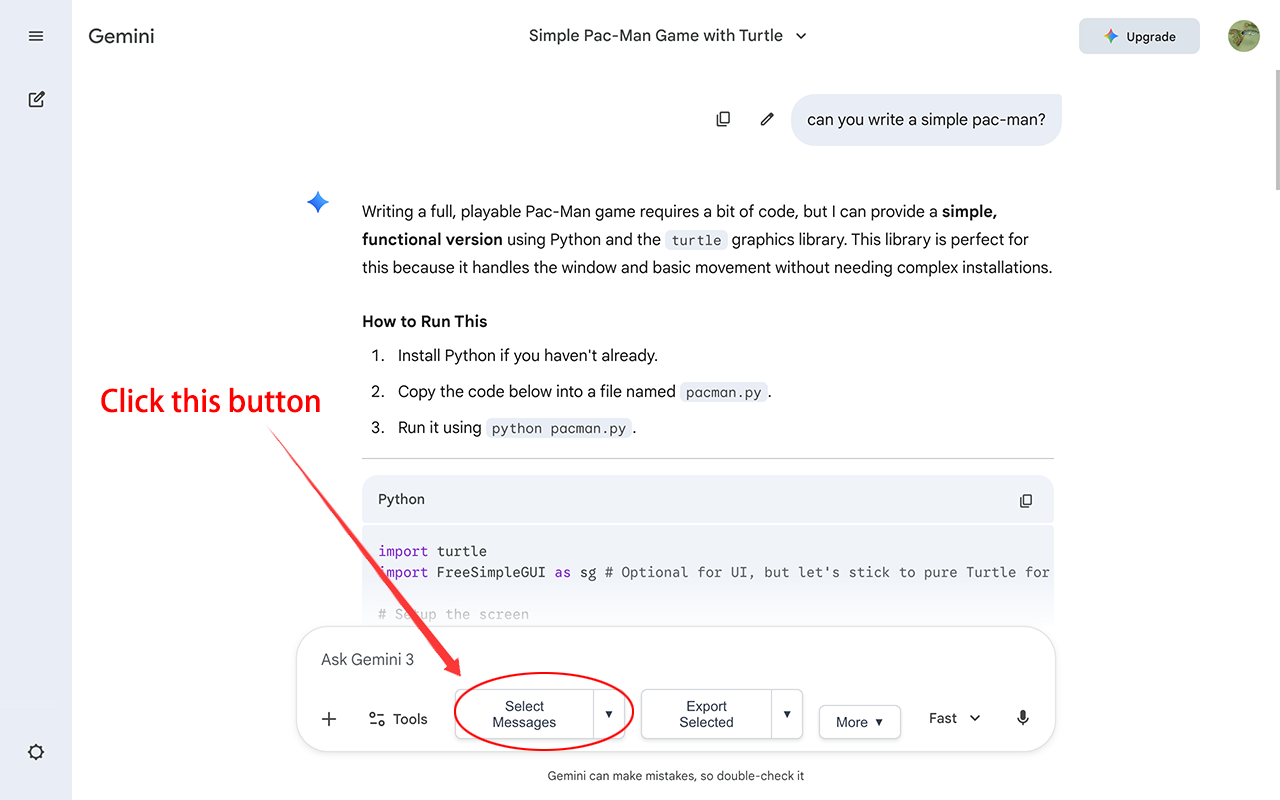
AIチャットエクスポートアシスタントの使い方 - ステップ 1
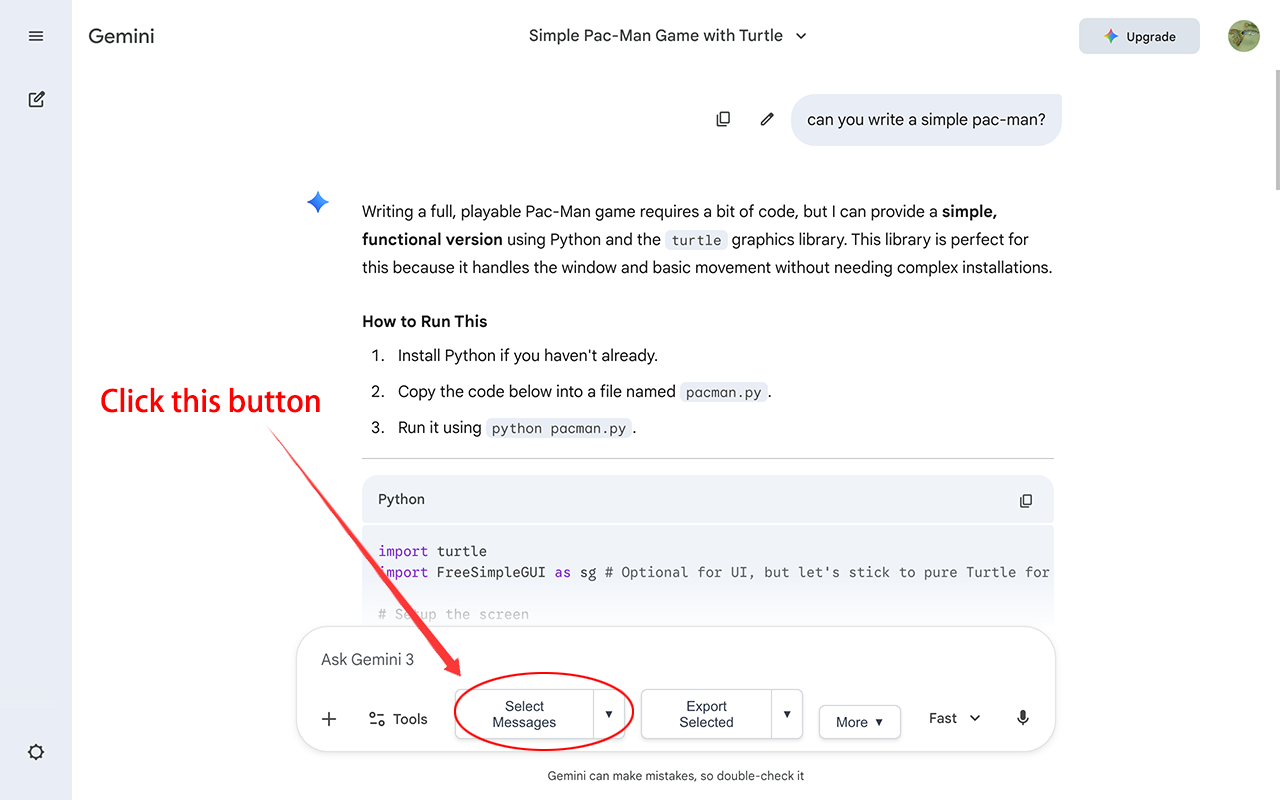
AIチャットエクスポートアシスタントの使い方 - ステップ 2
AIチャットエクスポートアシスタントの使い方 - ステップ 3
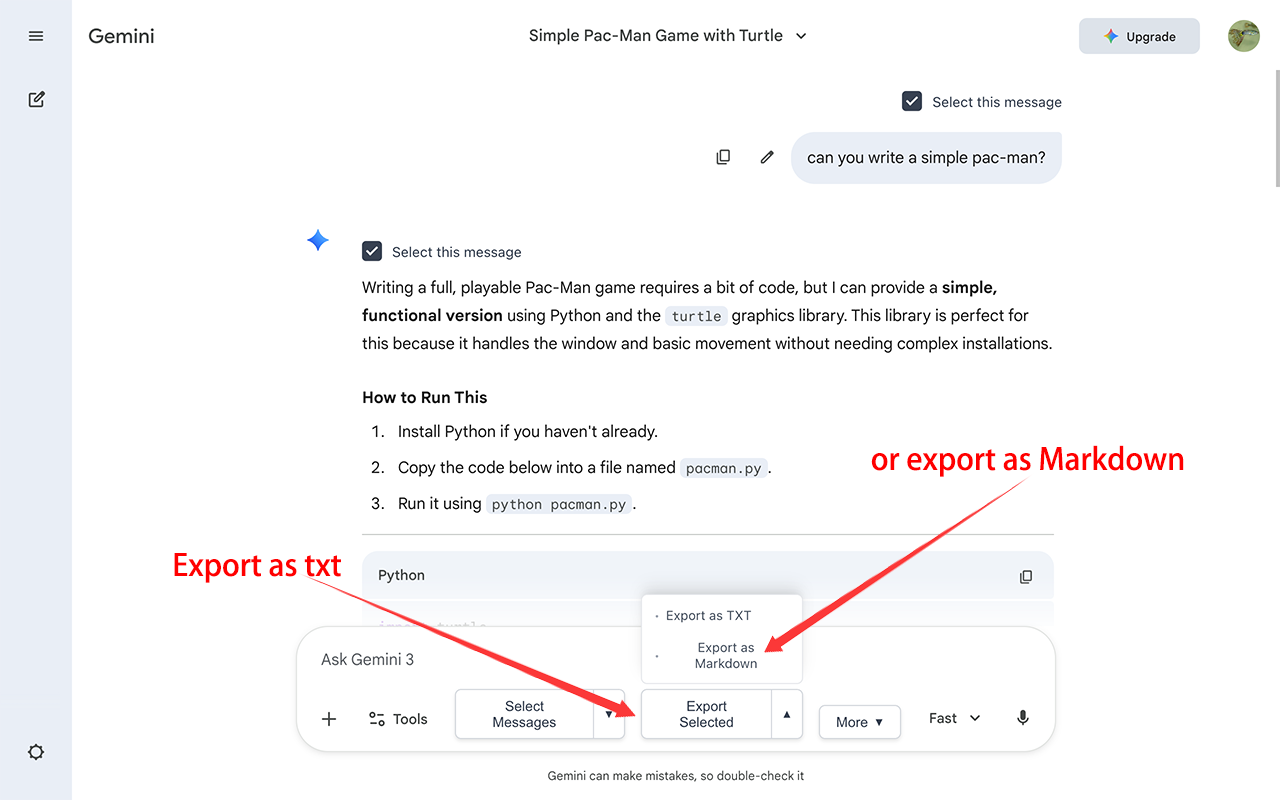
AIチャットエクスポートアシスタントの使い方 - ステップ 4

使い方

1

チャットを開く

ChatGPT、Claude、またはGeminiで任意の会話を開きます。

2

有効化

拡張機能アイコンまたはページ上の"Select(選択)"ボタンをクリックします。

3

メッセージを選択

エクスポートしたいメッセージを選択します。

4

エクスポートまたはコピー

"Smart Copy"を使用してNotion/Wordに貼り付けるか、"Export(エクスポート)"をクリックしてファイルを即座にダウンロードします。

よくある質問

はじめに & セキュリティ

AIチャットエクスポート は安全ですか? プライバシーは守られますか?

はい。AIチャットエクスポート はプライバシーを第一に考えた設計になっています。すべてのデータ処理はお使いのブラウザ内でローカルに行われます。AIチャットエクスポート がお客様のチャット履歴や個人データ、AIとの会話内容を収集・保存したり、外部サーバーに送信したりすることは一切ありません。

なぜインストール時に「アクセスしたウェブサイトの全データの読み取りと変更」の権限が必要なのですか?

この権限は、AIチャットエクスポート がチャットページ上の会話内容を読み取ってエクスポートするために必要です。AIチャットエクスポート は、対応しているAIプラットフォーム(ChatGPT、Claude、Geminiなど)上でのみ動作し、他の無関係なウェブサイトを読み取ることはありません。また、お客様のデータを保存したりアップロードしたりすることもありません。

AIチャットエクスポート はどのAIプラットフォームに対応していますか?

現在、AIチャットエクスポート は ChatGPT (chatgpt.com)、Claude (claude.ai)、Google Gemini (gemini.google.com)、および Google AI 概要と Google AI モードに完全対応しています。今後、DeepSeek や Kimi など、より多くのプラットフォームへの対応を積極的に進めていく予定です。

AIチャットエクスポート は完全に無料で使用できますか? エクスポートに制限はありますか?

はい、AIチャットエクスポート は100%無料です。知識の記録に障壁があってはならないと考えています。隠れた費用やサブスクリプション、エクスポート数や長さの制限もありません。

Microsoft Edge や他のブラウザでも使用できますか?

もちろんです!AIチャットエクスポート は、Microsoft Edge、Brave、Arc、Opera など、すべての Chromium ベースのブラウザで完璧に動作します。Chrome ウェブストアから直接インストールできます。

機能 & 活用法

Markdown エクスポートと「スマートコピー」の違いは何ですか? どちらを使うべきですか?

会話をローカルファイルとして保存して長期保管したい場合は、「Markdown エクスポート」をご利用ください。Notion、Word、Obsidian などに完璧なフォーマットを維持したまま素早く貼り付けたい場合は、「スマートコピー」の方が適しています。

会話全体ではなく、特定のメッセージだけを保存することはできますか?

はい、可能です! ページ上の「Select」ボタンをクリックして選択モードに入り、保存したいメッセージにチェックを入れてから、エクスポートまたはコピーをクリックしてください。

ChatGPT の会話を Markdown 形式で Notion や Obsidian にエクスポートできますか?

もちろんです。AIチャットエクスポート はナレッジマネジメントツール向けに最適化されています。Markdown へのエクスポートや「スマートコピー」機能を使用すると、コードブロック、太字、テーブル、LaTeX 数式が完璧に保持されるため、エクスポートした内容をそのまま Notion、Obsidian、Logseq などにドラッグ&ドロップしたり貼り付けたりできます。

AIチャットエクスポート は LaTeX や数式を正しくエクスポートできますか?

はい。AIチャットエクスポート には高精度なレンダリングエンジンが搭載されており、ChatGPT や Gemini 上の LaTeX 数式を正確に識別して変換します。エクスポートされた PDF や Markdown ファイルでは、複雑な方程式もフォーマットが崩れることなく鮮明に表示されます。

DALL-E 3 や Gemini で生成した画像を AIチャットエクスポート で保存するにはどうすればよいですか?

AIチャットエクスポート には専用の「画像アーカイブ」ツールがあり、会話内のすべての AI 生成画像を一括でオフラインパッケージとしてダウンロードできます。これは、DALL-E 3 や Gemini のビジュアル作品を、画像リンクの有効期限を気にせずに永久保存するための最も確実な方法です。

SNS共有用に ChatGPT の会話を長いスクリーンショットとして保存できますか?

はい、AIチャットエクスポート にはワンクリックの「長いスクリーンショット」機能があります。会話の流れ全体を自動的にキャプチャし、高品質な垂直画像を生成します。手動で複数のスクリーンショットを繋ぎ合わせる手間なく、X (Twitter)、LinkedIn、個人ブログなどでの共有に最適です。

エクスポートした長い画像が鮮明ではなく、送信するとぼやけてしまうのですが?

長い画像はSNS共有用に最適化されています。LINE や Slack などのプラットフォーム側で画像が圧縮されてぼやける場合は、PDF または Markdown ファイル形式で送信することをお勧めします。これにより最高の鮮明度を維持できます。

よくある質問 & トラブルシューティング

AIチャットエクスポート は過去のチャット履歴の一括エクスポートに対応していますか?

現在のところ、AIチャットエクスポート はデータの整合性を確保するため、個別の会話や選択した会話の高精度なエクスポートに特化しています。アカウントの安全性を損なうことなく、一括バックアップ機能を実現するための安全な方法を検討中です。

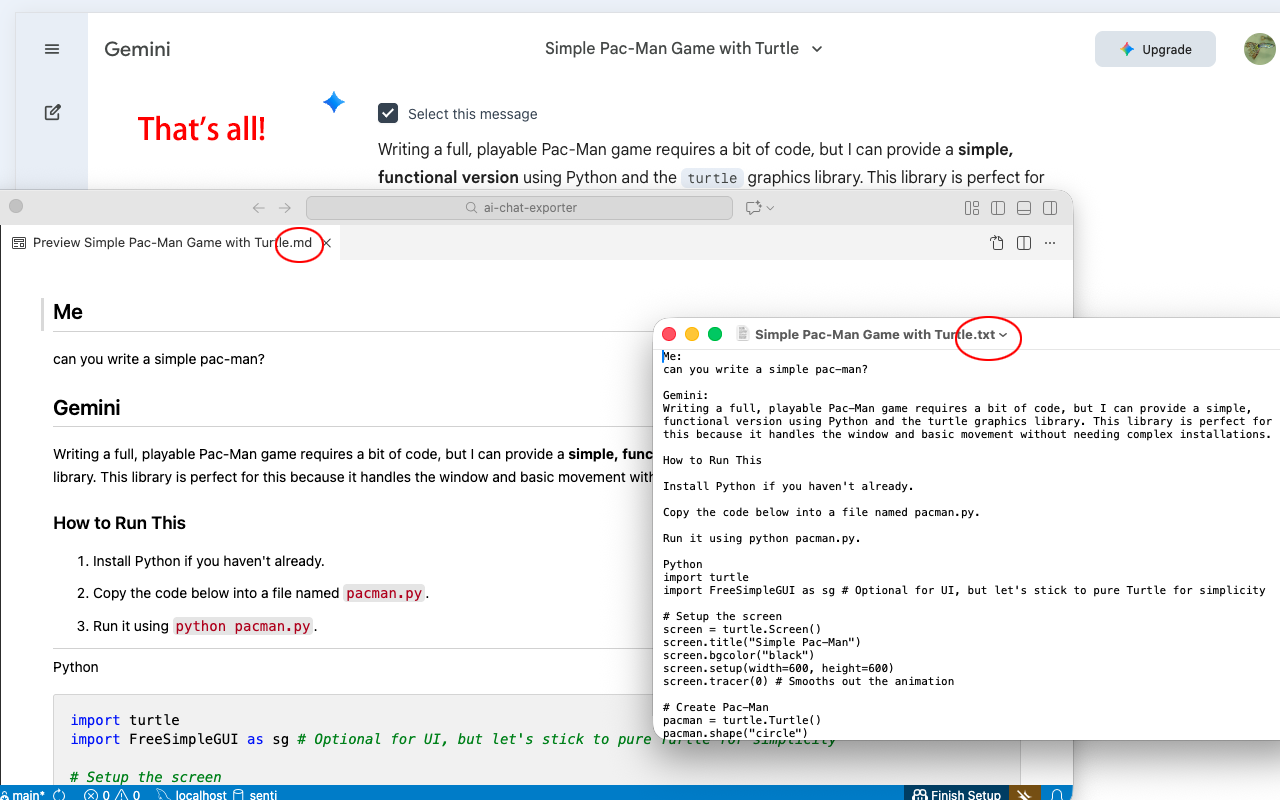
エクスポートされた Markdown (.md) ファイルは何で開けますか? ダブルクリックすると文字化けするのはなぜですか?

.md ファイルは、Typora、Obsidian、Notion などの Markdown 記法に対応したソフトウェアで開くか、VS Code に直接ドラッグして表示する必要があります。メモ帳などで直接開くと、プレーンテキストといくつかの記号が表示されますが、これは正常な動作です。

エクスポートをクリックしてもファイルがダウンロードされず、何の反応もありません。

以下の点を確認してください:① ブラウザのアドレスバー右側で自動ダウンロードがブロックされていないか。② 選択モードで少なくとも1つのメッセージがチェックされているか。③ ページを更新してから再度お試しください。

ChatGPT や Claude のページに「Select」ボタンが表示されません。

ページを更新してみてください。それでも表示されない場合は、AIチャットエクスポート が有効になっているか(ブラウザの拡張機能管理ページで確認)を確認するか、AIチャットエクスポート の再インストールを試みてください。

「エクスポート」ボタンが表示されない場合はどうすればよいですか?

まずはページを更新してみてください。それでも表示されない場合は、AIプラットフォーム(ChatGPTなど)側のアップデートによりレイアウトが変更された可能性があります。Chrome ウェブストアのサポートページからご連絡いただければ、早急に修正版をリリースいたします。

エクスポートされた内容のコードブロックやテーブルのフォーマットが崩れているのですが、バグですか?

ソフトウェアによって Markdown のサポート状況は異なります。Notion や Obsidian に貼り付けて確認することをお勧めします。通常はこれが最もきれいに表示されます。問題が解決しない場合は、Chrome ウェブストアを通じて詳細な状況をお知らせください。

「AIチャットエクスポート は無効になりました。有効にするには新しい権限を承認する必要があります」と表示されるのはなぜですか?

これは通常、AIチャットエクスポート がアップデートされ、(新しいAIプラットフォームへの対応などのために)新しい権限が必要になった際に発生します。これは、より良い体験を提供するための機能追加によるものです。プライバシーポリシーに変更はなく、すべてのデータ処理は引き続きローカルで行われますので、安心して承認してご利用いただけます。ブラウザの拡張機能管理ページで AIチャットエクスポート を探し、「権限を承認」または再度有効化してください。

更新履歴

オープンソース

この拡張機能はオープンソースであり、コードはGitHubで公開されています。貢献を歓迎します!

GitHubでソースコードを見る

ツールキットを構築

私が开发した他のChrome效率化ツール也チェックしてください。

🚀
他の拡張機能を見る