Exportador de Chat IA

Guarda y exporta tus conversaciones con IA

Guarda, organiza y exporta tus conversaciones con IA de ChatGPT, Claude, Gemini, Resumen de IA de Google y Google Modo IA a formato Markdown o texto.

Las conversaciones con IA suelen contener información valiosa, como investigaciones, ideas, código, notas y respuestas. Exportador de Chat IA te ayuda a mantenerlas accesibles exportándolas a archivos limpios de Markdown o texto con solo unos clics.

Ya sea que estés creando una base de conocimientos personal, organizando apuntes de estudio, guardando investigaciones o recopilando ideas creativas, Exportador de Chat IA facilita la conservación de tus conversaciones con IA.
Exportador de Chat IA

Características clave

🌐

Exportación de chats de IA multiplataforma

Compatible con:
• ChatGPT
• Claude
• Gemini
• Resumen de IA de Google
• Google Modo IA
Mantén las conversaciones de diferentes plataformas de IA en un flujo de trabajo organizado.

📄

Opciones de exportación flexibles

Exporta conversaciones de IA como:
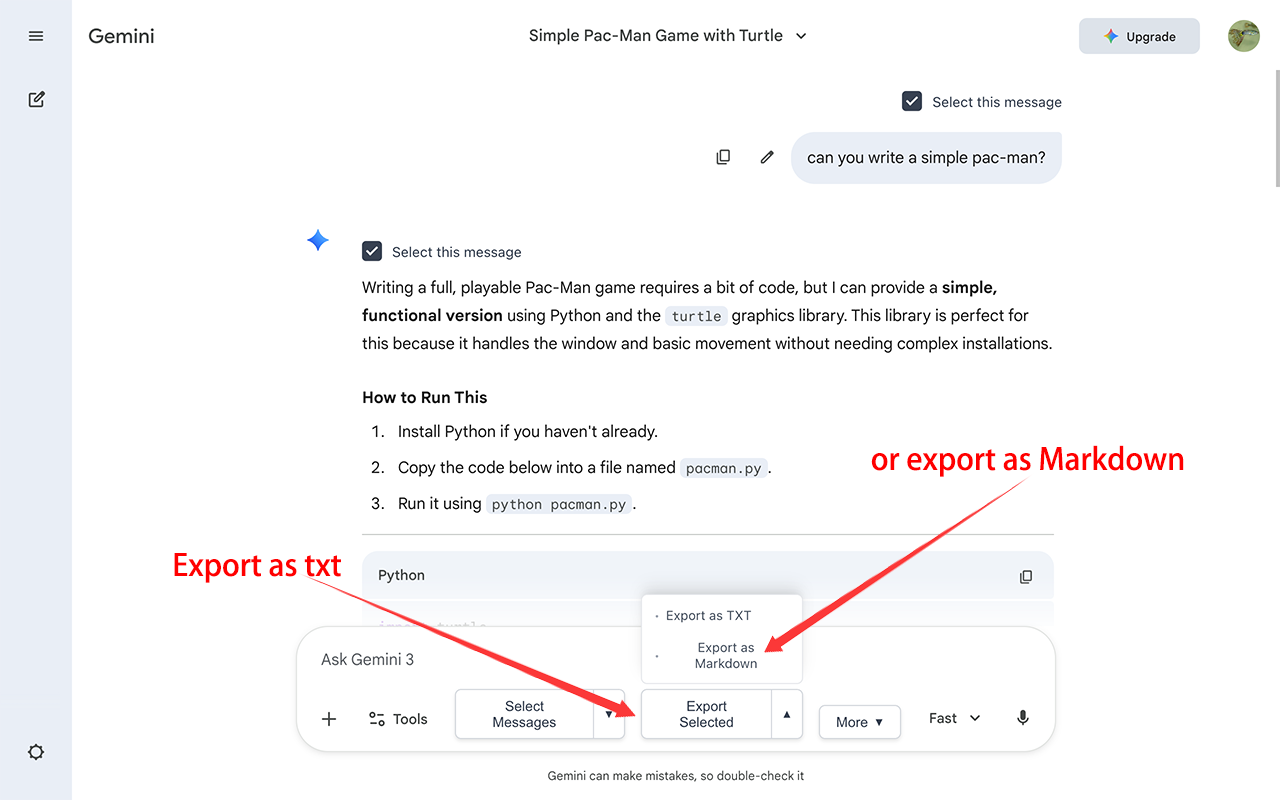
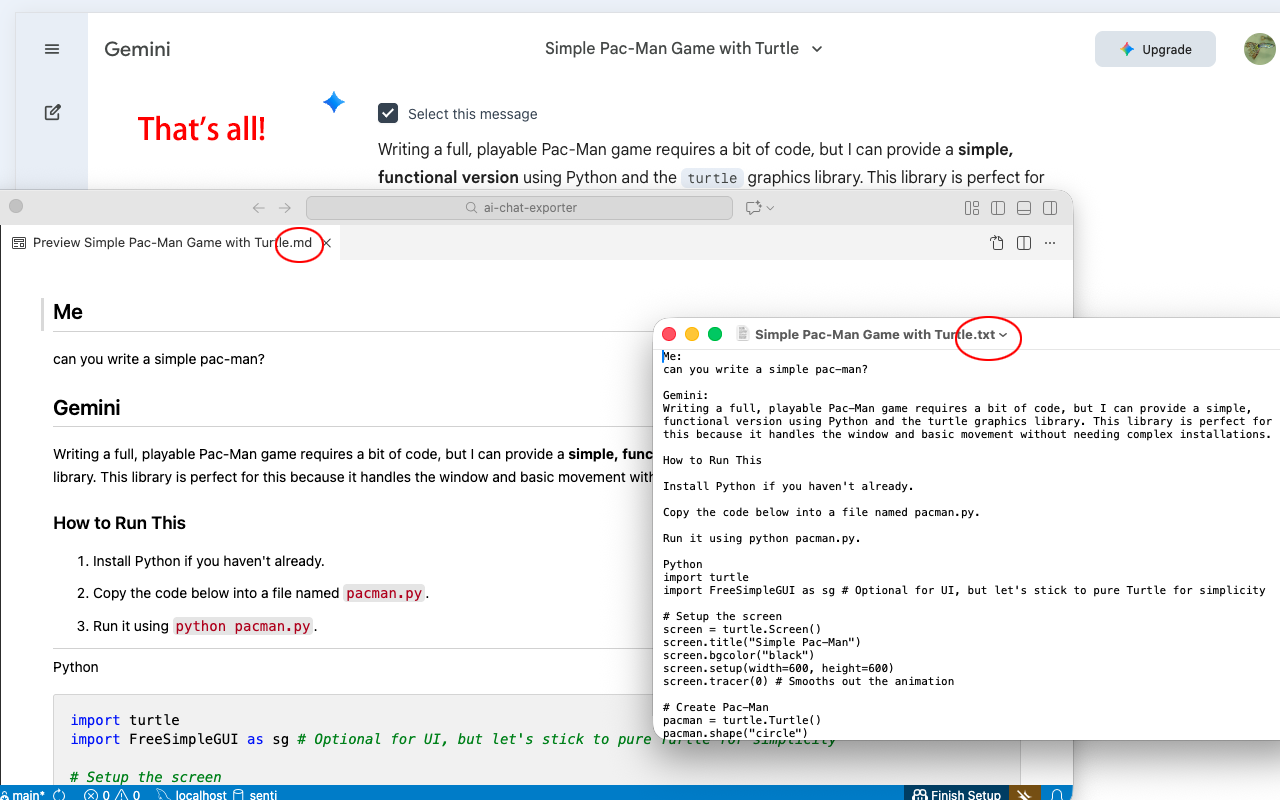
• Markdown (.md)
• Texto (.txt)
Ideal para guardar notas, documentación, investigaciones y archivos personales.

🎯

Exportación selectiva

No exportes todo.
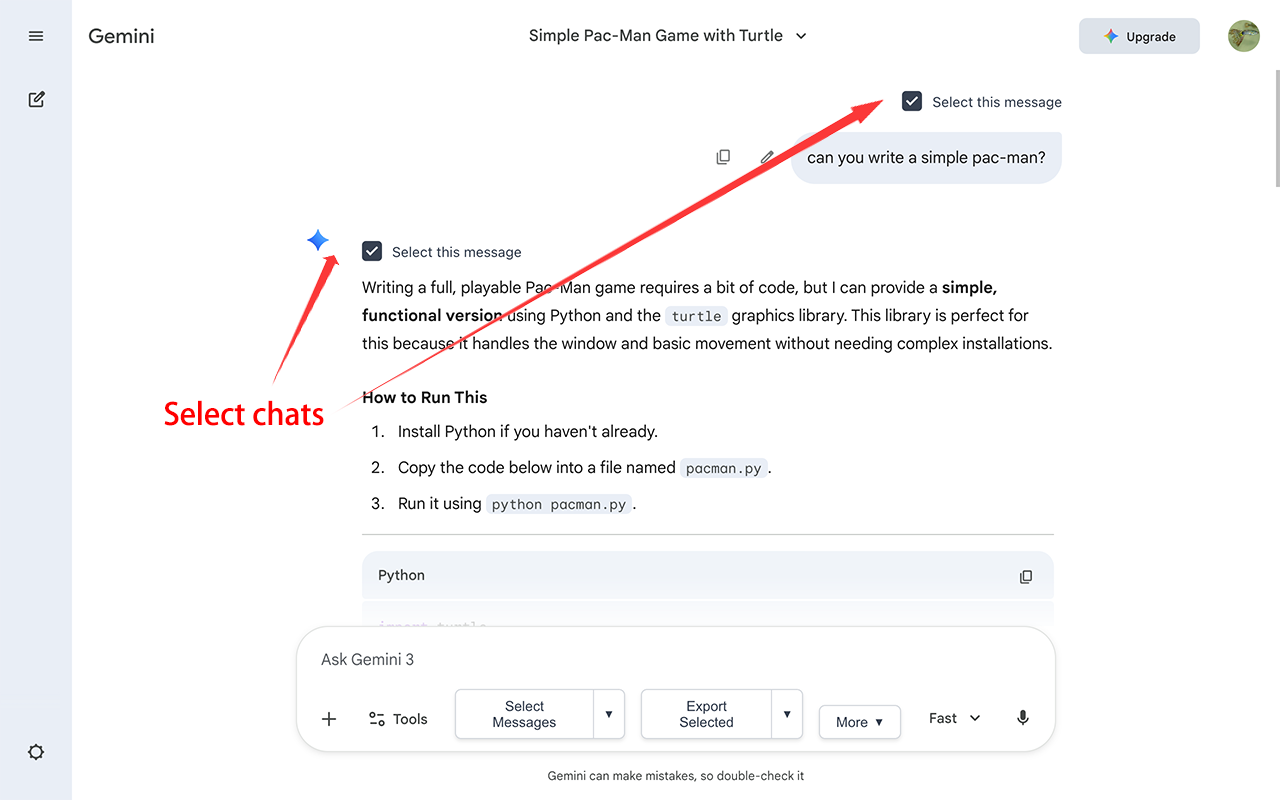
Elige los mensajes específicos que quieras guardar y crea una versión limpia de la conversación.

📝

Conservación del formato

Mantén legible el contenido importante:
• Bloques de código
• Tablas
• Listas
• Encabezados
• Fórmulas matemáticas (LaTeX)
Tus conversaciones exportadas permanecen organizadas y fáciles de reutilizar.

📋

Copia inteligente

Copia conversaciones de IA directamente en tus aplicaciones favoritas:
• Notion
• Obsidian
• Google Docs
• Microsoft Word
• Otras herramientas de toma de notas

🖼️

Guardar imágenes generadas por IA

Guarda imágenes generadas en conversaciones de IA compatibles y mantenlas junto con tu contenido exportado. La mejor forma de preservar tu creatividad visual para siempre.

🏷️

Organización inteligente

Crea automáticamente nombres de archivo significativos basados ​​en los títulos de las conversaciones, facilitando su localización posterior.

🔒

Privacidad ante todo

Tus conversaciones se procesan directamente en tu navegador.
El contenido de tu chat no se sube a nuestros servidores.

Vista previa

Guarda conversaciones con IA con un solo clic
Exporte solo lo que necesite
Compatible con la conversión de Markdown a texto sin formato; conserva el formato
Convierte los chats con IA en tu base de conocimientos

Cómo usar

1

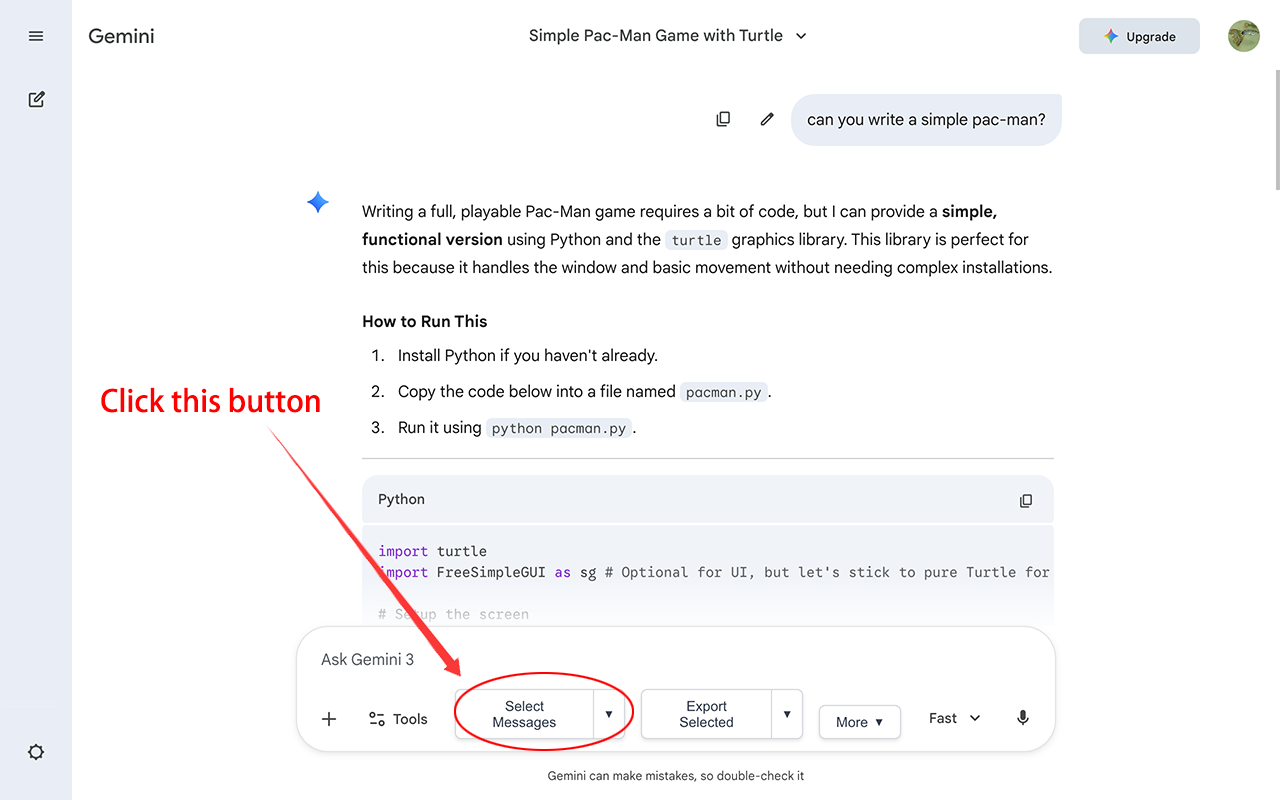
Abrir chat

Abre cualquier chat en ChatGPT, Claude o Gemini.

2

Activar

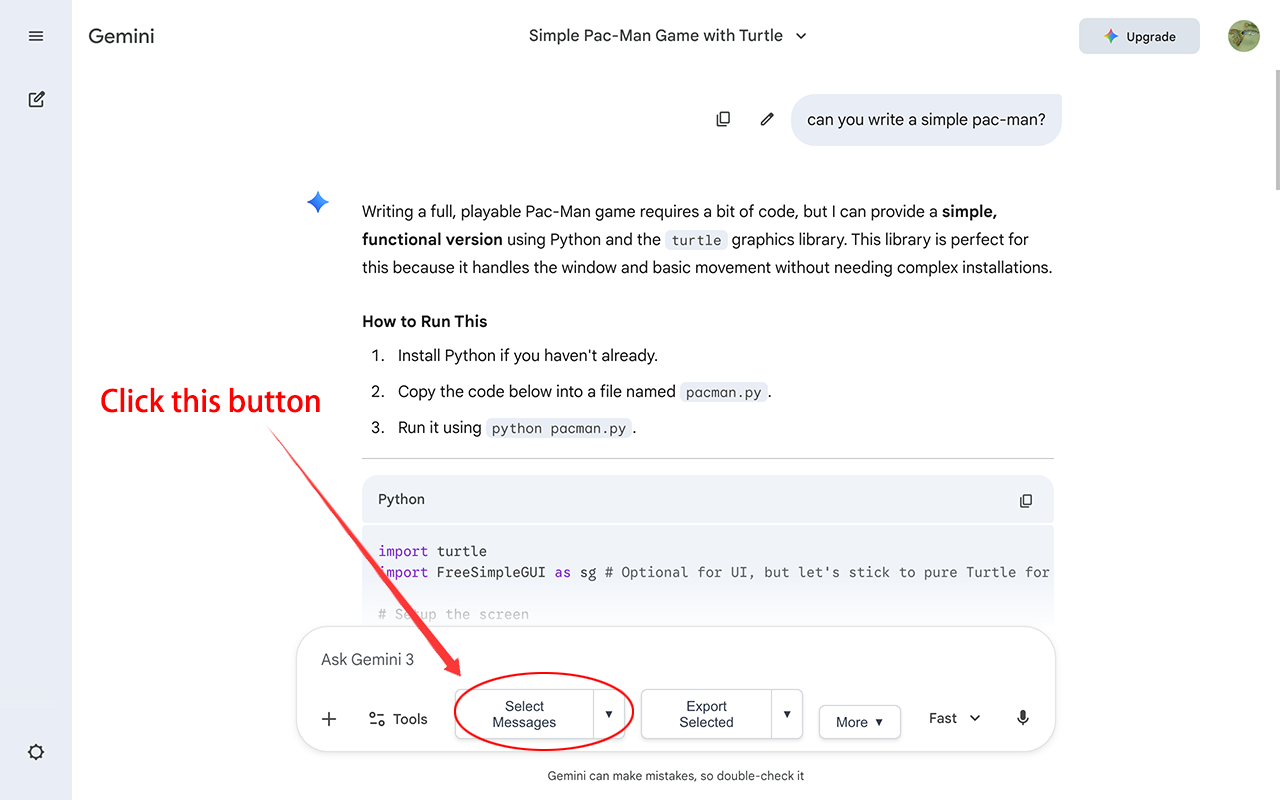
Haz clic en el icono de la extensión o en el botón "Seleccionar mensajes" en la página.

3

Seleccionar mensajes

Elige los mensajes que deseas exportar.

4

Exportar o copiar

Usa "Copia Inteligente" para pegar en Notion/Word, o haz clic en "Exportar seleccionados" para descargar archivos al instante.

Preguntas frecuentes

Plataformas de IA compatibles

¿Qué plataformas de IA admite Exportador de Chat IA?

Exportador de Chat IA permite exportar conversaciones de:
• ChatGPT
• Claude
• Gemini
• Resumen de IA de Google
• Google Modo IA
Puedes guardar conversaciones de diferentes plataformas de IA utilizando el mismo flujo de trabajo de exportación.

¿Cómo exporto conversaciones de ChatGPT?

Abre una conversación de ChatGPT, haz clic en el botón de Exportador de Chat IA, selecciona los mensajes que quieras guardar y expórtalos en formato Markdown o texto.
Puedes conservar el formato, los bloques de código, las tablas, las listas y otros contenidos importantes.

¿Cómo guardo conversaciones de Google Modo IA?

Abre tu conversación de Google Modo IA y utiliza Exportador de Chat IA para seleccionar y guardar el contenido que desees conservar.
Puedes exportar conversaciones de Google Modo IA en formato Markdown o texto para consultarlas más adelante.

¿Es compatible Exportador de Chat IA con Claude y Gemini?

Sí.
Exportador de Chat IA admite conversaciones de Claude y Gemini, lo que te permite organizar conversaciones de IA de múltiples plataformas en un único flujo de trabajo.

Funciones de exportación y organización

¿Qué formatos de exportación admite Exportador de Chat IA?

Exportador de Chat IA admite:
• Markdown (.md)
• Texto (.txt)
Markdown es útil para herramientas de gestión del conocimiento como Notion y Obsidian, ya que conserva la estructura y el formato.

¿Puedo exportar conversaciones con IA para Notion u Obsidian?

Sí.
Las exportaciones en Markdown están diseñadas para funcionar bien con herramientas de toma de notas y gestión del conocimiento, incluidas Notion, Obsidian, Google Docs y otras aplicaciones compatibles con Markdown.

¿Cuál es la diferencia entre la exportación a Markdown y Smart Copy?

La exportación a Markdown crea un archivo que puedes guardar, archivar y gestionar más tarde.
Smart Copy copia el contenido de la conversación directamente en el portapapeles, lo que resulta práctico cuando quieres pegarlo inmediatamente en otra aplicación.

¿Puedo guardar solo mensajes específicos en lugar de toda la conversación?

Sí.
Exportador de Chat IA te permite seleccionar mensajes específicos antes de exportar, para que puedas crear una versión más limpia de la conversación sin contenido innecesario.

¿Cómo conserva el formato Exportador de Chat IA?

Exportador de Chat IA mantiene elementos importantes de la conversación, tales como:
• Bloques de código
• Tablas
• Listas
• Encabezados
• Fórmulas matemáticas (LaTeX)
Esto ayuda a que las conversaciones exportadas sigan siendo legibles y útiles.

¿Cómo puedo guardar las imágenes generadas por IA?

Exportador de Chat IA puede ayudar a guardar imágenes generadas por IA de las conversaciones compatibles y mantenerlas junto con el contenido de IA exportado.

¿Puede Exportador de Chat IA crear capturas de pantalla de las conversaciones con IA?

Sí.
Exportador de Chat IA permite crear imágenes largas de las conversaciones para compartirlas o archivarlas.
Para obtener la mejor calidad de imagen, utiliza la configuración recomendada y evita una compresión excesiva al compartirlas.

¿Puedo exportar todo mi historial de conversaciones con IA de una sola vez?

Exportador de Chat IA está diseñado para exportar conversaciones individuales.
La posibilidad de realizar una exportación masiva depende de la plataforma de IA y de cómo esta proporcione acceso al historial de conversaciones.

Privacidad y permisos

¿Es seguro utilizar Exportador de Chat IA?

Sí.
Exportador de Chat IA está diseñado para procesar tus conversaciones directamente en tu navegador.
El contenido de tus chats no se sube a nuestros servidores.

¿Se suben a algún sitio mis conversaciones con IA?

No.
Los datos de tus conversaciones se procesan localmente en tu navegador. Exportador de Chat IA no envía el contenido de tus chats a servidores externos.

¿Por qué Exportador de Chat IA requiere el permiso para "leer y modificar todos tus datos en los sitios web que visitas"?

Este permiso es necesario porque la extensión requiere acceso a los sitios web de IA compatibles para:
• Detectar conversaciones
• Añadir controles de exportación
• Leer el contenido que decidas exportar
Chrome exige que las extensiones que modifican o interactúan con el contenido de las páginas web soliciten este permiso.

Compatibilidad y disponibilidad

¿Es Exportador de Chat IA totalmente gratuito?

Exportador de Chat IA ofrece acceso gratuito a sus funciones principales de exportación.
Algunas funciones avanzadas pueden depender de la versión actual y del plan de lanzamiento.

¿Funciona Exportador de Chat IA en Microsoft Edge u otros navegadores?

Exportador de Chat IA está desarrollado para navegadores basados ​​en Chromium.
Puede funcionar en navegadores como:
• Microsoft Edge
• Otros navegadores basados ​​en Chromium
La disponibilidad puede depender de la compatibilidad del navegador y del soporte para extensiones.

Solución de problemas

¿Por qué no aparece el botón de exportar?

Prueba lo siguiente:
• Actualiza la página web de la IA.
• Asegúrate de que la extensión esté habilitada.
• Verifica que estés utilizando una plataforma de IA compatible.
• Actualiza la extensión a la última versión.

¿Por qué no veo el botón de seleccionar en ChatGPT o Claude?

El botón de seleccionar solo aparece en páginas y conversaciones compatibles.
Prueba a:
• Recargar la página
• Abrir una página de conversación normal
• Comprobar que la extensión tiene permiso para acceder al sitio web

Hice clic en exportar, pero no se descargó ningún archivo. ¿Qué ha pasado?

Comprueba:
• La configuración de descargas de tu navegador
• Si las descargas están bloqueadas
• Si el navegador tiene permiso para guardar archivos
• También puedes intentar actualizar la página y exportar de nuevo.

¿Por qué el archivo Markdown exportado se ve desordenado al abrirlo?

Los archivos Markdown son documentos de texto plano diseñados para visualizarse en aplicaciones compatibles con Markdown.
Para obtener la mejor experiencia, abre los archivos .md con:
• Obsidian
• VS Code
• Typora
• Otros editores de Markdown

¿Es un error si los bloques de código o las tablas se ven diferentes tras la exportación?

Algunas aplicaciones muestran el formato Markdown de manera diferente.
Exportador de Chat IA conserva la estructura Markdown, pero la apariencia final depende de la aplicación utilizada para abrir el archivo exportado.

Registro de actualizaciones

Código abierto

Esta extensión es de código abierto y el código está disponible en GitHub. ¡Las contribuciones son bienvenidas!

Ver el código fuente en GitHub

Crea tu caja de ferramentas

Echa un vistazo a mis outras ferramentas de produtividade para Chrome.

🚀
Explorar más extensiones